Google verenigt verschillende platforms met Android L

Een live-stream volgen van de Google I/O 2014-keynote op YouTube is leuk, maar daadwerkelijk aanwezig zijn bij de conferentie is natuurlijk veel leuker! Onze collega Chris was zo gelukkig en noemde het een surreële ervaring. Hieronder beschrijft hij zijn ervaringen.

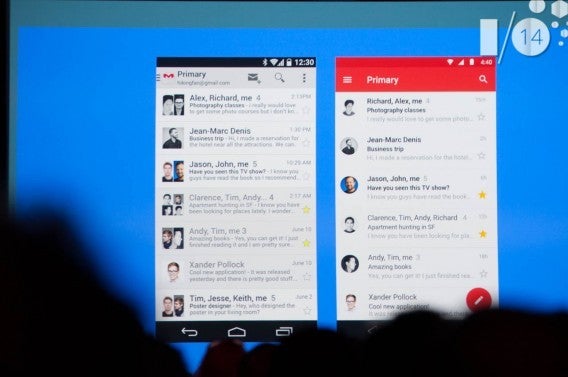
Ondanks dat ik het eerste deel niet kon zitten terwijl ik naar de demo van Android L en het nieuwe Material Design keek, was ik erg enthousiast. Material Design is namelijk Google’s langverwachte antwoord op Apple’s redesign van iOS 7.

Maar Android L gaat verder. Android Wear, Android Auto en Android TV laten zien hoe Google aan het uitbreiden is. Om een voorbeeld te noemen: Android-apps zijn binnenkort ook beschikbaar op Google’s Chrome OS.

Google wil met het Material Design verschillende platforms verbinden met behulp van een uniform ontwerp waardoor je dezelfde ervaring beleeft op elk toestel.

Material Design

Google demonstreerde Android L en bracht gelijk een developer preview uit zodat ontwikkelaars direct aan de slag kunnen om hun app te updaten. Op die manier voldoen de nieuwe apps of updates aan de nieuwe design-richtlijnen. De vraag blijft: werken ook oudere apparaten op Android L?
Android Wear

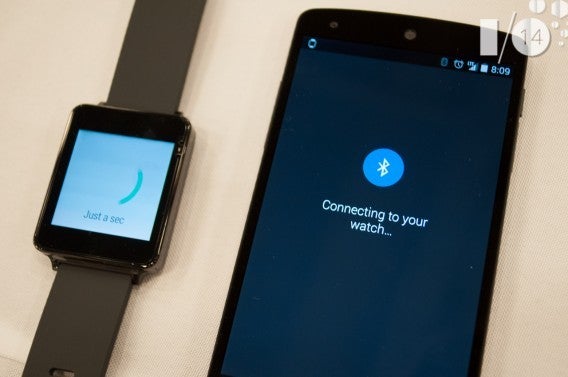
Er zijn nog geen overtuigende redenen om een smartwatch te kopen. Android Wear maakt het interessanter, want het probeert niet je mobieltje te vervangen (zoals bij Samsung het geval is), maar het wil de ervaring uitbreiden met de meest gebruikelijke functies. Zo klinkt het gebruiken van Google Now via je smartwatch me als muziek in de oren. De proximity unlock is ook een puike functie. Niet langer vul je een code in of veeg je een patroon op het scherm; zodra je met je watch in de buurt komt van je telefoon, wordt deze vrijgegeven.
Android Auto

Verder kondigde Google Android Auto en Android TV aan. Het was tot op heden vrij onduidelijk wat Google van plan was in de auto-industrie, maar dankzij deze presentatie is er een stuk meer duidelijk.
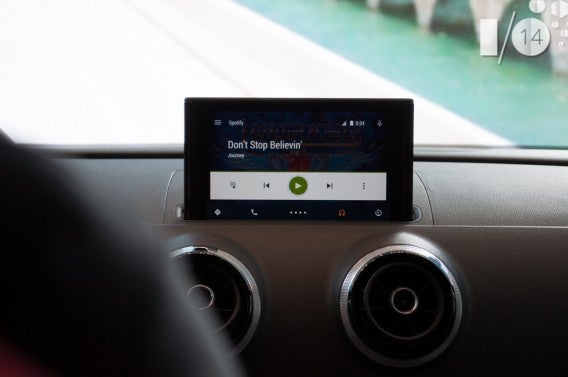
Android Auto is een gestroomlijnde versie van Android dat perfect werkt op de display van een dashboard. Het werkt op voice control zodat je gewoon op de weg kan blijven letten. Opvallend was wel dat Google aangeeft het rijden veiliger te willen maken, terwijl er tijdens de demo meerdere situaties zich voordeden waarbij de bestuurder toch echt naar het display moest kijken. Eind dit jaar moeten de eerste auto’s met Android Auto al op de markt verschijnen.

Android TV

Ik gebruik Chromecast dagelijks omdat video’s van YouTube streamen nou eenmaal veel fijner is op een groot scherm. Android TV is een ander platform om het gebruiksgemak van SmartTV’s te verenigen. Probleem is wel dat je er een nieuwe tv of hardware voor moet kopen. Fabrikant Razer heeft een set-top box aangekondigd voor degenen die geen gloednieuwe tv willen kopen.
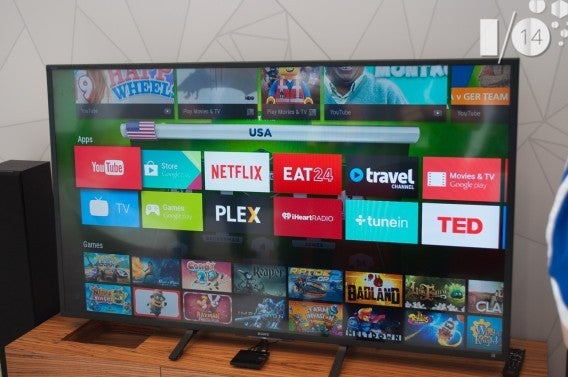
Aangezien ik al Chromecast gebruik zie ik alleen nut voor Android TV om games te spelen. Al werkt Chromecast daar ook al prima voor. Deze herfst zullen we zien of het SmartTV-platform van Android een lang leven is beschoren.

Android en Chrome OS

Lang ging het gerucht rond dat Chrome OS en Android samen zouden gaan tot 1 OS. Dit lijkt niet langer het geval te zijn, maar met Android L neemt de communicatie tussen de twee besturingssystemen enorm toe. Notificaties van de telefoon worden nu op je Chrome OS-display weergegeven en Android-apps kunnen worden gebruikt op Chromebooks.
Android is overal

Google wil dat Android een platform wordt waarmee ontwikkelaars apps ontwerpen die op meerdere devices werken. Daarmee wil Google eigenlijk je hele leven verbinden. Dit roept direct vragen omtrent privacy op. Maar als je de diensten die je nu al gebruikt met elkaar verbindt, levert dat geen problemen op. Het werkt zelfs soepeler dan voorheen, dus er zijn alleen maar voordelen te noemen. Android-gebruikers zijn vaak ook al verbonden met Gmail, gebruiken Google Maps en de Play Store; dit zal voortaan nog beter werken.
Lees ook:

De beste apps voor Chromecast

Google’s Chromecast viert al bijna zijn eerste verjaardag. De HDMI-dongel verbindt je smartphone, tablet en pc/mac met je televisie.

De dongel zelf kan eigenlijk alleen maar media streamen. De Chromecast-app voor iOSAndroid, pc en Mac gebruik je om het apparaat te verbinden met het WiFi-netwerk  en alles wat je op het scherm ziet te bedienen.

Chromecast is nooit bedoeld om set-top boxes te vervangen of het primaire platform voor streaming-diensten te worden. Dat zie je terug in het (relatief) kleine aantal officiële apps op de markt. Nu Google de developer-codes beschikbaar heeft gesteld, is het voor ontwikkelaars mogelijk om ondersteuning voor verschillende apps te bouwen. Toch is Chromecast geen apparaat dat je voortdurend gebruikt.

De paar officiële apps zijn zeker wel nuttig voor Chromecast. Onderstaande apps behandelen de meest voorkomende manieren waarop mensen gebruik maken van Chromecast. Uiteraard zijn er meerdere apps beschikbaar, maar aangezien een aantal van deze van onbekende ontwikkelaars zijn, ben ik wat huiverig ze te installeren.

  • Voeg Google Cast toe aan Chrome (Chrome-extensie voor pc en Mac).

De beste app voor Chromecast: YouTube

YouTube is de voornaamste reden waarom ik een Chromecast heb. Er is zoveel content beschikbaar op YouTube, waaronder ook langere video’s van bijvoorbeeld Let’s Play, die ik graag kijk. Ook zijn er tv-zenders die volledige afleveringen van hun series op YouTube zetten.

YouTube for Android Chromecast

Ik gebruik YouTube nu vaker via Chromecast dan op de computer. Dankzij de app is het kijken via Chromecast erg eenvoudig. Ben je geabonneerd op bepaalde kanalen of gebruik je de Watch Later-functie, dan is het nog gemakkelijker om veel video’s achter elkaar te kijken.

Betaalde steam-dienst: Netflix

Met de Netflix-app heb je toegang tot alle streaming content, waaronder series, films, documentaires en originele content.
Hulu Plus on Android Chromecast

Bij Netflix zijn er opvallende verschillen in de beeldkwaliteit. Via Chromecast zijn de HD-video’s helder, maar is het niet mogelijk om 1080p Super HD te vertonen, zoals wel kan bij de PS4. Bij de nieuwere video’s valt het niet echt op, maar oudere films in “HD” hebben wat problemen.

Netflix werkt prima via Chromecast zolang je Wi-Fi netwerk stabiel genoeg is.

Muziek streamen: Spotify/Google Play Music/Deezer

Spotify biedt helaas geen officiële ondersteuning voor Chromecast, maar Spoticast is een goed alternatief. Pandora heeft een officiële app, maar deze service is helaas (nog niet) in Nederland te gebruiken. Deezer biedt ook Chromecast-ondersteuning, maar Google Play Music is mijn persoonlijk favoriet, omdat ik hiermee ook muziek kan streamen. Afhankelijk van hoe je de Chromecast hebt aangesloten (direct in de tv of via een mixer), is het mogelijk om muziek te streamen vanaf je Google Play Music-account.

Google Play Music Pandora Rdio Chromecast

Wat ook fijn is aan de Chromecast, is dat meerdere mensen het kunnen gebruiken zolang ze van hetzelfde draadloze netwerk gebruik maken. Goed, het kan ook een hoop gedoe opleveren, maar als je vriend een Deezer-account heeft, kan hij ook zijn muziek naar de Chromecast streamen. Perfect voor feestjes.

Alle apps hebben beperkte interfaces en maken geen gebruik van de ruimte van de tv. Het is prima om een achtergrondmuziekje te draaien, maar voortdurend de tv aan moeten zetten als je muziek wilt luisteren is een beetje irritant.

Persoonlijke media streamen: AllCast/Plex

Plex en AllCast draaien beide om hetzelfde: het streamen van persoonlijke media. Plex is een officiële app waarvoor je Plex Media Server nodig hebt om verbinding te maken met je media. AllCast is een app van Clockwork Mod, een ontwikkelaar die utility apps voor de ervaren Android-gebruiker maakt. AllCast is ontworpen om gemakkelijker te zijn en ondersteunt meerdere apparaten zoals een Xbox 360 en bepaalde Smart TV’s.

AllCast for Android Chromecast

Plex is een beter ontwikkeld platform waarmee je media streamt uit veel verschillende bronnen, zoals Google Drive of Dropbox. Plex maakt verbinding met je Plex Media Server en laadt de content naar de Chromecast.

Deze apps zijn perfect voor mensen met veel video’s die nergens anders te vinden zijn.

Een groeiend ecosysteem

Twijfel je of je een Chromecast nodig hebt? Dan is de kans groot dat je prima zonder kunt. Chromecast is een uitstekend apparaat om op een snelle manier om media af te spelen, maar het aantal officieel ondersteunde apps blijft klein.

Omdat ik Chromecast voornamelijk voor YouTube en Netflix gebruik, heb ik veel aan het apparaatje, maar eigenlijk alleen voor deze twee diensten. Achtergrondmuziek via Google Play Music werkt prima, maar dat kan ik ook met mijn computer afspelen.

Eind juni kondigde Google Android TV aan. Met de komst van Android TV verliest Chromecast misschien zijn nut, omdat Android TV completer is. Al blijft de Chromecast met zijn lage prijs (35 euro) en gebruiksgemak natuurlijk een interessant alternatief.

Lees ook:

4 apps om alvast te proeven aan Android Lollipop

Lollipop is waarschijnlijk de codenaam voor de volgende versie van Android, het mobiele besturingssysteem van Google. Na Jelly Bean en KitKat moet deze nieuwe update een grondige metamorfose van de visuele stijl van het OS introduceren. Hoe loop je op de zaken vooruit en geef je jouw Android alvast een make-over?

Hoewel de informatie op dit moment nog beperkt is tot geruchten en minimale stukjes informatie, zijn een aantal getalenteerde ontwerpers al aan de slag gegaan om de make-over zoals zij die voor zich zien vorm te geven.

Omdat jij net als wij ongetwijfeld ongeduldig bent, hebben we vier thema’s en icon packs voor je op een rij gezet, waarmee je je telefoon en tablet alvast een frisse en unieke look geeft.

Hera Project Launcher Theme

Het Hera Project Launcher Theme is een compleet thema geïnspireerd door de eerste lekken rondom de vernieuwde interface van Android Lollipop. Het thema is compatibel met de meeste bekende Android-launchers van dit moment, zoals Nova, Aviate, GO en ADW.
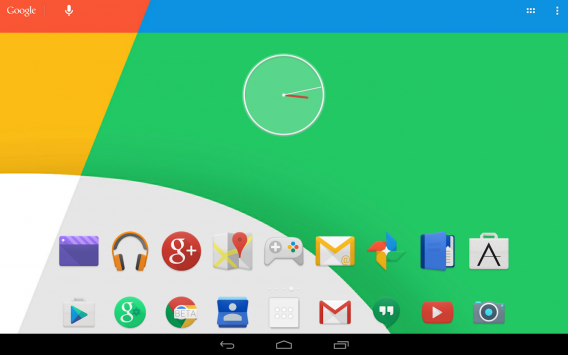
Download Hera Project Launcher Theme en je krijgt toegang tot zo’n 3000 HD-pictogrammen, 60 wallpapers en een nieuwe klok-widget.

Download Hera Project Launcher Theme

Hera Project Icon HD Concept

Hera Project Concept Icon HD is een pakket van 1450 pictogrammen en afbeeldingen geïnspireerd door de grafische stijl van de mogelijke volgende versie van Android. Om je huidige pictogrammen door die van dit pakket te vervangen, moet je een alternatieve launcher gebruiken.
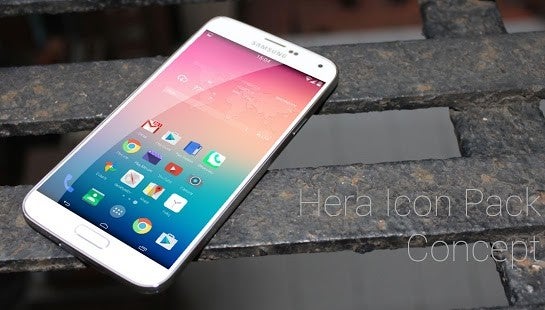

Gelukkig is Hera Project Concept Icon HD compatibel met de volgende launchers: Nova, Apex, ADW, Inspire, Smart, Atom, Aviate, Solo, Slide, Winterboard, KK Launcher, Mini Launcher, Holo Launcher, Launcher Pro Action, Go Launcher en Unicon.

Download Hera Project Icon HD Concept

Minimal (Hera) – Icon Pack

Dit icon pack lang niet zo minimaal als de naam belooft. Het pakket bevat meer dan 1700 icons en 120 wallpapers. Handig is dat je de ultramoderne icoontjes direct vanuit de app installeert.
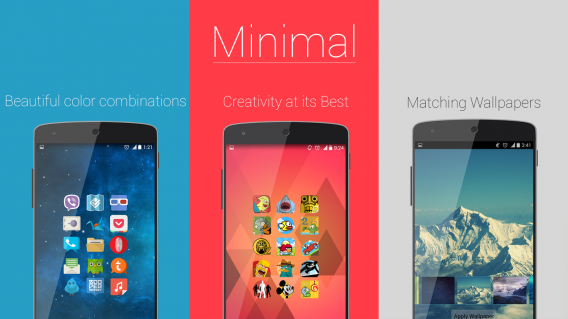

Gebruik je het pakket liever in combinatie met een launcher naar keuze, dan is dat mogelijk met Apex, Nova, Go, Next, TSF Shell, ADW, Action Pro en Holo.

Download Minimal (Hera) – Icon Pack

Moonshine – Icon Pack

Moonshine – Icon Pack bestaat uit 210 pictogrammen en 12 wallpapers. Om deze icon pack te installeren, dien je gebruik te maken van een alternatieve Android-launcher. Moonshine – Icon Pack werkt met Nova, Apex, ADW, Smart, Unicon, Action Launcher, Aviate en Go Launcher.
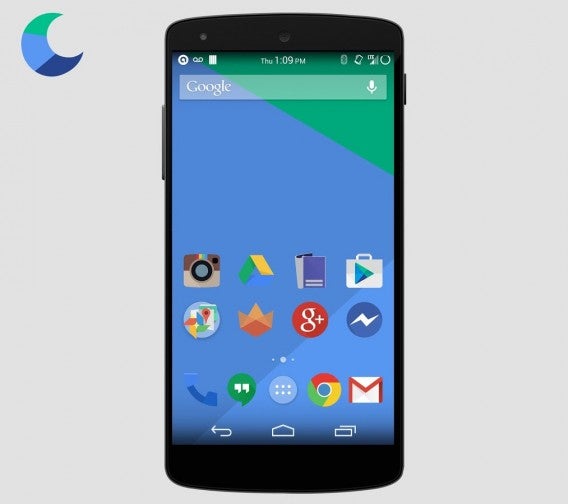
Download Moonshine – Icon Pack

Met deze vier omvangrijke verzamelingen van iconen en thema’s geef je je smartphone een futuristische look. Welke vind jij het mooist?

Android Academy: 5 trucs om je Android-telefoon sneller te maken

Is je Android-telefoon traag? Dan maak je ‘m sneller! Met deze simpele trucjes geef je slome smartphones een flinke snelheidsboost.

Door de jaren heen is Android uitgegroeid tot een zeer efficiënt besturingssysteem, wat het uiterste uit mobiele telefoons in alle soorten en maten haalt. Dat geldt voor de luxe, snelle high-end­-telefoons, maar ook voor de goedkopere en oudere mobieltjes. Die laatste groep is erg traag, zou je denken, maar met een paar trucs werken ook simpele smartphones lekker vloeiend.

Onderstaande trucs vereisen geen extra applicaties of een root. Daarnast zijn geen van deze trucs zijn gevaarlijk of brengen enige risico’s met zich mee. Klaar voor de start?

Weg met widgets en geanimeerde achtergronden

Het spijt ons je mee te moeten delen dat een vissenkom als achtergrond en luxe weer-widget een negatieve invloed hebben op de prestaties van je telefoon. Verwijder de widgets van je scherm en verander je achtergrond in een statische afbeelding.

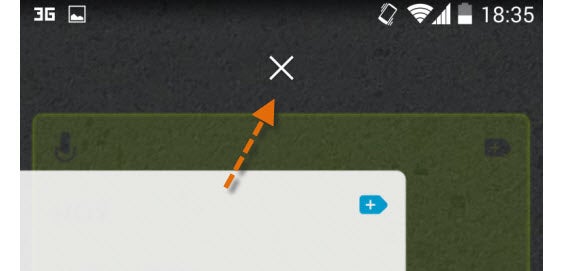
Sleep widgets naar het kruisje om ze te verwijderen.

Verwijder apps die je niet gebruikt

Elke app die je wel én niet gebruikt neemt ruimte in, en draait mogelijk ook nog eens op de achtergrond. Dat kost rekenkracht. Verwijder daarom de apps die je toch (bijna) nooit gebruikt om ruimte vrij te maken en het actieve geheugen van je telefoon te ontlasten.

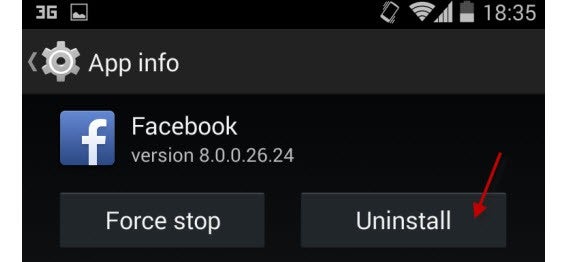
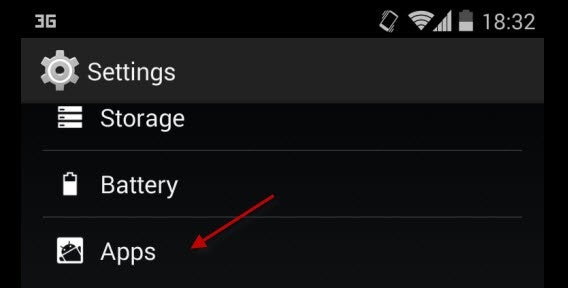
Ga naar Instellingen > Applicaties.

Eenmaal daar, ga naar een van de apps en kies de rechteroptie om ‘m van je systeem te verwijderen.

Schakel systeem-apps die je niet gebruikt uit

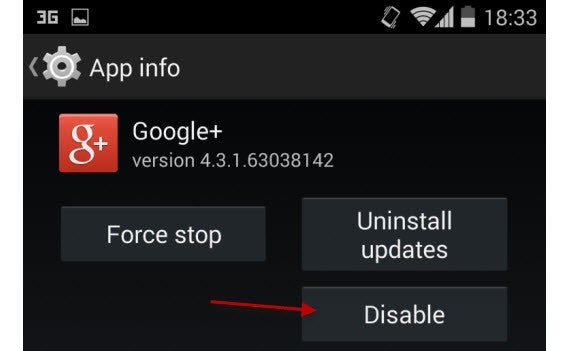
Android zit vol met standaardapplicaties die niet zijn te verwijderen, maar wel zijn uit te schakelen. Om dit te doen ga je wederom naar het applicatiesmenu en tik je op Uitschakelen om ze (tijdelijk) stop te zetten.

Apps opnieuw activeren doe je via hetzelfde menu.

Update je Android

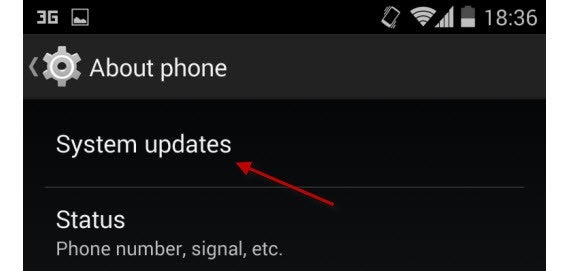
Een Android-update geeft je niet alleen versie nieuwe opties, maar laat je systeem waarschijnlijk ook beter presteren. Ga naar Instellingen > Systeemupdates om te zien of je de nieuwste versie hebt geïnstalleerd. Is een nieuwe update nog niet beschikbaar op jouw toestel? Ga dan naar de officiële website van de fabrikant van je mobiel om te zien wanneer deze alsnog beschikbaar komt.

Kies lichtere, snellere apps

Dus, je telefoon is na enig gebruik veel trager dan toen je ‘m net kocht. Dat ligt vaak niet eens aan het systeem zelf, eerder aan de apps die je erop installeert. Kijk daarom eens goed naar welke applicaties je hebt gedownload uit de Google Play Store en bedenk of er geen lichtere alternatieven beschikbaar zijn.

Een klein verschil

Er zijn talloze opties om je telefoon sneller, beter en mooier te maken. Verschillende websites zullen je bijvoorbeeld vertellen je telefoon te rooten. Dat is inderdaad een optie, maar vereist de nodige kennis. Bovendien kan rooten veel schade aanrichten aan je Android-smartphone, als je niet precies weet wat je doet.

Wil je daarom een schone en snelle telefoon, doe niet te moeilijk. Hoe simpel bovenstaande trucs ook lijken, ze werken gegarandeerd beter dan het installeren van een zogenaamde speed optimizer, waarvan je er talloze vindt in de Google Play Store. Volg deze tips en vertel ons vooral ook jouw eigen tips voor een razendsnelle smartphone!

Lees ook:

Het recht om vergeten te worden: Google lanceert optie voor Europa

Eerder deze maand nam het Europese Hof van Justitie de beslissing dat Europese burgers het recht hebben om online vergeten te worden. Dit houdt in dat hun naam uit zoekresultaten verdwijnt als deze aan bepaalde criteria voldoen. Google heeft nu een eerste stap gezet om deze vergetelheid te respecteren.

Continue reading “Het recht om vergeten te worden: Google lanceert optie voor Europa”

Android Academy: Zo installeer je Android x86 op je PC

Bij de Android Academy leer je alles over Android. Maak nu nog beter gebruik van je Android-telefoon of -tablet met onze tips. In deze eerste aflevering van de Android Academy laten we zien hoe je Android installeert op je pc.

Continue reading “Android Academy: Zo installeer je Android x86 op je PC”

Google Play Store accepteert nu ook PayPal als betaalmethode

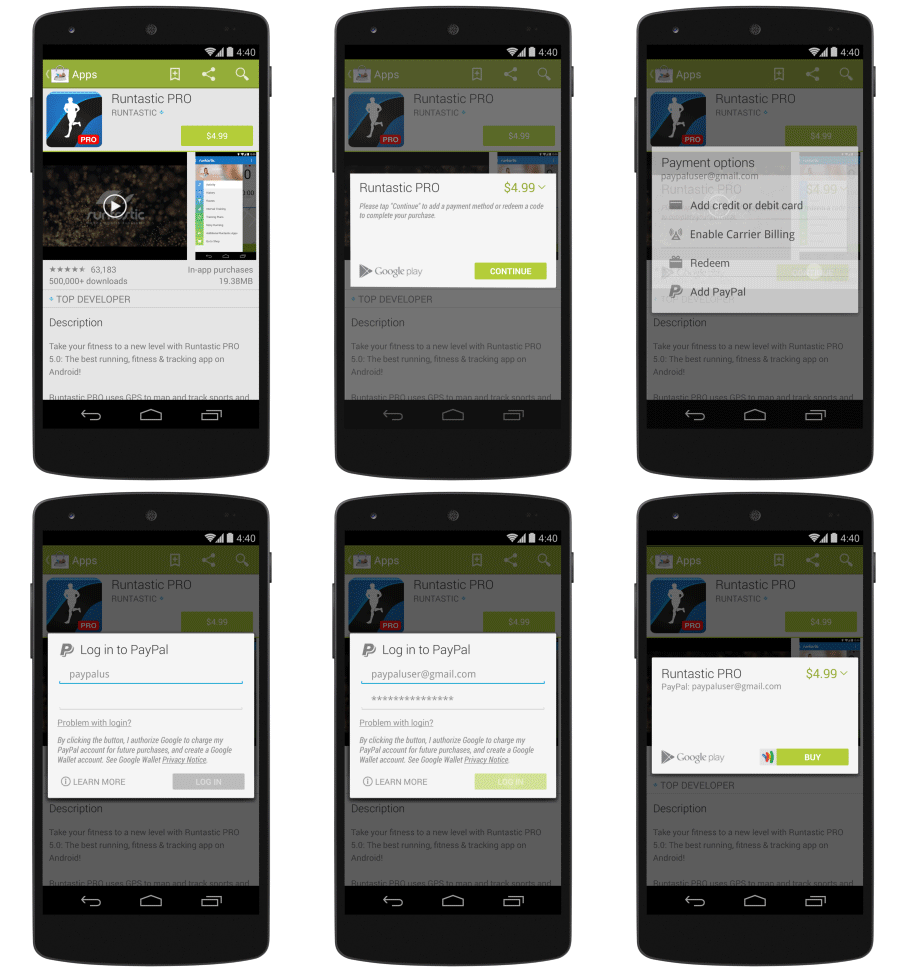
De Google Play Store ondersteunt vanaf nu betalingen via PayPal. Naast het afrekenen van apps met je creditcard of andere omslachtige methoden, voegt Google ook de populaire methode PayPal toe aan de Play Store-app.

Bovendien is het vanaf nu ook mogelijk om Android-apps te kopen via je maandelijkse telefoonrekening. Volgens Google kan de helft van alle Google Play-gebruikers nu kiezen voor die handige methode.

Wil je een app kopen met PayPal? Ga dan als volgt te werk: je koopt een app zoals je dat gewend bent, maar kiest nu voor de PayPal-betaaloptie. Je logt in met je gebruikersnaam en wachtwoord. Vervolgens wordt het bedrag via PayPal van je rekening afgeschreven.

Helaas kun je PayPal niet gebruiken voor de aankoop van Google-apparaten, zoals de Nexus 5 of Chromecast.

Bron: Android Developers Blog

Lees ook:

Zo maak je een back-up van Gmail en Google Calendar

Veiligheidsproblemen, gebrek aan opslagruimte, mail-migratie… er zijn genoeg redenen om een back-up van Gmail en Calendar te maken! We leggen je uit hoe je zo’n back-up maakt en hoe je die back-up vervolgens weer opent.

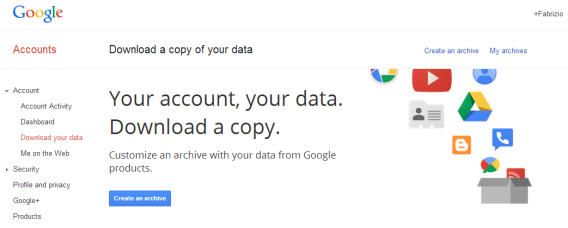
Google heeft zijn eigen Takeout-tool, waarmee je een kopie van je Google-data downloadt naar je harde schijf, flink verbeterd en uitgebreid met Gmail en Calendar. Voorheen kon je namelijk alleen een back-up maken van diensten als YouTube, Blogger en Drive; nu zijn ook de twee belangrijkste onderdelen van je Google-account aan de Takeout-tool toegevoegd.

Je Gmail-inbox downloaden en opslaan gebeurt in het universele standaard MBOX-formaat; je Google Agenda wordt in iCalendar-formaat opgeslagen. In beide gevallen krijg je één of meerdere gecomprimeerde bestanden in ZIP-formaat (2 gigabyte per bestand).

Laten we kijken hoe je deze back-ups maakt van Gmail en Calendar met Google Takeout.

1. Log in met je Google-account

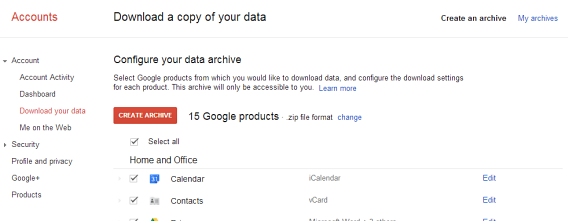
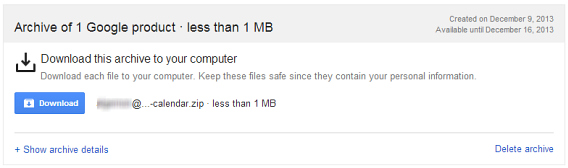
Ga naar Takeout (of, als je alleen een Gmail-backup wilt maken, naar deze link) en klik op Een archief maken. Je krijgt de complete lijst van diensten te zien die worden ondersteund door Takeout. Selecteer Gmail en/of Agenda.

2. Configureer de downloadopties

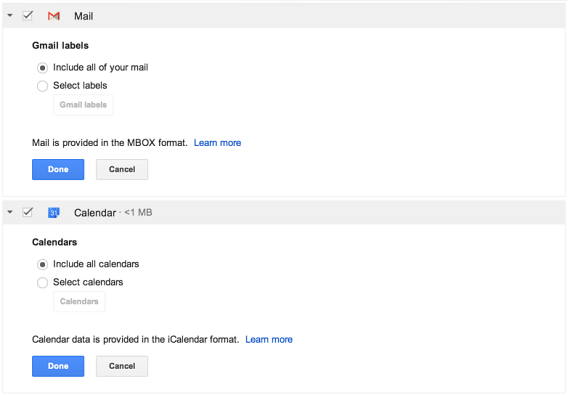
Klik op Edit om de opties per dienst aan te passen. Bij Google Agenda selecteer je hier welke agenda’s je precies wilt kopiëren, in Gmail kies je bijvoorbeeld welke labels je wel en niet wilt meenemen.

Beide opties zijn interessant als je slechts een deel van je data wilt bewaren, zoals enkel de belangrijke e-mails. Verander je niets, dan downloadt Google Takeout je gehele inbox.

3. Wacht tot de bestanden klaar zijn

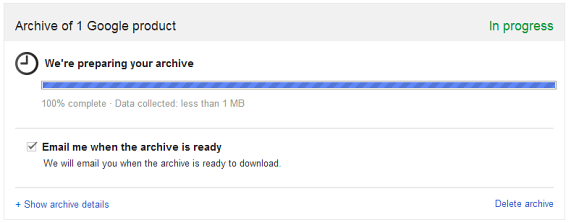
De back-upbestanden zijn niet direct klaar, dus je zult even geduld moeten hebben. Gelukkig zijn de Google-servers snel en veel langer dan tien minuten zal het proces niet in beslag nemen. Je krijgt een notificatie per mail zodra de bestanden klaar zijn.

4. Download de bestanden

Eenmaal klaar, dan download je op dezelfde pagina de back-upbestanden die Google voor je heeft gemaakt. Heb je de pagina tussentijds afgesloten, dan gebruik je de link in de notificatiemail, of ga je naar Instellingen > Takeout > Downloads.

In het ZIP-bestand vind je de MBOX-bestanden voor Gmail en ICS-bestanden voor Calendar.

MBOX- en ICS-bestanden importeren in Gmail en Calendar

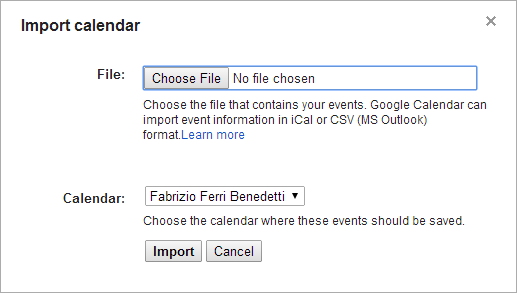
Nu je de bestanden hebt gekopieerd, vraag je je wellicht af wat je er allemaal mee kunt. In Google Agenda is het importeren van ICS-bestanden een fluitje van een cent. Ga naar Instellingen > Agenda’s > Agenda importeren, zoek je back-up et voilà: je back-up is geüpload en toegevoegd aan je Google Agenda.

Heb je een back-up van je Gmail in de vorm van een MBOX-bestand, dan heb je de mogelijkheid om deze te importeren in een mailprogramma voor desktop, zoals Mozilla Thunderbird. Voordat je begint te importeren moet je wel even IMAP inschakelen op je Gmail-account, zodat oude en nieuwe mails juist gesynchroniseerd worden.
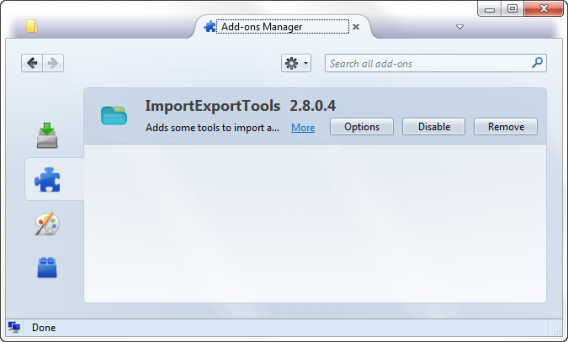
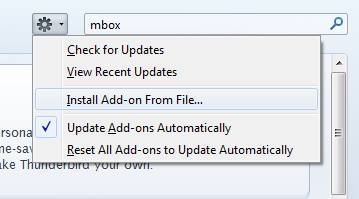
MBOX-bestanden importeren in Thunderbird doe je via de extensie ImportExportTools. Download het bestand en installeer de extensie handmatig via het tandwielicoon in het extensievenster van Thunderbird. Kies de optie Install Add-on From File en zoek het ImportExportTools-bestand om de installatie te voltooien.

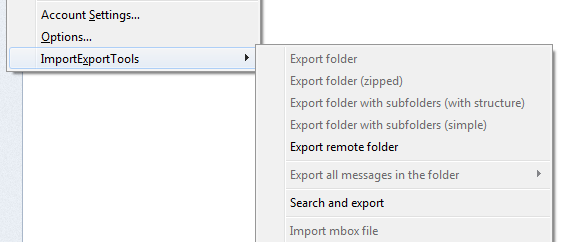
Start Thunderbird opnieuw op en ga naar Tools > ImportExportTools om je MBOX-bestand te importeren.

Omdat je eerder IMAP hebt geactiveerd in Gmail, worden de geïmporteerde e-mails automatisch gesynchroniseerd met het Google-account dat je gebruikt. Zo voorkom je dubbel werk met Gmail en Thunderbird, en gebruik je in het vervolg gewoon Gmail via je favoriete desktopprogramma!

Wat te doen met je tablet? Chatten, internetbellen en videogesprekken

Je Android-tablet is een alleskunner en in deze artikelenserie vertellen we hoe je ‘m ten volste leert benutten. Vandaag aan de beurt: de beste communicatie-apps om in contact te blijven met vrienden en familie!

We hebben al veel handige tablet-functies de revue zien passeren. Zo gebruik je het apparaat als mobiel kantoor, als fotoalbum of als muziekspeler. In deze aflevering van onze tablet-serie kijken we hoe je het beste draadloos communiceert met je dierbaren en welke apps hiervoor geschikt zijn.

In tegenstelling tot je smartphone, heeft je tablet waarschijnlijk geen SIM-kaart aan boord. Dat betekent dat het praktisch onmogelijk is om apps als WhatsApp, Viber of Telegram op je tablet te gebruiken. Daarom kijken we in dit artikel naar apps waarvoor je geen SIM-kaart nodig hebt, maar die wél uiterst handig, mooi en gebruiksvriendelijk zijn!

Deze gids gaat over Android-tablets. Weet je niet zeker of jouw tablet Android gebruikt of een ander systeem? Lees dit artikel om erachter te komen welk besturingssysteem er op je tablet geïnstalleerd staat.

Skype: Internetbellen, videogesprekken en chatten in één

Dé communicatie-app die eigenlijk standaard op je tablet geïnstalleerd hoort te staan is zonder twijfel Skype. Wie gebruikt Skype nu niet? De software is beschikbaar voor pc, Mac, iPhone, Android, BlackBerry en andere platformen, dus íedereen kan het gebruiken. De app werkt uitstekend op Android-tablets en geeft je de mogelijkheid om te bellen naar vaste nummers en Skype-gebruikers, te videobellen én te chatten.
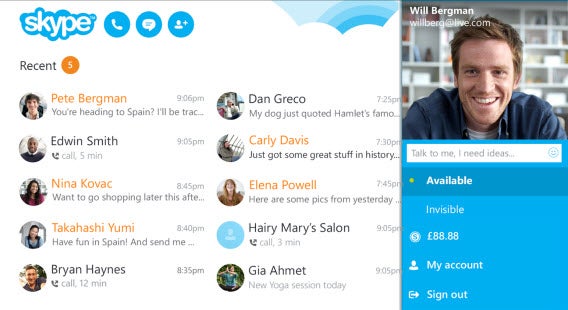

Om Skype te gebruiken heb je een Microsoft-account nodig (bijvoorbeeld je Hotmail-, of Outlook.com-account) die je gratis aanmaakt. Skype is een onmisbare app voor de tablet-gebruiker.

Download Skype voor Android

Facebook Messenger: Chatten via Facebook

Heb je een Facebook-profiel, dan heb je automatisch toegang tot Facebook Messenger. Het sociale netwerk is een uitstekend middel om met je vrienden te chatten, niet in de laatste plaats omdat zij waarschijnlijk allemaal de Facebook-app op hun smartphone hebben geïnstalleerd.
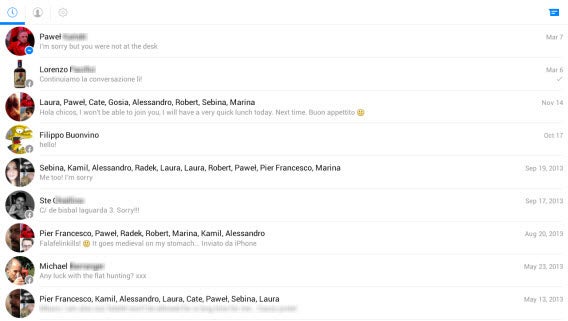

Facebook Messenger is speciaal ontworpen voor het schrijven, versturen en ontvangen van berichten.

Download Facebook Messenger voor Android

Zello PTT Walkie-Talkie: Communicatie over en uit

Een andere app om te communiceren met je dierbaren is Zello PTT, een app die walkie-talkie-gesprekken nabootst. Je wisselt gesproken berichten uit met je vrienden die ook de Zello PTT-app gebruiken. Staat je volume uit of is je status ingesteld op Busy, dan ontvang je een spraakbericht.
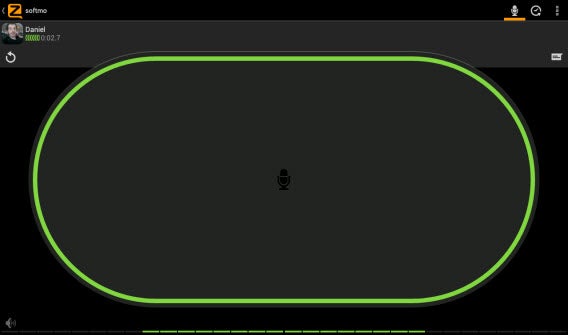

Zoals een goede communicatie-app betaamt, is Zello PTT beschikbaar op de populairste mobiele platformen. Je dient een gratis account aan te maken om gebruik te maken van de applicatie.

Download Zello PTT Walkie-Talkie voor Android

Hangouts: Communicatie via Google

Het allergrootste voordeel van Hangouts is dat de dienst gebruikt maakt van Google. En wie van je vrienden heeft er nu geen Google-account? Met Hangouts chat je met je contacten of start je een videogesprek via de ingebouwde camera en microfoon van je tablet. Zulke videogesprekken voer je met maximaal tien deelnemers in totaal.

Ook handig: Hangouts staat vooraf geïnstalleerd op apparaten met Android 4.x. Heb je een nieuwere tablet, dan hoef je de app dus niet eens te downloaden!

Download Hangouts voor Android

Je tablet kan alles

In deze laatste aflevering van onze artikelenreeks over Android-tablets zag je welke apps je het beste kunt gebruiken om te bellen, chatten en om videogesprekken te voeren met vrienden, familie en collega’s. Met één tik op het scherm kom je in contact met je dierbaren, waar en wanneer je maar wilt.

We sluiten de reeks af met een conclusie: je tablet kan alles! Het handige apparaat biedt apps voor verschillende doeleinden, verschillende eisen en verschillende mensen. Ga daarom zelf op pad in de wondere wereld van Android-apps!

Lees ook:

Loopt mijn Android-telefoon gevaar door het Heartbleed-lek?

Ook Android is niet veilig voor Heartbleed: je telefoon en tablet zijn kwetsbaar voor aanvallen op je persoonlijke data. Maar hoe weet je of jouw mobieltje in gevaar is? Geen nood, want wij leggen je stapsgewijs uit hoe je jouw Android-telefoon beveiligt tegen de gevaren van Heartbleed.

Heartbleed is een kwetsbaarheid in beveiligde communicatie via je browser. Je herkent deze beveiligde verbindingen aan het slotje in de adresbalk. Android gebruikt ongeveer dezelfde techniek, maar enkel versie 4.1.1 is kwetsbaar voor het gevaar.

Wat kan er gebeuren wanneer je slachtoffer wordt van Heartbleed? Het komt erop neer dat een kwaadwillende applicatie je privédata zou kunnen lezen. Juist omdat het onduidelijk is hoe waarschijnlijk een daadwerkelijke aanval is, is het zaak om snel te handelen.

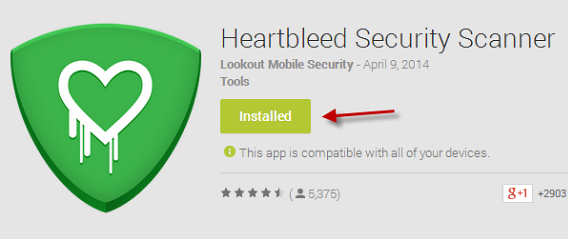
Er is een simpele manier om te checken of je Android in gevaar is, namelijk met de Heartbleed Security Scanner. Hoe werkt de app? Lees snel verder en we leggen het uit.

1. Installeer Heartbleed Security Scanner

Heartbleed Security Scanner is een gratis app gemaakt door Lookout, een ontwikkelaar gespecialiseerd in beveiligings-apps voor Android. Je downloadt de app hier.


2. Doe de Heartbleed-test op je mobiel of tablet

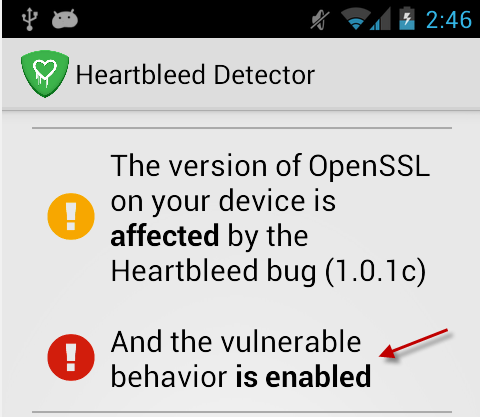
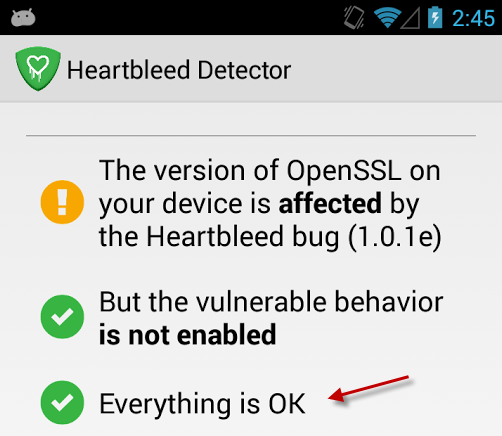
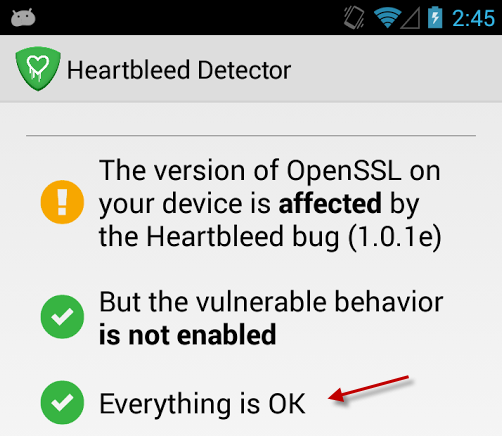
Open de app en de scan wordt direct uitgevoerd. Is je apparaat veilig en ben je dus niet in gevaar, dan toont Heartbleed Security Scanner een groen icoon onderaan (het gele icoon is niet belangrijk).


Is je Android wel kwetsbaar en in gevaar, dan zie je een rood icoon onder in beeld.

3. Bij een rood icoon, update je Android

Google heeft telefoonproducenten al gemaand de patch door te voeren die de Heartbleed-kwetsbaarheid in Android 4.1.1 moet verhelpen. Wacht tot de update voor jouw telefoonmodel beschikbaar komt en download en installeer ‘m direct!

Laat de update te lang op zich wachten, dan is er een alternatieve manier om een recentere versie van Android op je mobiele apparaat te installeren: CyanogenMod. Met de Installer kost dat proces maar een minuut of tien van je tijd.

Een theoretisch risico om serieus te nemen

Het lijkt onwaarschijnlijk dat al je persoonlijke data plots gestolen wordt als gevolg van het Heartbleed-lek, maar heb je een Android 4.1.1-apparaat (Jelly Bean) dan raden we het zeer aan snel te upgraden. Op welke manier dan ook.

Lees meer: