Przypadkowo zezwoliłeś na otrzymywanie powiadomień ze strony lub nie chcesz już otrzymywać pytań dotyczących otrzymywania powiadomień? Poniżej dowiesz się, jak je wyłączyć w przeglądarce, której używasz.
Google Chrome (laptop)
Aby wyłączyć powiadomienia w przeglądarce Chrome, skopiuj adres chrome://settings/content/notifications i wklej go do przeglądarki. W ten sposób zostaniesz przekierowany bezpośrednio do sekcji “Powiadomienia” w ustawieniach Chrome.
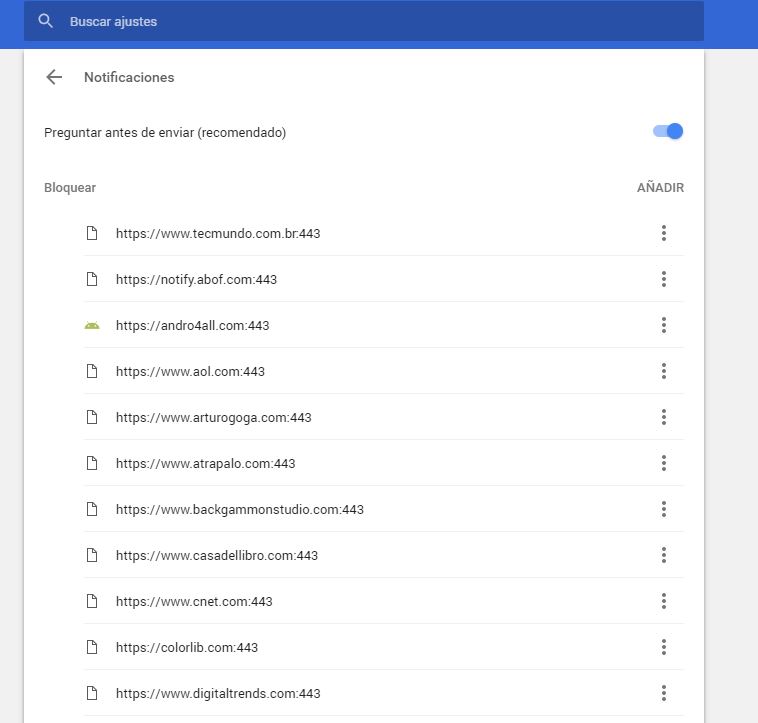
Jeśli chcesz przestać otrzymywać zapytania o pozwolenie na otrzymywanie powiadomień, przełącz opcję “Pytaj przed wysłaniem (zalecane)” na “Blokuj wszystko.”
Chcesz zablokować powiadomienia na konkretnej stronie? Masz dwie możliwości: “Blokuj” i “Zezwól”. Pod “Zezwól” znajdź stronę, z której nie chcesz już otrzymywać powiadomień, kliknij trzy pionowe kropki obok i wybierz “Blokuj”. To takie proste!
Google Chrome (telefon komórkowy)
Przejdź do “Ustawień” (klikając trzy pionowe kropki u góry po prawej). Naciśnij “Ustawienia strony”, a potem “Powiadomienia”.
Jeśli chcesz przestać otrzymywać zapytania o pozwolenie na otrzymywanie powiadomień, wyłącz “Pytaj przed zezwoleniem na wysyłanie powiadomień (zalecane)” i włącz “Zablokowana”.
Chcesz zablokować konkretne powiadomienia? Poniżej masz dwie opcje: powiadomienia z pozwoleniem i zablokowane. Wybierz to, które ma pozwolenie, a później opcję “Powiadomienia”, aby je zablokować. Łatwizna.
Mozilla Firefox (laptop)
Aby wyłączyć powiadomienia w przeglądarce Firefox, skopiuj adres about:preferences#content i wklej go w przeglądarce, aby przejść do sekcji “Treści” w opcjach Firefox. Tutaj zobaczysz podsekcję “Powiadomienia”.
Jeśli chcesz przestać otrzymywać tak dużo zapytań o pozwolenie na powiadomienia i samych powiadomień jak dotychczas, włącz opcję “Nie przeszkadzaj mi”.
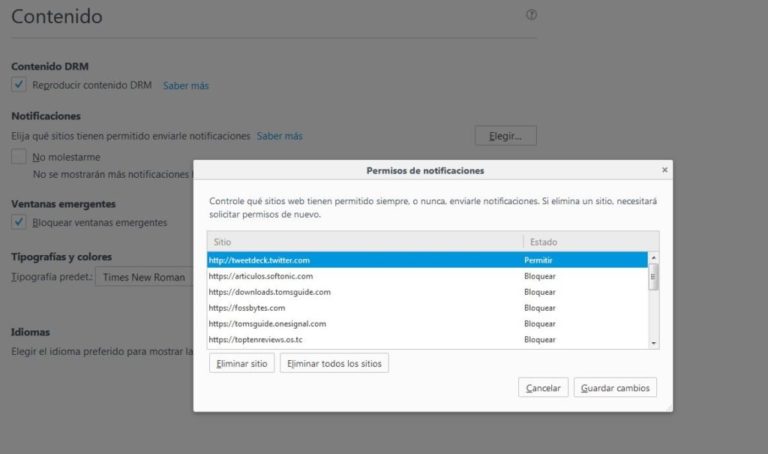
Chcesz zablokować powiadomienia na konkretnej stronie? Kliknij “Wybierz”. Pojawi się lista wszystkich powiadomień z pozwoleniem lub zablokowanych. Poszukaj strony, z której nie chcesz już otrzymywać powiadomień, i wybierz “Usuń stronę”.
Kiedy odwiedzisz tę stronę ponownie, poprosi ona o pozwolenia na wysyłanie powiadomień (chyba że masz włączoną opcję “Nie przeszkadzaj mi”). Wybierz opcję, że nie chcesz otrzymywać powiadomień. I tyle.
Niestety nie istnieje prostsza metoda na blokowanie konkretnych powiadomień w przeglądarce Firefox.
Mozilla Firefox (telefon komórkowy)
Jak na razie istnieje tylko jedna podstawowa metoda na zablokowanie powiadomień w tej wersji przeglądarki Firefox. Należy przejść do strony, na której chcesz zablokować powiadomienia i kliknąć Centrum Kontroli (zielona kłódka po lewej od adresu URL).
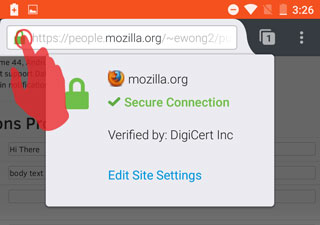
Następnie wybierz “Edytuj ustawienia strony”. Kliknij biały kwadrat “zaznacz” i kliknij “Wyczyść”. W ten sposób strona przestanie wysyłać powiadomienia, chyba że znowu udzielisz na to pozwolenia.
Microsoft Edge (Windows 10)
Aby rozpocząć, kliknij sekcję Over Edge u góry po prawej stronie okna. Jest to pozioma ikona, która składa się z trzech kropek. Kliknij Ustawienia, a potem Ustawienia zaawansowane.

W Powiadomieniach kliknij Układ strony. Znajdź stronę, od której nie chcesz otrzymywać powiadomień, i przesuń suwak na Wyłącz.

Apple Safari
Aby przestać otrzymywać powiadomienia od strony, przejdź do “Preferencji” i kliknij “Powiadomienia”. Znajdź stronę na liście i wybierz “Blokuj”.
Jeśli chcesz przestać otrzymywać zapytania o pozwolenie na otrzymywanie powiadomień, nie opuszczaj sekcji “Powiadomienia”. Wystarczy odznaczyć pole “Pozwalaj stronom na pytanie o pozwolenie na wysyłanie powiadomień”.