Unia Europejska chce wymusić na Google kolejne zmiany dotyczące prawa do bycia zapomnianym

Jeszcze w maju tego roku Trybunał Sprawiedliwości Unii Europejskiej wymusił na Google wprowadzenie tzw. prawa do bycia zapomnianym. Dzięki temu, użytkownicy wyszukiwarki mogli zażądać od amerykańskiej korporacji, by ta usunęła z wyników wyszukiwania informacje na ich temat. Niestety, usunięcie wyników wyszukiwania za pomocą specjalnego, stworzonego przez Google narzędzia, dotyczyło tylko samej Europy. Teraz politycy chcą wymusić, by usuwanie linków o danej osobie dotyczyło globalnych wyników.

W praktyce wygląda to tak, że jeśli Google usunie w wynikach wyszukiwania linki dotyczące naszej osoby na Google.pl, to wciąż one mogą być widoczne na Google.com czyli globalnej wersji strony. Sprawia to, że prawo do bycia zapomnianym nie jest egzekwowane należycie. Wkrótce przedstawiciele Unii Europejskiej i Google będą prowadzić negocjacje, by usługa usuwania linków obywateli Unii Europejskiej była egzekwowana na całym świecie.

To jednak nie jedyne ostatnio kłopoty Google z europejskim rządem. Obecnie politycy pracują też nad projektem, który miałby zmniejszyć monopol popularnej wyszukiwarki internetowej. Wszystko dlatego, że Google może promować w wynikach wyszukiwania firmy, produkty lub usługi od swoich reklamodawców. Unia Europejska chce, by korporacja z Mountain View oddzieliła na starym kontynencie usługi dostarczania wyszukiwania i wyświetlania reklam. W praktyce może to oznaczać rozdzielenie firmy na dwie części.

Dla wielu użytkowników internetu różnica pomiędzy obiektywnymi wynikami wyszukiwania, a reklamami, które się w nich znajdują, jest nie do zauważenia. Unia Europejska chce wymusić, by Google umiejętnie oddzielał bezpłatną, naturalną treść wyszukiwarki od tej płatnej.

Warto też przypomnieć, że to kolejne kłopoty, w jakich znalazła się firma tworząca najpopularniejszą wyszukiwarkę internetową świata. Ostatnio twórcy przeglądarki Firefox, Mozilla Foundation, zamienili domyślny silnik wyszukiwania z Google na Yahoo. Na razie dotyczy to tylko rynku amerykańskiego. Także Apple zrezygnuje prawdopodobnie z używania Google’a w przeglądarce internetowej Safari.

Wygląda więc na to, że Google przeżywa ostatnio naprawdę ciężkie czasy. Jednak dla użytkowników to raczej dobra nowina.

Źródło: TheNextWeb, BBC

Zobacz także:

9 wskazówek, jak chronić swoją prywatność w sieci

Jak usunąć wyniki wyszukiwania w Google

Obserwuj @PawelKanski na Twitterze

Apple blokuje wtyczkę Flash Player w Safari

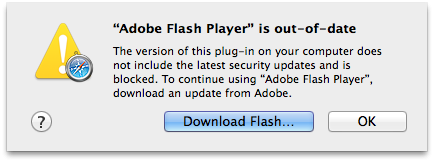
Twórcy systemu OS X postanowili blokować starsze wydania aplikacji Flash Player w przeglądarce Safari. To efekty niezbyt dobrej passy firmy Adobe, w produkcie której regularnie odkrywane są groźne luki bezpieczeństwa. Apple postanowił wziąć sprawy w swoje ręce i blokuje starsze wydania odtwarzacza plików Flash.

W ten sposób firma chce wymusić aktualizację mało bezpiecznych wersji Flash Playera do tych najnowszych, które teoretycznie powinny być pozbawione błędów. Gdy użytkownik zechce odtworzyć treść wymagającą obsługi tego odtwarzacza, zobaczy informacje o konieczności zainstalowania jego najnowszej wersji. Z okna zawierającego tę informację zostanie przeniesiony na stronę Adobe, żeby tam pobrać najnowszą wersję oprogramowania.

Flash Player w OS X

Jeśli jednak chcecie mimo wszystko uruchomić starszą wersję Flash Playera na Safari, można to zrobić w przeglądarce w wersji co najmniej 6.1. Należy jednak korzystać z trybu „Run in Unsafe Mode”. Pamiętajcie, że robicie to wtedy na własną odpowiedzialność.

Zobacz także:

Źródło: Apple

Obserwuj @PawelKanski na Twitterze

Twoja przeglądarka działa zbyt wolno? Zresetuj ją bez utraty ważnych danych

Twoja przeglądarka bardzo zwolniła? Nie możesz otworzyć więcej niż kilku stron na raz i nie rozumiesz dlaczego? Próby przyspieszenia przeglądarki spełzły na niczym? Może to oznaczać, że nadszedł czas na jej reset.

Przeglądarka internetowa jest aplikacją, z której korzystamy przez większość dnia. To dzięki niej możemy szukać informacji w sieci, korzystać z aplikacji internetowych, słuchać muzyki i pracować, a przydatne rozszerzenia i wtyczki ułatwiają nam wykonywanie wszystkich tych czynności. Dlatego ważne jest, by przeglądarka zawsze działała jak dobrze naoliwiona maszyna. Nadchodzi jednak czas, gdy z jakiegoś powodu, nasza ukochana przeglądarka zaczyna spowalniać, a niektóre strony nie chcą się otworzyć.

W takiej sytuacji zaczynamy od tradycyjnych rozwiązań, tzn. restartu, aktualizacji, wyczyszczenia pamięci podręcznej, usunięcia plików cookie oraz wyłączania wtyczek, począwszy od tych, ostatnio zainstalowanych. Niestety, i te sposoby czasem zawodzą. W tym przypadku radzimy zresetować przeglądarkę i zacząć od zera. W tym artykule opiszemy, jak zresetować przeglądarkę, nie tracąc najważniejszych danych. Poniżej prezentujemy w jaki sposób zresetować Chrome, Firefox i Internet Explorer, a także sposób na reset Safari – krok po kroku.

Google Chrome

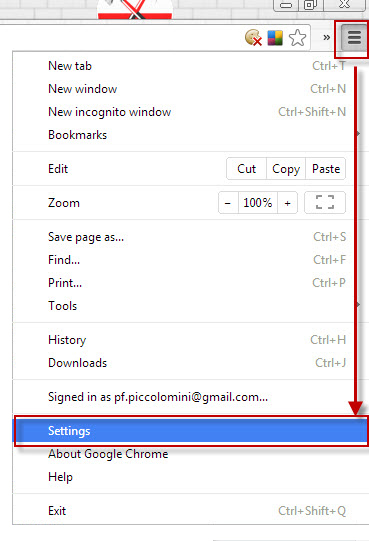
Aby przywrócić Chrome do ustawień fabrycznych, należy otworzyć menu Ustawienia (ang. Settings).

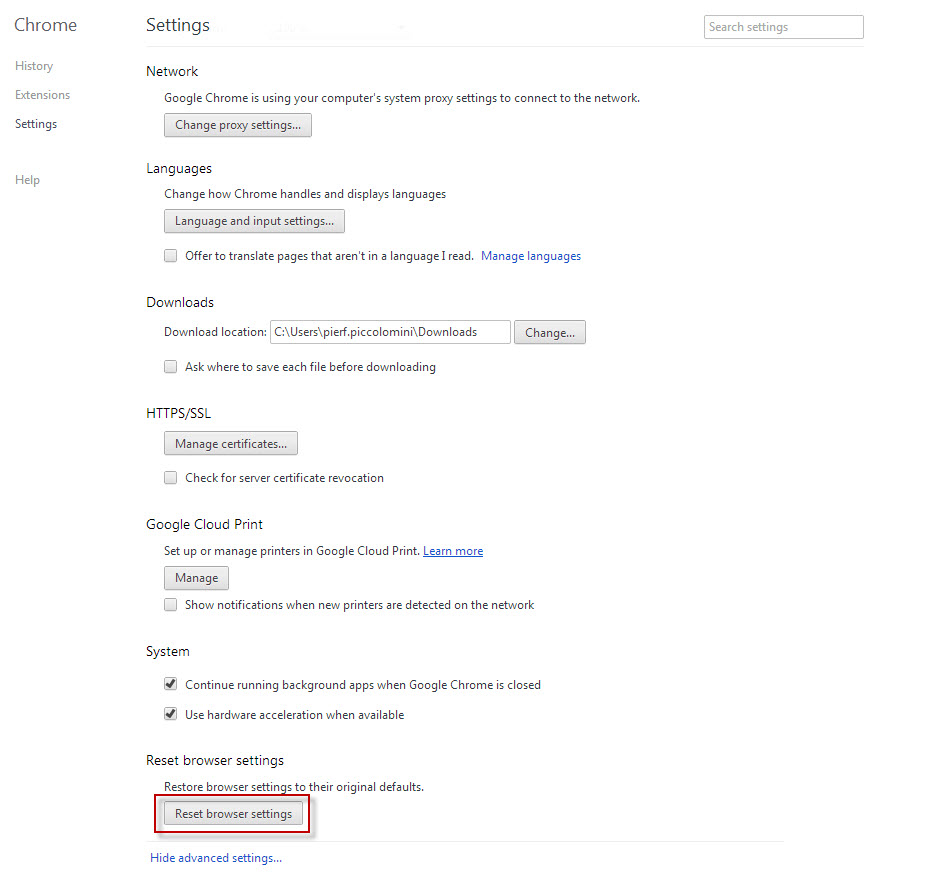
Teraz przewiń do dołu strony i wybierz opcję Pokaż ustawienia zaawansowane… (ang. Show advanced settings…). Następnie, znów przejdź do dołu strony i wybierz opcję Zresetuj ustawienia przeglądarki (ang. Reset browser settings). Kliknij Reset (ang. Reset).Chrome - Reset browser settingsWyjaśnienie: ten typ resetu zachowa wszystkie Twoje zakładki i zapisane hasła. Zainstalowane rozszerzenia i motywy nie zostaną usunięte, lecz przeglądarka je wyłączy.
Firefox

Aby zresetować przeglądarkę Firefox, kliknij Firefox w górnym lewym rogu ekranu i wybierz opcję Pomoc. (ang. Help). Teraz kliknij Informacje dla pomocy technicznej (ang. Troubleshooting information), a następnie wciśnij przycisk Zresetuj program Firefox (ang. Reset Firefox), który znajduje się w prawym górnym rogu. Twoja historia przeglądania, zakładki, hasła i ciasteczka nie zostaną usunięte.Firefox - Reset Firefox

Internet Explorer

Przywrócenie domyślnych ustawień IE też jest proste. Wciśnij przycisk Alt na klawiaturze, by aktywować menu. Teraz przejdź do Narzędzia > Opcje internetowe > Zaawansowane > Reset (ang. Tools > Internet options > Advanced > Reset).Explorer - Reset copy

Reset wyłącza (ale nie kasuje) rozszerzenia. Poprzez zaznaczenie odpowiedniego pola, można zdecydować, czy chcemy skasować pliki tymczasowe, pliki cookie, historię przeglądania i hasła

Safari

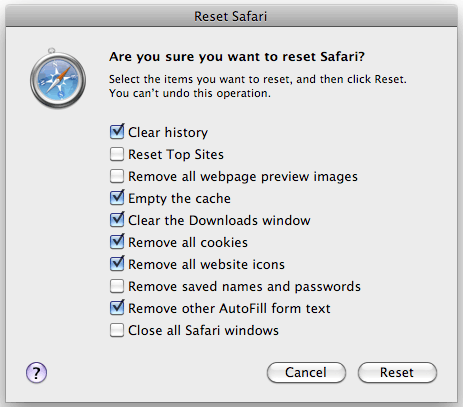
Resetowanie przeglądarki Apple jest trywialne. Należy przejść do menu ustawień (koło zębate w prawym górnym rogu) i wybrać Resetuj Safari. Z otwartym oknie możesz wybrać, które elementy mają zostać uwzględnione w tej operacji.Reset Safari

Resetuj bez obaw!

Jak widać, przywracanie ustawień fabrycznych przeglądarek są dość bezpieczne – raczej nie grozi nam usunięcie ważnych danych takich, jak zakładki i hasła. Niektóre przeglądarki pozwalają Ci wybrać, jakie dane zostaną usunięte. Jeżeli Twoja przeglądarka zaczęła ostatnio zwalniać, bez strachu skorzystaj z opcji przywrócenia ustawień fabrycznych. Wyniki mogą Cię pozytywnie zaskoczyć!

A Ty, z której przeglądarki korzystasz?

OS X Mavericks 10.9.1 – oficjalne wydanie z lepszą obsługą Gmaila

Apple wydał właśnie aktualizację dla swojego systemu operacyjnego – OS X. Nowa wersja zawiera lepszą obsługę Gmail oraz poprawki do usługi VoiceOver, która opisuje na głos zawartość ekranu.

Oto lista najważniejszych zmian:

  • Lepsze wsparcie dla Gmail w OS X Mail oraz poprawki dla użytkowników, którzy korzystają z niestandardowych ustawień w Gmail i Smart Mailboxes. Ulepszono też wyszukiwanie wiadomości.
  • Poprawiono błędy które uniemożliwiały poprawne działanie grup kontaktów w poczcie.
  • Usługa VoiceOver nie czyta już emotikonów.
  • iLife oraz iWork nie będą już aktualizowały nieangielskojęzycznych systemów.
  • Aktualizacja Safari do 7.0.1
  • Autouzupełnianie na stronach internetowych.
  • Wsparcie VoiceOver dla Facebooka.

Powiązane artykuły:

Źródło

Internet Explorer 11 – czy będzie konkurencją dla Firefox, Chrome i Opery?

Wraz z nadejściem Windows 8.1, użytkownicy “okienek” będą mieli okazję wypróbować zupełnie nową wersję przeglądarki Internet Explorer 11. Czy IE dojrzał do postrzegania go na równi z innymi programami do przeglądania sieci?

Nowy Internet Explorer na pewno będzie wspierał standard WebGL, co już dobrze o nim świadczy. Dołączył tym samym do grona innych przeglądarek: Chrome, Firefox, Safari oraz Opery. Do czego WebGL się może przydać? Np. do przeglądania Google Maps w trybie 3D. Firefox bez problemu obsługuje Unreal Engine, IE11 dopiero będzie mógł się w tym sprawdzić. Jeśli uda mu się ten ciężar “udźwignąć”, będzie to dobra wiadomość dla graczy, którzy lubią gry przeglądarkowe.

Wygląda na to, że Internet Explorer będzie się starał nadgonić czołówkę w wyścigu przeglądarek. Czy mu się to uda? Jak myślicie?

Powiązane aplikacje:

Powiązane artykuły:

Internet Explorer 10 bezpieczniejszy niż Firefox i Chrome?

Internet Explorer 10 logoTak właśnie twierdzi firma NSS Labs, która wykonała badanie dotyczące bezpieczeństwa popularnych przeglądarek internetowych. Według eksperymentu, Internet Explorer jest w stanie obronić (ostrzec lub zablokować link czy pobieranie) użytkownika przed 99,96% podejrzanych linków. Dla porównania Firefox 19 uzyskał wynik dziesięć razy gorszy, bo tylko 9,92%!

Czy to oznacza, że Internet Explorer 10 nie tylko dogonił, ale i pokonał konkurencję w wyścigu po zaufanie użytkownika?

Continue reading “Internet Explorer 10 bezpieczniejszy niż Firefox i Chrome?”

Opera Ice – nowa przeglądarka na tablety

Opera DownloadBardzo ważna wiadomość dla użytkowników tabletów! Opera Software szykuje specjalną wersję przeglądarki przeznaczoną dla właścicieli iPadów, a wkrótce także dla posiadaczy tabletów z Androidem . Ma być wyjątkowo prosta w obsłudze i oczywiście, bardzo szybka. Szczegóły we wpisie.

Continue reading “Opera Ice – nowa przeglądarka na tablety”

Dlaczego używam Google Chrome?

Dlaczego uzywam Google ChromeKażdy ma jakieś upodobania. Jedni wolą psy, inni koty, rzecz gustu i osobistych preferencji. Podobnie sprawa ma się z przeglądarkami internetowymi. Istnieją zarówno zagorzali fani Internet Explorera, jak i fanatycy Opery. Ja używam Google Chrome i bardzo sobie tę przeglądarkę chwalę. W poniższym artykule postaram się wytłumaczyć dlaczego zdecydowałem się akurat na tę przeglądarkę. Continue reading “Dlaczego używam Google Chrome?”