Jak stworzyć bezpieczne hasło, które łatwo zapamiętać

Często tworzenie nowego hasła to istny koszmar. Dzisiaj pokażemy ci niezawodną metodę na stworzenie hasła, które jest bezpieczne oraz łatwe do zapamiętania.

Każdy z nas ma swoje małe sztuczki podczas tworzenia haseł. Zapewne i ty używasz ciągu ekstremalnie łatwych znaków do zapamiętania, które są jednak bardzo mało bezpieczne. Wszakże 123456, password, 12345678, qwerty czy abc123 to pięć najpopularniejszych haseł w 2013 roku!

Inni preferują używanie bardziej złożonych haseł, które wyglądają np. tak: X_Ik5*pêZ[ ou j%7K&yPx$.

Niestety w takich przypadkach ciągi te są bardzo trudne do zapamiętania. Ci, którzy się na nie decydują, najczęściej zapisują je na kartce papieru, którą trzymają w widocznym miejscu obok komputera.

Spieszymy ci jednak natychmiast powiedzieć, że obie te techniki, jeśli jedną z nich można tak nazwać, nie są zalecane. Na szczęście istnieje solidna ochrona w postaci SplashData, która jest relatywnie prostym rozwiązanie do stworzenia ciężkiego do złamania hasła, a przy tym jest ono łatwe do zapamiętania.

Metodyka

Używaj serii krótkich słów wybieranych losowo i oddzielonych spacjami.

Przykłady

Zgodnie z tym co mówią eksperci z dziedziny bezpieczeństwa komputerowegozestawienie kilku słów ze sobą zamiast dłuższego ciągu cyfr i liter pozwala na dużo lepszą ochronę niż losowe sekwencje numerów, symboli oraz liter.

Przykładowo, jeśli hasło składa się z pięciu słów, jego złamanie może zająć do 500 milionów lat w porównaniu do trzech dni potrzebnych do odkrycia hasła typu Tr0b4dor&3, które powierzchownie wygląda na dużo bardziej złożone.

Dodatkowe uwagi:

– Nie ma nietykalnego w 100% hasła. Celem tej metody jest jednak stworzenie hasła bardziej bezpiecznego, a zatem cięższego do przeczytania.

– Hasło, które jest zbyt skomplikowane, nie pomoże ci, jeśli nie jesteś w stanie go zapamiętać.

– Mocno polecamy, abyś użył menadżera haseł. Taki program pozwoli ci trzymać wszystkie hasła w bezpiecznym miejscu, zabezpieczonym poprzez główne hasło. Przeczytaj nasze porównanie, aby dowiedzieć się więcej w tym temacie.

– Rozważ także aktywację weryfikacji dwuetapowej w celu mocniejszego zabezpieczenia swoich danych.

Zapamiętywanie

Jeśli masz trudności z zapamiętywaniem nowych haseł, możesz je zawsze zapisać tymczasowo na kartce papieru i zniszczyć tak szybko, jak tylko się go nauczysz.

Możesz też potrenować regularne wpisywanie nowego hasła, aby przyspieszyć fazę nauczenia się go na pamięć.

Skradzione hasło

Wiesz już, jak stworzyć bezpieczne hasło i łatwo je zapamiętać. Niestety, nie uchroni cie to przed atakami na swój komputer oraz serwery usług, z których korzystasz.

Przeczytaj , w jaki sposób możesz zabezpieczyć swoje dane w przypadku przechwycenia twojego hasła.

Zobacz także:

Masz silne hasła? Sprawdź to przy pomoc LastPass

Sztuczki Windows: jak odnaleźć hasło do Wi-Fi za pomocą kilku kliknięć
Masz silne hasła? Sprawdź to przy pomocy LastPass

Istnieją programy, które oprócz zarządzania hasłami i czuwania nad bezpieczeństwem haseł podpowiadają, kiedy należy je zmienić. Jednym z najlepszych w tej kategorii jest LastPass. Tłumaczymy, jak z niego korzystać, aby mieć swoje hasła zawsze pod kontrolą.

Dlaczego należy zmieniać hasła? Ponieważ poprzednie mogą okazać się słabe. Jest wiele czynników, które przyczyniają się do osłabienia naszego hasła:

– Wiek: stare hasło warto co jakiś czas aktualizować.

– Prostota: zbyt łatwe hasło znacząco osłabia swoją siłę.

Długość: krótkie hasła są łatwiejsze do „złamania”

Powtarzanie: powtarzanie haseł w różnych serwisach jest niebezpieczną praktyką.

Aby sprawdzić siłę swoich haseł, najlepiej przetestować któryś z menadżerów haseł. LastPass już w ciągu minuty powie nam, które używane przez nas hasła są słabe i należy je natychmiast zmienić.

Wyjaśniamy jak zainstalować LastPass, zaimportować hasła, a następnie uruchomić kontrolę bezpieczeństwa, dzięki której dowiemy się o słabych hasłach.

1. Instalacja LastPass na komputerze

LastPass działa we wszystkich przeglądarkach. Uniwersalny instalator dla systemu Windows zapewnia instalacje menadżera w Chromie, FireFoxie, Internet Explorerze, Safari oraz Operze.

Na początek instalator zapyta o język, w jakim chcemy korzystać z LastPass.

Następnie należy wybrać przeglądarkę, w której chcemy zainstalować rozszerzenie. Jeśli jest otwarta, zamknij ją, w innym wypadku instalacja nie powiedzie się.

Na koniec należy utworzyć konto lub zalogować się do już istniejącego w LastPass. Ten etap możemy pominąć i dokonać tego później z poziomu przeglądarki.

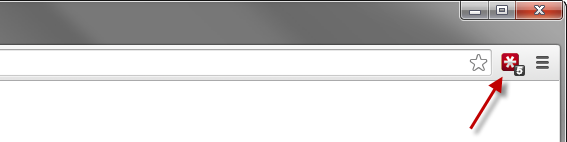
Po ponownym uruchomieniu przeglądarki będziemy musieli zainstalować i włączyć rozszerzenie. Na zrzucie poniżej widać przykład z Chrome’a.

LastPass jest zawsze wyświetlany w postaci czerwonej ikony z białą gwiazdą po środku:

2. Import haseł do LastPass

Kolejnym krokiem jest import wszystkich haseł, które zostały zapisane w przeglądarce. Kliknij przycisk LastPass i przejdź do menu Narzędzia > Importuj z.

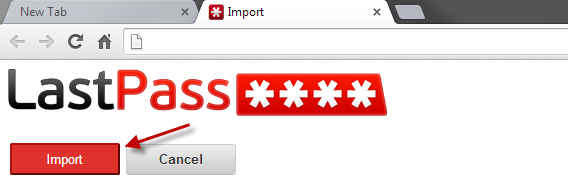
Okno, które się wyświetli, pokaże wszystkie dostępne opcje. Należy wybrać te, które chcemy zaimportować, a następnie kliknąć przycisk Importuj.

Teraz nasze hasła będą dostępne w LastPass bezpiecznie chronione hasłem głównym.

3. Uruchamianie testu zabezpieczeń w LastPass

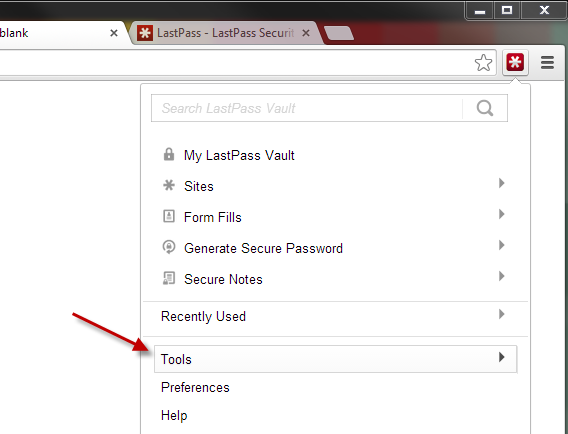
Nadszedł czas, aby sprawdzić, jak silne są posiadane hasła. Należy kliknąć ikonę LastPass i otworzyć menu Narzędzia.

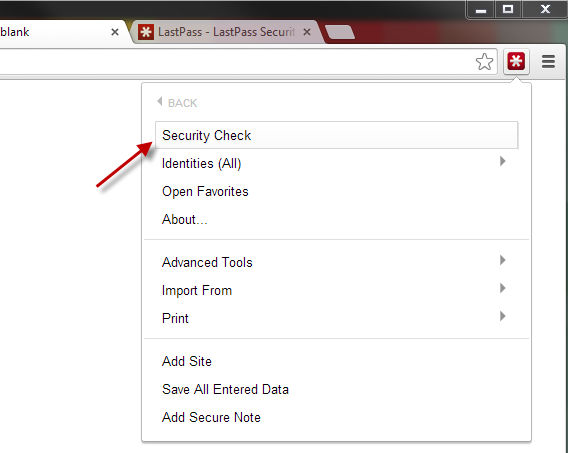
Następnie należy wybrać opcję kontroli bezpieczeństwa.

Otworzy się bezpieczna stron internetowa należąca do LastPass. Teraz wystarczy kliknąć wyświetlający się przycisk.

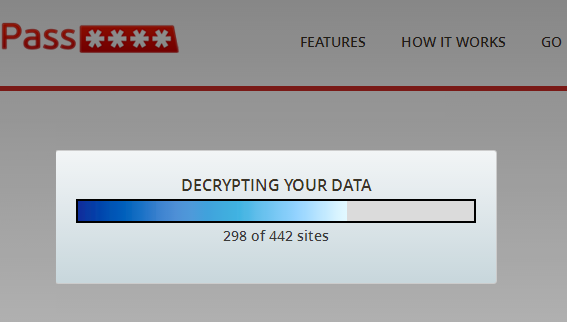
Nasze hasła zostaną przeanalizowane…

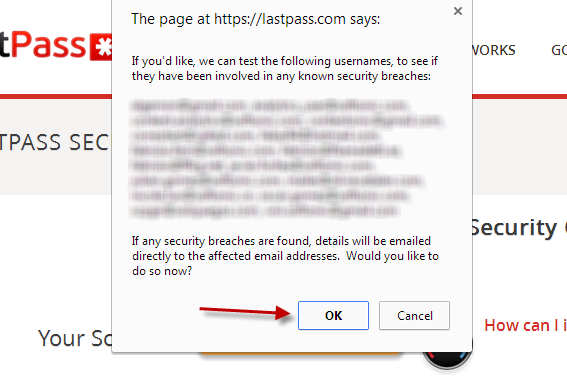
… i zostaniemy zapytani, czy chcemy sprawdzić, czy któreś z naszych mogło paść ofiarą kradzieży danych. Zaakceptujmy to.

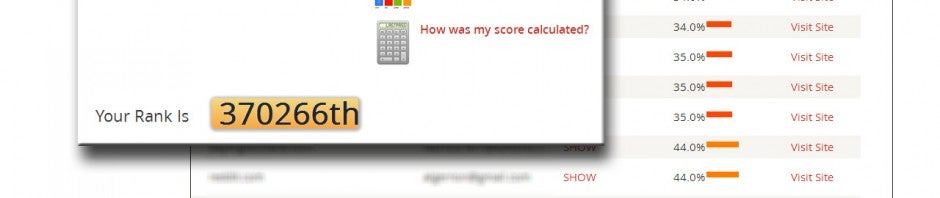
Po minucie powinniśmy otrzymać rezultaty skanowania.

4. Sprawdź listę haseł, które należy zmienić

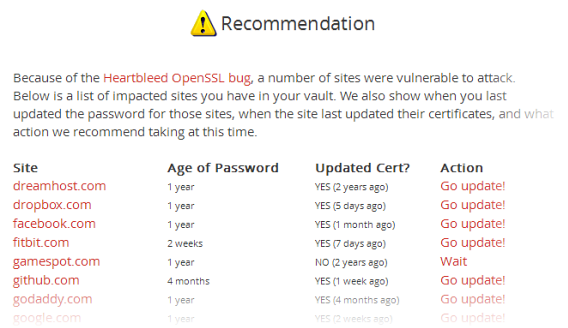
Raport bezpieczeństwa LastPass jest wszechstronny i bardzo przydatny. Ostrzega on o ważnych niebezpieczeństwach jak luka Heartbleed i od razu informuje o konieczności aktualizacji haseł.

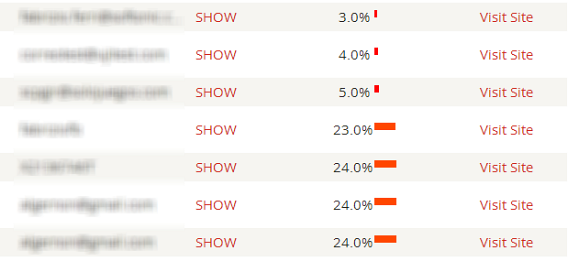
Zobaczymy listę zeskanowanych haseł, ich siłę, długość, liczbę duplikatów i inne dane.

To już koniec. Zdublowane hasła są grupowane razem, słabe hasła są wyraźnie oznaczone. Na liście są też linki umożliwiające przejście do konkretnych serwisów.

Jeśli hasło jest słabe i stosowane w wielu miejscach, to wynik będzie niski. Aby osiągnąć 100%, należy stosować długie, skomplikowane i unikalne hasła. Rekomendujemy zmianę wszystkich haseł poniżej 80%.

5. Używanie generatora haseł LastPass

Gdy będziemy tworzyć nowe hasła, zdajmy się na automat. Kliknijmy ikonę LastPass i wybierzmy generator haseł. Utworzone nowe zabezpieczenie zapiszmy.

Kiedy LastPass jest aktywny, nasze hasło będzie automatycznie uzupełniane podczas logowania do danej witryny.

Nie zapomnij o haśle głównym!

LastPass Password Manager pozwala nie tylko sprawdzić moc naszych haseł, ale też nimi zarządzać i zamienić je na bezpieczniejsze. Sam program będzie o wszystkich hasłach pamiętał podczas każdej wizyty. Dla nas ważne jest, aby nie zapomnieć klucza głównego do programu.

A jak wyglądają wasze wyniki kontroli bezpieczeństwa w LastPass?

Zobacz także:

Jakiego menadżera haseł wybrać? Porównanie LastPass, 1Password oraz Dashlane

Praktyczny poradnik: jak bronić się przed kradzieżą haseł