Masz silne hasła? Sprawdź to przy pomocy LastPass

Istnieją programy, które oprócz zarządzania hasłami i czuwania nad bezpieczeństwem haseł podpowiadają, kiedy należy je zmienić. Jednym z najlepszych w tej kategorii jest LastPass. Tłumaczymy, jak z niego korzystać, aby mieć swoje hasła zawsze pod kontrolą.

Dlaczego należy zmieniać hasła? Ponieważ poprzednie mogą okazać się słabe. Jest wiele czynników, które przyczyniają się do osłabienia naszego hasła:

– Wiek: stare hasło warto co jakiś czas aktualizować.

– Prostota: zbyt łatwe hasło znacząco osłabia swoją siłę.

Długość: krótkie hasła są łatwiejsze do „złamania”

Powtarzanie: powtarzanie haseł w różnych serwisach jest niebezpieczną praktyką.

Aby sprawdzić siłę swoich haseł, najlepiej przetestować któryś z menadżerów haseł. LastPass już w ciągu minuty powie nam, które używane przez nas hasła są słabe i należy je natychmiast zmienić.

Wyjaśniamy jak zainstalować LastPass, zaimportować hasła, a następnie uruchomić kontrolę bezpieczeństwa, dzięki której dowiemy się o słabych hasłach.

1. Instalacja LastPass na komputerze

LastPass działa we wszystkich przeglądarkach. Uniwersalny instalator dla systemu Windows zapewnia instalacje menadżera w Chromie, FireFoxie, Internet Explorerze, Safari oraz Operze.

Na początek instalator zapyta o język, w jakim chcemy korzystać z LastPass.

Następnie należy wybrać przeglądarkę, w której chcemy zainstalować rozszerzenie. Jeśli jest otwarta, zamknij ją, w innym wypadku instalacja nie powiedzie się.

Na koniec należy utworzyć konto lub zalogować się do już istniejącego w LastPass. Ten etap możemy pominąć i dokonać tego później z poziomu przeglądarki.

Po ponownym uruchomieniu przeglądarki będziemy musieli zainstalować i włączyć rozszerzenie. Na zrzucie poniżej widać przykład z Chrome’a.

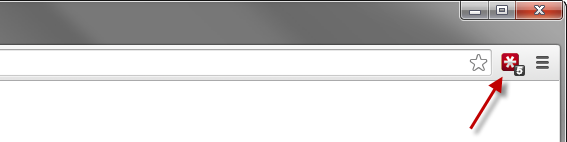
LastPass jest zawsze wyświetlany w postaci czerwonej ikony z białą gwiazdą po środku:
2. Import haseł do LastPass

Kolejnym krokiem jest import wszystkich haseł, które zostały zapisane w przeglądarce. Kliknij przycisk LastPass i przejdź do menu Narzędzia > Importuj z.

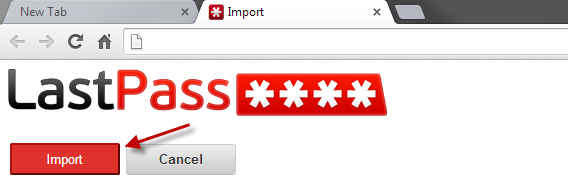
Okno, które się wyświetli, pokaże wszystkie dostępne opcje. Należy wybrać te, które chcemy zaimportować, a następnie kliknąć przycisk Importuj.
Teraz nasze hasła będą dostępne w LastPass bezpiecznie chronione hasłem głównym.

3. Uruchamianie testu zabezpieczeń w LastPass

Nadszedł czas, aby sprawdzić, jak silne są posiadane hasła. Należy kliknąć ikonę LastPass i otworzyć menu Narzędzia.
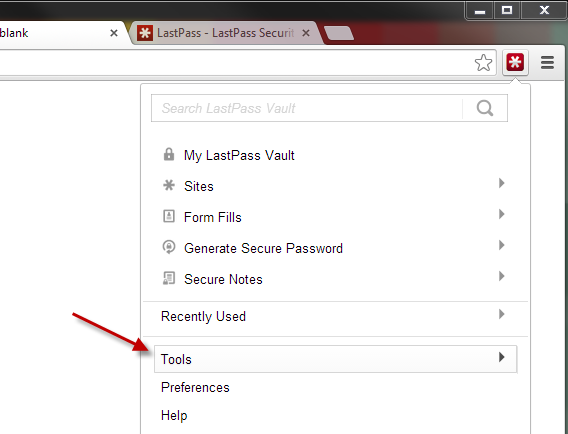
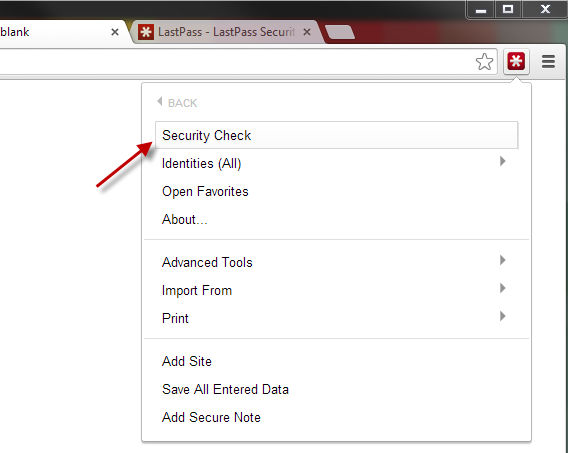
Następnie należy wybrać opcję kontroli bezpieczeństwa.
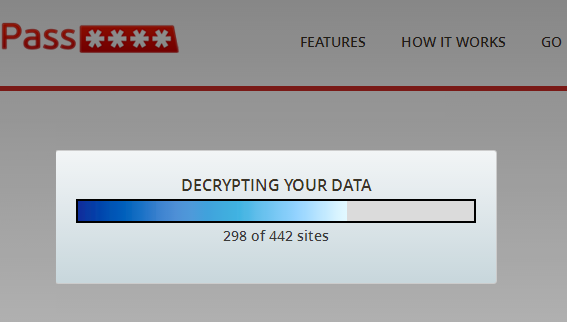
Otworzy się bezpieczna stron internetowa należąca do LastPass. Teraz wystarczy kliknąć wyświetlający się przycisk.

Nasze hasła zostaną przeanalizowane…
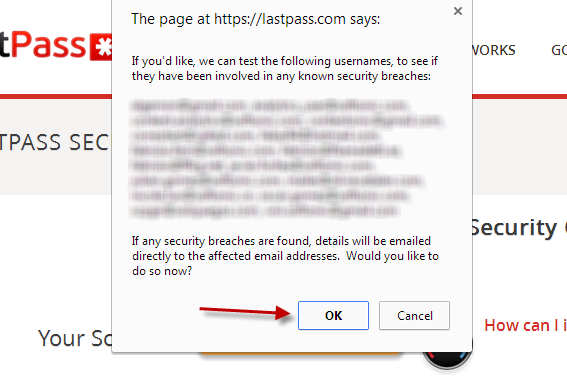
… i zostaniemy zapytani, czy chcemy sprawdzić, czy któreś z naszych mogło paść ofiarą kradzieży danych. Zaakceptujmy to.
Po minucie powinniśmy otrzymać rezultaty skanowania.

4. Sprawdź listę haseł, które należy zmienić

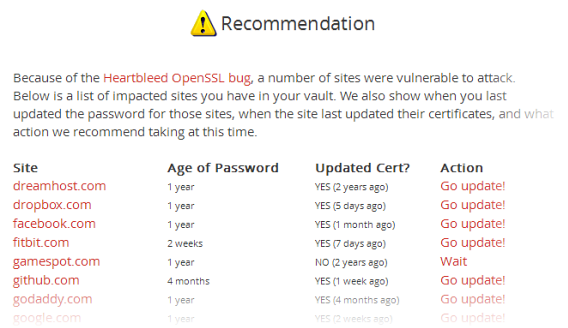
Raport bezpieczeństwa LastPass jest wszechstronny i bardzo przydatny. Ostrzega on o ważnych niebezpieczeństwach jak luka Heartbleed i od razu informuje o konieczności aktualizacji haseł.
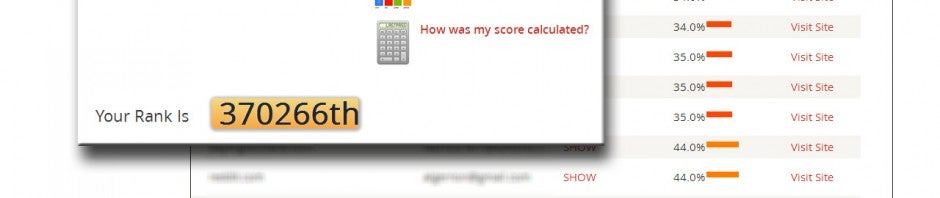
Zobaczymy listę zeskanowanych haseł, ich siłę, długość, liczbę duplikatów i inne dane.

To już koniec. Zdublowane hasła są grupowane razem, słabe hasła są wyraźnie oznaczone. Na liście są też linki umożliwiające przejście do konkretnych serwisów.
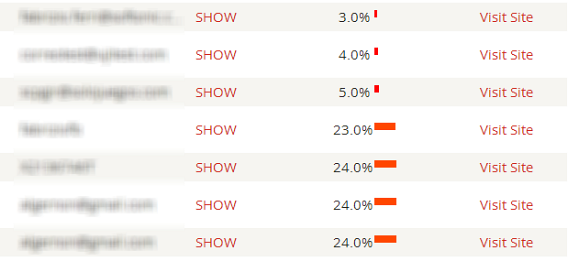
Jeśli hasło jest słabe i stosowane w wielu miejscach, to wynik będzie niski. Aby osiągnąć 100%, należy stosować długie, skomplikowane i unikalne hasła. Rekomendujemy zmianę wszystkich haseł poniżej 80%.

5. Używanie generatora haseł LastPass

Gdy będziemy tworzyć nowe hasła, zdajmy się na automat. Kliknijmy ikonę LastPass i wybierzmy generator haseł. Utworzone nowe zabezpieczenie zapiszmy.

Kiedy LastPass jest aktywny, nasze hasło będzie automatycznie uzupełniane podczas logowania do danej witryny.

Nie zapomnij o haśle głównym!

LastPass Password Manager pozwala nie tylko sprawdzić moc naszych haseł, ale też nimi zarządzać i zamienić je na bezpieczniejsze. Sam program będzie o wszystkich hasłach pamiętał podczas każdej wizyty. Dla nas ważne jest, aby nie zapomnieć klucza głównego do programu.

A jak wyglądają wasze wyniki kontroli bezpieczeństwa w LastPass?

Zobacz także:

Jakiego menadżera haseł wybrać? Porównanie LastPass, 1Password oraz Dashlane

Praktyczny poradnik: jak bronić się przed kradzieżą haseł

Internetowe menedżery haseł mogą być podatne na ataki przestępców

W kwietniu wiele mówiło się o tzw. Heartbleed, czyli luce bezpieczeństwa w popularnym protokole OpenSSL. Chodziło o to, że wiele stron internetowych, które z niego korzystało, było podatnych na ataki cyberprzestępców. W efekcie tysiące użytkowników mogło stracić swoje dane logowania i narazić się na niebezpieczeństwo utraty ważnych informacji. Jako remedium na taką sytuację proponowane były menedżery haseł. Jak się okazuje, nie wszystkie z nich są tak samo bezpieczne.

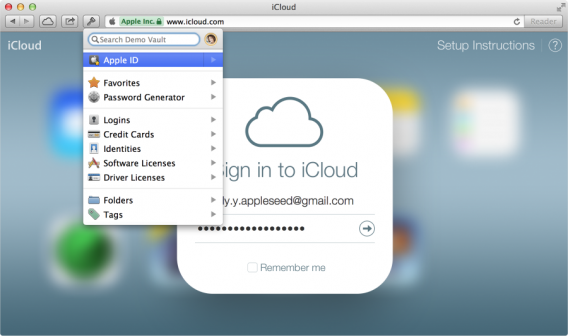
1Password - dodatek do Safari

Gdzie tkwi problem? Winne są zakładki przeglądarek internetowych, ponieważ menedżery haseł często są w nich umieszczane. Przestępcy mogą to wykorzystać, umieszczając na stronach internetowych złośliwy kod, który „podpatrzy” i ukradnie dane zawarte w pamięci usługi chroniącej hasła. W ten sposób użytkownik może stracić dane logowania i hasła do wielu często wykorzystywanych stron internetowych.

Na ślad błędów w kilku internetowych menedżerów haseł natrafili specjaliści w dziedzinie bezpieczeństwa z Uniwersytetu Kalifornijskiego w Berkeley. We wrześniu 2013 roku odkryli, że 5 najpopularniejszych sieciowych menedżerów haseł jest narażonych na ataki, które pozwolą odczytać przechowywane w nich dane. Następnie poinformowali o tym zainteresowane firmy.

Ofiarami ataków mogli być użytkownicy następujących usług: LastPass, PasswordBoxRoboFormmy1login oraz NeedMyPassword. Wszystkie z wyjątkiem jednej – NeedMyPassword, zostały już poprawione i nie powinny stanowić zagrożenia dla użytkowników.

Co ważne – menedżery haseł, które nie mają wersji internetowych, nie są narażone na podobne zagrożenia. W dodatku większość z wymienionych wyżej firm zareagowały na informacje o problemach nienagannie, wydając odpowiednie patche i likwidując problem. Jednak jeśli korzystaliście z tych usług przed wrześniem 2013 roku, warto mimo wszystko rozważyć zmianę hasła głównego lub zmianę programu na lokalnego menedżera haseł (czyli takiego, który pracuje w pamięci komputera, a nie tylko w przeglądarce internetowej).

Jak widać bezpieczeństwie w internecie to dynamiczne zagadnienie, które ciągle się zmienia i ewoluuje. Jeszcze w kwietniu mówiło się, że menedżer haseł pomoże w zachowaniu bezpieczeństwa naszych danych. Dziś okazuje się, że to nie zawsze musi być prawda i bardzo wiele zależy od samych twórców takiego oprogramowania. A Wy z jakich metod korzystacie?

Więcej informacji na temat bezpieczeństwa w sieci znajdziecie w naszym dziale poświęconym temu zagadnieniu: bezpieczeństwo w Softonic.

Zobacz także:

Źródła: devd.me (plik PDF), LastPass,

Źródło obrazka:David Goehring (Flickr)

Obserwuj @PawelKanski na Twitterze

Jakiego menadżera haseł wybrać? Porównanie Lastpass, 1Password oraz Dashlane

Korzystamy przynajmniej z kilkunastu serwisów internetowych, każdy z nich wymaga loginu i hasła. Używając tego samego łatwo stać się ofiarą wycieku haseł i innych ataków. W celu zwiększenia naszego bezpieczeństwa warto stosować złożone jednorazowe hasła i zmieniać je regularne. Trudno jest je jednak spamiętać, ale od czego są programy do zarządzania hasłami? Tylko, który z nich wybrać? W obecnych warunkach korzystanie z menadżera haseł jest niemal niezbędne. Oprogramowanie to generuje skomplikowane hasła i przechowuje je bezpiecznie. Zamiast dziesiątek haseł musimy pamiętać tylko o jednym. Ryzyko zapomnienia jest więc zmniejszone. A pozostałe hasła są bezpieczne, nie musimy się martwić w razie wycieku haseł na jednym serwisie o bezpieczeństwo naszych danych w innych.

Pozostaje pytanie, który program wybrać. Postanowiliśmy porównać 3 najpopularniejsze: Lastpass, 1Password oraz Dashlane. Czy któryś z nich przypadnie Wam do gustu? Przekonajcie się!

LastPass

LastPass

Baza danych i szyfrowanie

W LastPass wszystkie dane są szyfrowane lokalnie przy wykorzystaniu AES-256 i tylko tak można je odblokować. Nasz klucz pozostaje na urządzeniu i nigdzie nie jest udostępniany.

Jedynym minusem jest fakt, że klasyczna wersja LastPass wymaga połączenia z internetem, a nasze zaszyfrowane dane przechowywane są na serwerach LastPass. Można jednak skorzystać z dedykowanej aplikacji niewymagającej dostępu do internetu o nazwie LastPass Pocket.

Plusem LastPass jest obsługa wielostopniowego uwierzytelniania. To praktyczne rozwiązanie zwiększające bezpieczeństwo.

Integracja z przeglądarką

LastPass jest kompatybilny z Firefox, Chrome, Safari, Opera, Maxthon, Internet Explorer, Firefox Mobile oraz Dolphin Browser.

LastPass

Platformy

Windows, Mac, Linux, iPhone, iPad, Android, Blackberry, Windows Phone, Windows Mobile, Symbian oraz Firefox OS. Posiada też dedykowaną stronę internetową.

Zapobieganie zagrożeniom

LastPass oferuje ochronę przez phisingiem. Menadżer haseł ostrzega nas przed wypełnianiem formularzy na zainfekowanych stronach internetowych. Aplikacja umożliwia też analizowanie haseł co do ich słabości. LastPass wysyła też powiadomienia odnośnie nowych zabezpieczeń na stronach.

Pobierz LastPass dla Windows

Pobierz LastPass dla Mac

1Password

1Password

Baza danych i szyfrowanie

1Password korzysta również z szyfrowania przy wykorzystaniu standardu AES-256. Rozszyfrowywanie ich odbywa się lokalnie, nawet jeśli decydujemy się na synchronizacje danych z innymi urządzeniami. Odszyfrowane dane nigdy nie są zapisywane na dysku.

W 1Password korzystanie z chmury nie jest obowiązkowe. Aplikacja pozwala na synchronizację danych pomiędzy urządzeniami za pośrednictwem iClodu lub Dropbox, a także lokalnie przy wykorzystaniu Wi-Fi. To ostatnie rozwiązanie jest idealne dla tych, którzy cenią sobie większe bezpieczeństwo.

Integracja z przeglądarką

1Password jest kompatybilny z Safari, Chrome, Firefox oraz Opera. Rozszerzenia podpowiadają siłę haseł i wspierają auto-uzupełnianie formularzy.

1Password

Platformy

Mac, Windows, iPhone, iPad, Android, Windows Phone

Zapobieganie zagrożeniom

Funkcja Watchtower w 1Password identyfikuje strony narażone na cyber-ataki i ostrzega o nich. Aplikacja informuje o zmianach w zabezpieczeniach i konieczności aktualizacji hasła. 1Password informuje też o sile hasła, duplikatach oraz terminie ważności.

Pobierz 1Password dla Windows

Pobierz 1Password dla Mac

Dashlane

dashlane

Baza danych i szyfrowanie

Podobnie jak LastPass i 1Password, także Dashlane wykorzystuje AES-256 do szyfrowania bazy danych. Klucz ten pochodzi od hasła głównego. Nasze dane mogą być przechowywane na urządzeniu lub na serwerach Dashlane.

Dashlane daje możliwość trzymania danych lokalnie na jednym urządzeniu lub synchronizowania ich poprzez zabezpieczone serwery Dashlane. Dane te są za każdym razem pobierane z serwerów i odszyfrowywane przy każdym użyciu.

Aplikacja posiada wiele opcji uwierzytelniania użytkownika, aby zwiększyć bezpieczeństwo hasła głównego.

Integracja z przeglądarką

Dashlane jest kompatybilny z Firefox, Safari, Chrome oraz Internet Explorer. Aplikacja pozwala na import haseł z Firefoxa.

Dashlane

Platformy

Mac OS X, Windows XP, Vista, 7, 8 Android, iPhone oraz przez stronę internetową.

Zapobieganie zagrożeniom

Dashlane wyświetla komunikaty o zagrożeniach i zmianach w zabezpieczeniach. Aplikacja podpowiada też odnośnie mocy haseł i ich duplikatach.

Pobierz Dashlane dla Windows

Pobierz Dashlane dla Mac

Liczą się detale

Porównywane aplikacje do zarządzania hasłami są pod wieloma względami do siebie podobne. Wszystkie trzy posiadają ten sam standard bezpieczeństwa AES-256 i pozwalają na przechowywanie swoich danych lokalnie, bez przekazywania ich przez internet. To dodatkowe funkcje w każdym oprogramowaniu mogą zadecydować o tym, które rozwiązanie wybierzemy.

W przypadku Dashlane są to aplikacje mobilne, które oferują praktycznie pełną funkcjonalność, jak w wersji na komputerze jeśli chodzi o auto-uzupełnianie, szukanie haseł itd. W Androidzie jest też dedykowana klawiatura, a w iOS aplikacja oferuje pełną przeglądarkę internetową.

Natomiast LastPass wyróżnia się różnorodnością wspieranych platform. Aplikacja dostępna jest także na Linuksa, smartfony z BlackBerry, Windows Mobile, Symbian, a nawet Firefox OS. LastPass jest więc idealny, jeśli używamy tych platform. Aplikacja jednak może zniechęcić przeciwników chmury, ponieważ nasze zaszyfrowane hasła są przechowywane na domyślnych serwerach LastPass.

1Password to przede wszystkim łatwość obsługi oraz elegancki design. 1Passowrd wydaje się najlepszym menadżerem haseł dla mniej zaawansowanych użytkowników, a jednocześnie oferuje wiele możliwości. Zaawansowani użytkownicy docenią opcję synchronizacji urządzeń po Wi-Fi zamiast przechowywania danych w chmurze.

Wciąż zastanawiacie się czy warto zainstalować menadżera haseł? Odpowiadamy, dlaczego warto to zrobić!

Czym jest Heartbleed: 5 kroków dla ochrony i bezpieczeństwa

Przez lata Twoje dane były narażone na wielkie niebezpieczeństwo. Przyczyną tego była luka o nazwie Heartbleed. Zachowaj jednak spokój, można się przed nią bronić.

Podczas połączenia z niektórymi stronami na pasku adresu w przeglądarce widnieje kłódka. Ta ikona informuje o tym, że połączenie jest bezpieczne, a dane pomiędzy komputerem a serwerem strony są szyfrowane. Nikt zatem nie może odczytać tych informacji. Ponadto, zamiast standardowego http, początek adresu zaczyna się od https, gdzie s oznacza security, czyli bezpieczne połączenie. Odwiedzenie takich stron powinno być odporne na wszelkie konwencjonalne ataki.

Jednak nawet najbardziej zaawansowane programy i zabezpieczenia mają luki. Właśnie te luki w połączeniach SSL odkryte zostały niedawno i nazwane Heartbleed, czyli krwawiące serce. Jest to bardzo poważna luka ponieważ pozwala oszukać blokadę i odczytywać wszystkie dane. Nie trzeba nawet nic ukrywać na serwerach, wystarczy wysłać odpowiednie zapytanie. Hakerzy mogli więc przez lata wykorzystywać tę dziurę, a teraz jest ona już w pełni ujawniona.

Szacuje się, że 17,5% witryn narażonych jest na niebezpieczeństwo. Dobrą wiadomością jest fakt, że OpenSSL został już zaktualizowany do wersji 1.0.1g. I wszystkie strony wkrótce znów będą bezpieczne. Mleko się jednak rozlało i nie ma pewności, że nasze hasło lub dane nie zostały skradzione.

Aby czuć się bezpiecznie, należy podjąć odpowiednie kroki.

5 kroków aby zachować bezpieczeństwo

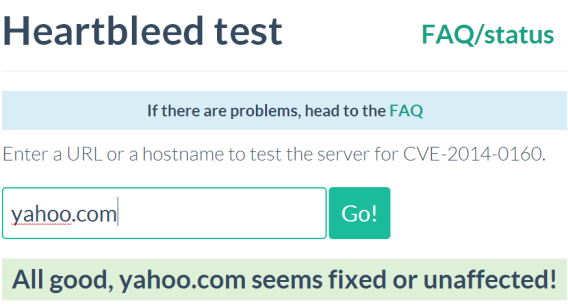
Natychmiastowa zmiana wszystkich haseł nie jest dobrym rozwiązaniem. Jeśli wszędzie dalej będziecie używać tego samego hasła, to taki zabieg nic nie zmieni. Część serwisów nadal może być narażona na lukę. Dlatego warto sprawdzić, czy nasze dane w konkretnym serwisie są bezpieczne za pomocą Heartbleed Test.

  1. Wyloguj się ze wszystkich swoich stron internetowych i aplikacji. Celem jest zakończenie korzystania z usług, które potencjalnie dotknięte są zagrożeniem
  2. Sprawdź status każdej ze stron za pomocą darmowego Heartbleed Test
  3. Jeśli są zielone, możesz zmieniać hasło na każdym z nich na unikatowe i silne
  4. Jeśli nie są zielone, to czekaj. Powtórz za jakiś czas, gdy będzie zielone
  5. Jeśli otrzymujesz e-maile zachęcające do zmiany hasła, zrób to. Ale sprawdź wcześniej czy nie są fałszywe. Przestępcy mogą chcieć wykorzystać sytuację aby ukraść hasła.

Zmień hasło do konta w momencie, gdy wynik Heartbleed Test jest zielony (pozytywny)

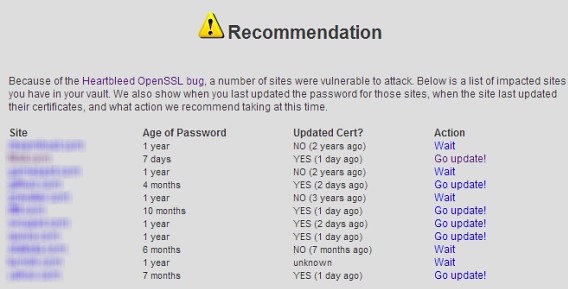
Jeśli zamierzasz zmienić hasła lub nie używać tych samych, warto skorzystać z pomocy w postaci menadżera haseł jak na przykład LastPass. Usługa ta pozwala zarządzać hasłami i poinformuje nas o tym, kiedy należy hasło w danym serwisie zmienić.

LastPass nie tylko zarządza hasłami ale przypomina o ich zmianie

Dwie wskazówki na przyszłość

Aktywuj weryfikację dwuetapową. Polega ona na podaniu swojego numeru telefonu, a następnie wpisaniu kodu z wiadomości SMS na stronie. Dzięki niej niemożliwy jest dostęp do konta nawet gdy ktoś zdobędzie nasze hasło. Możemy to zrobić w takich serwisach jak Google, Facebook, Dropbox, WordPress, usługach Microsoftu i wielu innych.

Jeśli masz trochę czasu, przejrzyj serwisy, z których nie korzystasz. Przeanalizuj z których usług warto zrezygnować i należy usunąć tam konto. Wiele serwisów nie jest aktualizowanych, a posiadają nasze dane i hasła. Usunięcie zbędnych kont pozwoli na zwiększenie bezpieczeństwa naszego głównego konta.

Teraz internet będzie bezpieczniejszy

Z tego wydarzenia możemy wynieść ważną lekcję. Odkrycie to wzmocniło bezpieczeństwo stron i aplikacji, z których korzystamy na co dzień. Przede wszystkim wyczuli nas na punkcie stosowania bezpieczniejszych systemów identyfikacji. Wydaje się, że hasła w tradycyjnym znaczeniu są już przestarzałe.

Teraz już wiesz, że warto stosować dwuetapową weryfikację oraz dobrego menadżera haseł. Jeśli zaczniesz stosować technologię szyfrowania i ukrywania danych, tym lepiej dla Ciebie. Kryzys ten wpłynie na to, że będziesz jeszcze bezpieczniej surfować po internecie.

Co sądzisz o tym wielkim kryzysie bezpieczeństwa?

Zobacz również:

5 sposobów na ochronę kont internetowych przed hakerami i podglądaczami

Często tworzymy konta do nowych aplikacji i stron internetowych. Choć jest to łatwe i szybkie, to bez należytej ostrożności, możemy narazić na szwank prywatność i bezpieczeństwo swoje i swoich znajomych.

Co tydzień pojawiają się nowe, ciekawe aplikacje. Jako, że są zwykle darmowe, chętnie zakładamy na nich nowe konta, które wypełniamy naszymi danymi osobowymi. Niestety, większość tych aplikacji szybko nam się nudzi i zapominamy o nich oraz o naszych kontach. Aż pewnego dnia haker wchodzi na naszą pocztę i okazuje się, że wykorzystał do tego właśnie taką zapomnianą aplikację.

Bazy danych, wykradzione przez hakerów, zawierają informacje, które mogą być użyte do włamań na inne konta. Tak zdarzyło się w przypadku Adobe oraz Snapchat i z pewnością powtórzy się w przyszłości. Ale możesz temu zaradzić, sprawiając, że dane z jednego z Twoich kont, nie umożliwią dostępu do innych. To całkiem proste. Wystarczy zastosować się do poniższych wskazówek. Przeczytaj je i w pięć minut będziesz wiedzieć, jak zapobiec najgorszym kradzieżom danych.

1. Nie używaj tego samego hasła do różnych kont

Jest to najpopularniejszy i najbardziej katastrofalny błąd, ale też najłatwiejszy do naprawienia. Jeśli używasz tego samego hasła do wszystkich swoich kont, to w przypadku włamania, Twe inne konta stają się zagrożone. Jeśli szybko zareagujesz, możesz zdążyć zmienić hasło. Jeśli nie, to…

LastPass automatycznie generuje silne hasła podczas tworzenia kont

Najłatwiej poradzić sobie z tym problem, instalując menadżera haseł (np. LastPass) i jemu zostawić generowanie i zapisywanie Twoich silnych i unikalnych haseł. Możesz łatwo uzyskać do nich dostęp za pomocą jednego hasła głównego. Wszystkie pozostałe hasła będą automatycznie zsynchronizowane z Twoimi pozostałymi urządzeniami.

2. Zapoznaj się z ustawieniami prywatności.

Większość aplikacji utrzymuje się z reklam. Jeśli treści (np. zdjęcia), które publikujesz nie są publicznie dostępne, obejrzy je mniej użytkowników, a co za tym idzie, wyświetli się mniej reklam. W konsekwencji, właściciele aplikacje mniej zarobią. Dlatego zdecydowana większość aplikacji domyślnie oferuje publicznie udostępnianie wszystkich Twoich treści.

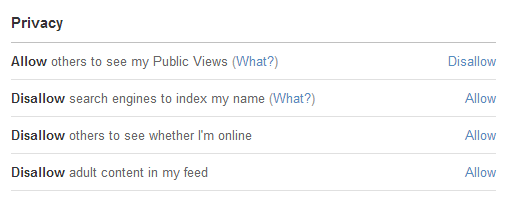
Ustawienia prywatności w Quora Options > Privacy

Radzimy dokładnie zapoznać się z opcjami prywatności. Upewnijmy się, w jakim stopniu nasz profil jest publiczny i jak można to zmienić. Dogłębne zrozumienie ustawień prywatności jest kluczowe dla bezpiecznego używania wszelkich usług internetowych i aplikacji.

3. Nie wprowadzaj tych danych osobowych, które nie są wymagane

Aplikacje i strony internetowe potrzebują danych głównie z dwóch powodów; aby Cię lepiej poznać i żeby być z Tobą w kontakcie. Niektóre aplikacje są mało przydatne bez konkretnych danych (np. linków do naszego Facebooka i Twittera). Pamiętajmy, że nie jest tak w przypadku wszystkich usług internetowych.

Sugeruję by​​, przynajmniej na początku, wypełnić profil tylko wymaganymi danymi, a pozostałe pola pozostawić puste. Jeśli nie czujesz się komfortowo udostępniając któreś z wymaganych danych (np. wiek lub zarobki), użyj nieprawdziwych informacji. Za wszelką cenę staraj się chronić swoją prywatność i tożsamość!

4. Kontroluj nieautoryzowane aplikacje na Facebooku, Twitterze i Google

Jest bardzo prawdopodobne, że kiedyś zalogowałeś się do nowej aplikacji lub strony internetowej poprzez Facebooka, Twittera lub Google. To bardzo wygodne rozwiązanie, ale wymaga ono dania tej aplikacji dostępu do Twego głównego konta. Czy każdej nowej aplikacji można na tyle zaufać?

MyPermissions pomoże Ci sprawdzić, które aplikacje mają dostęp do Twego konta.

Okresowo sprawdzaj, którym aplikacjom dałeś dostęp do swojego Facebooka, Twittera i Google oraz usuwaj te, z których już nie korzystasz. Zmniejszy to prawdopodobieństwo, że ktoś przechwyci Twe dane. W tym celu skorzystaj ze strony MyPermissions.

5. Usuń swe stare konta

Choć odbieranie aplikacjom dostępu do naszego konta głównego jest dobrym rozwiązaniem, to najlepiej nieużywane konta zwyczajnie kasować. W związku z tym, zanim odinstalujesz aplikację, poszukaj w niej opcji kasowania konta. W odnalezieniu takich „zapomnianych” kont pomoże przejrzenie historii przeglądarki, menedżera haseł lub skrzynki email.

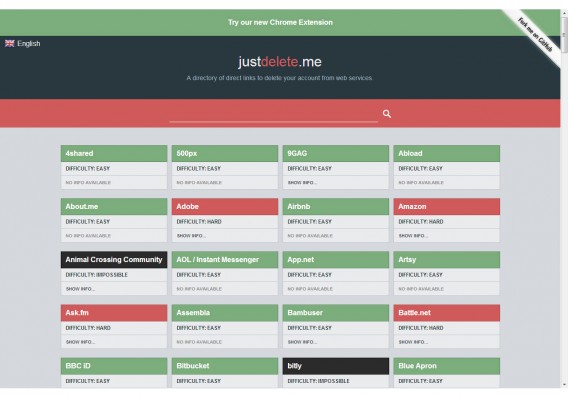
JustDeleteMe pomaga usuwać konta z popularnych aplikacji i stron internetowych

Narzędzia takie, jak JustDeleteMe pomogą Ci wypisać się z wielu aplikacji i stron internetowych. Gorąco zachęcamy do skorzystania z niej.

Mądry Polak po szkodzie?

To, co teraz wydaje się kłopotliwe, w przyszłości może zaoszczędzić nam wielu kłopotów. Jeśli znasz to uczucie paniki, gdy dowiadujesz się, że ktoś włamał się na Twoje konto, to z pewnością rozumiesz, dlaczego warto zastosować się do powyższych wskazówek. Nie chcesz przecież pluć sobie w brodę za parę miesięcy, gdy ktoś włamie się na Twoje konto, korzystając z danych pochodzących z któregoś z Twoich starych kont.

Czy korzystasz z tych zasad bezpieczeństwa, rejestrując się na stronach internetowych i w aplikacjach?

Zobacz także:

Włamanie do LinkedIn – sprawdź czy twoje hasło padło ofiarą hakerów!

LastpassLinkedIn, popularny zawodowy serwis społecznościowy, odpowiednik polskiego Goldenline, padł ofiarą hakerów. Prawie 6,5 miliona haseł użytkowników wykradziono i opublikowano na jednym z rosyjskich forów internetowych.

Jeśli jesteś użytkownikiem LinkedIn i zastanawiasz się, czy twoje hasło jest jednym z tych ujawnionych w Internecie, możesz to sprawdzić wykorzystując narzędzie przygotowane przez firmę Lastpass. W dalszej części artykułu możecie przeczytać jak sprawdzić, czy hasło zostało wykradzione i jak zabezpieczyć się przed konsekwencjami tego czynu. Continue reading “Włamanie do LinkedIn – sprawdź czy twoje hasło padło ofiarą hakerów!”