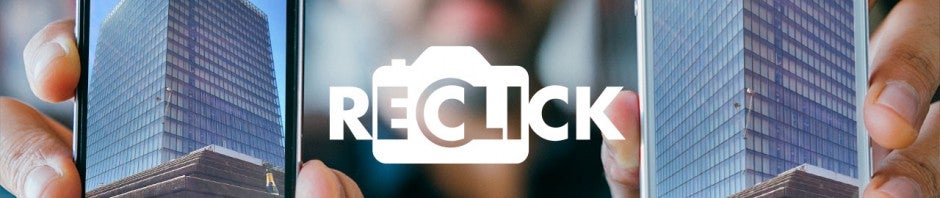
W tym artykule pokażemy ci, dlaczego na niektórych zdjęciach linie proste są wykrzywione i w jaki sposób możesz je poprawić za pomocą aplikacji. W poprzednim artykule z tej serii wyjaśnialiśmy, jak odpowiednio wykadrować gotowe zdjęcia.
Jeśli lubisz architekturę, pewnie często dręczyło cię pytanie, czemu nie możesz zrobić ładnych, prostych zdjęć, gdzie obrysy budynków nie byłyby zniekształcone. Odpowiedź na to wcale nie jest taka trudna. Aby to wyjaśnić, weźmiemy przykładowy budynek Francuskiej Biblioteki Narodowej znajdującej się w Paryżu, który został zaprojektowany przez Dominique’a Perraulta.
Na wstępie trzeba powiedzieć sobie jasno: takie zakrzywienie nie dotyczy jedynie budynków. W zasadzie wszystkie zdjęcia wykonane przy pomocy szerokokątnych obiektywów (np. takich jakich używa się w smartfonach) cierpią na optyczne zniekształcenia nazywane „dystorsją beczkową” lub „zniekształceniem poduszkowym”.
Nazwa ta pochodzi od pionowych linii, które mają tendencję do zbiegania się, im bardziej obraz zbliża się do górnej bądź dolnej krawędzi, tworząc przy tym efekt beczki. Problem jest jeszcze bardziej widoczny, kiedy mamy słabszej jakości soczewkę w swoim obiektywie.
Jaka aplikacja pomoże poradzić sobie z takim problemem?
Istnieje kilka aplikacji, z pomocą których możesz zniwelować dystorsję beczkową. Jeśli używasz iPhone’a, rekomendujemy ci Perspective Correct. Wystarczy, że wczytasz swoje zdjęcie z rolki aparatu i przesuniesz je palcem po ekranie. Jedyną rzeczą, jaką musisz rozważyć, jest to, iż po korekcji będzie trzeba nieco przyciąć krawędzi powstałego obrazu. Możesz to również zrobić bezpośrednio z tej aplikacji.
Zdjęcie budynku przed i po użyciu korekty
Dlatego też, jeśli wiesz, że robisz fotografię, którą potem będziesz chciał poprawić za pomocą Perspective Correct, od razu zrób kilka kroków wstecz, zanim ją wykonasz. Pozwoli to na objęcie szerszej perspektywy otoczenia obiektu. Najistotniejsza część będzie zatem bezpieczna w trakcie poprawek.
Po wyprostowaniu konturów na zdjęciu musisz delikatnie przyciąć całą fotografię
W naszym przypadku zdjęcie nie zostało wykonane z myślą o późniejszej korekcie. Dlatego jego poprawa spowodowała wycięcie jego części, ale ostatecznie rezultat końcowy okazał się zadowalający.
Pobierz Perspective Correct na iPhone’a i iPada
Aplikacja nie jest jeszcze dostępna w wersji na Androida, ale możesz skorzystać z AndifTouch, która jest jeszcze łatwiejsza w użyciu.
Dzięki swoim ciekawym opcjom narzędzi pozwoli ci poprawić dystorsję beczkową, jak również zniwelować zniekształcenia perspektywy.
Pobierz AndifTouch na Androida
Szybko, prosto i skutecznie
W tym artykule staraliśmy się ci wyjaśnić zagadnienia związane z optycznymi problemami zdjęć. Teraz już wiesz, jak sobie z nimi radzić i jak wykonywać odpowiednie zdjęcia swoim smartfonem (który ma szerokokątny obiektyw), aby potem szybko i skutecznie je poprawić dzięki odpowiedniej aplikacji.
Obserwuj mój profil na Instagramie
Zobacz także:
Reclick, czyli robienie zdjęć smartfonem z Softonic – jak wykadrować gotowe zdjęcia?
Edycja zdjęć: wybieramy najlepszą aplikacje mobilną do edycji zdjęć