Najlepsze aplikacje 2014 roku z działu Podróże i transport

W redakcji Softonic zdecydowaliśmy przyjrzeć się najlepszym aplikacjom wydanym w 2014 roku według wybranych kategorii. W każdej z nich wybraliśmy 5, które przedstawiam w naszej serii artykułów. Teraz czas na aplikacje z dział Podróze i transport..

W naszym wyborze znalazły się nie tylko aplikacje wydane w tym roku, ale także te, które dostały dużą i znaczącą aktualizację, było o nich głośno lub z innego znaczącego powodu.

W tym roku wygrywa CityMapper! Dlaczego i jakie inne aplikacje zdetronizował? Aby się tego dowiedzieć, przeczytaj nasz artykuł.

CityMapper

Ta w pełni zintegrowana aplikacja transportu miejskiego w Londynie zrobiła naprawdę duże wrażenie w tym roku. Wygrała nawet nagrodę Best Overall Mobile App (dla najlepszej aplikacji mobilnej ogółem) podczas lutowych targów Mobile World Congress. Aplikacja zapewnia niemal perfekcyjną obsługę transportu publicznego, dając ci wiele opcji dotarcia z punktu A do punktu B. Jest aktualizowana w czasie rzeczywistym na podstawie danych podawanych z oficjalnej bazy danych transportu publicznego. Kiedy już raz jej użyjesz, to nie będziesz chciał z niej z pewnością zrezygnować.

Tylko w tym roku CityMapper dodał ponad 10 nowych miast do swojej bazy obsługiwanych metropolii. W tej chwili lista wygląda tak: San Francisco, Boston, Nowy York, Waszyngton, Chicago, London, Barcelona, Madryt, Mediolan, Paryż, Rzym, Berlin, Meksyk oraz Tokio. Sposób, w jaki CityMapper wybiera nowe miasta, nie jest wprost proporcjonalny do liczby mieszkańców. Użytkownicy mają bowiem możliwość głosowania na miasto, jakie chcieliby zobaczyć w swojej aplikacji, i to właśnie w ten sposób dobierane są kolejne lokacje. Jeśli chcesz, aby i twoje miasto się tu znalazło, możesz odwiedzić stronę internetową CityMappera i wziąć udział w głosowaniu.


Pobierz CityMapper: Android | iOS

Maps.ME

Ideą Maps.ME jest przywrócenie tradycyjnej papierowej mapy w wydaniu na smartfona. Od samego początku Maps.ME był jednym z głównych kandydatów do miana najlepszej aplikacji w tej kategorii. Programy, które pozwalają na pobranie i użytkowanie map offline, odnoszą w tym roku wielki sukces. Dzięki temu użytkownicy, którzy podróżują, mogą swobodnie przemierzać nieznane miasta bez konieczności posiadania WiFi lub wykorzystywania drogiego roamingu danych.

Zaletami aplikacji jest przede wszystkim liczba dostępnych terenów, prędkość działania oraz duża szczegółowość.

Pobierz Maps.ME: Android | Blackberry | iOS

Mapy Google

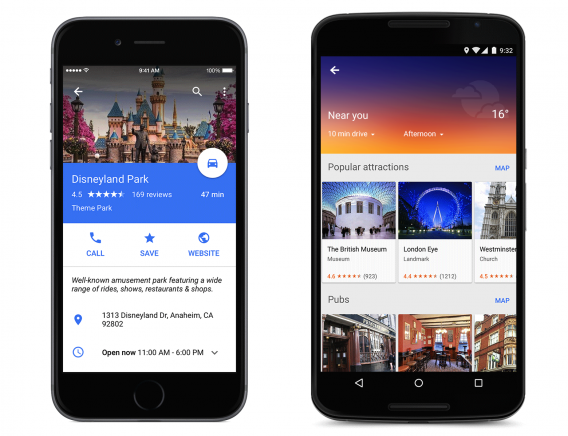
Mapy Google znowu zyskały nowy wygląd dla iOS-a i Androida, wprowadzając całą masę nowych funkcji. Opcja „Explore” pozwala zintegrować mapy z takimi aplikacjami jak Yelp czy Foursqaure, przedstawiając różne miejsce w pobliżu, w których możesz coś zjeść, napić się i miło spędzić czas. Mapy Google zintegrowały się również z takimi aplikacjami jak Opern Table czy Uber, abyś mógł dokonać rezerwacji stolika w restauracji lub zamówić taksówkę bezpośrednio z aplikacji. Mapy Google stały się bardziej rozbudowane niż kiedykolwiek wcześniej.

Pobierz Mapy Google: Android | iOS

Uber

W tym roku ta aplikacja osobistej taksówki została w znaczący sposób rozszerzona. Powiększono jej działalność do ponad 100 miast w 40 krajach z całego świata. Uber stał się w zasadzie synonimem słowa „taxi” w 2014 roku. Reklamował się jako „niedroga alternatywa” dla zwykłej taksówki. Uber dorobił się dość sporej rzeszy swoistych rzeczników, przestrzegających przed masą regulacji, jakie muszą spełnić kierowcy prawdziwych taksówek w miastach, w których Uber próbuje walczyć z „systemem”. Jednak bez względu na to aplikacja kroczy ścieżką sukcesu, ciągle coś ulepszając. Dodano m.in. lokalizację samochodów w czasie rzeczywistym oraz nową funkcję zwaną UberPool do tzw. carpoolingu, czyli wspólnych przejazdów.

Pobierz Uber: Android | iOS | Windows Phone

Airbnb

Podobnie jak Uber, Airbnb zyskało w tym roku naprawdę duży rozgłos z kilku powodów. Taka usługa rezerwacji noclegów pozwoliła ludziom wynająć swoje mieszkania lub domy dla turystów. Na aplikację spadła fala krytyki w wielu miastach z powodu obejścia przepisów podatkowych. Jednakże nie zatrzymało to rozwoju usługi w tym roku. Aplikacja zyskała duży wzrost użytkowników pomimo wszystkich swoich kontrowersji.

Oprócz tego Airbnb posiada odświeżony wygląd i nowe logo, co było kolejnym punktem zapalnym w mediach. Pomimo medialnego szumu aplikacja i jej usługi są ciągle aktualizowane, dzięki czemu staje się przyjaźniejsza dla użytkowników i bezpieczniejsze dla osób wynajmujących.

Pobierz Airbnb: Android | iOS | Windows Phone

Bezpośredniość to klucz do zwycięstwa w 2015 roku

Wygoda oraz bezpośredniość to klucze do sukcesu aplikacji z działu Podróże i transportu. Ludzie potrzebują czegoś prostego w obsłudze i działającego natychmiast. Potrzebujesz taksówki? Wezwij przejazd z Uberem. Chcesz wrócić do domu? Z CityMapperem będzie to dużo łatwiejsze. W obu przypadkach wystarczy jeden przycisk, aby określić, gdzie chcesz się dostać.

Aby znaleźć się na podobnej liście aplikacji do podróżowania i transportu w 2015 roku, aplikacje muszą oferować coś szybkiego i niesamowitego w połączeniu z niemal natychmiastowym wykonaniem usługi.

Zobacz także:
Najlepsze aplikacje 2014 z działu Rozrywka i styl życia

Najlepsze aplikacje 2014 roku – kryteria wyboru

Czeka nas duża aktualizacja Map Google, wniesie integrację z Uberem

Kolejna ważna aplikacja Google doczekała się aktualizacji związanej z wydaniem systemu Android 5.0. Tym razem chodzi o Mapy Google w wersji zarówno na mobilny system operacyjny od Google-a, jak i iOS-a.

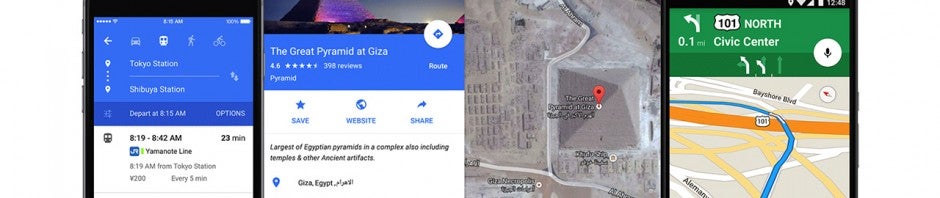
Oczywiście, najbardziej widoczną zmianą będzie nowy interfejs w stylu Material Design. Aplikacja faktycznie wygląda lepiej i oferuje więcej informacji na temat punktów, które oznaczone są na mapach. Teraz znajdziemy tam także więcej zdjęć.

Nowe Google Maps

Świetną opcją, chociaż dostępna na razie tylko w Stanach Zjednoczonych, jest możliwość rezerwowania miejsc w restauracjach za pomocą usługi OpenTable.

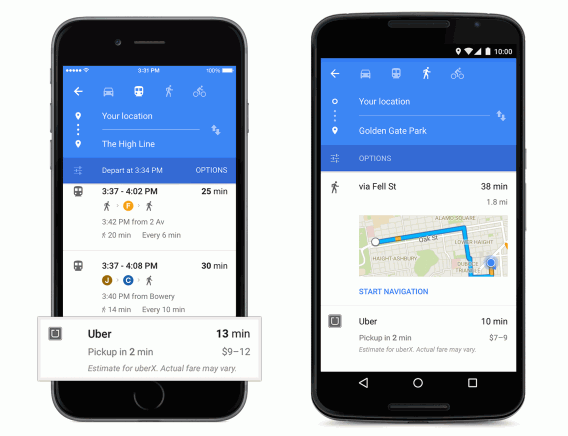
Nowością, które może przydać się w Polsce, jest opcja zamawiania samochodu z usługi Uber. Funkcja ta pojawia się, gdy planujemy nasza trasę – zamiast pieszej wycieczki lub przejażdżki zatłoczonym autobusem, być może uda nam się złapać szybki transport czyimś autem. Co więcej, Mapy Google będą podawały przybliżoną cenę danego kursu. Najciekawsze jest to, że nie trzeba mieć wcale zainstalowanej aplikacji Uber, by skorzystać z tej funkcji.

Uber w Mapach Google

Aktualizacja powinna trafić od użytkowników w przeciągu najbliższych kilku dni.

Mapy Google to kolejna z ważnych aplikacji, które przeszły w ostatnim czasie dużą transformację. Wkrótce do naszych telefonów powinnien trafić odmieniony Kalendarz i Gmail.

Źródło: Google Blog

Powiązane programy:

Mapy Google na Androida

Mapy Google na iOS-a

Zobacz także:

SkyCash dodaje możliwość kupowania biletów PKP Intercity

Wyciekł nowy Gmail na Androida

Obserwuj @PawelKanski na Twitterze

Siedem porad, jak w pełni korzystać z Map Google na urządzeniach z systemem Android i iOS

Zastanawialiście się kiedyś, jak działają Mapy Google’a? Są dostępne zarówno na urządzenia z Androidem, jak i iOS-em. Niestety aplikacja ta ma dość często spory problem z odczytami naszego GPS-a. Pokażemy więc 7 porad, które pozwolą wycisnąć z niej maksimum możliwości.

Dzięki Mapom Google mamy możliwość zaplanowania właściwie każdego spaceru, wycieczki rowerowej czy podróży samochodem.

Jednak z wersji na wersję mobilna aplikacja Map Google zyskuje coraz więcej opcji i możliwości. Staje się kompletna, ale też i bardziej złożona, co może poświadczyć fakt, że została oficjalną mobilną aplikacją firmy produkującej szwajcarski nóż oficerski. Mapy Google prezentują imponującą liczbę przydatnych funkcji, jednak ich interfejs jest nieco zaśmiecony i czasami niezbyt przejrzysty.

Możemy jednak skorzystać z siedmiu prostych porad, aby ułatwić sobie działanie Map Google. Pomogą nam one w maksymalnym wykorzystaniu możliwości aplikacji i jak najlepszej orientacji w terenie.

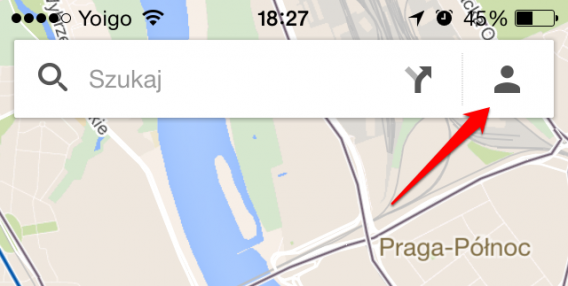
Uwaga: korzystając z iPhone’a, będziemy musieli zalogować się za pomocą konta Google, aby pobrać mapy offline. Wystarczy nacisnąć przycisk z ikonką ludzika w prawym górnym rogu, żeby dostać się do swojego konta i zacząć korzystać z Map Google.

Zlokalizuj swoje położenie i określ kierunek

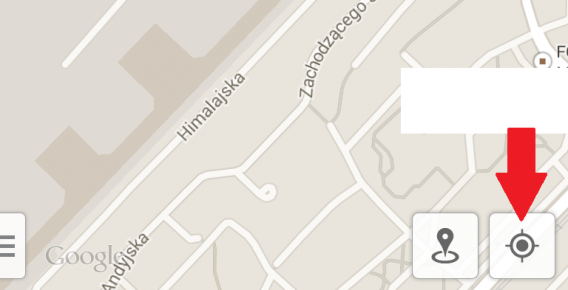
Kiedy włączymy już aplikację, wystarczy nacisnąć przycisk w prawym dolnym rogu, aby określić swoją lokalizację. Ekran map przejdzie wówczas do miejsca, w którym się znajdujemy, oznaczając ją niebieską kropką. Kierunek, w którym podążamy, pokaże nam strzałka (bądź trójkąt).

Aby być na 100% pewnym swojego kierunku, warto nacisnąć przycisk lokalizacji po raz drugi. Mapy powinny się wtedy obrócić wraz z naszą pozycją i wyświetlać kierunek w czasie rzeczywistym. Jest to bardzo wygodna opcja, szczególnie kiedy podróżujemy pieszo.

Uwaga: trzecie naciśnięcie ikonki lokalizacji spowoduje przeniesienie interfejsu map do domyślnego widoku.

Znajdź drogę

Mapy Google pozwalają na szybkie znalezienie drogi do wyznaczonego celu. Możemy skorzystać z opcji dla pieszego, rowerzysty, kierowcy samochodu, a nawet podróży transportem publicznym. Funkcja ta jest szybko dostępna spod głównego interfejsu Map Google.

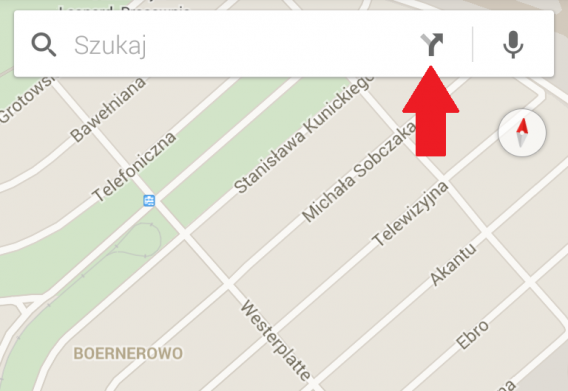
Należy nacisnąć ikonkę ze strzałką, która znajduje się u góry ekranu, bliżej prawej strony. Przejdziemy wtedy do widoku, w którym określimy cel i sposób naszej podróży.

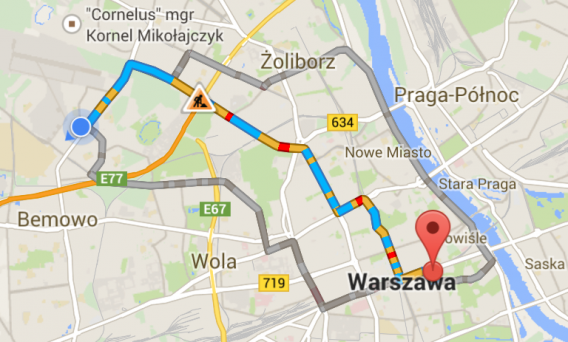
Rodzaj podróży wybieramy, naciskając ikonkę u góry ekranu, a cel podróży wpisujemy poniżej. Kiedy wszystko uzupełnimy, trasa zostanie wyznaczona automatycznie.

Czerwony znacznik pokaże nam nasze miejsce docelowe, a niebieska kropka ukaże aktualną pozycję.

Zapisywanie map

Mapy Google pozwalają nam na zapisanie wycinka mapy, abyśmy mogli skorzystać z aplikacji nawet bez połączenia z Internetem. Niestety, jest to opcja dość mocno schowana i wcale nie łatwo na nią trafić.

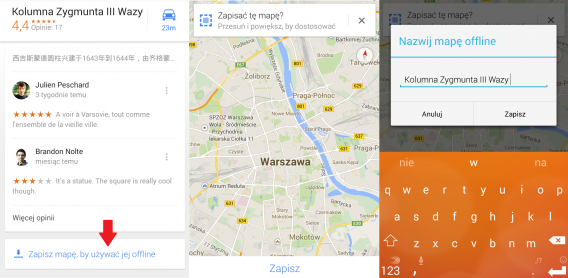
Należy przejść do okienka wyszukiwania, które znajduje się w górnej części interfejsu aplikacji, i zejść na sam dół rozwiniętej listy.

Klikamy pozycję Zapisz mapę, by używać jej offline, którą znajdziemy na samym dole. Podążając za wyświetlanymi u góry wskazówkami, należy wybrać odpowiedni obszar mapy i nacisnąć u dołu Zapisz. Będziemy wtedy mogli nadać nazwę naszemu wycinkowi mapy i zakończyć proces zapisu map. W tym momencie w pamięci telefonu zostanie zapisany wybrany przez nas obszar.

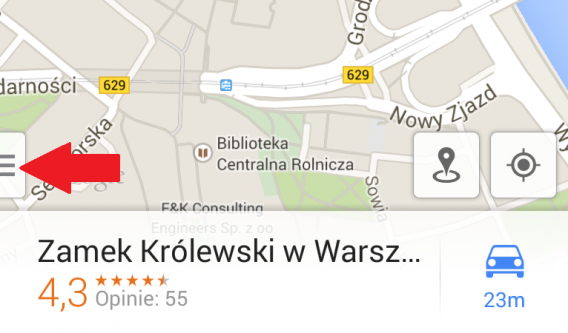
Aby wyszukać zapisane mapy w urządzeniach z Androidem, należy wejść do opcji Map Google poprzez naciśnięcie ikonki z trzeba poziomymi kreskami po lewej stronie ekranu. Wybieramy w nich Twoje miejsca i odnajdujemy sekcję Mapy offline. Aby usunąć wybraną mapę, należy nacisnąć Wyświetl wszystkie i zarządzaj nimi.

W iPhonie musimy przejść do naszego konta Map Google, naciskając ikonkę ludzika u góry po prawej stronie ekranu. Nasze mapy odnajdziemy w sekcji Mapy offline. Aby je usunąć, trzeba nacisnąć Wyświetl wszystkie i zarządzaj nimi.

Uwaga: niektóre lokalizacje nie są niestety dostępne do zachowania w pamięci telefonu. Warto zapoznać się z oficjalną listą państw na stronie pomocy Google’a.

Oznaczenia punktów i dokładnych adresów miejsc

Mapy Google zezwalają na umieszczanie ulubionych adresów na swoich mapach, aby łatwiej było je później zlokalizować. W celu zachowania oglądanego miejsca należy przytrzymać na nim chwilę palec. Aplikacja sama postawi w tym miejscu specjalne oznaczenie.

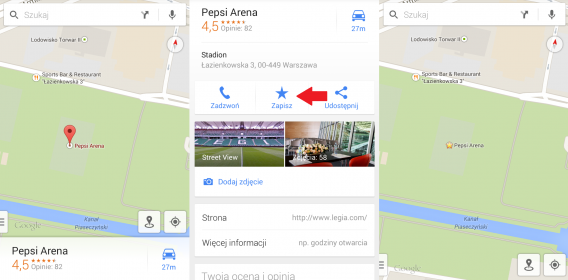
Teraz, żeby zapisać wybrany adres, trzeba przeciągnąć do góry jego opis umieszczony na dole ekranu i nacisnąć Zapisz. Aplikacja zamieści w tym miejscu złotą gwiazdkę, by łatwiej nam było potem wyszukać to miejsce.

Jeśli chcemy zachować miejsce, w którym się znajdujemy, musimy nacisnąć niebieską kropkę, która oznacza naszą pozycję, lub wskazać palcem dokładną lokalizację. Następnie, tak jak poprzednio, musimy wyciągnąć dolny panel i nacisnąć przycisk Zapisz.

Możemy również wykorzystać opcję wyszukiwania w Mapach Google, żeby zapisać jakiś adres. Kiedy wyszukiwanie się powiodło, należy także wysunąć dolny panel i nacisnąć na ekranie przycisk Zapisz.

Aby przejrzeć pełną listę ulubionych adresów na urządzeniu z Androidem, należy przejść do opcji, naciskając przycisk z trzema poziomymi kreskami po lewej stronie ekranu. Tam odnajdujemy sekcję Twoje miejsca. W iPhonie musimy nacisnąć przycisk z ikoną ludzika w prawym górnym rogu ekranu.

Nasze gwiazdki odnajdziemy w sekcji Zapisane miejsca.

Jeśli chcemy usunąć jakiś adres, to musimy przejść do niego, wyciągnąć panel do góry i odznaczyć gwiazdkę Zapisane.

Zapisz adres, aby szybciej się tam dostać

Mapy Google pozwalają nam zapisać nasz adres domowy lub miejsce pracy. Teraz możemy bardzo szybko i w prosty sposób wpisać po prostu Dom lub Praca w polu wyszukiwania, co pozwoli znaleźć odpowiedni adres.

Aby przeprowadzić taką operację na telefonie z Androidem, musimy wejść w opcję aplikacji, naciskając ikonkę z trzema poziomymi kreskami po lewej stronie ekranu. Tam odnajdujemy sekcję Twoje miejsca. Dla iPhone’a, możemy to zrobić w okienku naszego konta Map Google’a. Wystarczy nacisnąć ikonkę z ludzikiem u góry po prawej stronie ekranu.

Następnie wybieramy Dom, a nasz adres wpisuje się już sam. Tak samo postępujemy, jeśli chcemy znaleźć drogę do pracy.

Używaj Street View

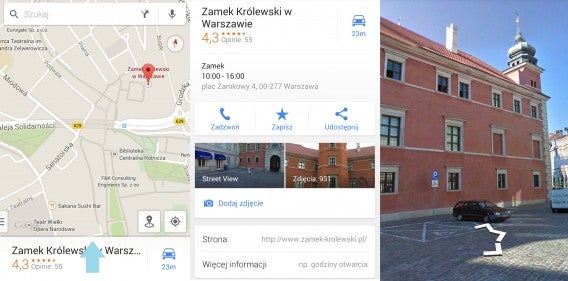
Żeby użyć Street View w mobilnej aplikacji Map Google, należy na początku wyszukać daną lokalizację.

Kiedy już odnajdziemy jakieś miejsce bądź atrakcje, należy wysunąć dolny panel, przeciągając go do góry. Następnie naciskamy okienko z widokiem Street View. Jest to bardzo przydatna opcja, gdy chcemy spojrzeć, w jakie miejsce się udajemy.

Zmień nachylenie mapy

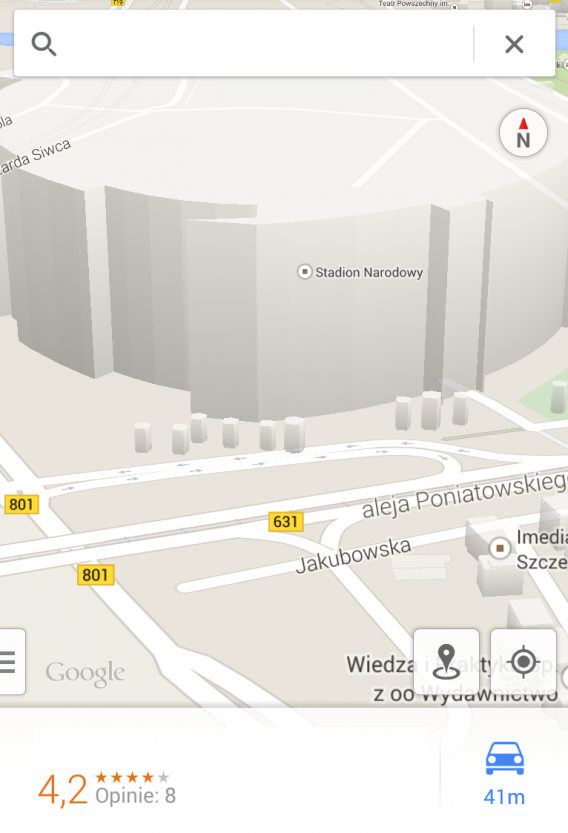
Wystarczy delikatne przesunięcie do góry dwóch palców na mapie, żeby zmienić jej nachylenie. Jest to opcja sprzężona z trójwymiarowymi budynkami, która jest przydatna szczególnie na terenie miast, gdzie pomaga nam określić dokładną lokalizację, patrząc na kontury budynków.

Powyższe porady pozwolą na lepsze wykorzystanie Map Google. Mając smartfona w ręku, nic nie ryzykujemy, prócz jego utraty. Świat stoi u naszych stóp! Nie wahajcie się też zostawić komentarz, jeśli macie jakiekolwiek wątpliwości bądź problemy z mobilną wersją Map Google’a. Chętnie je przeczytamy i pomożemy.

Zobacz także:

Mapy Google, Apple Maps czy Nokie HERE? Nasz wielki test darmowych nawigacji po ulicach Barcelony!

Ukryta funkcja do skracania linków w Google Maps

Personalizacja map w Google My Maps

Mapy Google posiadają wiele możliwości, które mogą być pomocne w codziennym życiu. Dziś użyjemy ich, aby znaleźć nowe mieszkanie.

Obecnie Map Google informują o korkach, planują nam trasę podróży, także tę przebytą rowerem czy transportem miejskim. Jednak rzadko kiedy korzystamy z bardziej zaawansowanych funkcji ego programu. Jedną z nich jest My Maps.

W moim przypadku skorzystanie z tej funkcji okazało się bardzo przydatne przy poszukiwaniu nowego mieszkania w Barcelonie. Pracuje na pełen etat, nie znam dobrze miasta i nie mam też czasu, aby jeździć z jednej części miasta na drugą i wybierać poszczególne ogłoszenia.

Dlatego dodałam poszczególne mieszkania z ogłoszeń do mapy i podzieliłam sobie terminy wizyt tak, aby jednocześnie oglądać te mieszkania, które są w pobliżu. Teraz pokażę, jak tego dokonać.

Na początek należy pobrać i zainstalować Google My Maps na Androida.

1. Utwórz nową mapę

Po zainstalowaniu aplikacji otwórz ją. Pierwsze co zobaczymy, to klasyczny widok map Google. Aby utworzyć nową mapę, trzeba wybrać pierwszą z opcji z menu, które wyświetla się w lewym dolnym rogu.

Wybierz opcję +New Map i przypisz jej nazwę, która będzie łatwa do zapamiętania i jednoznaczna z celem danej mapy. Na przykład poszukiwania mieszkania.

2. Stwórz warstwy

Teraz należy dodać warstwy, klikając strzałkę w dół obok nazwy mapy, a następnie wybierając Add Layer. Możemy tworzyć wiele różnych warstw, będących swoistymi podzbiorami.

W moim przypadku utworzyłam 3 warstwy. Każda to inny dzień tygodnia, w którym będę spotykać się na oglądanie mieszkań w danej dzielnicy.

3. Dodaj adresy

Teraz czas zacząć dodawać adresy. Wystarczy je wpisać i wybrać prawidłowy z listy, która się pojawi.

Klikamy przycisk Create marker i wybieramy jedną z warstw – w moim przypadku jest to dzień tygodnia. Następnie klikamy kolejno przyciski Next oraz Save. Jeśli chcemy, możemy dodać dodatkowy opis, na przykład z adresem strony internetowej lub numerem telefonu.

W ten sam sposób dodajemy wszystkie pozostałe adresy.

4. Korzystaj z przygotowanej mapy

Nasza spersonalizowana mapa jest już gotowa. Teraz, gdy otworzymy Google My Maps, możemy ją wybrać.

W pasku bocznym pojawią się warstwy naszej mapy, podzielone na kolory. Możemy ustalić, aby wyświetlały się wszystkie jednocześnie albo tylko te z danego dnia.

Taki sposób wyświetlania pozwala skupić się tylko na danym obszarze lub niektórych informacjach. Bardzo szybko jednak podejrzymy też wszystkie inne punkty, jak tylko znów włączymy pozostałe warstwy.

Klikając na konkretny znacznik na mapie, uzyskamy jego położenie i szczegółowe dane. Możemy też szybko ustawić nawigację do zaznaczonego miejsca lub stworzyć zadanie, ale jest to funkcja przeznaczona do współpracy z innymi użytkownikami podczas korzystania z rozszerzonej i płatnej wersji My Maps Pro.

Więcej funkcji w wersji przeglądarkowej

My Maps na Androida ma pewne braki względem wersji na komputerze. Brakuje opcji zmiany kolorów znaczników czy rysowania linii. Można jednak z tych rzeczy skorzystać na komputerze, a później zsynchronizować aplikację, co dzieje się automatycznie.

Spersonalizowane mapy ze specjalnie skonfigurowanymi warstwami mogą być bardzo pomocne w czasie przeprowadzki, zwiedzania danego miejsca, wakacji i w wielu innych przypadkach. Wszystko zależy od naszych pomysłów i potrzeb.

Zobacz także:
Google Maps: jak oszczędzać transfer i używać map w trybie offline na Androidzie

Nowe Mapy Google: jak mierzyć odległości i powierzchnie

Ukryta funkcja do skracania linków w Google Maps

Długie linki wysyłane w e-mailach i na czatach są potwornie denerwujące, szczególnie te odsyłające do Map Google. Dlatego najlepszym wyjściem jest skorzystanie z wbudowanego w tę aplikację modułu do skracania linków.

Z pewnością nie raz otrzymałeś e-maila zawierającego mega link wyglądający jak na poniższym przykładzie. Linki te są wybitnie irytujące, szczególnie gdy korzystamy z aplikacji typu WhatsApp czy Facebook na urządzeniach mobilnych. Z reguły zajmują one wówczas cały ekran i ciężko je skopiować i wkleić w inne miejsce.

Na szczęście Mapy Google oferują wbudowany moduł skracania linków. Funkcja ta jest co prawda nieco ukryta, ale w tym artykule zaprezentujemy, jak skrócić adres URL w Mapach Google.

1. Znajdź żądaną trasę

Odszukaj na mapie miejsce, do którego chcesz podać trasę. Możesz w tym celu skorzystać z planowania trasy, przejść do trybu Street View i oznaczyć to miejsce. Przy zapisywaniu adresu Google uwzględni wszystkie widoczne na mapie obiekty. Dlatego też adresy te są takie długie.

2. Wybierz opcję Udostępnij i umieść mapę

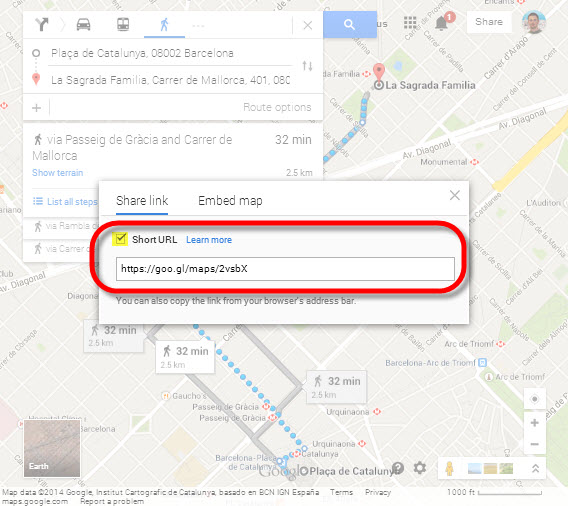
Kliknij poniżej symbol koła zębatego, a następnie wybierz opcję Udostępnij i umieść mapę. Tu znajduje się wbudowany moduł skracania linków.

3. Wybierz opcję Krótki URL

Pod opcją Udostępnij link znajduje się polecenie Krótki URL. Zaznacz tę opcję, a długi link znajdujący się w polu adresowym błyskawicznie się skróci. Teraz możesz go skopiować za pomocą myszki i wkleić, gdzie chcesz.

Oto skrócony link z naszego przykładu: goo.gl/maps/2vsbX. Jego kliknięcie przekierowuje do właściwego (czyli tego długiego) adresu. Szkoda jedynie, że ta przydana funkcja skracania linków jest tak słabo wyeksponowana. Być może Google chce ograniczyć jej wykorzystanie, ponieważ ilość skróconych adresów jest ograniczona, a z Google korzystają miliony ludzi każdego dnia.

Zobacz także:

Nowe Mapy Google: jak mierzyć odległości i powierzchnie

Google Maps: Jak oszczędzać transfer i używać map w trybie offline na Androidzie?

Nowe Mapy Google: jak mierzyć odległości i powierzchnie

W nowych Mapach Google możemy mierzyć odległości w jeszcze wygodniejszy sposób, swobodnie wytyczając trasy w otwartym terenie.

Szerokość Cieśniny Gibraltarskiej, długość trasy w podróży samolotem czy twoja prywatna ścieżka joggingowa w lesie – dzięki Mapom Google bez problemu zmierzysz dowolny dystans. Operacja ta jest niezwykle prosta i działa na wszystkich typach map. Dla przykładu przedstawiam swoją własną trasę joggingową wzdłuż plaży w Barcelonie.

1. Wyznacz punkt startowy

Wybierz początek trasy i kliknij w tym miejscu prawym przyciskiem myszy, a następnie wybierz opcję Zmierz odległość. Zazwyczaj przebiegam długość całej promenady przy barcelońskiej plaży, zaczynając od szklanego, luksusowego hotelu. Punkt startowy wytyczam więc bezpośrednio przy nim.

2. Wybierz cel

Kliknij lewym przyciskiem myszy na dowolny punkt na mapie, a Mapy Google błyskawicznie zmierzą w linii prostej odległość wyznaczonego odcinka. Dla mnie punktem końcowym jest promenada na plaży. Ale ponieważ nie biegam po wodzie, w następnym kroku muszę lekko zmodyfikować przebieg trasy.

3. W razie potrzeby: zaznacz odcinki

Możesz kliknąć na linię pomiaru odległości w dowolnym miejscu i utworzyć kolejne punkty, które można swobodnie przemieszczać za pomocą myszy.

Dzięki temu mogę zmienić swoją trasę tak, aby lepiej służyła zwykłym śmiertelnikom. Używając standardowej opcji Wyznacz trasę, nie byłbym w stanie tak precyzyjnie dostosować drogi do rzeczywistych warunków, ponieważ promenada nie jest zarejestrowana jako ścieżka.

Tutaj widać dokładnie całą drogę wiodącą od hotelu do końca promenady na plaży – pięć kilometrów trasy idealnej do joggingu.

4. Pomiary powierzchni dzięki Mapom Google

Mierzenie odległości z Mapami Google może być przydatne do wielu innych celów. Możesz na przykład mierzyć w ten sposób powierzchnie. Wyznacz punktami granice interesującego cię obszaru w analogiczny jak powyżej sposób, wybierając jako punkt końcowy punkt startowy. Oto przykład Piramidy Cheopsa w Egipcie, która zajmuje obszar 50344 metrów kwadratowych.

Funkcja mierzenia odległości w Mapach Google jest bardzo praktyczna. Dla mniejszych powierzchni, takich jak np. obszar twojej ziemi, może być mniej efektywna, ale w przypadku dużej skali Mapy Google to znakomite narzędzie.

Zobacz także:

Google Maps: Jak oszczędzać transfer i używać map w trybie offline na Androidzie?

Mapy Google – dziewięć trików, których nie znacie

Nokia Here na Androida, ale na razie tylko dla urządzeń Samsunga

Here to aplikacja z mapami, którą stworzyli pracownicy Nokii. Teraz firma wyda aplikację w wersji na Androida, ale na razie dostępna będzie ona ekskluzywnie tylko dla posiadaczy smartfonów Samsung z serii Galaxy.

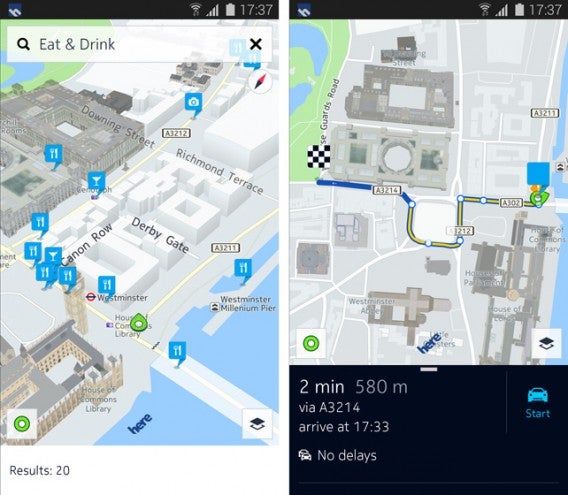
Nokia Here może być świetną alternatywą dla Map Google. Posiada wbudowany system nawigacji, więc śmiało może konkurować z innymi, podobnymi produktami. Ma opcję pobrania map do pamięci telefonu, co pozwoli na korzystanie z nich nawet bez dostępu do sieci. Jeśli nie macie samochodu, Here Maps także może okazać się przydatny. Oferuje wskazówki dojazdu z wykorzystaniem transportu publicznego. Podobnie zresztą jak Mapy Google.

Nokia Mapy Here

Wydanie beta wersji Nokia Here planowane jest wraz z premierą Samsung Gear S – kolejnego smartwatcha tej koreańskiej firmy. Nie wiadomo, czy mapy zostaną udostępnione także innym użytkownikom Androida. Nokia z pewnością będzie chciała otworzyć się na ten rynek i udostępnić swoje mapy także na innych urządzeniach.

Źródło: Here

Zobacz także:
Mapy Google, Apple Maps czy Nokia HERE? Nasz wielki test darmowych nawigacji po ulicach Barcelony!

Microsoft kupił firmę Nokia: 4 rzeczy które zmienią się w Windows Phone

Obserwuj @PawelKanski na Twitterze

Wybór Sama: najlepsze aplikacje GPS na Androida

Jakie są najlepsze aplikacje GPS na Androida? Jeśli podobnie jak ja szybko gubicie się nawet we własnym mieście, to dzięki zaprezentowanym aplikacjom wreszcie traficie w każde miejsce. Oto najlepsze darmowe aplikacje GPS dla smartfonów z system Android.

Po przejściu na Androida powierzyłem swoją nawigację domyślnym Google Maps. Świetna aplikacja od Google praktycznie nie ma alternatywy. Niestety pewnego dnia zabłądziłem w deszczowy dzień. Błąd w lokalizacji zmusił mnie do zrobienia kilku kilometrów w błocie i strugach deszczu.

Od tego momentu rozpocząłem poszukiwanie alternatywy z trybem offline, rozkładami transportu miejskiego, informacjami o korkach, a także rekomendacjami odnośnie pobliskich miejsc. Poszukiwania przyniosły dość zaskakujące rezultaty.

Najlepsza aplikacja

Google Maps

Mapy GoogleOd 9 lat Google Maps pozostaje niekwestionowanym mistrzem w kategorii darmowych aplikacji GPS również na platformach mobilnych. Po prostu aplikacja Google oferuje wszystko, czego oczekujemy, a nowe funkcje pojawiają się zgodnie z najnowszymi trendami. Google Maps to regularnie aktualizowane dokładne mapy praktycznie dowolnego miejsca na świecie. Aplikacja pozwala na wyznaczenie trasy pieszo, rowerem, samochodem, a nawet komunikacją miejską.

Wystarczy spojrzeć, ile funkcji w ostatnim czasie zostało wprowadzonych do mobilnej wersji.Mapy GoogleRekomendacje, Google Street View, nawigacja krok po kroku to wszystko mocne strony darmowych map Google’a…

Google Maps znacząco wykracza poza prostą nawigację. Dzięki Google Street View możemy podróżować po ulicach wielkich miast albo sprawdzić, jak wygląda miejsce, do którego się udajemy. W niektórych miejscach dostępny jest także widok wnętrz budynków. Mamy też rekomendacje lokacji w pobliżu czy informacje na temat stanu ruchu drogowego.

Od wersji 8.0 aplikacja oferuje wygodną nawigację krok po kroku z możliwością zapisania trasy w trybie offline. To idealne rozwiązanie na wyjazdy za granicę czy podróż metrem.

Trzeba przyznać, że Google Maps to po prostu mistrzostwo świata, jeśli chodzi o mapy na Androida. Pomimo zdarzających się wpadek aplikacja amerykańskiego giganta posiada naprawdę dużą dokładność. To zdecydowanie najlepszy wybór.

Pobierz Google Maps

Wschodzące gwiazdy

Kompletność Google Maps nie przeszkodziła jednak w pojawieniu się poważnych konkurentów.  W przeciwieństwie do oferty Google’a przedstawione poniżej aplikacje przeznaczone są do konkretnych zastosowań. To dobrze zaprojektowane i innowacyjne programy stanowiące alternatywę dla Map Google.

Moovit

moovit Specjalnością Moovit jest transport publiczny. Na podstawie map OpenStreetMap ta niewielka aplikacja pomoże nam dostać się do celu metrem, autobusem, pociągiem lub tramwajem.

Oprócz solidnej funkcji planowania trasy Moovit pozwala sprawdzić rozkłady jazdy, a także posiada informacje w czasie rzeczywistym o ruchu drogowym, wykorzystując do tego dane wysyłane przez użytkowników. Moovit często jest skuteczniejsze i bardziej wszechstronne niż Google Maps, gdy chodzi o planowanie podróży przy wykorzystaniu transportu zbiorowego. Moovit obecnie obejmuje ponad 350 miast. Warto mieć ją w swoim smartfonie.

Pobierz Moovit

Waze

wazeWaze to najlepszy przyjaciel kierowców. Aplikacja oferuje rozszerzone alarmy generowane przez użytkowników. Członkowie społeczności Waze zgłaszają takie zdarzenia jak wypadki, korki czy kontrolę policyjną. W Polsce warto też wypróbować Yanosika o podobnych możliwościach, ale z dużą lokalną społecznością.

Aplikacja Waze po swoim sukcesie wpadła w oko Google. Internetowy gigant w 2013 roku zakupił ją, zintegrował cześć opcji, ale nadal rozwijana jest niezależnie od Map Google, co ułatwia codzienne życie wielu kierowców na całym świecie.

Pobierz Waze

Jeśli na waszym smartfonie nie jest zainstalowana aplikacja Google Maps, to czas ją pobrać. Jeśli dużo podróżujecie po różnych miastach komunikacją miejską, wypróbujcie Moovit. A w przypadku częstych podróży samochodem Waze okaże się niezbędny. Jeśli polecacie inne aplikacje do nawigacji, nie zawahajcie się napisać o nich w komentarzu.

Zobacz także:
Mapy Google, Apple Maps czy Nokia HERE? Nasz wielki test darmowych nawigacji po ulicach Barcelony!

Jak używać Google Maps jako darmowej nawigacji GPS

Przegląd Map Google: czy naprawdę potrzebujesz osobistego asystenta podróży?

Dzięki funkcji Eksploruj Mapy Google głęboko zmieniają świat internetowych map, dodając nam osobistego asystenta podróży – czy tego chcemy, czy nie.

Jak wygląda twój wypoczynek? Rządzi przygoda, zdobywanie wiedzy, a może zabawa? Czy zbierasz jakieś wiadomości o miejscu, do którego wyruszasz? Może pytasz znajomych albo czytasz jakiś przewodnik? A może zaliczasz się do tych osób, które polegają na informacjach pobranych z Internetu i smartfona?

Ta ostatnia opcja jest coraz bardziej popularna. Wszystko dzięki integracji telefonów z siecią GPS, co pozwala wyszukać najlepsze informacje o miejscu, w którym jesteśmy.

Teraz Mapy Google dla iPhone’aAndroida posiadają kompletną funkcję Eksploruj, która nie jest już tylko uzupełnieniem map, a swoistym asystentem podróży.

Zobaczmy jednak, co ta funkcja dokładnie oferuje i czy jest warta uwagi.

Jak działa funkcja Eksploruj w Mapach Google

Aby aktywować funkcję Eksploruj, należy nacisnąć ikonkę w prawym dolnym rogu Map Google.

Eksploruj

Informacje dostarczane przez tę funkcje dotyczą zarówno usług komercyjnych, jak i atrakcji kulturalnych. Innymi słowy otrzymamy tu oznaczenie zarówno muzeów i zabytków godnych uwagi, jak również restauracji, hoteli czy też sklepów.

Restauracje i puby

Jak widać, nie jest to nic nowego. Jednak sposób wyświetlania informacji jest dobrze zrealizowany. Możemy ustalić, w jakim promieniu interesują nas wybrane miejsca, określając go w minutach spaceru bądź w czasie jazdy samochodem od naszej aktualnej pozycji.

Dystans

Taka możliwość pozwala na wyszukiwanie informacji w dowolnej chwili, kiedy tylko mamy na to czas i ochotę. Wystarczy jedynie postępować zgodnie z wyświetlanymi wskazówkami, a informacje o najbliższych atrakcjach będziemy mieli po kilku sekundach.

Inną rzeczą, jaką możemy zrobić, to określenie przedziału czasowego, co pozwoli dopasować nam propozycje do pory dnia. Nie od dziś przecież wiadomo, że nocą atrakcje bywają zgoła inne niż za dnia.Pora dnia

Dla przykładu, jeśli szukasz wydarzeń kulturalnych w Barcelonie w godzinach porannych, Mapy Google nie zaproponują ci wieczornych koncertów w Sala Apolo.

Określanie nie kończy się jednak na tej funkcji. Dzięki słynnemu (lub nie) ekosystemowi Google brane pod uwagę są także warunki pogodowe. Innymi słowy, jeśli jesteś w Nowym Jorku i jest deszczowa aura, nie dostaniesz propozycji wizyty w Central Parku tylko np. w MoMA.

Taka jest cena wygody

Oprócz korzystania z tych narzędzi możemy również wyszukać informacje na temat rzeczy, które da się zrobić w czasie rzeczywistym, co ułatwi nam wypełnienie zaplanowanej wcześniej trasy. Jak widać, nie musimy zbyt wiele się trudzić, gdyż asystent Map Google zrobi praktycznie wszystko za nas.

Dużo zatem zyskujemy, ale czy coś tracimy? Na pewno mniej jest romantycznego wspólnego planowania i odkrywania nieznanego.

Jednak jeśli jedziesz w nieznane, przygoda zaczyna się na długo przed wyjazdem. Szukamy, pytamy, robimy przegląd informacji o wybranym miejscu, zabytkach i gastronomii. Minusem kierowania się asystentem map jest mechaniczne podążanie za celem i okrojony entuzjazm podług samodzielnego odkrywania zakamarków miasta. Telefon wszak powie nam, za ile czasu dotrzemy na miejsce i od razu pokieruje nas najkrótszą trasą.

Sami jednak musimy zdecydować, jakie rozwiązanie wolimy. Czy bardziej schematyczne i określone (przecież nie bezinteresownością) miejsca, czy też swój sposób i podróż tam, gdzie zaprowadzą nas oczy. Google, tak jak inne firmy oferujące swoje usługi, mają przecież swój cel, niekoniecznie pokazując nam najlepsze dla nas miejsca i atrakcje.

Chociaż technologia jest fajna i często bardzo przydatna, to są takie obszary, w których zbyt duże jej nasycenie staje się trochę męczące. Tego lata odbyłem podróż po północnej Hiszpanii wraz z moim przyjacielem i już na samym początku, zdecydowaliśmy się używać jedynie tradycyjnych map. Wyszło dużo lepiej niż się spodziewaliśmy, a trasa była po prostu piękna i zupełnie nas nie zmęczyła.

Jaką zatem podjąć decyzję? Technologia jest dobra, jeśli nie zawładnie naszymi potrzebami i służy nam za doradcę, a nie prowadzi dokładnie w każdy kąt. Używajmy więc tego asystenta ostrożnie i nie kierujmy się tylko lenistwem, wybierając dokładny szlak. Bądźmy podróżnikami, bo właśnie wtedy mamy najlepsze wspomnienia.

Zobacz także:

Google Maps: jak oszczędzać transfer i używać map w trybie offline na Androidzie?

Wikiloc, czyli jak znaleźć ciekawe trasy do uprawiania sportu?

Google wydał Photo Sphere Camera dla iOS-a

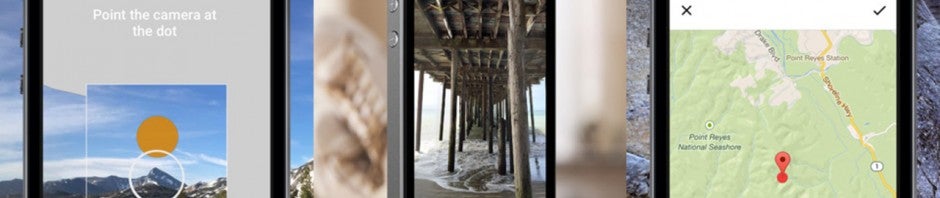
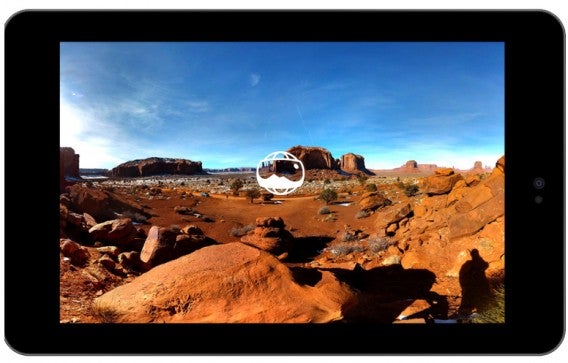
Od dziś aplikacja do tworzenia zdjęć sferycznych od Google dostępna jest także dla użytkowników iPhone’ów i iPadów. Photo Sphere Camera, bo tak się nazywa ta aplikacja, umożliwia stworzenie zdjęć sferycznych, czyli takich, które pozwalają na obejrzenie danego miejsca lub pomieszczenia we wszystkich możliwych kierunkach.

To dobra wiadomości, bo opcja ta była do tej pory zarezerwowana dla posiadaczy urządzeń z systemem Android. Od teraz także użytkownicy iOS-a mogą robić własne zdjęcia, a następnie publikować je w Mapach Google. Można to zrobić za pomocą tego serwisu Google.

Aplikacja Photo Sphere Camera działa na iPhonie 5, iPhonie 4S, iPhonie 5C, iPhonie 5S oraz na iPadzie. Jej obsługa jest bardzo prosta, ale żeby wykonać dobre zdjęcie, trzeba być cierpliwym i zrobić kilkadziesiąt fotografii.

Aplikację można pobrać z App Store.

Zobacz także:

Nowa beta dla iOS 8 już wydana, ale nie dla wszystkich. Niedługo oficjalna premiera.

Snipp3t – aplikacja od Microsoftu, która pozwoli ci śledzić ulubione gwiazdy


Obserwuj @PawelKanski na Twitterze