Pełna kontrola połączeń w Androidzie bez roota

Wiele aplikacji w telefonie Android łączy się z internetem bez naszej wiedzy. Wysyła dane, aktualizuje się, przesyła reklamy. Wszystko to bez ostrzeżenia. Na szczęście można je zablokować.

Wysyłanie i odbieranie danych w tle jest powszechne w aplikacjach na Androida. W wielu przypadkach jest to użyteczne rozwiązanie pozwalające na zawsze aktualne dane oraz sygnalizację błędów w aplikacjach przesyłane ich twórcom. Jednak ciągłe przesyłanie danych ma dwie poważne wady. Przede wszystkim zużywa zasoby baterii telefonu i nasz transfer, który zwykle jest ograniczony, jeśli nie korzystamy z WiFi. Ponadto naraża naszą prywatność, część danych może być przechwycona przez osoby trzecie jak na przykład NSA.
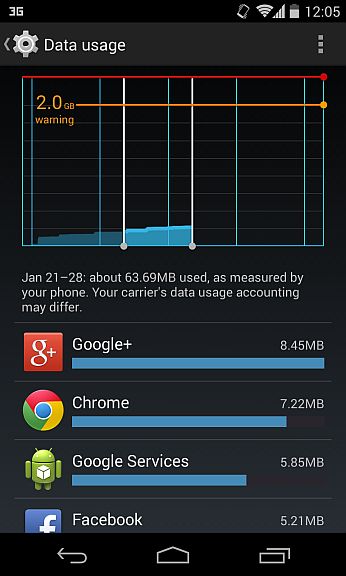
Można pomyśleć, że gry wyłączymy przesyłanie danych problem będzie rozwiązany. Niestety większość aplikacji nie pozwala na wyłączenie wysyłania w tle, a do normalnego korzystania potrzebują internetu. Na przykład gra Angry Birds wykorzystuje internet do pobierania reklam oraz przesyłania statystyk. Można się jednak bronić przed przesyłaniem danych bez naszej wiedzy poprzez umieszczenie aplikacji za firewallem. Specjalna zapora blokuje połączenia z programów i gier. Niestety większość takich rozwiązań na Androida wymaga roota, czyli specjalnych uprawnień administratora. Na szczęście są takie aplikacje jak Mobiwol, które działają bez wykonywania skomplikowanych czynności.

1. Zainstaluj Mobiwol: NoRoot Firewall

Mobiwol: NoRoot Firewall to aplikacja, która pozwala na blokowanie połączeń z innych aplikacji bez konieczności rootowania telefonu. Wykorzystuje do tego wirtualne połączenie VPN.

Mówiąc prosto Mobiwol filtruje połączenie, tak by złapać niepożądane dane zanim wyjdą z naszego telefonu.
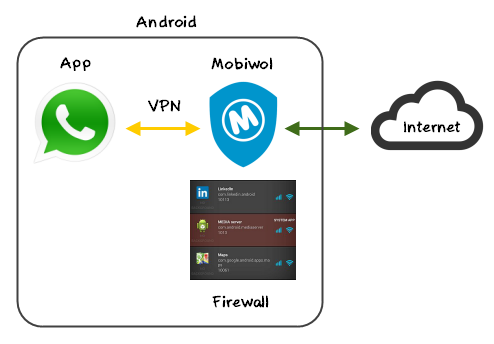
Instalacja Mobiwol jest szybka i bezpieczna oraz nie wymaga roota. Po instalacji Mobiwol zobaczymy ikonę niebieskiej tarczy, w którą należy kliknąć, aby otworzyć okno konfiguracji.

2. Aktywuj Mobiwol: NoRoot Firewall

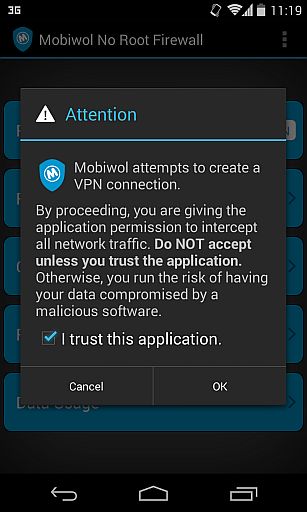
Na początek pojawi się komunikat pytający, czy chcemy pozwolić aplikacji Mobiwol na utworzenie połączenia VPN. Akceptujemy to, zaznaczając odpowiednie pole i klikając ok.
Po aktywacji, zobaczysz serię komunikatów. Mobiwol analizuje ruch aplikacji i sposób w jaki korzystają z sieci.

3. Otwórz listę aplikacji i utwórz podstawowe zasady

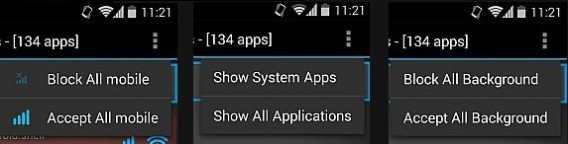
Teraz możesz ustawić odpowiednie zasady dla każdej aplikacji w Mobiwoll. Możesz blokować aplikacje, aby nie łączyła się w sieci komórkowej, czy sieci WiFi. Jest to oznaczone odpowiednimi ikonkami – “zasięgu” i “sieci Wi-Fi”.

Wyłączenie używania sieci komórkowej dla niektórych aplikacji jest bardzo przydatne – jeśli chcesz możesz wymusić, by łączyły się wyłącznie przez WiFi. Taka możliwość jest nie dostępna w opcjach danej aplikacji. Jeśli chcesz możesz zrobić też odwrotnie, ale nie ma to większego sensu.

Aplikacje systemowe zaznaczone są na czerwono. Ich jednak nie można zablokować, ale można filtrować tak aby nie były wyświetlane na liście. Możemy też zablokować wszystkie połączenia bezprzewodowe lub komórkowe.
4. Wybierz aplikacje, które mają się łączyć wyłącznie po otwarciu

Najbardziej interesującą opcją Mobiwol jest filtr „No background”. Oznacza to blokadę połączeń aplikacji, których nie używamy. Możemy na przykład zastosować ten tryb w komunikatorze WhatsApp dzięki temu wiadomości będą pojawiać się tylko wtedy, gdy ją otworzymy.
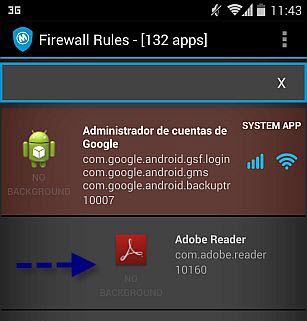
Tryb ten możemy aktywować lub dezaktywować przesuwając aplikację do odpowiedniej listy zasad. Należy zrobić to dotykając ikony aplikacji i przesunięciem palca szybkim ruchem w prawo. Zobaczysz wtedy, która aplikacja może łączyć się w tle, a która nie.
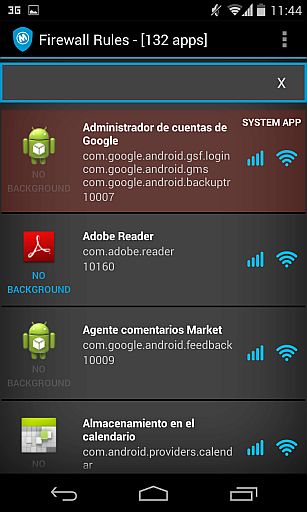
Aby cofnąć ten tryb, zrób na odwrót, przesuwając aplikacje w lewo

5. Skonfiguruj ogólne zasady zapory

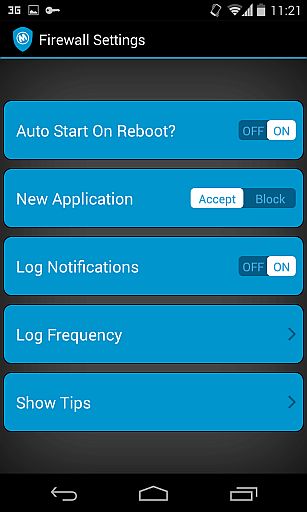
Zanim opuścisz Mobiwol ustaw pozostałe opcje. W menu Settings znajdziesz kilka przydatnych opcji, jak automatyczne uruchamianie zapory, domyślne ustawienia dla nowych aplikacji, czy wyświetlanie raportów dla aplikacji.
Raporty, czyli logi będą wyświetlały różne ciekawe zdarzenia o serwerach, ostatnich połączeniach, czasie połączenia, jaka sieć była wykorzystywana itd. Możemy je usuwać przesuwając poszczególne zdarzenia w prawo.

Pełna kontrola połączeń bez roota

Udało się, teraz w pełni możesz kontrolować połączenia swojego telefonu i to wszystko za darmo bez reklam i bez konieczności stosowania roota. Jeśli szukacie alternatywy to polecamy NoRoot Firewall. Jeśli jednak wolicie klasyczny firewall, to skorzystajcie z instalacji CyanogenMOD, co też jest całkiem proste dzięki instalatorowi.

Martwisz się, że aplikacje łączą się bez Twojej zgody?

Zobacz też:

12 supermocy, które zyskasz rootując urządzenie z Android

Zrootowanie urządzenia z systemem Android uwalnia jego pełny potencjał. Rootowanie może tchnąć nowego ducha w stary tablet lub telefon i dać Ci takie możliwości, jak odzyskiwanie skasowanych plików czy zmiana systemowych czcionek.

Rootowanie daje Ci uprawnienia dostępne tylko administratorom, czyli właśnie rootom (od ang. root). Pozwolą Ci one zmodyfikować wszystkie ustawienia systemu Android, w tym te, które zazwyczaj mogą zmieniać jedynie Google i producenci telefonów.

Proces rootowania telefonu lub tabletu z Android jest stosunkowo prosty. Narzędziom takim, jak SuperOneClick lub Unrevoked zajmuje to zaledwie kilku minut. W sieci dostępne są doskonałe tutoriale dotyczące rootowania konkretnych urządzeń.

Pamiętajcie, że rootowanie urządzeń z Android jest w pełni legalne. Niestety, po odkryciu, że Wasz telefon jest zrootowany, niektórzy producenci mogą odmówić uznania roszczeń z tytułu gwarancji. Na szczęście, proces rootowania można cofnąć, np. dzięki aplikacji Universal Unroot.

Czy rootowanie Android jest tego warte? W tym artykule przedstawię 12 „supermocy” zrootowanego telefonu. Mam nadzieję, że przekonają Cię one, by spróbować.

Odzyskiwanie skasowanych zdjęć i filmów

Wyobraź sobie, że chcesz odzyskać usunięte zdjęcie lub film na telefonie, ale akurat jesteś daleko od komputera. W takiej sytuacji możesz liczyć jedynie na cud lub… na DiskDigger!

DiskDigger na Android to zadziwiająco skuteczna aplikacja do odzyskiwania plików. Naturalnie, wymaga ona roota. Bez niego tzw. niski poziom dostępu do plików byłby niemożliwy.

Korzystanie z tabletu w trybie pełnoekranowym, bez paska zadań

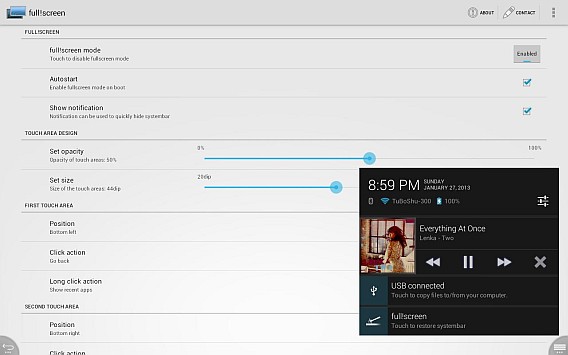
Wszyscy użytkownicy Android wiedzą, jak irytujący może stać się wszechobecny pasek zadań. Najbardziej przeszkadza on podczas grania w gry, oglądania filmów oraz czytania książek. Na szczęście, istnieje full!screen.

Aplikacja full!screen zastępuje pasek zadań systemu Android niewidzialnym paskiem, który działa dokładnie tak samo i nie zajmuje miejsca na ekranie. Jedynym minusem jest brak powiadomień, ale problem ten został rozwiązany w wersji Pro.

Udawaj iPhone, iPad lub… Windows

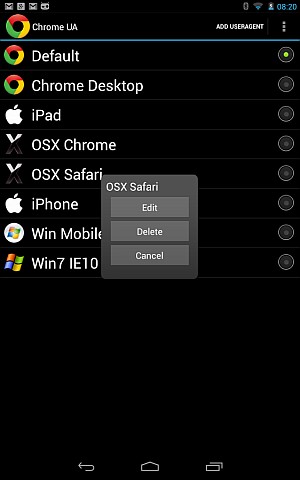
W przeciwieństwie do wersji na PC, w przeglądarce Chrome na Android nie można zmienić ustawienia user-agent. Poprawiłoby to korzystanie z niektórych stron internetowych i pomogło w ochronie prywatności.

Praktyczna aplikacja Chrome User Agent pozwoli zmienić to ustawienie. Dzięki niej, Chrome może podawać się za iPhone, iPad lub inny system operacyjny. To kluczowe dla prawidłowego przeglądania niektórych stron.

Zamień swój telefon w awaryjny dysk startowy

Pomyśl o tym: telefon lub tablet jest małym przenośnym dyskiem twardym z portem USB. Twój komputer można uruchomić z dysku USB. Jaki z tego wniosek? Urządzenia z Android można stosować jako dyski startowe!

Temu właśnie służy aplikacja DriveDroid. Pomoże Ci ona pobrać najpopularniejsze dystrybucje Linuksa oraz tworzyć puste obrazy dysków dla zapisu danych z komputera. Jedyne czego potrzeba, to root i kabel USB.

Usuń reklamy (AdBlock Plus/AdFree)

Reklamy w aplikacjach nie tylko zużywają pakiety danych i baterię, ale też spowalniają działanie całego urządzenia. Jeśli nigdy nie klikasz reklam, czemu ich zwyczajnie nie zablokować? Jak można to sobie wyobrazić, jest to możliwe jedynie z supermocami roota.

AdBlock Plus blokuje reklamy ładujące się, gdy korzystamy z sieci WiFi oraz z sieci komórkowych. Lista blokowanych serwerów reklamowych jest aktualizowana regularnie. Ponieważ ADB+ nie jest dostępna w Google Play, trzeba ją zainstalować samemu, korzystając z pliku APK.

Zmiana czcionek systemowych Android

Niektóre urządzenia Android pozwalają na zmianę czcionek systemowych (na przykład tablety Samsung). Niestety, ta opcja nie jest dostępna na większości innych urządzeń, co wymaga skorzystania z osobnego instalatora czcionek. Łatwo się domyślić, że do jego działania, potrzebny jest root.

Aplikacja Font Installer daje dostęp do setek czcionek. Ponadto, Font Installer umożliwia ich podgląd i instalację na karcie SD. Poza względami estetycznymi, nowe czcionki mogą znacznie poprawić wygodę czytania na urządzeniu z Android.

Skalibruj baterię telefonu

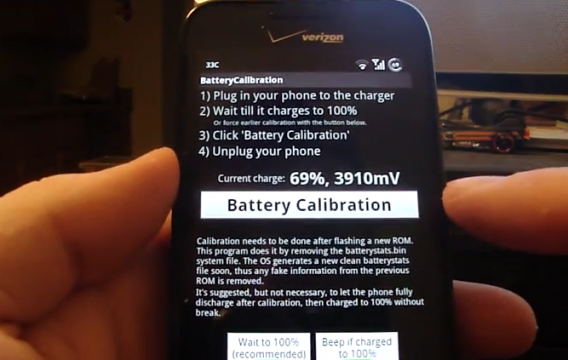
Z czasem, wskaźnik stanu baterii na Android staje się coraz mniej wiarygodny. W takiej sytuacji – i zawsze po instalacji nowego systemu – warto baterię skalibrować.

Battery Calibration doskonale nadaje się do kalibracji baterii. Po ściągnięciu aplikacji, należy rozładować baterię, naładować ją do 100%, wcisnąć przycisk, poczekać chwilkę i gotowe. Dodatkowym bonusem aplikacji jest przydatny miernik napięcia.

Zdecyduj, z jakiego typu połączenia będą korzystać poszczególne aplikacje

Domyślnie, aplikacje Android korzystają z dowolnego dostępnego połączenia z Internetem (chyba że aplikacja oferuje wybór innej opcji). Na przykład, nie można zmusić aplikacji YouTube do korzystania jedynie z WiFi.

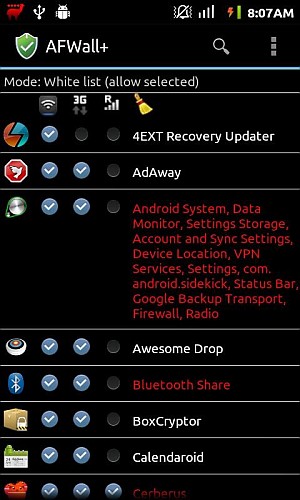
Większość firewalli na Android, nie tylko chroni system przed włamaniami, ale też pozwala przypisać każdej aplikacji określony sposób łączenia się z Internetem. Moim ulubionym firewallem jest AFWall+, choć DroidWall też jest niczego sobie. Wszystkie aplikacje tego typu na Android wymagają roota.

Wyłącz ekran bez wyłączania aplikacji

Wiesz, co się stanie, gdy wyłączysz ekran podczas słuchania piosenki na YouTube? Utwór zostanie zatrzymany. To samo dzieje się, kiedy przesyłamy film do telewizora za pośrednictwem HDMI. Jest to nie tylko uciążliwe, ale może też prowadzić do przegrzania telefonu.

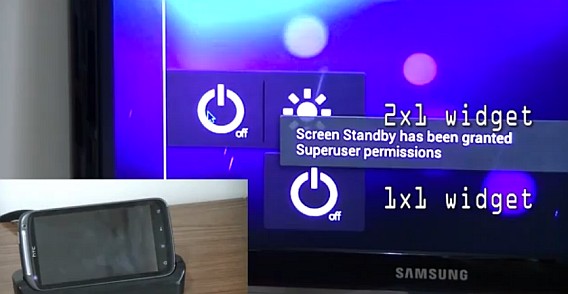
Screen Standby to aplikacja, która daje pełną kontrolę nad ekranem Twojego urządzenia. Dzięki niej można go wyłączyć bez usypiania telefonu, co eliminuje wyżej opisane problemy.

Zamknij aplikacje, by Android działał szybciej

Dziś Android zarządza pamięciami naszych urządzeń lepiej niż jeszcze parę lat temu. Nie mniej, wciąż istnieją aplikacje, które nigdy nie są zamykane, co powoduje zwiększone zużycie baterii i mniejszą wydajność urządzenia.

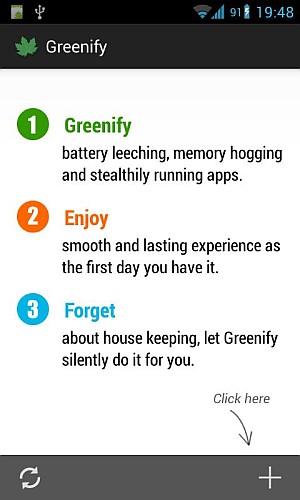
Greenify monitoruje aplikacje w pamięci i “zamraża” te, z których nie korzystamy. Dzięki temu zużywanych jest znacznie mniej zasobów systemowych. Zdaniem autorów programu, Greenify sprawia, że zarządzanie aplikacjami na Android bardziej przypomina to z iOS.

Przegraj pliki z telefonu bezpośrednio na pendrive’a

Pomyśl, jak wygodnie byłoby podłączyć pendrive’a bezpośrednio do telefonu lub tabletu i przenieść tam wszystkie zdjęcia lub zrobić kopię zapasową całego telefonu. Ta funkcja, znana jako pamięć masowa, nie jest dostępna na wszystkich urządzeniach z Android.

StickMount pozwoli włączyć funkcję pamięci masowej w Nexusie oraz innych telefonach i tabletach z Android. Jeśli masz kabel typu USB/OTG, StickMount umożliwi Ci podłączenie dysku USB bezpośrednio do Android.

Zrób pełną kopię zapasową telefonu komórkowego

Nawet najlepszy menadżer plików nie jest w stanie wykonać kopii całej zawartości telefonu Android, jeśli system nie został zrootowany. Po zrootowaniu jest to możliwe, ale nadal potrzebna jest aplikacja do tworzenia kopii zapasowych.

Najbardziej popularną aplikacją tego typu jest Titanium Backup. Swą popularność zawdzięcza ona, między innymi, prostocie obsługi i możliwości synchronizacji z Dropbox, Box i Dysk Google!

Morze możliwości… ale uwaga na gwarancję

Rootowanie daje jeszcze wiele innych możliwości. Zbyt wiele, by wszystkie je opisać w tym artykule. Dużą popularnością cieszy się, np. usuwanie fabrycznie zainstalowanych aplikacji, wgrywanie innej wersji systemu operacyjnego, czy zwiększanie prędkości procesora (może być niebezpieczne, jeśli wykonane przez amatora).

Zanim zrootujesz swój telefon lub tablet rozważ, czy Ci się to opłaca. Rootowanie nie jest zadaniem dla początkujących użytkowników, a czasem coś może pójść nie tak. Ponadto, rootowanie niektórych urządzeń może spowodować utratę gwarancji.

Oto moja ostateczna rekomendacja: rootuj tylko te urządzenia, których gwarancja już wygasła i których ograniczenia mocno dają Ci się we znaki. Być może ocali je to przed wyrzuceniem do kosza.

A Ty, zrootowałbyś swój tablet lub telefon?

Przeczytaj też:

CyanogenMod Installer, czyli modyfikacja systemu łatwiejsza niż do tej pory!

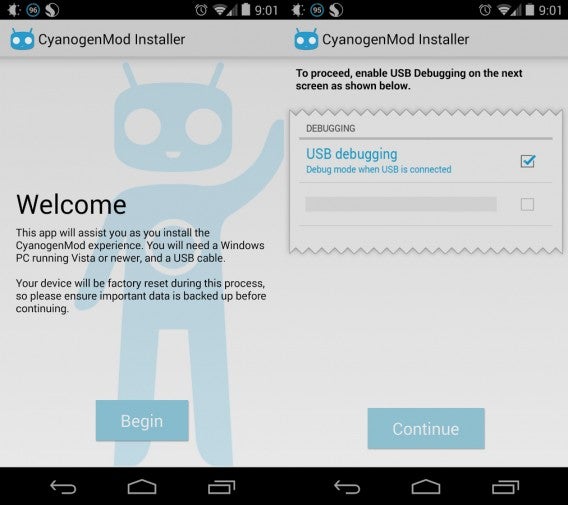
CyanogenMod Installer to aplikacja, która ma pomóc w instalowaniu popularnej modyfikacji Androida na Waszych smartfonach. Do tej pory zainstalowanie CyanogenMod było bardzo skomplikowane, stąd dostęp do modyfikacji był ograniczony. Teraz jego twórcy postanowili otworzyć się na nowych użytkowników. CyanogenMod Installer ma w tym pomóc. To także jeden z pierwszych kroków na drodze do celu jakim jest instalacja tej modyfikacji Androida na nowych smartfonach.

Do tej pory wgrywanie nowego, innego od fabrycznego, ROMu, do swojego telefonu było naprawdę karkołomnym wyczynem. Najpierw należy bowiem odblokować tzw. bootloader (co wiązało się z utratą danych), sflashować pamięć, zrobić roota i na końcu wgrać sam system. Teraz będzie to dużo łatwiejsze!

CyangoenMod Installer aplikacja

CyanogenMod Installer to aplikacja, która krok po kroku przeprowadzi przez proces instalacyjny tego popularnego moda na Waszym smartfonie. Trzeba jednak pamiętać, że wciąż niezbędny do tego będzie komputer PC z Windows i kabel USB. Podczas procesu cała zawartość systemu zostanie usunięta, a modyfikacja naruszy Waszą umowę gwarancyjną. Sami twórcy CyanogenMod zastrzegają też, że nie zapewniają poprawnego funkcjonowania modyfikacji. Dlatego jeśli dopiero zaczynacie swoją przygodę z Androidem, odradzamy Wam instalację CyanogenModa.

Lista urządzeń z którymi CyanogenMod Installer jest kompatybilny znajdziecie tutaj.

Powiązane aplikacje:

Powiązane artykuły: