Duża aktualizacja dla Team Fortress 2. W środku wiele poprawek

Team Fortress 2 to popularna wieloosobowa gra FPS na Windowsa. Dziś wydana została do niej aktualizacja wnosząca bardzo dużo ważnych poprawek i nowości. Zostaną one automatycznie dodane do gry po jej ponownym uruchomieniu.

Oto najciekawsze, naszym zdaniem, zmiany i poprawki, jakie pojawią się w zaktualizowanym Team Fortress 2:

  • Dodano muzykę z Expiration Date jako utwór początkowy.
  • Poprawiono błąd, który powodował detonację podczas wychodzenia z teleportu.
  • Łowca (huntsman) znów będzie strzelał po naładowaniu w powietrzu i lądowaniu na ziemi podczas korzystania z cl_autoreload.
  • Bolt Boy ma teraz dwa style, podobnie jak Bonk Boy.
  • Członkowie drużyny nie będą teraz blokować sapera podczas korzystania z burzyciela.
  • Zaktualizowano materiały dla Boo Balloona.
  • Zaktualizowano mapy pl_cactuscanyon oraz rd_asteroid.

Cała listę poprawek znajdziecie na oficjalnej stronie gry w serwisie Steam.

Powiązane programy:

Team Fortress 2 na Windowsa

Team Fortress 2 na Maka

Zobacz także:

FIFA 15 – rynek transferowy w Ultimate Team na pewno nie zniknie z gry!

Assassin’s Creed: Unity gwarantuje 100 godzin gry

Obserwuj @PawelKanski na Twitterze

Jak pożyczyć grę na Steam?

Czy pożyczanie gier na Steam jest możliwe? Byłoby super, gdyby dało się pograć w grę zakupioną przez naszego kolegę czy koleżankę i dzięki temu zaoszczędzić parę złotych (by wydać je, na jakiś inny hit).

Na szczęście dla nas Steam pozwala w pełni legalnie pożyczać gry innym osobom. Serwis pozwala autoryzować 5 kont innych użytkowników lub 10 komputerów. Dzięki temu można grać w gry, których sami nie mamy, ale które kupili nasi znajomi. To trochę jakby zjeść ciastko i mieć ciastko.

Czytając poniższy poradnik, dowiesz się, jak to zrobić. Od razu mówię, że potrzebna będzie ścisła współpraca między Tobą a znajomym, z którym chcesz współdzielić bibliotekę gier.

Jak pożyczyć od kogoś grę na Steam?

1. Zaloguj się na konto i włącz Steam Guard

W pierwszej kolejności musisz włączyć funkcję Steam Guard. Jest to rodzaj specjalnych zabezpieczeń do konta Steam.

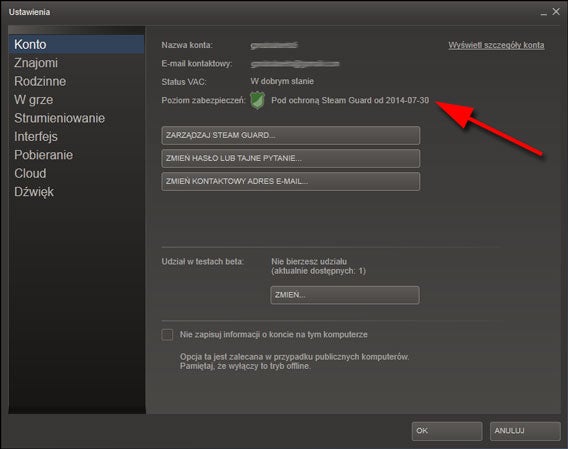
Włącz aplikację Steam i zaloguj się na swoje konto. Wejdź w menu SteamUstawienia, a następnie w sekcję Konto. Sprawdź, czy masz włączony Steam Guard. Jeśli tak jest, przejdź do następnego punktu.
co-to-jest-steam

Jeśli Steam Guard nie jest włączony, musisz zweryfikować swój adres email. Zrobisz to w tej samej zakładce, bo tu właśnie są dane dotyczące Twojej poczty. Steam wyśle do Ciebie link, który musisz kliknąć. Po weryfikacji maila uruchom i wyłącz aplikację Steam dwa razy pod rząd. Steam Guard powinien być już włączony.

2. Poproś znajomego o dostęp do konta

Teraz Twój znajomy, od którego chcesz pożyczać gry, musi zalogować się na konto na Twoim komputerze. Dokładnie tak. To znaczy, że albo musi pofatygować się do Ciebie do domu, albo może też udostępnić Ci hasło, jeśli macie do siebie tak duże zaufanie.

3. Wejdź w ustawienia rodzinne

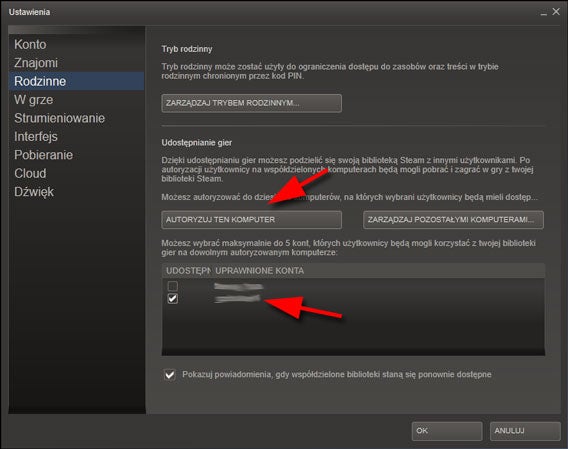
Kiedy Twój znajomy jest zalogowany w Steamie na Twoim komputerze, musi wejść w menu Steam, wybrać Ustawienia, a następnie kliknąć sekcję Rodzinne. Tam na liście będzie mógł odnaleźć Twoje konto. Niech zaznaczy je na liście i zaakceptuje zmiany, klikając przycisk Autoryzuj ten komputer.
udostepnianie gier na steam

4. Ponownie zaloguj się na swoje konto

Po ponownym zalogowaniu na własne konto w bibliotece gier znajdziesz wszystkie tytuły, które mogły być udostępnione przez znajomego. Niektóre z nich z powodu licencji nie mogą być używane przez więcej niż jedną osobę, ale większość na pewno tak.

Czy to działa?

Pożyczenie gier na Steam działa bardzo dobrze i jest w pełni legalne. Są pewne konkretne ograniczenia, jak na przykład to, że dwie osoby nie mogą korzystać jednocześnie z tej samej biblioteki. To znaczy w tym samym czasie możesz grać albo Ty, albo Twój znajomy – nawet jeśli włączacie dwie różne gry. No ale zawsze można się jakoś umówić.

Oprócz tego ważny jest też komputer, z którego korzystamy. Autoryzacja na pożyczanie dotyczy zarówno konta, jak i naszego urządzenia. Jeśli zalogujemy się do siebie na innej maszynie, do dyspozycji będzie tylko nasza własna biblioteka.

Jeśli będziecie mieć jakieś problemy, piszcie do nas w komentarzach. A przy okazji polecam też inne artykuły z naszej serii o Steam:



Euro Truck Simulator 2: patch 1.11 już do pobrania!

Jeżeli czekaliście z wytęsknieniem na najnowszą aktualizację Euro Truck Simulator 2, to już możecie przestać. Wersja 1.11 właśnie została opublikowana i jest do pobrania na Steam. Wkrótce też będzie dostępna dla pudełkowych wydań. Co nowego znajdziemy w Euro Truck Simulator 2 update 1.11?

Oto lista najważniejszych zmian wprowadzonych w najnowszej wersji Euro Truck Simulator 2:

  • 3 nowe miasta: Wenecja, Graz i Klagenfurt,
  • funkcja regulowania siedzenia,
  • nowy wygląd radia i dodatkowe filtry,
  • nowe umiejscowienie tempomatu,
  • wyświetlanie aktualnego limitu prędkości za pomocą Route Advisor (można wyłączyć tę funkcję),
  • poprawiony wygląd interfejsu gry,
  • poprawione zawieszenie ciężarówek,
  • kontrola stabilności przyczepy,
  • poprawiona fizyka kolizji,
  • odświeżone efekty dźwiękowe,
  • możliwość sprzedania garażu,
  • możliwość przeniesienia kwatery głównej do innego miasta.

To oczywiście nie wszystkie zmiany, jakie znajdziecie w Euro Truck Simulator 2 update 1.11. Jeżeli chcecie się zapoznać z pełną listą nowych funkcji, to znajdziecie ją na stronie twórców gry SCS Software.
Jak widać, aktualizacja wprowadza wiele usprawnień do rozgrywki. Nie pozostaje więc nic innego, jak rozgrzać silnik i ruszyć w trasę!

Źródło: SCS Software blog

Zobacz także:

Euro Truck Simulator 2 – nowe lakiery w promocji

Euro Truck Simulator 2 – jak pomalować swoją ciężarówkę

Jak zmienić język w Steam na polski – w aplikacji oraz grach?

W naszej serii artykułów o Steam staram się przybliżyć początkującym użytkownikom tego serwisu najważniejsze informacje na jego temat. Opisałam już co to jest Steam i do czego się może przydać, jak dodać grę oraz jak pobrać darmowe gry.

Dziś temat z trochę innej beczki, a mianowicie poradnik na temat tego, jak zmienić język aplikacji Steam na polski oraz jak zmienić język w samej grze? Oto nasz tutorial krok po kroku wraz z krótkimi video dla tych, którym nie chce się czytać.

Jak zmienić język aplikacji Steam na polski

W przypadku gdy z jakichś przyczyn zainstalowała Ci się na przykład angielska wersja aplikacji Steam, a wolisz mieć polską, oto co musisz zrobić:

1. Wejdź w Steam > Settings

W lewym górnym roku aplikacji znajdziesz menu Steam. Otwórz je, a następnie wybierz Settings (Ustawienia).

2. Otwórz zakładkę Interface

Na liście zakładek wybierz Interface.

3. Zmień wersję językową

W pierwszym podpunkcie zakładki Interface możesz zmienić wersję językową aplikacji Steam (Select the language you wish Steam to use). Jeśli chcesz mieć Steam po polsku, wybierz Polish.

4. Zrestartuj Steam

Steam sam poinformuje Cię, że do wprowadzenia zmian potrzebny jest restart aplikacji. Po ponownym uruchomieniu Steam powinien być już w języku polskim.


brightcove.createExperiences();

Jak zmienić język gry na Steam?

W przypadku kiedy chodzi Ci o zmianę języka w samej grze, możesz także spróbować zmienić jej wersję językową. Wszystko zależy od tego, czy dana gra ma taką wersję, jakiej potrzebujesz. Zrobisz to tak:

1. Wejdź do Biblioteki

Najpierw w głównym menu wybierz zakładkę Biblioteka.

2. Wybierz grę

Z listy dostępnych gier wybierz tę, w której chcesz zmienić język, i kliknij ją prawym przyciskiem myszki.

3. Wejdź w zakładkę Język

Pojawi się osobne menu, w którym musisz teraz znaleźć zakładkę Język. Jeśli ona istnieje, to znaczy, że da się zmienić język gry.

4. Uruchom grę

Gra powinna się już uruchomić w wybranym przez Ciebie języku.


brightcove.createExperiences();

Macie jakieś pytania? Piszcie w komentarzach.

Powiązane programy:

Zobacz także:

Darmowe gry i promocje na Steam – gdzie szukać i jak pobrać?

W naszej serii artykułów o Steam staramy się przybliżyć początkującym użytkownikom podstawowe informacje na temat tego serwisu. Opisywaliśmy już, czym jest Steam, a także jak można dodać tam grę. Dziś natomiast pokażę, jak pobrać darmową grę na Steam.

Steam to platforma, która oferuje przede wszystkim gry pełnopłatne. To trochę jak sklep internetowy, tyle że dla graczy. Pozwala im robić wszystkie zakupy w jednym miejscu i mieć tytuły przypisane do jednego konta. Jednak w Steam znajdziesz też gry darmowe, które w przypadku tarapatów finansowych mogą spróbować zastąpić Ci tytuły z najwyższej półki.

Darmowe gry na Steam można legalnie pobrać i korzystać z nich bez żadnych dodatkowych opłat. Jednak w niektórych mogą wystąpić mikropłatności. Pamiętaj, że nie masz obowiązku, żeby cokolwiek w nich kupować. A więc, jak znaleźć darmowe gry na Steam?

1. Uruchom aplikację steam

Kliknij ikonkę Steama, aby włączyć aplikację.

2. Przejdź do sekcji z darmowymi grami

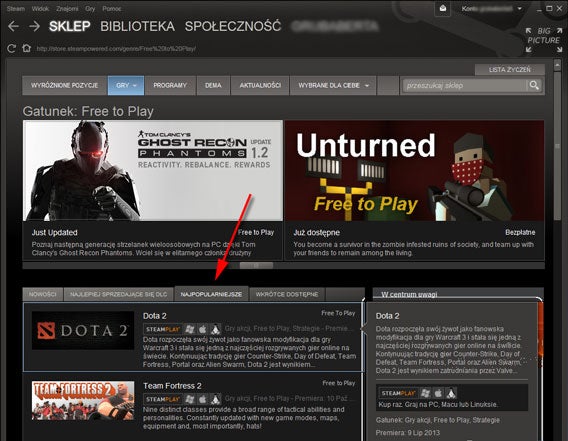
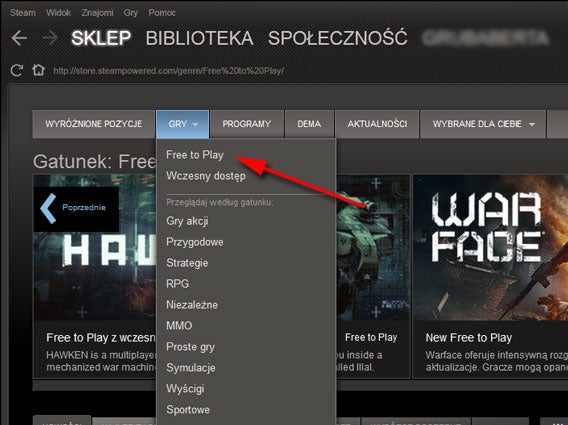
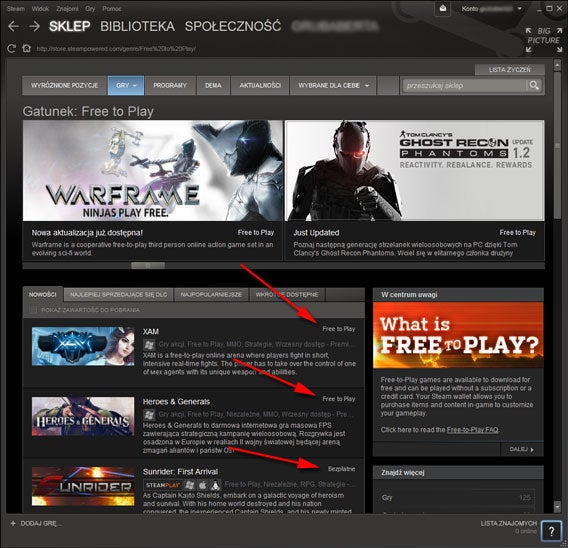
Wybierz zakładkę Gry, a następnie Free to Play.

darmowe-gry-na-steam

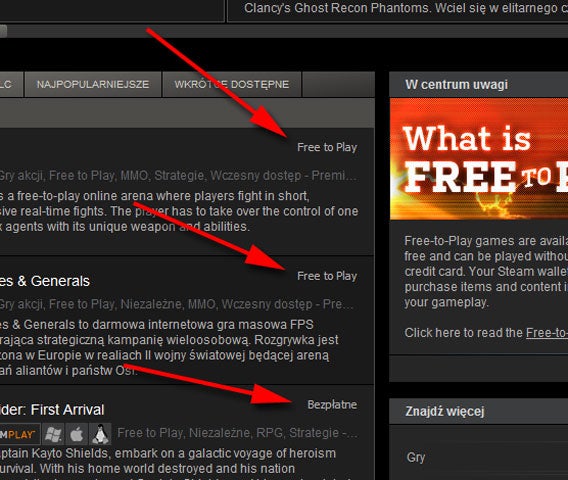
Steam przekieruje Cię na stronę, gdzie znajdziesz same darmowe gry. Żeby się upewnić, możesz sprawdzić ich kategorię. Powinna być oznaczona jako Free to Play, Bezpłatne albo Graj za darmo.

Musisz wiedzieć, że licencja Free to Play umożliwia pobranie gry za darmo, ale często jedynie w ramach promocji. Może się zdarzyć, że taka gra po kilku dniach przestanie być darmowa i zniknie z Twojej biblioteki. Może być też tak, że znajdziesz w niej mikropłatności za przedmioty lub umiejętności, które pozwolą na skuteczniejszą rozgrywkę.

Zwróć też uwagę, iż część darmowych gier jest oznaczona jako Gra z wczesnym dostępem. To znaczy, że nie została jeszcze ukończona i może zawierać w sobie jakieś błędy. Wolny dostęp służy temu, aby mogły zostać przetestowane przez dużą rzeszę użytkowników Steam.

gry-na-steam-za-darmogry-za-darmo-steam

3. Możesz sprawdzić najchętniej wybierane darmowe tytuły przez innych użytkowników

Jeśli nie wiesz, co wybrać, możesz zerknąć w zakładkę Najpopularniejsze, gdzie znajdziesz listę najczęściej pobieranych gier przez innych użytkowników. Możesz kierować się ich wyborem.

najpopularniejsze na steam

4. Wybierz grę

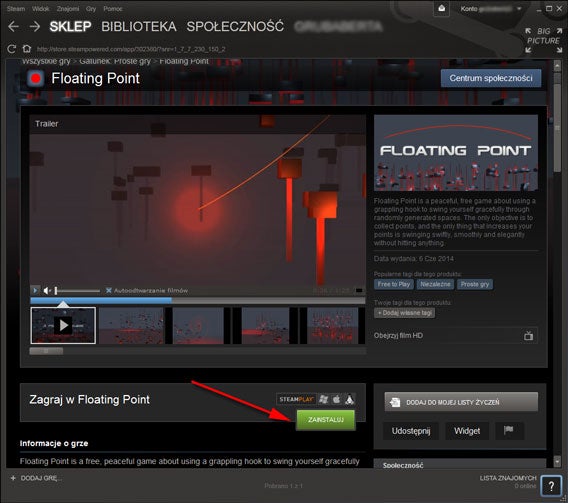
Kliknij grę, która Cię interesuje. Następnie znajdź przycisk Zagraj lub Zainstaluj (w zależności od gry).

jak-kupic-gre-na-steam

5. Zainstaluj grę.

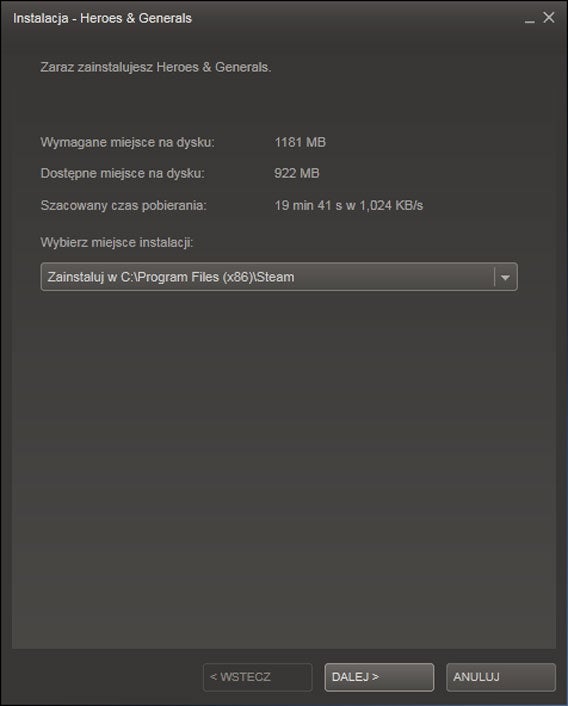
Instalacja gry na Steam może przebiegać w różny sposób. Czasem Steam od razu zapyta się, czy zainstalować grę. Innym razem doda ją do biblioteki i dopiero tam będzie można uruchomić instalację.

zainstaluj-gre-na-steam

Promocje na Steam

Wiadomo, że darmowe gry najczęściej nie zapewniają podobnej satysfakcji, co pełnopłatne tytuły. Dlatego pośrednim sposobem na niewydawanie dużej ilości pieniędzy jest polowanie na promocje.

Na Steam co chwilę najciekawsze tytuły pojawiają się w obniżonych cenach, czasem nawet o 40, 50 czy nawet 75%. Trzeba więc mieć oczy otwarte i pilnować ofert. Przecenione gry znajdziesz często w zakładce Wyróżnione pozycje aplikacji Steam. Możesz też śledzić osobny wątek w portalu Reddit lub polski serwis Łowcy gier, gdzie znajdziesz najnowsze informacje o przecenionych pozycjach w najważniejszych sklepach z grami.

Powiązane programy:

Zobacz także:

Jak dodać grę do konta Steam?

W ostatnim czasie w Softonic przyglądamy się serwisowi Steam. We wcześniejszym artykule wyjaśniłam, co to jest Steam i jak założyć tam sobie konto. Dziś natomiast pokażę, jak dodać w Steam grę, którą kupiliśmy z kodem w wersji cyfrowej lub w pudełku.

Zapewne każdy nowy użytkownik tej platformy ma już kolekcję gier kupionych przez internet lub na CD/DVD w tradycyjnym sklepie. Można dodać je do swojej biblioteki gier w Steam, jeśli tylko dany tytuł jest oferowany przez ten serwis.

Pozwala to mieć wszystkie tytuły zgromadzone w jednym miejscu. Taką grę będzie też można wygodnie instalować na różnych komputerach i aktualizować z istniejącego konta na Steam.

Robi się to bardzo łatwo. Jedyne, czego wymaga cały proces, to posiadanie legalnego klucza do kupionej wcześniej gry. Jeśli go masz, oto co musisz zrobić.

Masz kupioną grę z kodem Steam? Oto co trzeba zrobić.

1. Uruchom Steam

Otwórz aplikację Steam na komputerze.

2. Dodaj grę

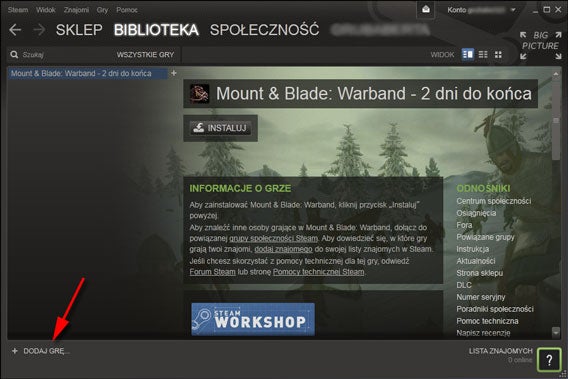
W lewym dolnym rogu kliknij w przycisk + Dodaj grę.

jak-dodac-stara-gre-na-steam

3. Aktywuj nowy produkt

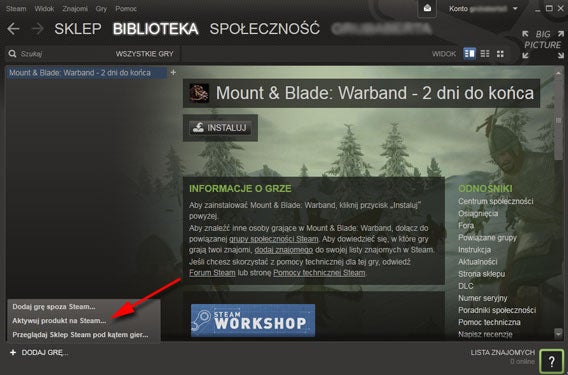
W menu wybierz opcję Aktywuj produkt na Steam.

jak-dodac-klucz-do-gry-steam

4. Zaakceptuj warunki

W nowym oknie pojawią się warunki tej funkcji Steam. Przeczytaj je i zaakceptuj.

5. Podaj kod do gry

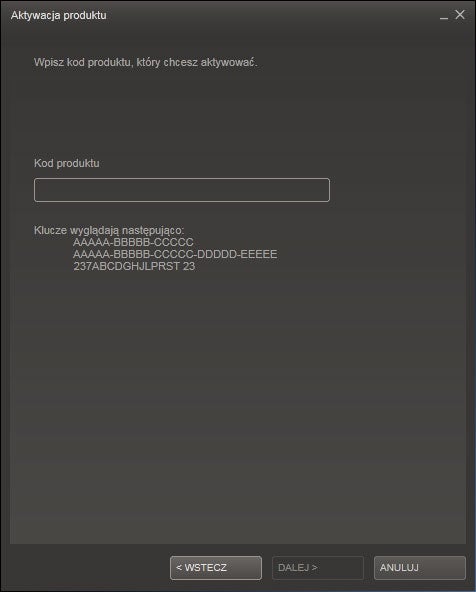
Pojawi się pytanie o kod. Podaj kod do kupionej gry.

jak-zalegalizowac-kod-do-gry-na-steam

6. Gotowe

Gotowe! Gra zostanie dodana do biblioteki Twoich tytułów w Steam jako legalny produkt i znajdziesz ją w zakładce Biblioteka.

Co jeśli Twojej gry nie ma w Steam?

Jeśli jednak mimo wszystko nie uda się dodać Twojej gry, być może znaczy to, że nie ma jej na liście tytułów oferowanych przez Steam. W takim przypadku możesz dodać do swojej biblioteki skrót do tej gry, jeśli tylko masz ją aktualnie zainstalowaną na komputerze.

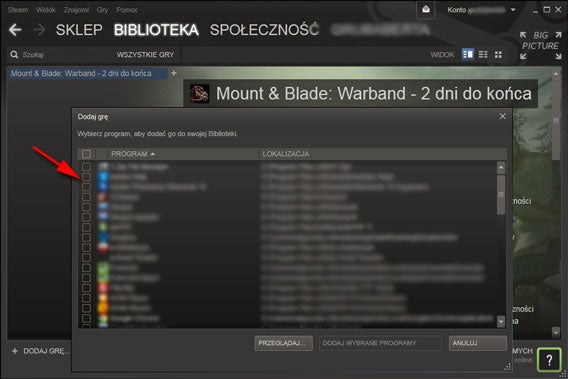
Tytuł będzie na liście Twoich gier, ale nie będzie oficjalnie zarejestrowany na Steam. Zrobisz to, wybierając w wyżej opisanym podpunkcie 3. opcję Dodaj grę spoza Steam.

dodawanie-gier-w-steam

Następnie wystarczy tylko znaleźć naszą grę na dysku i dodać jej skrót do biblioteki Steam.

Macie jakieś pytania? Piszcie w komentarzach!

Powiązane programy:

Zobacz także:

Co to jest Steam i jak założyć tam konto?

Nawet jeśli nie grasz zbyt często w gry, nazwa Steam zapewne coraz częściej przemyka Ci tu i ówdzie przed oczami w trakcie internetowej lektury. Warto więc na chwilę zatrzymać się i odpowiedzieć sobie na pytanie, co to właściwie jest ten Steam, do czego służy i jak założyć tam sobie konto?

Co to jest Steam?

Steam to popularny serwis internetowy dla fanów gier komputerowych. Jest to w zasadzie sklep, który pozwala szybko kupić, pobrać i zainstalować gry. Znajdziesz tu setki tytułów różnych producentów: zarówno popularne nowości, jak i starsze kultowe gry, dodatki (DLC) czy mody. Jest też spora sekcja, gdzie możesz pobrać gry za darmo. Tak więc jest w czym wybierać!

Do czego może się przydać?

Steam jest po prostu wygodny. Korzystając z jednego konta, możesz kupować gry różnych producentów. Nie trzeba przeszukiwać internetu w poszukiwaniu interesującego nas tytułu ani tym bardziej ruszać się z domu po pudełkową wersję. Ponadto gry same się instalują i aktualizują. Zakładasz konto na Steam i masz wszystko w jednym miejscu. Oczywiście Steam ma tyle samo zwolenników, co i przeciwników.

Czy muszę za to płacić?

Konto na Steam jest darmowe, chociaż oczywiście musisz jednorazowo zapłacić za każdą kupowaną grę tak jak w normalnym sklepie. Mimo że Steam można zainstalować w języku polskim, płaci się w euro.

Gra przypisuje się do konta użytkownika i potem może być pobierana dowolną ilość razy na jakimkolwiek urządzeniu, to znaczy możesz sobie ją ściągnąć na kilku komputerach.

Dużą zaletą Steam jest to, że często pojawiają się tam promocje, które pozwalają kupić upatrzoną grę w znacznie obniżonej cenie.

Jak założyć konto?

Aby w pełni korzystać z dobrodziejstw Steam, musisz zainstalować program na swoim komputerze.

1. Zainstaluj Steam

Pobierz Steam na swój komputer PC lub na Mac i zainstaluj.

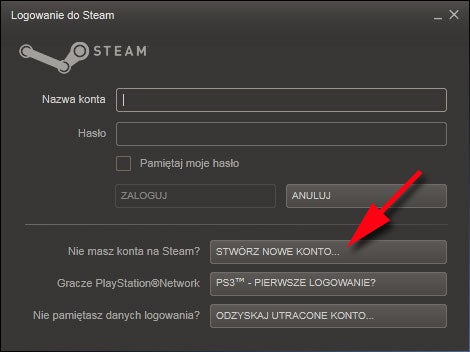
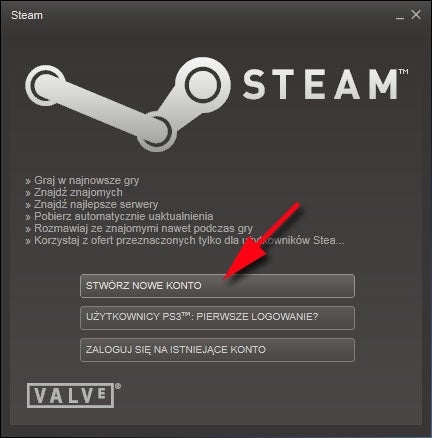
2. Stwórz nowe konto

Wybierz opcję Stwórz nowe konto… (tyle razy, ile będzie trzeba).

co-to-jest-steam

jak-zainstalowac-steam

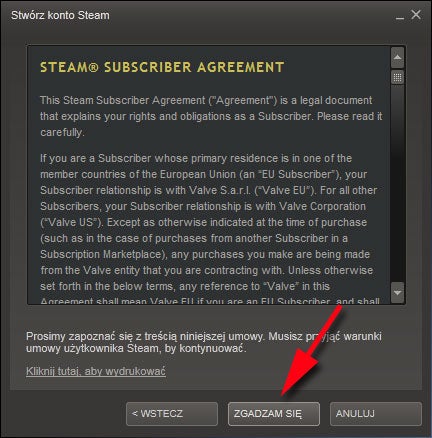
3. Zaakceptuj warunki

Kiedy pojawi się nowe okno, zaakceptuj warunki licencji.

steam-download

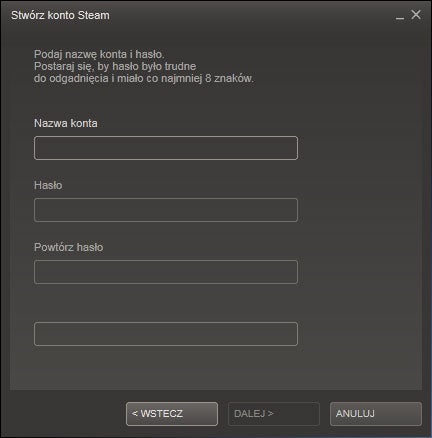
4. Wybierz nazwę dla swojego konta

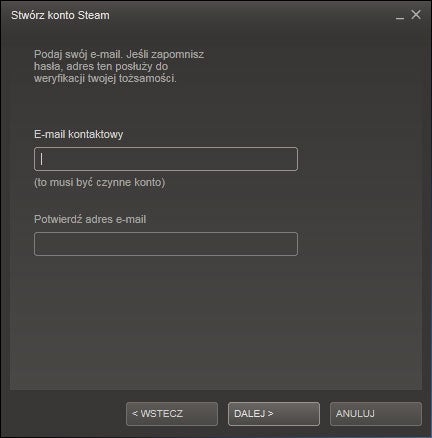
Podaj nazwę dla swojego przyszłego konta oraz hasło i e-mail kontaktowy.

zakladanie-konta-na-steam

steam-co-to-jest

5. Ustal pytanie pomocnicze

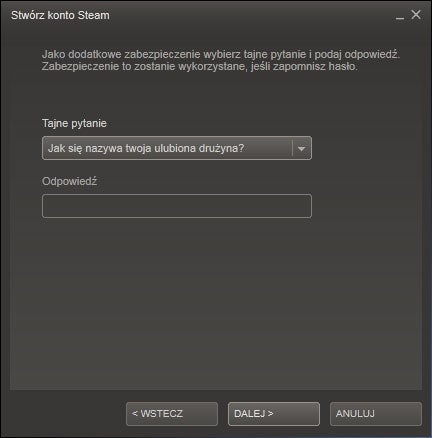
Podaj odpowiedź na pytanie pomocnicze (wykorzystywane w przypadku utraty hasła do konta).

steam-na-komputer

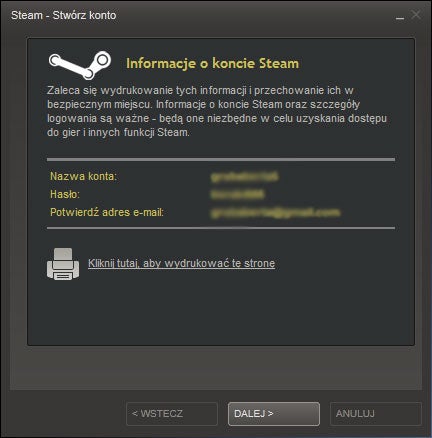
6. Koniec

Gotowe! Konto zostało utworzone.

7. Kupuj gry

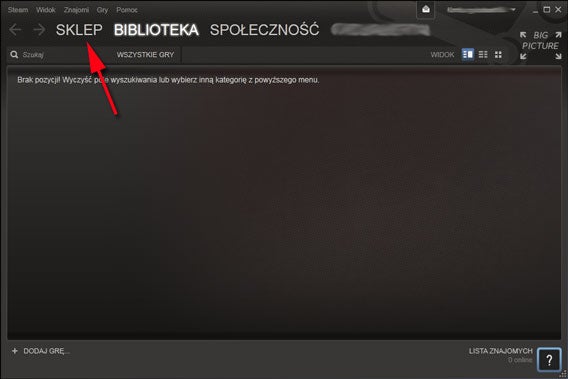
Teraz możesz przejść do sklepu i kupić swoją pierwszą grę.

steam-sklep

Założenie konta na Steam zajmuje mniej więcej pięć minut i daje dostęp do wszystkich dobrodziejstw w sklepie.

Zobacz także:

Goat Simulator: Mac i Linux też dostały swoje wersje!

Nastała wiekopomna chwila! Najbardziej wyczekiwana, szczególnie zakręcona i okrzyknięta przez samych twórców najgłupszą grą świata – Goat Simulator – jest już na Maka i Linuxa!

Tak, nie przesłyszeliście się! Stworzony przez Coffe Stain symulator kozy, która heroicznie sieje zniszczenie i zagładę w swojej okolicy, pojawił się na kolejnych systemach operacyjnych. Gdy w kwietniu 2014 Goat Simulator na PC trafił do Steam, nikt nie spodziewał się, jaki sukces, przynajmniej w kategorii dobrego humoru, odniesie ta gra.

Teraz szwedzkie studio Coffe Stain postanowiło wydać Goat Simulator na Maki i komputery z Linuxem na pokładzie. Gra oczywiście dostępna jest w Steam. Jeżeli już posiadacie wersję na Windows, to możecie pobrać ten tytuł na inne systemy bez dodatkowych opłat. Jeżeli koza chaosu nie zawitała jeszcze do waszych domów, to, jak piszą sami twórcy gry, można ją zakupić po promocyjnej cenie w ramach „corocznej, wakacyjnej wyprzedaży Lorda Protektora Gabe’a”.

Gotowi na kozie harce?

Zobacz także:

Źródło: informacja prasowa

Nowy dodatek oraz aktualizacja dla Euro Truck Simulator 2!

Fani kultowego Euro Truck Simulator 2 mogą już zacierać ręce – twórcy gry wydali dziś nową aktualizację oraz darmowy dodatek, Metallic Paintjobs. Dzięki niemu możliwe będzie pomalowanie ciężarówki farbą z pigmentem metalicznym.

Oto jakie nowości wnosi aktualizacja ETS 2 do wersji 1.10:

  • Wsparcie dla metalicznych lakierów.
  • Naprawiono rzadkie błędy, w których samochód się na czymś zawieszał.
  • Fizyczne parametry piątego koła można teraz edytować w pliku physics.sii.
  • Dodano nowe akcesoria, które posłużą do obsługi metalicznych lakierów.
  • Zmieniono ceny oraz poziomy do odblokowania niektórych akcesoriów.
  • Poprawiono przyspieszenie ruchu drogowego.
  • Zaktualizowano ograniczenia prędkości w Austrii, Belgii oraz Niemczech.
  • Podrasowano akcesoria ciężarówek biorących udział w ruchu (lusterka i osłony przeciwsłoneczne).
  • Poprawiono kilka błędów w modelach ciężarówek i przyczep.

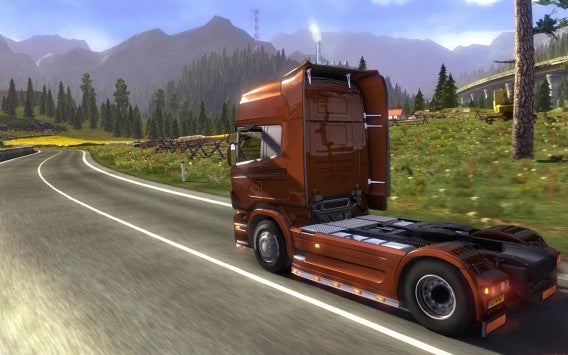
Dodatek Metallic Paintjobs pozwala na pomalowanie samochodu na kolor “metalic”. Aby go pobrać, należy założyć konto na WorldOfTrucks.com oraz zdobyty tam kod użyć na Steam. Oto jak metaliczne lakiery prezentują się na ciężarówkach w praktyce:

Aktualizację oraz DLC można pobrać na razie tylko ze Steam, chociaż później mają być one udostępnione do pobrania także ze strony ETS 2. Dodatkowo, twórcy gry zapowiadają, że wkrótce wszystkie aktualizacja oraz dodatki dostępne będą tylko przez Steam. To dla nich dużo bardziej wygodne, więc warto się na to przygotować…

Powiązane programy:

Zobacz także:

Źródło: SCS Software

Obserwuj @PawelKanski na Twitterze

Polska gra Anomaly Defenders do kupienia w promocji

Anomaly Defenders, gra stworzona przez polskie studio 11 bit studios, jest już dostępna w przedpremierowych zamówieniach. Możecie ją kupić na platformie Games Republic w cenie $8,99. Za tę kwotę nabędziecie klucz do gry na Steam i wersję DRM-free. Gra będzie działać na PC, Mac oraz Linux.

W cenę wliczona jest także jedna z poprzednich części cyklu, Anomaly 2, dostępna na PC, Mac, Linux, iOS, Android oraz BlackBerry. Dzięki temu, w oczekiwaniu na premierę Anomaly Defenders, można zapoznać się z poprzednią odsłoną tej strategicznej gry.

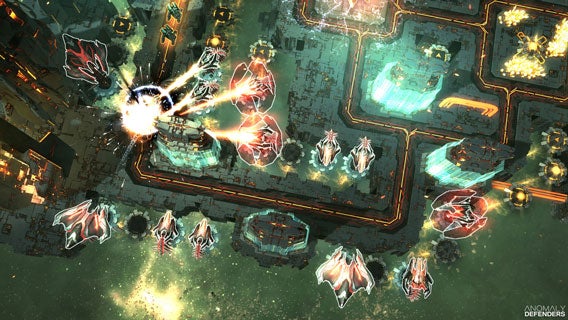
Anomaly Defenders to gra typu tower defense. Akcja dzieje się w przyszłości na planecie kosmitów. Role jednak są odwrócone i jako gracz musisz bronić obcych przed najazdem ludzi przy użyciu zaawansowanych technologicznie broni.

Poprzednie części gry nazywane były przez producenta przewrotnie “tower offence”, gdyż polegały na atakowaniu wrogich baz i jednostek. Anomaly Defenders powraca do klasyki gatunku i polega przede wszystkim na odpieraniu ataków.

Jeśli chcecie dać szanse polskiej produkcji, to jest właśnie dobra okazja.

polskie gry

Zobacz także: