Met deze tropische temperaturen is het absoluut geen straf om in eigen land op vakantie te gaan. Dankzij de juiste apps heb je binnen enkele ogenblikken een hotel geboekt of weet je wat er in de omgeving te doen is. In de serie Op vakantie in Nederland laten we je zien hoe je met behulp van apps álles uit je vakantie in Nederland haalt. Deze week bekijken we de beste restaurant-apps voor een onbezorgd avondje uit.
Laat niets aan het toeval over
Stel, je boekt een weekendje Maastricht of Groningen, maar je weet niet wat de beste restaurants in je vakantiestad zijn. Met een beetje rondstruinen door het centrum vind je weliswaar genoeg restaurants, al kun je daarvoor ook de hulp van een app inschakelen. Waar eten de locals? En welk restaurant heeft de beste prijs-kwaliteitsverhouding? Met een blik in één van deze onderstaande apps weet je precies waar je moet zijn.
Couverts
Couverts is misschien wel de meest complete restaurant-app van Nederland. De webversie is ontzettend populair in Nederland, maar ook de app krijgt steeds meer voet aan de grond. Naast de vele restaurants die in elke stad te vinden zijn, moet Couverts het vooral hebben van de grote hoeveelheid gebruikersrecensie. Couverts moedigt de gebruikers aan om na een restaurantbezoek een recensie te schrijven door zogenaamde Couvert-punten uit de delen. Met deze punten spaar je voor korting op je volgende etentje.
De grootste concurrent voor Couverts is Tafelreserveren. Ook deze app is gebaseerd op een succesvolle webversie. Tafelreserveren.nl verschilt in wezen weinig van Couverts, maar beschikt naast gebruikersrecensies en een complete restaurant-database ook over een aantal interessante toplijsten. Zo zie je waar zich de Michelin-restaurants bevinden in Nederland en ook de gerenommeerde Lekker 500-lijst vind je terug in de app.
Happzy gooit het over een andere boeg, want de app baseert de restauranttips niet op gebruikerservaringen. Happzy selecteert alleen de beste restaurants in de grote Europese steden, waaronder Amsterdam en Rotterdam. Wil je dus een avondje flink uitpakken, dan kies je één van de restaurants die zijn gerecenseerd door onder andere Lonely Planet, Michelin en Zagat. Per restaurant lees je verschillende recensies van experts, wat vaak betere informatie oplevert dan de gemiddelde gebruikersrecensie.
Jawel, ook voor het zoeken naar restaurants kun je bij de goede oude Google Maps-app terecht. Door voor langere tijd op de zoekbalk te drukken kom je bij de sectie Eten terecht. Hier zie je een lijst met goed beoordeelde restaurants en eetcafé’s in de buurt. Omdat bijna elke horecagelegenheid vertegenwoordigd is in Google Maps, is de selectie vrijwel compleet. Het aantal gebruikersrecensies valt echter tegen, want alleen Google+-recensies worden in de app weergegeven.
Dankzij bovenstaande apps kun je je geen buil meer vallen aan slechte restaurants en ongure eettentjes. In de serie ‘Op vakantie in Nederland’ hebben we tot nu toe laten zien hoe je de beste hotels boekt, waar je moet zijn voor een dagje uit en hoe je de beste restaurants in eigen land vindt. Bij al die activiteiten wil je natuurlijk geen last hebben van je klagende kroost op de achterbank. Ook voor het zoet houden van je kinderen zijn er genoeg leuke apps beschikbaar. Volgende week presenteren we daarom de beste vakantie-apps voor kinderen.
Begin april liet Facebook weten dat het bedrijf de Messenger app voortaan alleen nog als aparte service aan wil bieden. Nu lijkt het erop dat het Amerikaanse bedrijf daad bij woord voegt: deze week verdwijnt Messenger uit de standaard Facebook-app.
Deze keuze is niet verrassend: Facebook’s applicatie wordt steeds voller en het verwijderen van Messenger zorgt voor een snellere FB-app.
De Messenger-applicatie biedt een unieke feature voor Android genaamd Chat Heads. Het is een blijvende notificatie die aan de zijkant van je scherm blijft zitten. Chat Heads zijn handig voor het multi-tasken.
De chat-button blijft zichtbaar in Facebook, maar deze knop leidt gebruikers voortaan naar de losse Messenger applicatie. Als deze app nog niet geïnstalleerd is, worden gebruikers direct naar hun app-winkel (iOS en Android) geleid.
Facebook heeft het volgende bericht over de verandering gepubliceerd:
In de komende dagen laten we mensen weten dat zij voortaan de Messenger-app nodig hebben als zij berichten willen sturen via Facebook. Zoals we eerder gezegd hebben is ons doel te focussen op de ontwikkeling van Messenger. Wij zijn van plan deze berichten-app uit te breiden tot de meest complete service die we aan kunnen bieden. Messenger wordt maandelijks door meer dan 200 miljoen mensen gebruikt en we blijven er aan werken om mensen beter met elkaar te verbinden.
Internet Explorer, Chrome, Firefox, Opera… Wat is de beste browser? Wij hebben verschillende eigenschappen van de internetprogramma’s getest om jou een totaalbeeld te geven van het huidige browserlandschap.
Wat is een computer nog zonder snelle, lichte en gebruiksvriendelijke browser? Twintig jaar geleden was deze vraag nog niet aan de orde, maar vandaag de dag kunnen we niet meer zonder onze connectie naar het wereldwijde web.
Maar helaas, niet alle browsers zijn even goed. Sommige programma’s hebben meer levenservaring zoalsInternet Explorer, andere zijn open zoals Firefox, daarnaast heb je gesponsorde browsers zoals Google Chrome, en er is ook nog een groepje verlegen browsers met Opera als aanvoerder. Elke soort heeft een eigen schare trouwe fans die zweren dat hun browser de beste browser ooit is.
Daarom hebben wij besloten onze sportvoorkeuren, muzikale passies en software-ideologieën opzij te zetten en samen aan een serieuze uitdaging te beginnen: het vergelijken van browsers met een objectieve test die een duidelijke uitslag geeft.
Voor onze vergelijking hebben we Internet Explorer, Mozilla Firefox, Google Chrome en Opera uitgekozen. We gebruikten een computer met Windows 7, waardoor Mac-specifieke browsers als Safari uitgesloten werden voor de test.
Zoals in elke wedstrijd kozen we een aantal criteria voor de overwinning. Daarna vergeleken we de browsers alsof het raceauto’s zijn.
De criteria die we kozen zijn: snelheid, geheugengebruik en webprestaties (snelheid en efficiëntie). Met deze keuze hebben we een aantal features uitgesloten die subjectiever zijn en lastiger om te meten. Dit heeft vooral te maken met het feit dat browser-keuze ook grotendeels te maken heeft met persoonlijke smaak.
Als je erachter wilt komen hoe we de verschillende tests hebben uitgevoerd, lees je hieronze uitgebreide methodologie.
Laten we nu eens een kijkje nemen naar onze concurrenten, wie er gewonnen heeft en welke browser het beste bij jou past.
Snelheid: klaar voor de start, af!
Opent jouw browser altijd de laatst geopende pagina’s of gaat jouw webprogramma direct naar de Google-homepage?
Om de test zo eerlijk mogelijk uit te voeren hebben we in de snelheidstesten beide opties uitgeprobeerd. We openden de browser met één actief tabblad en daarna met elf tabbladen tegelijkertijd.
Daarnaast hebben we deze test opgedeeld in twee verschillende experimenten: een koude herstart en een warme herstart. Voor de eerste variant opende we de browser gelijk na het opstarten. Daarna sloten we de browser af en heropenden de pagina voor de tweede ronde, de warme herstart.
<!–
By use of this code snippet, I agree to the Brightcove Publisher T and C
found at https://accounts.brightcove.com/en/terms-and-conditions/.
–>
brightcove.createExperiences();
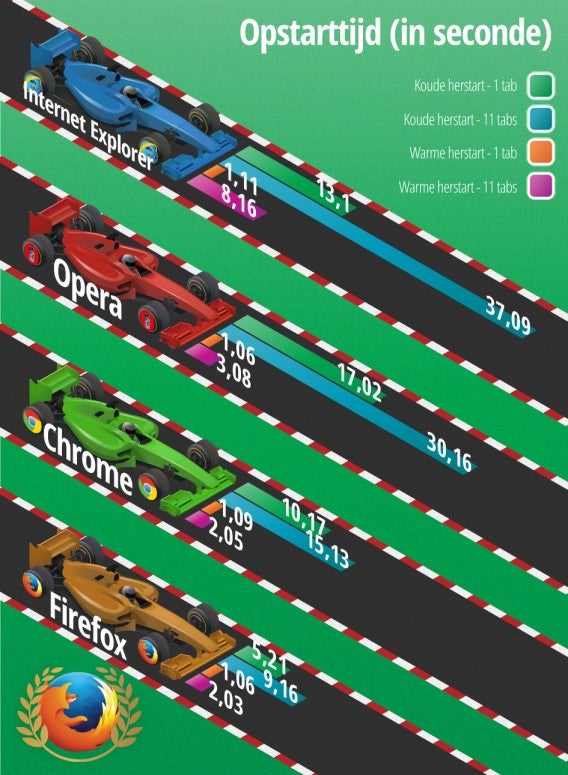
Onze resultaten? Als je geïnteresseerd bent in een browser die snel opstart, is Mozilla’s browser Firefox de beste keuze.
Het verschil met de concurrenten is opvallend: het openen van één tab na een koude herstart is bijna twee keer sneller dan de nummer 2 in deze test. Firefox is eveneens ruim 4 keer sneller dan de verliezer van de test als we de warme herstart uitvoeren.
De zilveren medaille gaat naar Chrome, terwijl Internet Explorer en Opera de koplopers met moeite proberen bij te benen. Interessant om te weten is dat Opera gebaseerd is op Chromium, de open source browser waar ook Chrome op gebaseerd is. Desalniettemin blijft Opera ver achter op de browser van Google.
Eerlijkheid gebied ons wel te zeggen dat Firefox een slimme truc gebruikt om de concurrentie voor te blijven wanneer je verschillende tabs tegelijkertijd opent. Terwijl Chrome, IE en Opera alle tabbladen op hetzelfde moment opent, focust Firefox zich aanvankelijk op het eerste tabblad terwijl de rest op de achtergrond laadt.
Het voordeel van deze tactiek is overduidelijk: je bespaart niet alleen energie, maar focust ook gelijk op het tabblad dat je als eerste opent. Dit betekent dat het allemaal een stuk sneller gaat.
Firefox verslaat de competitie al bij de start en neemt direct de koppositie aan dankzij een lichte en gestroomlijnde structuur.
Geheugengebruik:
Hoeveel RAM-geheugen gebruikt elke browser? Vertraagt jouw browser je pc? Deze vragen hebben wij geprobeerd te beantwoorden in de geheugentest.
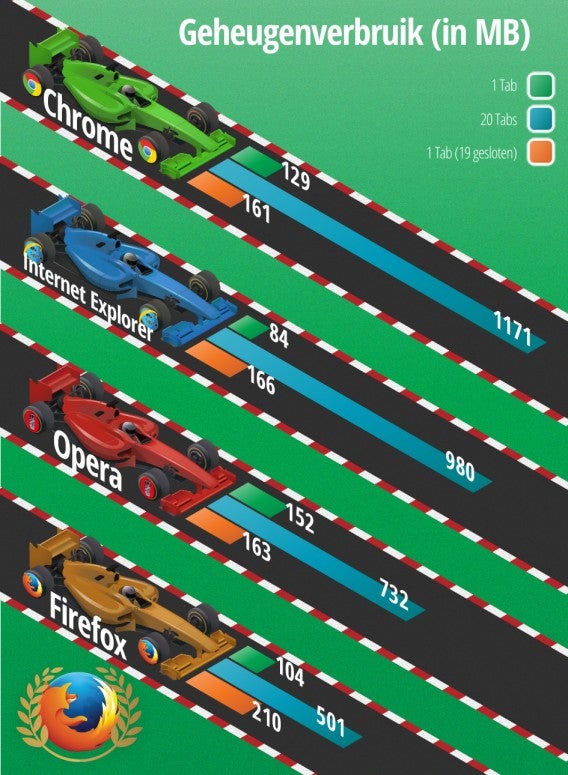
We bekeken de consumptie van het geheugen in verschillende situaties: met een tab open, met 20 tabs open en met een tab open nadat de andere 19 afgesloten werden. Om de resultaten te analyseren gebruikten we Chrome’s Memory Tool.
En ook in deze test hebben we een winnaar, alhoewel deze kampioen minder opvallend is dan in de vorige test. Voor dagelijks gebruik is Firefox de browser die het minste geheugen verbruikt.
Als we wat beter kijken, zien we dat Internet Explorer het minste RAM-geheugen verbruikt met slechts een tab open. Aan de andere kant werkt Firefox het beste als je verschillende tabs geopend hebt. Chrome verbruikt minder geheugen als je de vorige 19 tabs sluit, alhoewel het verschil met Opera erg klein is.
Waarom is Firefox opnieuw de winnaar? Ten eerste omdat de browser eerste eindigde in de eerste test en het eveneens goed deed tijdens de andere testen. De belangrijkste reden is echter dat browser vaak gebruikt worden met verschillende tabs geopend en daar heeft Firefox opnieuw een groot voordeel vergeleken met de anderen.
Samenvatting van deze wedstrijd: Internet Explorer is als een auto die optimaal gebruik maakt van de brandstof bij de start, terwijl Chrome en Opera hun benzine voor een lange wedstrijd bewaren. Firefox daarentegen optimaliseert het brandstofgebruik wanneer dat nodig is dankzij een systeem dat de juiste focus biedt.
Mozilla’s browser verbruikt het minste geheugen met de beste prestaties gemeten in MB/sec.
Web-prestaties en snelheid
Welke browser opent de pagina’s sneller? En welke toont jouw websites met de beste beeldkwaliteit?
Om de efficiëntie en snelheid van elke browser online te testen gebruikten we verschillende vergelijkingssites. Deze websites zijn gespecialiseerd in het meten van browserprestaties door middel van specifieke tests die in real-time worden uitgevoerd.
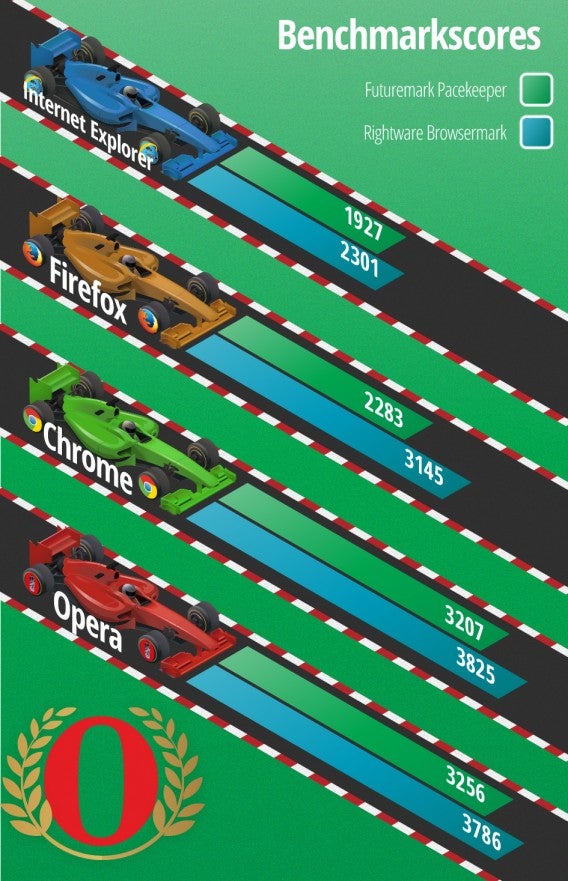
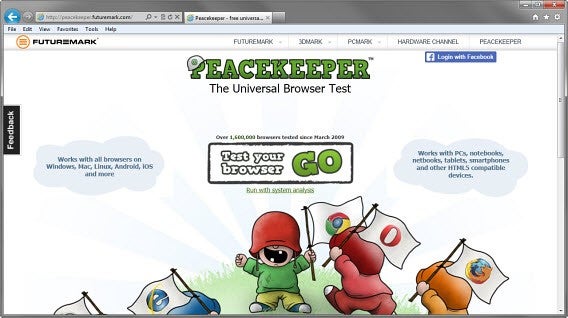
In dit geval kozen wij voor Peacekeeper vanwege de focus op snelheid en JavaScript-prestaties, en Browsermark, dat een aantal parameters analyseert met de focus op browserprestaties. Deze sites hebben een eigen beoordelingssysteem dat onafhankelijk werkt.
Beide websites tonen aan dat de Chromium-browsers Chrome en Opera de beste webprestaties bieden.
Peacekeeper lanceert Opera als winnaar met Chrome als opvolger, terwijl Browsermark Chrome op de eerste plaats plaatst en Opera met zilver beloont.
In beide testen liggen Firefox en Internet Explorer ver achter op de browsers die gebruik maken van het Chromium-protocol. De browsers van Mozilla en Microsoft eindigden in beide tests respectievelijk op de derde en vierde plek.
Chrome en Opera hebben beiden een zeer krachtige engine die ervoor zorgt dat de prestaties en browsersnelheid een stuk beter zijn dan bij de competitie.
En de winnaar is…
En, wie heeft er gewonnen? Volgens onze testen is Firefox de beste in deze vergelijking aangezien de browser twee van de drie testen heeft gewonnen.
Maar uiteindelijk hangt het toch van jou zelf af: waar jij je browser voor gebruikt, de sites die je bezoekt, etc. Naast de features die wij getest hebben zijn er natuurlijk nog veel meer elementen waar je naar kijkt als je een browser kiest. Denk daarbij aan de vormgeving, het extensie-aanbod, de integratie met andere diensten, de gebruiksvriendelijkheid en nog veel meer. Omdat de keuze al lastig genoeg is, willen we je nog wat simpele tips geven die je kunnen helpen bij jouw keuze.
<!–
By use of this code snippet, I agree to the Brightcove Publisher T and C
found at https://accounts.brightcove.com/en/terms-and-conditions/.
–>
brightcove.createExperiences();
Firefox is de handigste browser als je een nieuw type computer gebruikt. De browser is snel en gebruikt weinig geheugen waardoor goede prestaties op je pc gegarandeerd zijn. Daarnaast is het open-source software die eenvoudig bewerkt kan worden met veel verschillende extensies. Als een sub-compacte auto is Firefox een slimme keus, en daarnaast ook nog erg betrouwbaar.
Chrome is een goede optie als je een krachtige computer hebt. Google’s browser (evenals Opera) heeft de beste prestaties en online snelheid. We vergelijken Chrome dan ook wel met een Amerikaanse auto: groot en sterk, maar ook zwaar en niet erg bewerkelijk.
Vergelijkbaar met Chrome, biedt Opera een goede browser voor mensen met een krachtige computer die niet verbonden willen zijn met Google. Het is alsof je een auto met een krachtige motor koopt, die vermomt is als een familiewagen. Een veilige keuze.
En als laatste eindigt Internet Explorer, de keuze voor degenen die trouw blijven aan Microsoft. De browser loopt flink achter op de rest. IE is als een lokaal geproduceerd wagentje dat het niet goed doet in het buitenland.
Maar het is nog niet voorbij!
In de komende maanden voeren wij nieuwe testen uit op geupdatete versies van de browsers om te zien of hun prestaties verbeteren. In november verwachten we Firefox 36, Chrome 38, Opera 25 en misschien zelfs Internet Explorer 12. Volg Softonic voor het vervolg van deze test!
Tegenwoordig is geen enkel programma belangrijker dan de web-browser. We verwachten dat onze browser snel is en weinig ruimte in beslag neemt. Dat zijn de parameters die wij bekijken in onze test.
Lees hier welke methode wij precies gebruikt hebben en hoe we de browser-tests hebben uitgevoerd.
De PC die we gebruiken
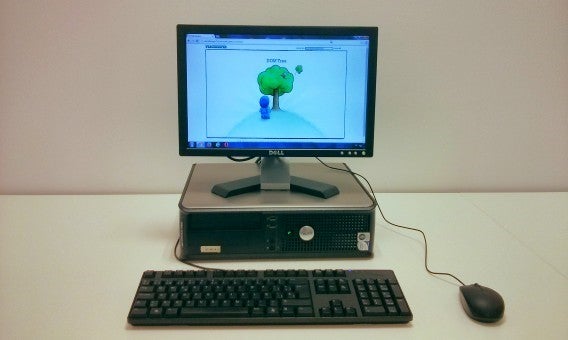
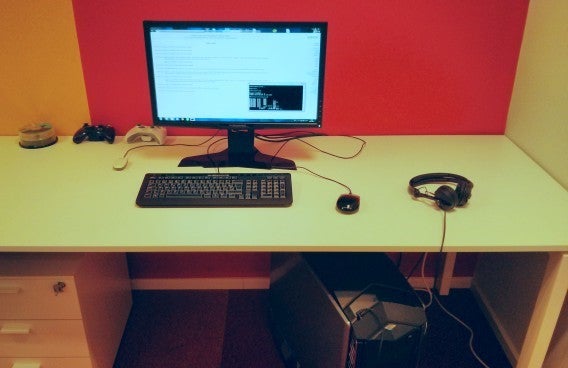
De computer die we voor de tests gebruikt hebben is een standaard pc met 4 GB geheugen. Het besturingssysteem is de 64-bits versie van Windows 7 Ultimate met de laatste updates. Wij kozen voor dit systeem omdat Windows 7 momenteel het meest gebruikte besturingssysteem is.
Dit is de pc die we gebruiken voor de tests; de harde schijf is volledig gedefragmenteerd
Tijdens de test gebruiken we geen andere software (zelfs geen antivirus-programma) om ervoor te zorgen dat er zo min mogelijk verstoringen plaatsvinden. Alle energiebesparingsmogelijkheden zijn uitgeschakeld zodat de pc niet uitgaat als er tijdelijk geen actie plaatsvindt.
De computer herstart voor elke test, en we wachten 30 seconden na het inloggen om ervoor te zorgen dat alle tests dezelfde basis hebben.
Tijdens de snelheidstests staat geen enkel ander programma ingeschakeld.
Het laden van webpagina’s zorgt ervoor dat de snelheid verandert. Daarom laden we de websites via een computer met Nginx, een snelle en betrouwbare webserver die eenzelfde snelheid garandeert.
Een lokale server zorgt ervoor dat de webverbinding betrouwbaar is.
Browsers worden altijd gestart met een opgeschoonde configuratie, geen geschiedenis, cookies of extensies. Op deze manier weten we zeker dat er geen externe code via de browser gelanceerd wordt.
Tenslotte is de pc verbonden met het internet via een fiber optic-connectie. Alle tests werden vastgelegd met Adobe Premiere en een HDMI-kabel.
De tests die we per browser uitvoeren
We hebben ervoor gekozen enkel tests uit te voeren die accuraat zijn en te maken hebben met alledaags gebruik van de browser. Zo testten we de snelheid als je meerdere tabbladen tegelijk laadt en de prestaties van de browser tijdens veelgebruikte functies.
Programma’s als Peacekeeper testen de pagina voor standaardtaken.
Peacekeeper en Browsermark
<!–
By use of this code snippet, I agree to the Brightcove Publisher T and C
found at https://accounts.brightcove.com/en/terms-and-conditions/.
–>
<!–
This script tag will cause the Brightcove Players defined above it to be created as soon
as the line is read by the browser. If you wish to have the player instantiated only after
the rest of the HTML is processed and the page load is complete, remove the line.
–>
brightcove.createExperiences();
<!–
By use of this code snippet, I agree to the Brightcove Publisher T and C
found at https://accounts.brightcove.com/en/terms-and-conditions/.
–>
<!–
This script tag will cause the Brightcove Players defined above it to be created as soon
as the line is read by the browser. If you wish to have the player instantiated only after
the rest of the HTML is processed and the page load is complete, remove the line.
–>
brightcove.createExperiences();
We voerden de volgende tests uit:
Koude herstart met één tab: We meten de tijd van het starten van de browser tot het openen van Google na het opstarten van de computer.
Warme herstart met één tab: We meten de tijd van het starten van de browser een halve minuut na een koude herstart om te zien of het proces sneller gaat als de actie eerder is uitgevoerd.
Koude herstart met 11 tabs: 11 pagina’s laden vanaf de lokale server en de klok stopt zodra de browser reageert en gebruikers kunnen scrollen.
Warme herstart met 11 tabs: Vergelijkbaar met de koude test met 11 tabs, maar eveneens een halve minuut na de koude herstart uitgevoerd.
Geheugenverbruik in megabytes: Gemeten met 1 geladen tabblad, met 20 geladen tabbladen en daarna met één geladen tabblad na een gesloten tabblad om te zien hoe het geheugen herstelt.
Snelheidstesten met web-technologieën: Hier hebben we voor twee onafhankelijke tests gekozen die betrouwbaar en natuurgetrouw zijn:
Browsermark 2.1 van het onafhankelijke bedrijf Rightware
Peacekeeper, van het onafhankelijke bedrijf Futuremark
Tijden worden gemeten met Adobe Premiere: in elk geval houden we het tijdframe tot het einde van een test in de gaten. We gebruikten de volgende websites om de snelheid te meten:
In de geheugentest openden we Google’s homepage en de Top 20 reviews van Softonic Spanje. We wachtten één minuut na het afsluiten van de tabbladen om het geheugen opnieuw te meten.
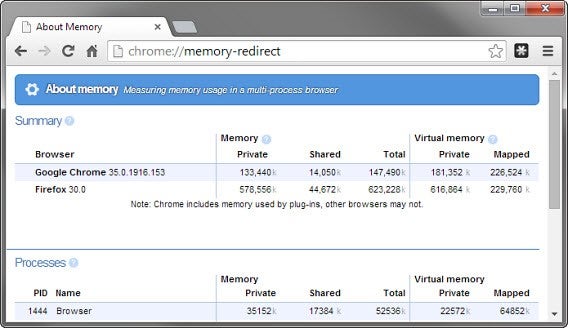
Chrome’s geheugenmonitor is zeer betrouwbaar als je verbruik wilt meten
De metingen werden drie keer per test uitgevoerd en het gemiddelde van deze testen leidde tot een uitslag. De tool die we hier voor gebruikten is Chrome’s Memory Monitor, een zeer betrouwbare tool als je het geheugengebruik van je browser wilt testen.
Een methode die blijft evolueren
Het is de bedoeling dat onze methodologie in de loop der tijd verbetert. Het is mogelijk de testwijze te veranderen, en suggesties of wensen voor een toevoeging aan de test worden zeer gewaardeerd. We evalueren ingediende vragen om de test te veranderen of uit te breiden.
De grote Softonic Browser-vergelijking lees je hier.
Stel je voor; je zoekt een app waarvan je zeker weet dat die bestaat, maar het programma is gewoonweg onvindbaar. Wat velen niet weten, is dat het veranderen van een kleine taalinstelling je helpt om de app van je keuze wél te vinden.
Voorkeurstalen
Standaard is de Windows Store zo ingesteld dat je gemakkelijk apps in je eigen taal vindt. Klein nadeel: op die manier worden alle andere apps verborgen. Zoek je bijvoorbeeld de app van de prestigieuze Franse kant Le Figaro, dan kun je deze niet vinden, omdat de applicatie alleen in het Frans beschikbaar is.
Om deze beperking op te heffen, volg je de volgende stappen:
1. Open je de instellingen van de Windows Store-app
Deze optie vind je via de Charms bar onder Instellingen.
2. Voorkeurstalen deactiveren
Vervolgens deactiveer je de eerste optie Makkelijker maken om apps te vinden in mijn voorkeurstalen. Zoeken we nu weer naar Le Figaro, dan vindt de Windows Store de Franse app wél.Met deze eenvoudige truc vind je nu ook apps in andere talen. Je kunt dit trucje het beste gebruiken als je op zoek bent een specifieke app. Wil je nog meer tips voor Windows? Bekijk dan onze uitgebreide lijst met Windows-tips.
Jij praat, je smartphone vertaalt. Klinkt als toekomstmuziek? Nee hoor, het kan nu al met deze vertaal-apps, speciaal voor reizigers. Vandaag de dag is reizen stukken gemakkelijker geworden dan vijftien jaar geleden. Tickets zijn goedkoper en door de opkomst van het internet weten we wat we moeten verwachten op onze bestemming – en zijn we des te nieuwsgieriger naar al die nieuwe plekken.
En dan hebben we ook nog een nieuwe reisgenoot: de smartphone. Niet alleen is een smartphone erg handig in geval van nood, maar ook om via de GPS je weg te vinden in een vreemde stad, online reisgidsen te bekijken en talloze handige apps te gebruiken.
Simpelheid troef
Hoe werken de vertaal-apps voor op reis? Je maakt een foto van een tekst en deze wordt direct vertaald. Praat in je telefoon en alles wat je zegt wordt hardop herhaald in een andere taal. Met de hieronder genoemde vertaal-apps doorbreek je de taalbarrière en reis je nog prettiger en zelfverzekerder.
Word Lens
Word Lens app vertaalt geschreven teksten. Je bent in Berlijn en je hebt geen idee wat er nu precies op dat waarschuwingsbord staat? Of de menukaart van het restaurant in Moskou is voor jou alleen maar een verzameling van raadselachtige tekens?
Richt je camera op de tekst en deze wordt automatisch vertaald. World Lens is uitgerust met OCR-technologie die de tekens herkent en meteen vertaalt. Worden de tekens niet door de app herkend, dan is het ook mogelijk om tekst handmatig in te voeren.
Wat erg praktisch is, is dat je geen internetverbinding nodig hebt. Je gebruikt de app dus overal zonder dat het je iets kost. Op het moment van schrijven worden de volgende talen ondersteund: Engels, Russisch, Portugees, Duits, Italiaans, Frans en Spaans.
Het enige nadeel van Word Lens is dat de app erg gevoelig is voor beweging. Je moet dus een behoorlijk vaste hand hebben om te voorkomen dat de app niet goed scant. Het zou perfect zijn als Word Lens ook eerder genomen foto’s en screenshots zou kunnen vertalen, maar deze functie is momenteel nog niet beschikbaar.
Natuurlijk kunnen we Grote G niet overslaan. Google Translator ondersteunt meer dan zestig talen. De tekst die je vertaald wilt hebben, kun je niet alleen via het toetsenbord invoeren, maar ook met je vinger op het touch screen schrijven.
De tekst inspreken kan ook, maar nog handiger is het om de vertaalde zin door de app uit te laten spreken.
De conversatiemodus is nog in ontwikkeling. Deze is vooralsnog enigszins onnauwkeurig en alleen Engels en Spaans worden ondersteund.
Daarnaast is het mogelijk tekst op foto’s te vertalen. De kwaliteit van de vertalingen is variabel en het hangt sterk af van welke talen je wilt vertalen. Offline werken is niet mogelijk met Google Translate.
Jibbigo is een zogenaamde stemvertaler. Je zegt iets in je eigen taal en de app vertaalt het, ofwel schriftelijk, ofwel door hardop te lezen.
Op het moment van schrijven ondersteunt Jibbigo maar liefst 22 talen. Naast de talen die je verwacht op een dergelijke app, worden ook Arabisch, Chinees, Grieks, Koreaans en zelfs Esperanto ondersteund.
Jibbigo werkt zowel online als offline. Naast het inspreken van de zinnen kun je ze ook gewoon via het toetsenbord invoeren.
Om tekst van foto’s te vertalen is dit waarschijnlijk de beste app in de App Store. Met Pixter Scanner OCR scan je ook foto’s die al in je bibliotheek staan.
De app herkent ook met de hand geschreven tekst, maar de kwaliteit van de vertalingen is in dit geval erg variabel. De app herkent en vertaalt 32 talen. Daarnaast kan de vertaling ook voorgelezen worden.
Nog een prima tolk voor in je broekzak. Schrijf, kopieer of spreek de zin uit die je wilt vertalen en Talk Translate vertaalt het voor je. De app ondersteunt 28 talen en legt de nadruk op Aziatische talen.
Ben je verbonden met het internet, dan kun je ook gebruik maken van de real time-functie. De interface ziet er een beetje simpel uit, maar laat je hierdoor niet misleiden: Talk Translate is een zeer krachtige app. Heb je een reis naar het Verre Oosten gepland, dan mag je Talk Translate niet missen.
Een “tolk” bij de hand als je op reis bent is ontzettend handig. Zelfs de felste tegenstanders van smartphones kunnen niet ontkennen dat op deze momenten het alomtegenwoordige gadget geen overbodige luxe is.
Natuurlijk is het altijd handig om tenminste een beetje Engels te spreken als je over de grens gaat, maar zeker in niet-westerse landen kunnen deze vertaal-apps uitkomst bieden.
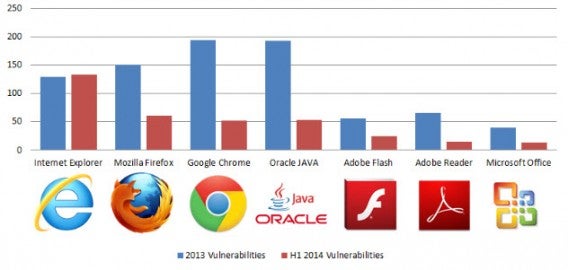
Internet Explorer is verkozen tot de meest kwetsbare browser van het eerste halfjaar van 2014. Microsoft werkt hard aan de beveiliging van het internetprogramma, maar desondanks blijkt IE nog niet in staat te concurreren met Firefox en Chrome.
Volgens een rapport van Bromium heeft Internet Explorer in de eerste zes maanden meer beveiligingsproblemen gehad dan in heel 2013. Ter verdediging van Internet Explorer kijkt het rapport niet alleen naar de nieuwste versie van de browser, maar ook naar oudere varianten waarbij veiligheid nog niet het focuspunt was.
Microsoft spant zich tegenwoordig in voor een verbeterde, veilige surf-ervaring met Internet Explorer. Oudere versies worden vaak niet langer geüpdatet en beveiligd, waardoor gebruikers blootgesteld worden aan veel bedreigingen. Het Amerikaanse bedrijf zal er echter hard aan moeten werken om het vertrouwen van gebruikers terug te winnen.
Apple werkt hard aan een soepele overgang van iPhoto (iOS 7) naar Photos in iOS 8. Het bedrijf biedt een migratie-tool aan, die al te zien is in de developer preview van iOS 8, om zo de foto’s over te zetten. Bèta-testers ontvangen een boodschap dat iPhoto niet langer ondersteund wordt, met de mogelijkheid om te migreren of om meer te lezen over de wijziging.
Deze Learn More-link lijkt op dit moment niet te werken. Apple waarschuwt dat boeken, tijdschriften en slideshows uit iPhoto niet goed werken na de migratie. Deze features verdwijnen mogelijk ook uit Photos om het programma te verbeteren voor fotobewerking.
De nieuwe Photos-app is nog niet beschikbaar in de iOS 8- en OS X Yosemite-bèta’s, en daardoor hebben we nog geen idee over de werking of functies van het programma. De kans is groot dat Apple het programma lanceert als een eenvoudige foto-editor zonder al te veel fratsen.
Aperture, Apple’s professionele foto-app, verdwijnt ook in iOS 8. Het bedrijft werkt samen met Adobe om foto’s te migreren naar Adobe Lightroom.
Het is nog niet bekend wanneer de nieuwe Photos-app verschijnt, maar het Amerikaanse bedrijf laat weten dat de komst “begin volgend jaar” verwacht wordt.
EA en Maxis hebben de pc-configuraties die nodig zijn om de Sims 4 te spelen bekendgemaakt. Het spel is beschikbaar vanaf 4 september.
De minimale vereisten om optimaal te kunnen spelen zijn:
Een internetverbinding voor de productactivering
Windows, XP, Windows Vista, Windows 7, Windows 8 of Windows 8.1
Een 1.8 GHz Intel Core 2 Duo, AMD Athlon 64 Dual-Core 4000+ of gelijkwaardige processor (Voor computers met ingebouwde chipsets heeft de game het volgende nodig: 2.0 GHz Intel Core 2 Duo, 2.0 GHz AMD Turion 64 X2 TL-62 of gelijkwaardig)
Minstens 2 GB RAM geheugen
Minstens 9 GB vrije ruimte op de harde schijf met tenminste 1 GB aanvullende vrije ruimte voor aangepast materiaal en opgeslagen spelbestanden
DVD-ROM-speler vereist voor installatie
128 MB aan Video RAM en ondersteuning voor Pixel Shader 3.0 Ondersteunde videokaarten: NVIDIA GeForce 6600 of beter, ATI Radeon X1300 of beter, Intel GMA X4500 of beter.
Een geluidskaart compatibel met DirectX 9.0c
DirectX: Compatibel met DirectX 9.0c
Toetsenbord en muis invoermogelijkheden
De makers van het spel laten via de Frequently Asked Questions (FAQ) weten dat het spel ook voor Mac verschijnt maar het is nog niet bekend wanneer deze launch gepland staat.
Om het spel te spelen heb je een Origin-account nodig. Tot slot zijn de SimPoints uit de Sims 3 Store niet meer geldig in de Sims 4.
Microsoft is bezig met de lancering van Windows 8.1 Update 2, maar volgens een betrouwbare bron heeft het softwarebedrijf al vervolgplannen voor het besturingssysteem.
Microsoft-bron Faikee laat weten dat de ontwikkeling van Windows 8.1 Update 3 reeds is begonnen. De mogelijkheid dat Microsoft de update versnelt, draagt bij aan het idee dat Windows 9 binnenkort verschijnt. De updates van Windows 8.1 moeten de overstap naar het nieuwe besturingssysteem gemakkelijker maken.
Windows 8.1 Update 3 work started, no guarantee it could eventually come out.
Verschillende bronnen melden dat Windows 9 een gratis programma wordt, maar dat is nog niet bevestigd. Het lijkt erop dat Update 3 begin 2015 verschijnt, vlak voor de lancering van Windows 9, maar Microsoft heeft nog geen officiële melding gedaan over de launch.

 Couverts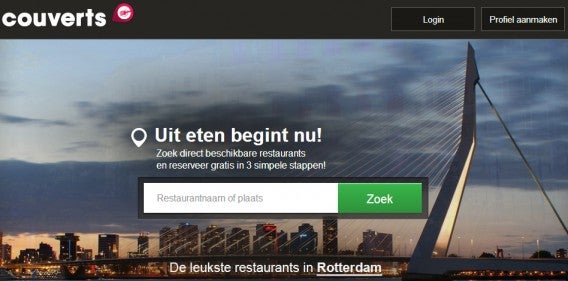
 TafelReserveren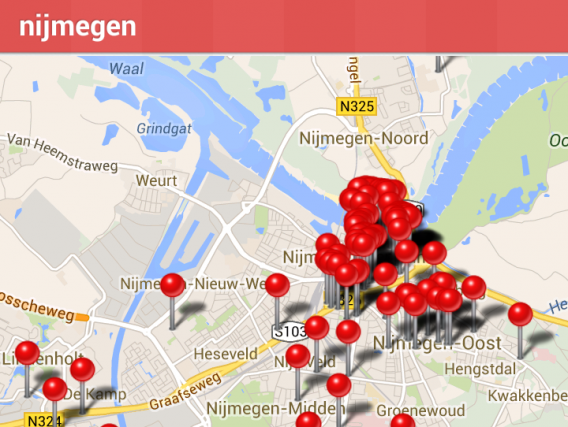
 Happzy
 Google Maps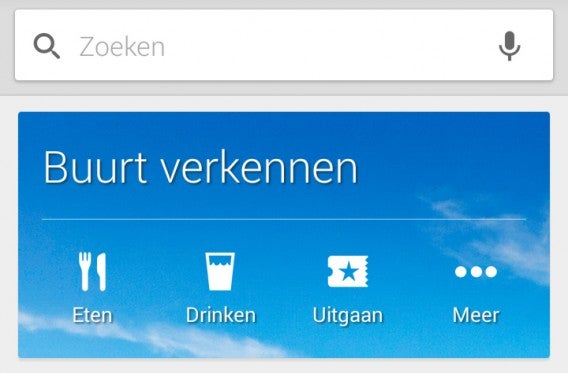

 Dit is de pc die we gebruiken voor de tests; de harde schijf is volledig gedefragmenteerd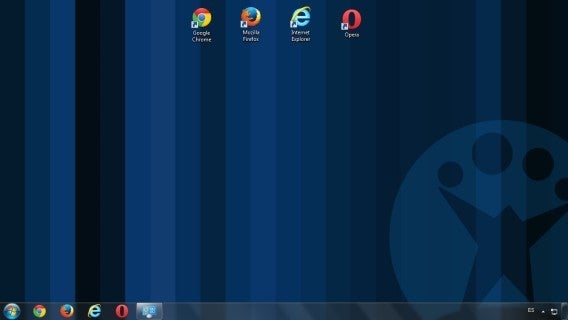
 Een lokale server zorgt ervoor dat de webverbinding betrouwbaar is.
  Programma’s als Peacekeeper testen de pagina voor standaardtaken.
 Chrome’s geheugenmonitor is zeer betrouwbaar als je verbruik wilt meten
 Volgens een rapport van Bromium heeft Internet Explorer in de eerste zes maanden meer beveiligingsproblemen gehad dan in heel 2013. Ter verdediging van Internet Explorer kijkt het rapport niet alleen naar de nieuwste versie van de browser, maar ook naar oudere varianten waarbij veiligheid nog niet het focuspunt was.
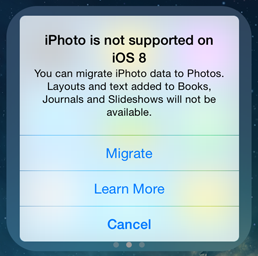 Deze Learn More-link lijkt op dit moment niet te werken. Apple waarschuwt dat boeken, tijdschriften en slideshows uit iPhoto niet goed werken na de migratie. Deze features verdwijnen mogelijk ook uit Photos om het programma te verbeteren voor fotobewerking.