Messenger verdwijnt deze week uit de standaard Facebook-app

Begin april liet Facebook weten dat het bedrijf de Messenger app voortaan alleen nog als aparte service aan wil bieden. Nu lijkt het erop dat het Amerikaanse bedrijf daad bij woord voegt: deze week verdwijnt Messenger uit de standaard Facebook-app.

Deze keuze is niet verrassend: Facebook’s applicatie wordt steeds voller en het verwijderen van Messenger zorgt voor een snellere FB-app.

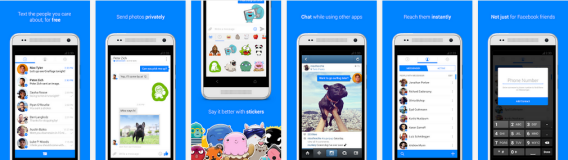
De Messenger-applicatie biedt een unieke feature voor Android genaamd Chat Heads. Het is een blijvende notificatie die aan de zijkant van je scherm blijft zitten. Chat Heads zijn handig voor het multi-tasken.

De chat-button blijft zichtbaar in Facebook, maar deze knop leidt gebruikers voortaan naar de losse Messenger applicatie. Als deze app nog niet geïnstalleerd is, worden gebruikers direct naar hun app-winkel (iOS en Android) geleid.

Facebook heeft het volgende bericht over de verandering gepubliceerd:

In de komende dagen laten we mensen weten dat zij voortaan de Messenger-app nodig hebben als zij berichten willen sturen via Facebook. Zoals we eerder gezegd hebben is ons doel te focussen op de ontwikkeling van Messenger. Wij zijn van plan deze berichten-app uit te breiden tot de meest complete service die we aan kunnen bieden. Messenger wordt maandelijks door meer dan 200 miljoen mensen gebruikt en we blijven er aan werken om mensen beter met elkaar te verbinden.

Lees ook:

Volg mij op Twitter via @SophieNotten

Facebook koopt WhatsApp: wat betekent dat voor jou?

Je hebt het waarschijnlijk wel gelezen: Facebook koopt chat-applicatie WhatsApp voor een bedrag van $16 miljard. Facebook kwam zelf naar buiten met het nieuws over de overname. Maar belangrijker nog: wat betekent die overname voor jou en andere WhatsApp-gebruikers? Redacteur Christopher Park werpt een blik in de toekomst.

De deal bestaat uit 4 miljard dollar in contanten, 12 miljard dollar aan Facebook-aandelen en 3 miljard dollar aan ‘beperkte aandelen’ die later worden uitgegeven. Het enorme bedrag bewijst wel dat Facebook gelooft in WhatsApp en zijn enorme hoeveelheid gebruikers. Wat gaat er nu veranderen voor de trouwe WhatsApp-fans?

Best case scenario

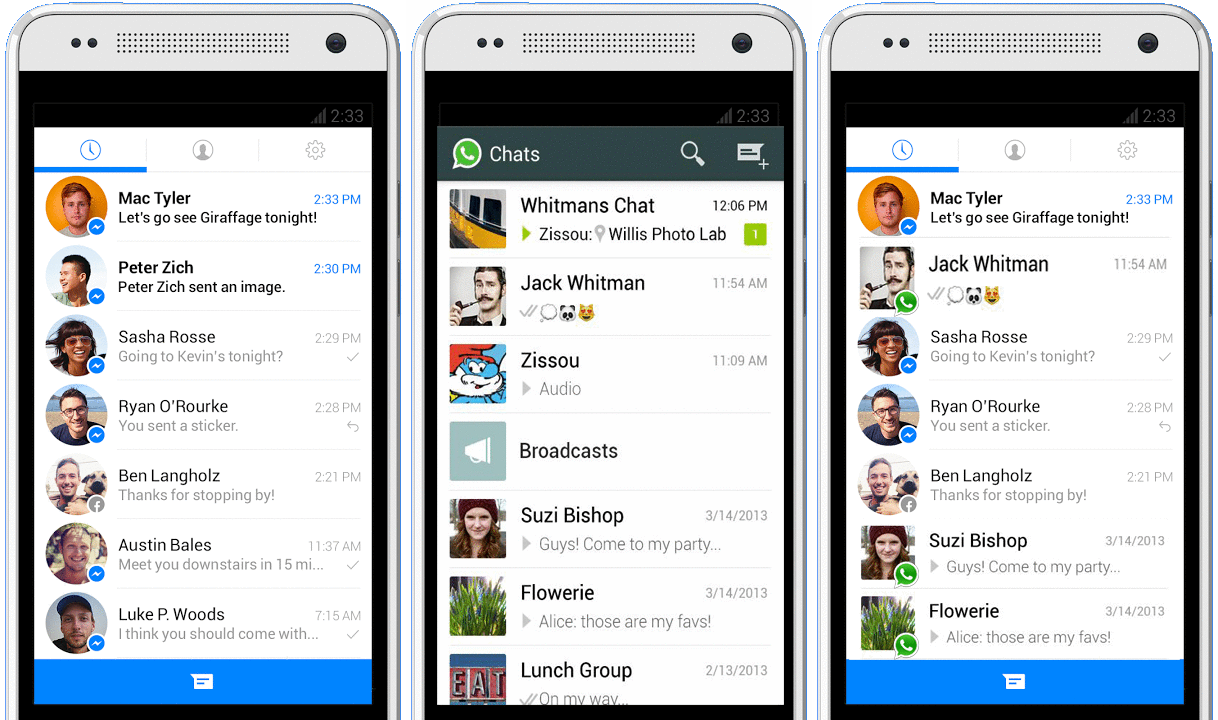
Als WhatsApp onderdeel wordt van Facebook is het best case scenario dat er niet wordt ingegrepen in de app en de miljoenen gebruikers op dezelfde wijze hun chatberichtjes over en weer mogen blijven sturen. Facebook Messenger is een ander soort applicatie omdat het gebruik maakt van Facebook-profielen, waar WhatsApp gebruikers identificeert met hun telefoonnummer.

WhatsApp-CEO Jan Koum stelt iedereen gerust:

“Dit is wat er gaat veranderen voor jullie, onze gebruikers: niets.”

Wat nu het geval is, kan in de toekomst natuurlijk een loze belofte blijken. Het zou echter slim zijn van Facebook om WhatsApp op zichzelf te laten bestaan om zo de kracht van de app, de reden dat WhatsApp zo populair is, in stand te houden. WhatsApp kan andersom uiteraard profiteren van het enorme budget van Facebook, bijvoorbeeld voor technische updates en verbeteringen. Zie het als de situatie van Instagram, Facebooks vorige grote overname.

Andersom zouden WhatsApp-ontwikkelaars hun kennis kunnen delen om Facebook Messenger voor Android en iOS te helpen doorontwikkelen. Hoewel Messenger veel opties, zoals gratis bellen, ondersteunt, geven mensen met een iPhone vaak nog de voorkeur aan Facetime en iMessage. Facebook Messenger is, kortom, een prima app, maar niet de app die iedereen gebruikt om in contact te blijven.

Best case scenario: Net als Instagram blijft WhatsApp een losse app, buiten het ecosysteem van Facebook. Facebook Messenger profiteert van de technische kennis van het WhatsApp-team. Vooral als je kijkt naar Instagram, dan is dit scenario zeer waarschijnlijk. In ieder geval op de korte termijn.

Worst case scenario

Het slechtste wat er kan gebeuren is dat WhatsApp wordt stopgezet en het ontwikkelingsteam in wordt gedeeld in kleine ontwikkelprojecten van Facebook zelf, zoals Messenger. Dit scenario ligt niet voor de hand, als we rekening houden met Koums belofte dat er niets zal veranderen voor WhatsApp-gebruikers.

Een andere mogelijkheid is dat WhatsApp en Facebook Messenger langzaam naar elkaar toe groeien en eindigen als één uniforme Facebook/WhatsApp-applicatie. Dit geeft Facebook de mogelijkheid om de twee enorme groepen gebruikers samen te voegen en nog groter te worden. Het zou voor Facebook geen rare stap zijn om gebruikersinformatie tussen het sociale netwerk en de chat-applicatie uit te wisselen.

Besluit Facebook uiteindelijk beide apps samen te voegen, dan zou dat wellicht een grote exodus van WhatsApp-gebruikers teweegbrengen. Facebook Messenger zou de negatieve gevolgen hier niet van ondervinden, omdat de app is verbonden aan het Facebook-netwerk zelf.

Worst case scenario: WhatsApp en Facebook Messenger worden één app en het is aan WhatsApp-gebruikers te beslissen of zij hun favoriete chatdienst trouw blijven of op zoek gaan naar een andere applicatie.

Gaan mijn vrienden WhatsApp verlaten?

Puur gekeken naar ons eigen Softonic-team en wat er op Twitter wordt gezegd, lijkt het erop dat een aantal WhatsApp-gebruikers al hebben besloten de app te verlaten. Hoeveel gebruikers dit voorbeeld gaan volgen is nog maar de vraag. Momenteel lijkt negatieve mond-tot-mond-reclame de grootste vijand voor Facebook na de overname. WhatsApp is op dit moment echter zó populair dat we niet verwachten dat iedereen plots massaal overstapt naar een andere chatapplicatie.

Een Facebook/WhatsApp-applicatie is geen goed idee

De echte reden dat Facebook WhatsApp wil overnemen

Voor iemand zoals ik, die meerdere communicatie-apps gebruikt voor vrienden in de Verenigde Staten en Zuid-Korea, lijkt het dat Facebook met deze overname vooral de Europese markt wil bestormen. Hier in de Verenigde Staten zie ik niemand die WhatsApp gebruikt om met landgenoten te chatten. Zelf gebruik ik WhatsApp alleen om contact te onderhouden met mijn Europese vrienden. En dat is exact wat Facebook graag wil.

WhatsApp is ongelofelijk populair in Europa en het is daarmee tegelijk de beste manier om intercontinentaal te chatten. Binnen Softonic houd ik bijvoorbeeld contact met mijn Europese collega’s via WhatsApp; het is de enige app die zij gebruiken.

Facebook vergaart een hoop macht op de Europese markt met de aankoop van WhatsApp, terwijl de kleine bedragen die WhatsApp-gebruikers betalen zorgen voor nieuwe inkomsten voor de internetgigant.

De overname van WhatsApp is daarom bovenal strategisch van aard. Aan het oppervlak lijkt het veel geld voor een wat rare aankoop, maar kijk je even verder dan zie je de enorme hoeveelheid persoonlijke gegevens van Europese WhatsApp-gebruikers waar Facebook nu toegang toe krijgt. Conclusie: Facebook verschuift zijn blik naar Europa en kijkt vooruit.

WhatsApp is overgenomen door Facebook. Is dit goed nieuws of slecht nieuws?

8 programma’s, apps en software waarvan we afscheid namen in 2013

Plots waren ze er niet meer. Ex-programma’s, verlaten apps, uitgeschakelde servers… Voor welke applicaties viel het doek in 2013? Wij zetten ze op een rij en geven ze een laatste eerbetoon.

Software sterft om allerlei redenen. Sommige worden niet meer doorontwikkeld wegens een gebrek aan interesse, andere worden overgekocht en vervolgens in een stoffige lade weggestopt. Of populaire services maken plots geen winst meer en worden de nek omgedraaid.

De vergetelheid is hun lot. In tegenstelling tot boeken en kunst, verdwijnt veel software uit het collectieve geheugen. Veel van deze apps hebben we jarenlang gebruikt, maar verdwijnen in een oogwenk van het toneel. Wij proberen de herinnering levend te houden.

De laatste adem van Winamp

Winamp was voor velen de eerste audioplayer, het eerste stukje software in ons leven dat mp3’tjes kon afspelen. Winamp zit daarom nog in het hart van veel computergebruikers. AOL besloot op 21 november 2013 de stekker uit het programma te trekken. Dus vonden we het tijd om terug te kijken.

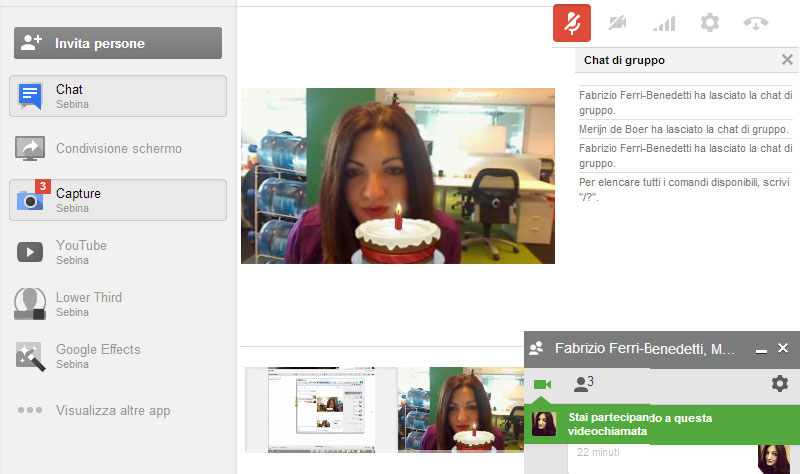
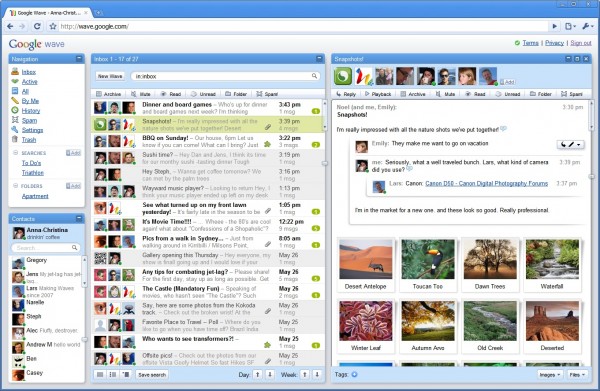
Google Talk werd vervangen door Hangouts

Talk was een simpele messaging-app, die het veld moest ruimen voor het uitgebreide Hangouts. Ook Meebo, een legendarische chat-dienst blies zijn laatste adem uit in 2013.

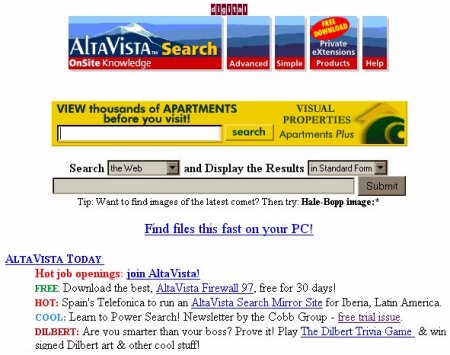
AltaVista vervulde zijn laatste zoekopdracht

Misschien wel de bekendste zoekmachine van de jaren negentig was AltaVista. Yahoo! haalde de bezem door zijn portfolio dit jaar en maakte een einde aan dit stukje internethistorie. In 2001 had de zoekmachine nog meer verkeer dan Google.

Lavabit sloot gedwongen zijn deuren

Het NSA-schandaal, een van de grootste nieuwsverhalen van 2013, bracht de nodige verdwijningen met zich mee. Bekendste was mail-client Lavabit, dat besloot zijn deuren te sluiten na het schandaal. De precieze toedracht blijft onduidelijk.

Symbian werd verlaten voor Windows Phone

Met de aankoop van Nokia door Microsoft vervloog alle hoop op voortzetting van het Symbian-merk. Nokia richt zich inmiddels exclusief op Windows Phone, een strategie die overigens goed lijkt uit te pakken.

Vaarwel oud design van Yahoo!

Marissa Mayer, de nieuwe CEO of Yahoo!, nam in 2013 niet alleen het portfolio onder handen, maar gooide ook het uiterlijk van het grote merk op de schop. Te beginnen met het logo.

Google Reader werd geslachtofferd voor G+

We werden een beetje verdrietig van de ondergang van Google Reader. Het was een handige en functionele RSS-reader zonder al te grote concurrentie. Google besloot de stekker eruit te trekken, in de hoop Google+ een flinke boost te geven. Gelukkig zijn er inmiddels veel mooie alternatieven.

Windows Live Messenger moest verdwijnen om Skype

Misschien wel de grootste schok dit jaar was het verdwijnen van MSN. Vele trouwe gebruikers werden tot wanhoop gebracht en hadden geen vertrouwen in Skype, de door Microsoft gesuggereerde opvolger. Ondanks de protesten viel het doek in 2013 echter definitief voor Windows Live Messenger.

Treur niet, er is hoop

Soms leidt het afscheid van trouwe programma’s tot mooie initiatieven, zoals de petitie om de broncode van Winamp vrij te geven. Zo kunnen vrijwilligers het programma blijven doorontwikkelen en is er wellicht toch nog een toekomst voor de software.

Welke software ga jij missen?

Microsoft in 2013: Windows 8.1, MSN en morrend publiek

2013 bleek een cruciaal jaar voor Microsoft. Tussen aarzelingen en veranderingen door moest het bedrijf Windows-gebruikers overtuigen van de tweeledige interface. Een moeilijke uitdaging, maar Microsoft bleek bereid te luisteren naar kritiek.

Ondertussen sloot Microsoft het immens populaire MSN Messenger, ten gunste van het eerder overgenomen Skype. 2013 was, kortom, een bewogen tijd voor het Amerikaanse bedrijf. Een terugblik.

Windows 8.1: redder in nood?

Het jaar 2013 werd gekenmerkt door de teleurstellende prestaties van Windows 8. Het OS werd gelanceerd eind 2012, te midden van dalende verkopen van pc’s, monitoren en toebehoren. Deze trend had niet alleen te maken met de opkomst van de mobiele markt, Windows 8 bleek er zelf ook debet aan.

Ondanks de moderne interface kreeg Windows 8 veel kritiek van trouwe consumenten. Waar was bijvoorbeeld de Startknop? En waarom konden gebruikers niet direct opstarten naar het traditionele bureaublad?

Microsoft leek teveel te willen innoveren en jaagde zo zijn trouwe publiek weg. Met Windows 8.1 bleek het bedrijf bereid te luisteren naar kritiek, maar vergat het een van de problemen (het verdwenen Startmenu) aan te pakken. Erger nog: het systeem zou niet voldoen aan de eisen van de professionele markt, een cruciale sector voor Windows.

Daarentegen toonde Microsoft vooruitgang met de betere SkyDrive-integratie in Windows 8.1 en een flinke update voor de Windows Store. Microsoft is goed bezig geweest: de online winkel staat inmiddels propvol met applicaties speciaal gericht op de nieuwe interface.

2013 staat daarentegen niet synoniem voor Windows-succes, al is falen wat te sterk uitgedrukt. Daarom zeggen we het met de woorden van een leraar: ‘Dat kan beter’.

Windows RT: OS zonder toekomst

Windows RT is, naast Windows en Windows Phone, het derde besturingssysteem van Microsoft en tegelijk een van de grote mysteries van 2013. Het OS is specifiek ontworpen voor tablets, heeft veel gemeen met Windows 8, maar mist teveel belangrijke en populaire functies om echt aan te slaan.

Gezien het falen van Windows RT hebben fabrikanten inmiddels besloten geleidelijk te stoppen met het aanbieden van Windows RT-apparaten. Microsoft zelf weet zijn tablets ook maar moeilijk te slijten; andermaal bewijs van het falen van Windows RT.

MSN/Skype en de woedende massa

Een ander groot probleem voor Microsoft was de beslissing om te stoppen met Windows Live Messenger (voorheen bekend als MSN Messenger) ten gunste van Skype. Het bedrijf dwong gebruikers vanaf maart over te stappen van MSN naar Skype. De overgang ging niet geheel vlekkeloos en veel gebruikers uitten (onder andere hier op Softonic) hun onvrede.

Behalve technische problemen ergerde het publiek zich vooral aan de niet-aanpasbare interface, het beperkte emoticon-aanbod en de verschillende functionaliteiten waar je voor moest betalen. Het resultaat was een kleine catastrofe op chat-gebied.

Ondanks de geruststellende mededelingen van Microsoft (je kunt alles met Skype wat je ook met MSN kon!) heeft Microsoft ook in dit opzicht gefaald. Veel gebruikers zijn inmiddels overgestapt naar andere diensten, met Facebook als belangrijkste onderkomen.

Bijna een jaar na de migratie lijkt Microsoft de boodschap echter te hebben begrepen en is het druk met het upgraden van zijn (toch populaire) VoIP-software. Wie weet brengt 2014 een comeback van Microsoft op chat-gebied met zich mee.

WhatsRemote: Whatsapp op je pc, Mac of tablet

Met WhatsRemote open je WhatsApp in je browser. De Android-app maakt het zo mogelijk om WhatsApp ook op je pc, Mac of tablet te gebruiken!

De populaire chatapplicatie WhatsApp is uitsluitend beschikbaar voor smartphones. Alleen met emulators als BlueStacks was het vooralsnog mogelijk om de applicatie ook op je computer te gebruiken en berichtjes naar je vrienden te sturen. Met WhatsRemote komt daar een eenvoudig alternatief bij. Wij leggen uit hoe je precies WhatsApp op je pc gebruikt met deze handige app.

Wat heb je nodig?

  • Root-rechten voor Android
  • De app WhatsRemote voor Android
  • WhatsApp moet zijn opgestart en ingelogd op je Android-toestel
  • Actieve internetverbinding op je Android-toestel
  • Een webbrowser op je pc, Mac of tablet
  • Actieve Google-account (zorg dat je bent ingelogd op bijvoorbeeld Gmail of YouTube in je browser)

1.  Installatie WhatsRemote

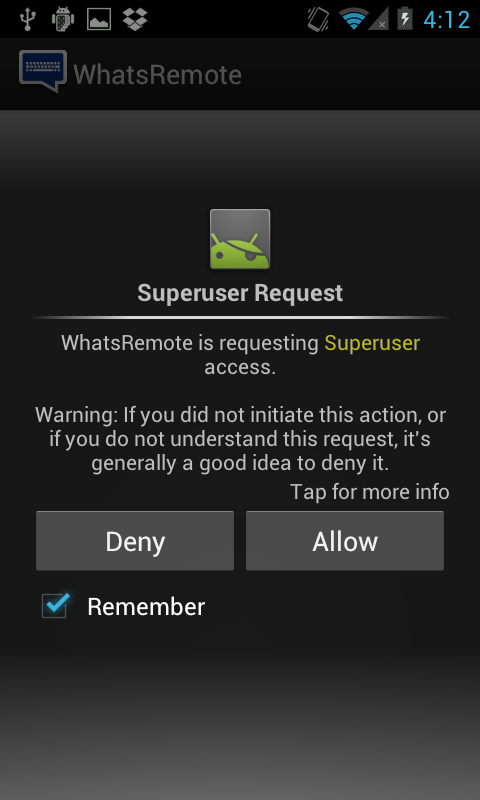
Download WhatsRemote en open de applicatie vervolgens. Android vraagt om superuser-privileges, wat zoveel betekent als rechten om in te grijpen in je systeem. Bevestig.

2. Registratie WhatsRemote

Open je WhatsRemote voor het eerst, dan moet je een account aanmaken. Tik op Register account. Hiervoor heb je een Google-account nodig.

Vervolgens verschijnt een bericht ter bevestiging. Tik op OK.

3. Abonnement of gratis testperiode

Om WhatsRemote te gebruiken betaal je 99 eurocent voor een half jaar. Wil je dat niet? Negeer de melding en kies de optie om de app drie dagen gratis uit te proberen. Een abonnement kun je later altijd nog afsluiten.

4. Instellingen

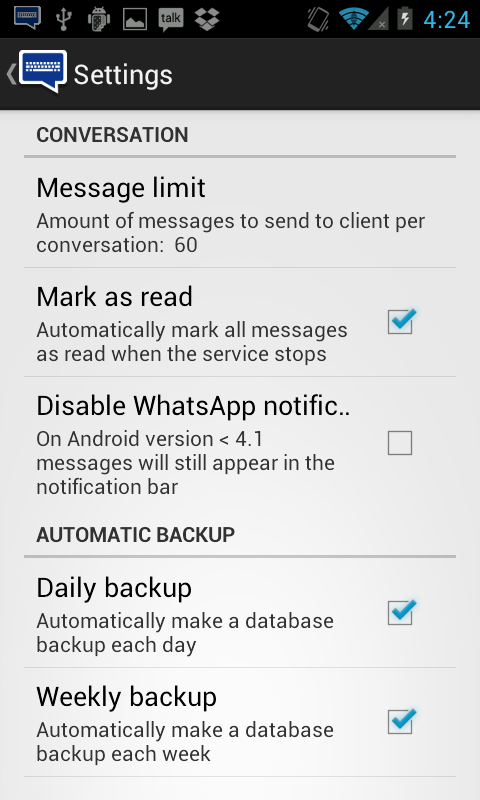
WhatsRemote heeft zelf geen gebruikersinterface; die vind je in je browser. Wel heeft de applicatie een instellingenmenu, waar je de basisconfiguratie van de app instelt.

5. WhatsRemote in je browser laden

Open de browser op je pc, Mac of tablet en log in bij Google (via Gmail, YouTube, Google Drive, Google+ of een van de andere diensten). Surf vervolgens in een ander tabblad naar whatsremote.com. Klik daar op Login with you Google account.

6. WhatsRemote met je Google-account verbinden

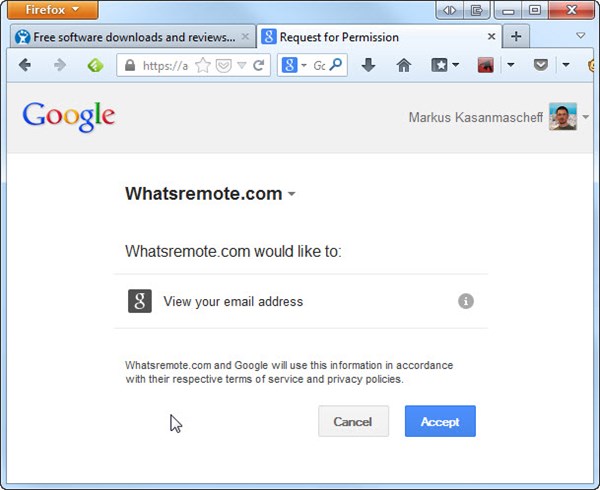
Google vraagt of je Whatsremote.com de benodigde rechten wil geven. Klik op Accept.

Is het gelukt, dan krijg je een bevestiging te zien. Klik op OK en je bent klaar voor gebruik!

7. Chatten in je browser met WhatsRemote

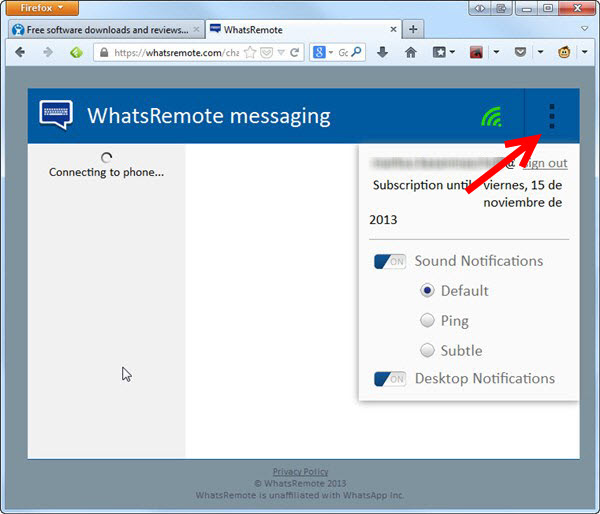
In het browservenster zie je nu de interface van WhatsRemote. Is het ontvangsticoontje groen gekleurd, dan heb je verbinding met WhatsApp op je smartphone. Klik op de knop rechts ernaast om de status van je abonnement te checken en verschillende aanpassingen te doen.

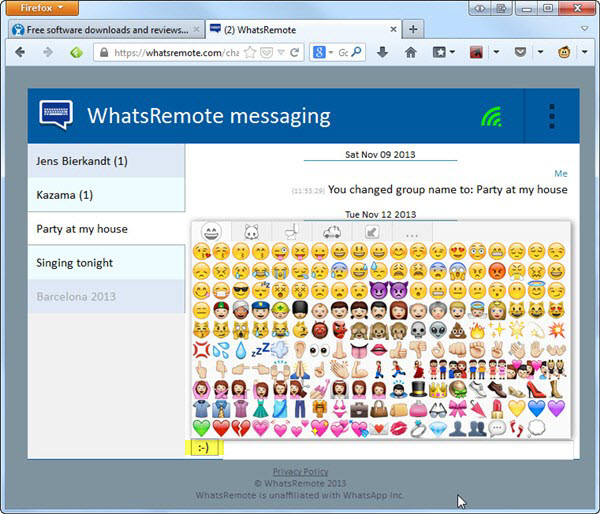
WhatsRemote toont actieve chats en een lijst met contactpersonen. Nu kun je gewoon chatten met je toetsenbord, in plaats van het kleine touchscreen op je telefoon!

Ook smileys mogen niet ontbreken bij WhatsRemote. Klik op de emoticon-knop naast de chatbalk en selecteer een smiley naar keuze.

WhatsRemote is een praktische oplossing voor een bekend probleem. De app biedt geen volledige WhatsApp-ervaring buiten de smartphone, maar geeft je in ieder geval de optie om af en toe gewoon vanaf je computer met vrienden te chatten.

Wil je een andere manier proberen? Lees dan eens ons artikel over hoe je WhatsApp op pc gebruikt met het programma BlueStacks.

WhatsApp op je pc: handig of niet?

Videobellen met LINE: hoe werkt dat?

Chat-app LINE ondersteunt sinds kort videogesprekken. Maar hoe werkt het precies? We leggen het uit in dit artikel.

De videochat-functie is op dit moment alleen beschikbaar voor AndroidiOSWindows en MacLINE voor Windows 8, Windows Phone, BlackBerry en Nokia Asha missen de feature, plus überhaupt de mogelijkheid tot internetbellen.

Iemand bellen in LINE kan op twee manieren:

Optie A: van je vriendenlijst

Via je vriendenlijst is de snelste manier om een videogesprek te starten.

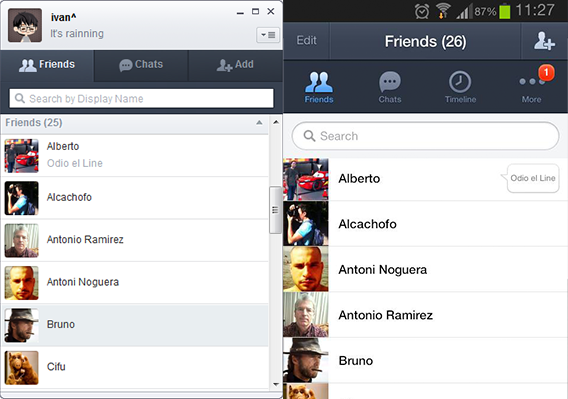
In Windows klik je met de rechtermuisknop op de persoon die je wilt bellen en selecteer je [VIDEO CALL]. In Android tik je een persoon en kies je vervolgens video in het zwevende venster.

Je LINE-vriendenlijst voor Windows en Android

Optie B: vanuit een openstaande chat

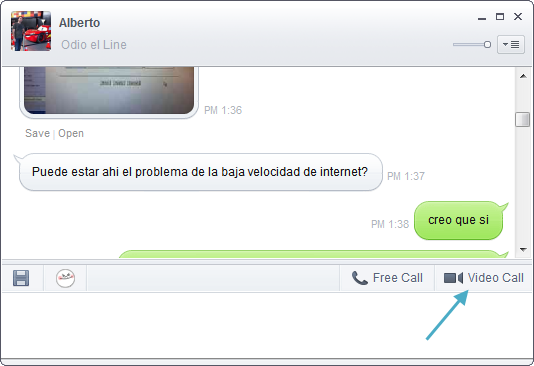
Gebruik je LINE voor Windows, dan hoef je slechts op de knop [VIDEO CALL]  te klikken, rechtsonder het chatscherm.

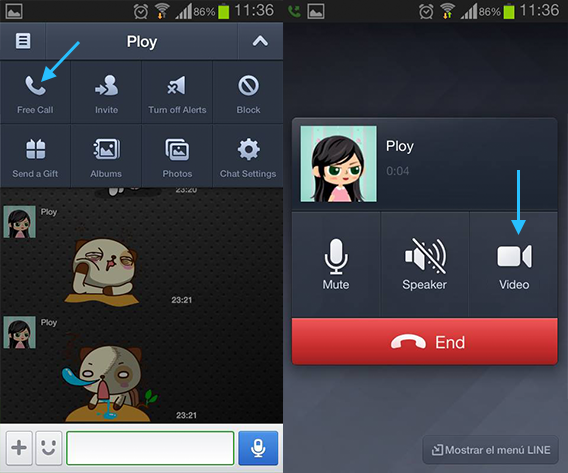
Op Android is het proces net even anders. Om vanuit een lopende chat een videogesprek te starten moet je eerst een normaal telefoongesprek beginnen. Om dit te doen tik je op Menu en de pijl boven in beeld om de opties tevoorschijn te halen. Tik op [FREE CALL].

Beantwoordt de ander je oproep, dan schakel je naar de videomodus door op Video te tikken.

Tijdens het videogesprek

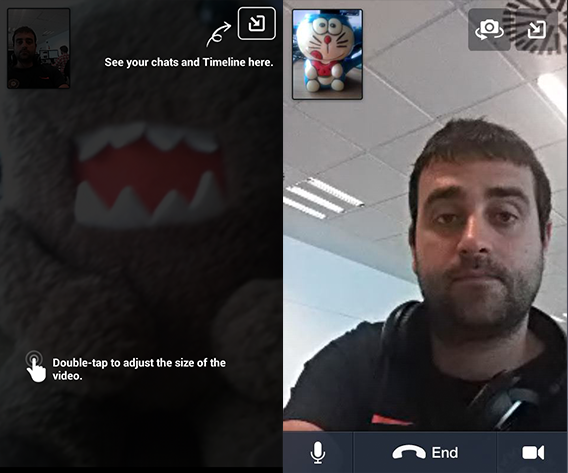
Bel je vanuit Windows, dan zie je vier knoppen waarmee je de microfoon uit zet, het geluid van de andere persoon dempt, het gesprek beëindigt of de video stopzet.

Boven in beeld zie je tevens nog vier knoppen, om het chatscherm altijd in beeld te houden, volledig scherm te activeren, het venster te minimaliseren en af te sluiten.

Videollamada Windows

Een videogesprek via LINE voor Windows

Op Android krijg je drie knoppen om je microfoon te dempen, het gesprek te beëindigen en video uit te schakelen. Boven in beeld kun je de chat minimaliseren (zodat je ook verder kunt chatten) en schakel je tussen de camera aan de voor- en achterkant van je apparaat.

Zoals je ziet is videobellen via LINE een fluitje van een cent. De beeld- en geluidkwaliteit tijdens een LINE-videogesprek is overigens redelijk goed, met weinig vertraging of andere problemen. Daarmee biedt de app een prima alternatief voor Skype of Hangouts, mits je uiteraard een degelijke internetverbinding hebt.

Wat is jouw favoriete app voor chat en videogesprekken?

Oorspronkelijke artikel geschreven door Iván Ramírez.

Video’s bewerken in WhatsApp: hoe werkt het?

Sinds de laatste update van WhatsApp voor Android is het mogelijk om filmpjes te bewerken voor je ze verstuurt. Met een eenvoudige editor selecteer je het stukje video dat je hebben wilt en in een paar eenvoudige stappen heb je een ruw montage klaar. Wij leggen uit hoe het werkt.

1. Video opnemen met WhatsApp

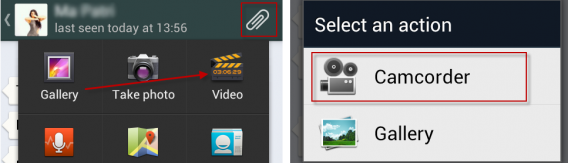
Om een video met WhatsApp op te nemen selecteer je een contact en tik je in het chat-venster in de rechterbovenhoek op de paperclip. In het overzicht selecteer je vervolgens het video-icoon. Tik daarna op Camera om een nieuwe video op te nemen, of op Galerij om een eerder opgenomen filmpje te openen.

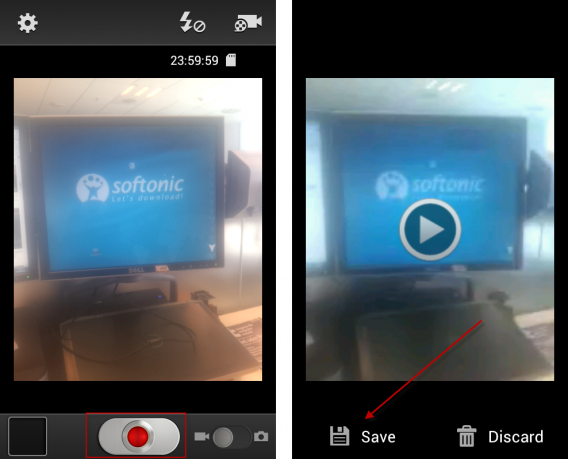
Neem je video op met de camera van de telefoon en tik op Opslaan.

2. Video bewerken

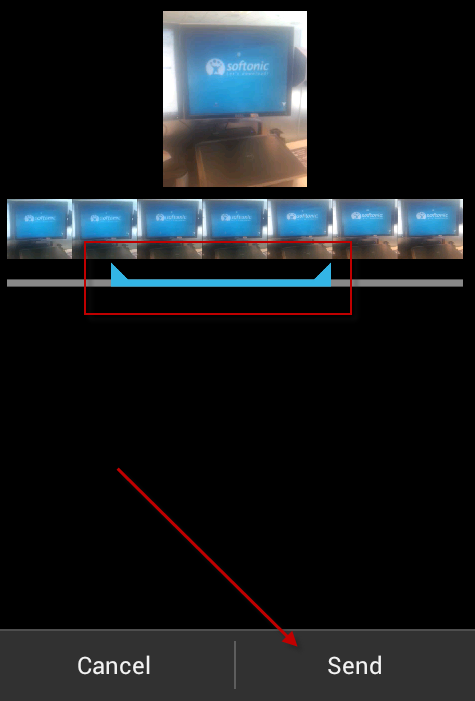
Nu opent de video-editor van WhatsApp. Gebruik de blauwe lijn om de clip te trimmen en verplaats de blauwe pijlen aan beide kanten om het begin en einde van de video in te stellen. Verplaats de gehele blauwe lijn om een bepaald moment uit je video te selecteren.

Ben je klaar met de selectie, tik dan op Verzenden.

Nu verstuurt WhatsApp de door jou geknipte video naar het door jou geselecteerde contact!

Wil je meer weten over WhatsApp? Lees dan de volgende artikelen:

De complete gids voor WhatsApp

10 functies van WhatsApp die je misschien nog niet kent

Hoe gebruik je WhatsApp op een pc?

WhatsApp: 10 veelvoorkomende vragen beantwoord

Oorspronkelijke artikel geschreven door Wolfgang Harbauer.

Hoe herken ik verdachte e-mails?

Virussen, spam, phishing, trojaanse paarden, misleidende berichten om jou vertrouwelijke informatie af te troggelen… Onschuldig ogende e-mails kunnen zomaar heel gevaarlijk zijn voor jou en je pc.

De verleiding om inkomende mail te openen is groot, zeker als het om een belangrijk ogend bericht gaat. We associëren e-mails met mensen en bedrijven die we vertrouwen, en kwaadwillenden weten daar goed op in te spelen.

Om schadelijke infecties, desastreuze gevolgen voor je portemonnee en diefstal van je persoonlijke gegevens te voorkomen, moet je dus niet alles vertrouwen wat je in je mailbox terugvindt. Volg onderstaande tips voor veilig e-mailgebruik.

1.      Als je iets niet hebt aangevraagd, niet klikken!

De gouden regel: als je een persoon of bedrijf nergens om hebt verzocht, hoeven zij jou geen mail te sturen, laat staan met attachment.

Bedrijven en organisaties gebruiken e-mail alleen om te informeren, tenzij jij duidelijk zelf hebt gevraagd om een dienst, bevestiging van een aanvraag, nieuwe inloggegevens, et cetera. Krijg je een e-mail waarin niet wordt doorverwezen naar een eerder gesprek tussen jou en de organisatie, begin deze dan te wantrouwen. Stel jezelf de volgende vragen:

  • Wat heb ik te maken met dit bericht?
  • Waarom sturen ze mij deze e-mail?
  • Heeft deze persoon het recht mij dit te vragen?

Heb je geen antwoord op deze vragen, klik dan niet op een link of bijlage in de e-mail in kwestie, in ieder geval niet totdat je meer informatie hebt over wat precies gevraagd wordt. Dat brengt ons naar het volgende punt.

2.      Verdachte tekst? Zoek het op met Google

Mails van oplichters en malware bestaan meestal uit dezelfde tekst, met hooguit enkele variaties. Vaak zijn verdachte berichten makkelijk te herkennen, zeker vergeleken met werkelijke persoonlijke en zakelijke mails:

  • Misplaatste woorden en onbegrijpelijke zinsconstructies, als gevolg van het gebruik van een automatische vertaalmachine. Veel hackers opereren vanuit een ander land, waar onze wetten niet van toepassing zijn.
  • Typefouten en inconsistenties in de tekst, als gevolg van achteloos knip-en-plak-werk. Computercriminelen hebben vaak haast en letten niet zo goed op ontwerp en spelling.
  • Rare of lelijke afbeeldingen met lage resolutie. Men heeft geprobeerd de mail officieel te laten lijken met afbeeldingen van organisatie die wordt nagebootst, maar moest dat doen met tweedehands lelijke afbeeldingen.
  • Ontbreken van een persoonlijke aanhef. Een verwijzing naar je volledige naam of details die alleen het bedrijf kan weten ontbreekt, gewoonweg omdat de internetcrimineel niet over die info beschikt.
  • Gevoel van urgentie. De teksten zijn bijna altijd alarmerend en spreken een gevoel van angst en sensatie aan. Er wordt melding gemaakt van de angstaanjagende gevolgen en boetes als je niet nú op die ene link klikt.

Kopieer en plak de vreemdste zinnen in een zoekmachine. Zie je soortgelijke e-mails tussen de zoekresultaten dan kun je er zeker van zijn: dit is geen legitieme e-mail.

3.      Is er een bijlage? Klik er nooit op!

De tekst van een e-mail is nooit gevaarlijk. Het echte gevaar schuilt ‘m in de links en bijlagen. Laatstgenoemde zijn verantwoordelijk voor de meeste infecties via mail. Er moet een belletje gaan rinkelen bij bestanden met de volgende extensies:

  • Uitvoerbare bestanden: EXE, COM, BAT, PIF
  • Documenten kunnen code bevatten: PDF, DOC, XLS, PPT
  • Uitvoerbare systeembestanden: DLL, CPL, MSC, CMD
  • Installatieprogramma’s en archieven: MSI, ZIP, CAB, RAR
  • Screensavers: SCR (zijn ook programma’s!)
  • Dubbele extensies: bijvoorbeeld ARCHIVE.DOC.EXE

Huidige browsers en e-mailprogramma’s zijn tegenwoordig gelukkig wel uitgerust met de nodige beveiliging, maar een portie gezond verstand én een goed antivirusprogramma zijn cruciaal om je pc schoon te houden.

4.      Staat er een link in de mail? Goed opletten!

Een methode die cybercriminelen gebruiken om de onoplettende gebruiker in de val te lokken is met valse of gemaskerde verwijzingen naar schimmige websites. Zie je in een mailtje een schijnbaar legitieme link, beweeg dan even met je muis erover om eronder het werkelijke adres te zien.

Het werkelijke adres achter een nep-link (afbeelding via Microsoft)

Verkorte links zijn een andere mogelijke bedreiging, omdat je niet ziet waar deze naartoe leiden. Bedrijven en organisaties maken normaliter geen gebruik van deze URL shorteners in hun communicatie.

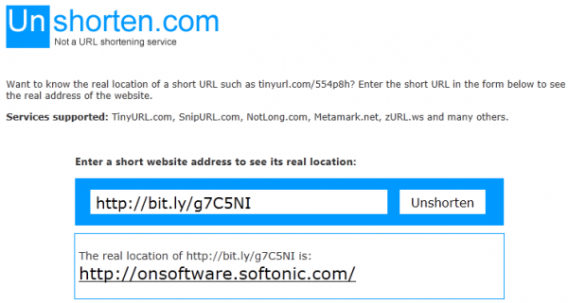
Om een verkorte link te ontmaskeren maak je gebruik van bijvoorbeeld UnShorten. Behalve het tonen van de website achter de gecodeerde koppeling, vertelt het je de reputatie van de website op basis van het zogenaamde Web of Trust (WOT).

5.      Nooit antwoorden op schimmige mails

Reageren op een verdachte e-mail geeft de cybercrimineel waardevolle informatie. Ten eerste geef je aan dat je het e-mailadres actief gebruikt en luistert naar dergelijke berichten, wat je in de toekomst op meer kwaadaardige mails kan komen te staan.

Stuur geen antwoord op mails die je niet vertrouwt

Door te antwoorden hélp je de internetpiraten, in plaats van ze tegen te werken. Voor je het weet ben jij degene die aan de wieg staat van een reeks irritante kettingmails.

6.      Neem bij twijfel contact op via een andere weg

Twijfel je na bovenstaande stappen nog steeds over de legitimeit van de mail die je hebt ontvangen? De beste manier om erachter te komen of de juiste persoon of het juiste bedrijf achter de digitale brief zit is om op een andere manier contact te zoeken.

  • Is het een persoonlijke mail, bel hem of haar, stuur een sms, of vraag het via een chatbericht
  • Komt het van een bedrijf, ga dan naar hun website en zoek naar de contactgegevens (het liefst telefoon)

Weet de persoon of organisatie/bedrijf niets van de mail af, dan mag je er gerust van uitgaan dat het om een gevaarlijk bericht gaat. Verwijderen die handel!

7.      Gebruik een veilige browser en lees je mail via het web

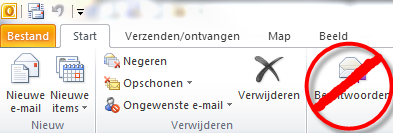
Klassieke e-mailprogramma’s zoals Windows Live Mail zijn zeer kwetsbaar voor allerlei e-aanvallen. Gebruik je Outlook of Thunderbird, dan raden we je dan ook aan om goede antivirussoftware te installeren voor goede bescherming.

Beter nog is gebruik te maken van webmail, zoals Gmail, Outlook.com, Yahoo! Mail enzovoorts, in een goed beveiligde browser zoals Chrome of Firefox.

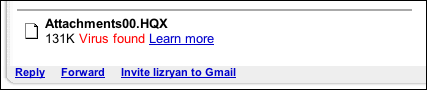
Gmail ontdekt een virus en geeft een waarschuwing (afbeelding via AskDaveTaylor)

De webmaildienst zorgt ervoor dat de inhoud van de e-mail wordt gescand door interne beveiliginssystemen, de browser voorkomt dat gevaarlijke inhoud je computer helemaal niet bereikt.

Wat zijn jouw trucs om verdachte e-mail te herkennen?

Wat is de ultieme messenger? De beste chat-apps getest

Wat is het beste alternatief voor MSN? Microsoft heeft met het schrappen van Windows Live Messenger een gapend gat achtergelaten en de vraag is nu wie daar in springt. Is het Google met het vernieuwde Hangouts, de oorspronkelijke mobiele apps Viber en LINE die de overstap hebben gemaakt naar Windows en Mac, of juist oude bekenden als ICQ en Facebook Messenger? Wij beoordelen elke kanshebber op een reeks criteria en kijken zo wat de beste messenger voor Windows is.
Aantal gebruikers

Een chat-applicatie is nutteloos als niemand gebruik maakt van de software. Op basis van officiële cijfers is Facebook Messenger daarom natuurlijk winnaar in deze categorie: meer dan een miljard in totaal. Gebruikt iemand Facebook, dan heeft die persoon per definitie ook toegang tot het chat-gedeelte van het grootste sociale netwerk op aarde.

Skype volgt met 560 miljoen leden, Google Hangout heeft er 400 miljoen. Viber en Line tellen 200 en 150 miljoen gebruikers. De oudste van het stel, ICQ, bungelt onderaan met 42 miljoen actieve leden.

Registratie

Voordat je mag chatten met elk programma moet je je uiteraard registreren, maar hoe makkelijk gaat dat? Heel makkelijk, in het geval van Google Hangouts en Facebook Messenger. Als je een Google-account (dus Gmail, Google+, YouTube etc.) hebt gebruik je direct Hangouts en als je op je Facebook-profiel inlogt chat je automatisch via Messenger. Gebruik je liever je oude Messenger-account, dan ligt Skype voor de hand.

Om je aan te melden bij ICQ geef je je mobiele nummer of e-mailadres op. Ga je voor LINE of Viber, dan heb je ook een mobiele telefoon nodig om een account aan te maken en activeren. Beide diensten zijn oorspronkelijk mobiele apps en pas later uitgebreid naar de pc.
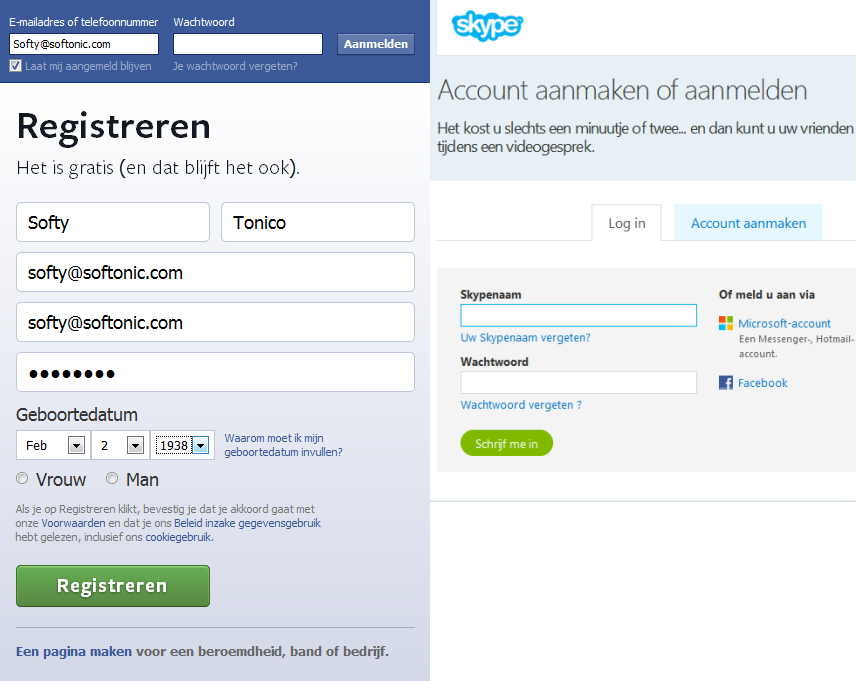
Onze favoriet in deze categorie is Google Hangouts. Registreren werkt eenvoudig en je hebt met een Google-account direct toegang tot allerlei handige gratis diensten.

Gemak en snelheid

Een goede boodschapper doet zijn werk snel en maakt het makkelijk voor zowel zender als ontvanger. Daarom zijn begrijpelijke menu’s en het snel uitwisselen van berichten uiterst belangrijk bij het beoordelen van chat-software.

Als messenger-app overtuigt Skype niet. Het duurt even voor berichten aankomen op hun bestemming en snel een aanpassing maken is er niet bij dankzij de overdaad aan menu’s. Verwarrende notificaties en onduidelijke datering van eerdere gesprekken maakt het programma onoverzichtelijk.
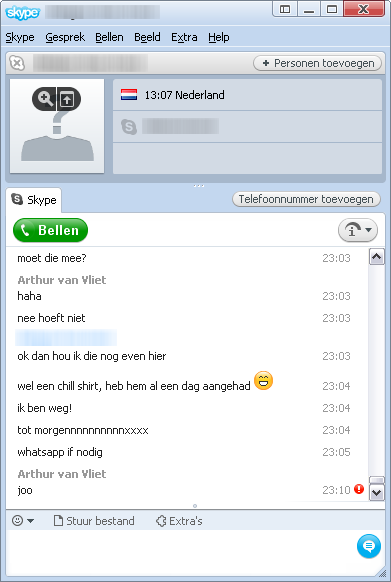
Andere programma’s scoren op dit gebied een stuk beter. Facebook Messenger bijvoorbeeld is zo simpel dat je bijna niets fout kunt doen: berichten versturen en ontvangen is het enige wat de chatfunctie van Facebook doet.

ICQ biedt eveneens de basis, plus enkele extra’s. Via Web ICQ hoef je niet eens een programma te installeren (á la Facebook Messenger en Google Hangouts dus) en chat je direct vanuit je browser.
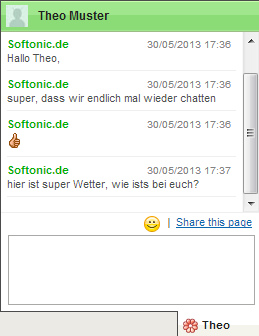
De Windows-versies van Viber en LINE functioneren beide ook zeer goed. Van de twee is Viber net iets makkelijker om onder de knie te krijgen.

Hoewel Google Hangouts snel reageert, is voor nieuwkomers een functie als Spots niet heel makkelijk te begrijpen. Google Talk-gebruikers moeten daarnaast waarschijnlijk even wennen aan de fusie van de diensten Google Talk en Google Chat.
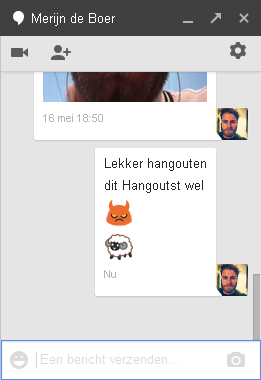
Facebook Messenger weet ons ook in deze categorie het meest te overtuigen. De chat van Facebook is snel, makkelijk te gebruiken en toont geen verwarrende menu’s.

Uiterlijk en emoticons

ICQ en Skype zijn duidelijk de oude rotten van het stel. Beide hebben een traditioneel uiterlijk en smileys zijn in beide programma’s een beetje klein. ICQ heeft een kleine selectie emoticons, maar biedt uitbreidingspakketten voor gebruikers die meer willen. Skype herbergt een hoop ‘geheime’ emoticons. Daarover lees je hier meer.

De interface van Facebook Messenger is kaal. Het chatraam biedt een aantal emoticons, maar dat is slechts het begin voor Facebook Messenger. Veel smileys zitten namelijk verborgen achter een reeks codes die je zelf intypt. Leuker is de optie om zelf smileys te maken in de chat van Facebook.
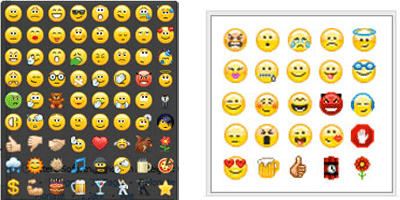
Hoewel Hangouts er wat simplistisch uitziet brengt de nieuwe chat-applicatie van Google een aardige verzameling aan emoticons met zich mee. LINE gooit het over een andere boeg en moet het hebben van stickers. Deze afbeeldingen zijn groter dan de gemiddelde emoticon en ook een stuk gevarieerder. Zo vind je van alles terug bij de stickers: van katten, beren en drollen tot beroemdheden als Psy.

Viber is het zwarte schaap van de messenger-programma’s: de software ondersteunt geen emoticons of stickers.

LINE is de grote winnaar in deze categorie. Het programma heeft een duidelijke en aanegname interface, biedt een goede selectie aan emoticons én de vrijheid om deze verzameling flink uit te breiden. Het aanbod groeit namelijk met de dag.

Extra functies

De meeste van deze messenger-apps bieden een waaier van extra functies, zoals video conferencing of de mogelijkheid om bestanden te versturen.

Video conferencing is de grote kracht van Skype, al bieden ICQ en Google Hangouts dezelfde mogelijkheid. Videobellen via Facebook Messenger is ook een optie. Viber test de functie momenteel, al is deze alleen voor desktop-gebruikers. LINE biedt juist géén ondersteuning voor video-oproepen.

Viber is oorspronkelijk bedoeld om via internet met elkaar te bellen en ook LINE ondersteunt deze optie. Skype doet daar nog een schepje bovenop door je tevens naar vaste en mobiele telefoonnummers te laten bellen tegen een heel voordelig tarief. Facebook Messenger mist soortgelijke functies.
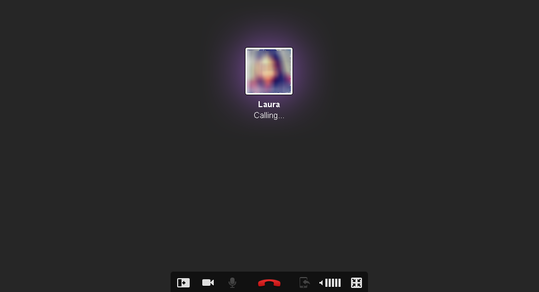
Via Skype wissel je eenvoudig bestanden uit met elkaar. Viber, LINE, ICQ, Facebook Messenger en Google Hangouts laten je alleen foto’s versturen.

En dan games. Je wilt natuurlijk af en toe een spelletje spelen tegen je vrienden en Skype en ICQ helpen je daarbij op weg. Facebook Messenger op zich heeft geen spelletjes, maar het grote Facebook is uiteraard een ultiem platform om het tegen vrienden op te nemen in sociale games.
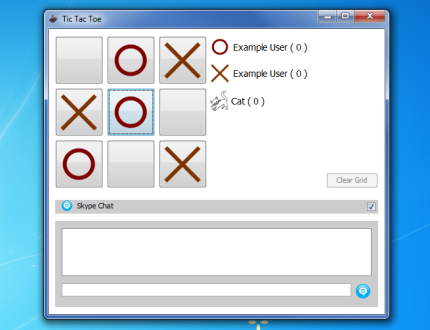
Skype is wat ons betreft winnaar qua extra functies. De software biedt uitgebreide video conferencing, file transfers en games als handige aanvullingen op het standaard chatten.

Conclusie: voor elke smaak een messenger

Geen van de messenger-programma’s wist ons compleet te overtuigen in deze test. Veel hangt daarom van de voorkeur van de gebruiker af. Facebook heeft uiteraard de meeste leden en is helder en makkelijk in het gebruik. Een Google-account voor Hangouts biedt een totaalpakket van uiteenlopende handige diensten en LINE scoort goed door de grappige stickers. Skype nodigt gebruikers uit om te spelen, bestanden te verzenden en te videobellen met meerdere vrienden of collega’s. Viber moet het juist hebben van het gratis internetbellen. En ICQ? Dat blijft een betrouwbare alleskunner, mits je vrienden hebt die het gebruiken.

Welke messenger gebruik jij?
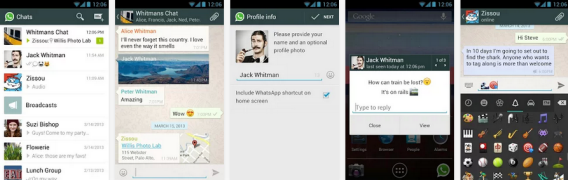
Facebook test chatfunctie in status-box

Facebook test mogelijk een snellere, simpelere variant van de reeds bestaande chatfunctie. Het bedrijf hoopt te blijven concurreren met Google Hangouts door gebruikers direct te laten chatten vanuit de plek waar je je status update.

Continue reading “Facebook test chatfunctie in status-box”