Microsoft Office voor iPad: essentieel voor het moderne kantoor

Microsoft Office voor iPad maakt van je tablet een krachtig en uitgebreid mobiel kantoor. Je hebt echter een Office 365-abonnement nodig om van de meeste functies gebruik te mogen maken. Is de Office-suite voor iPad daarmee interessant voor iedereen of alleen voor betalende gebruikers?

Office voor iPad: Gratis vs. Office 365-abonnement

Office voor iPad bestaat momenteel uit drie gratis apps: Word voor iOS, Excel voor iOS en PowerPoint voor iOS. De naam van de gratis versie is echter misleidend, want meer dan een verzameling file viewers is het niet. Om daadwerkelijk documenten te bewerken is een geldig Office 365-abonnement vereist.
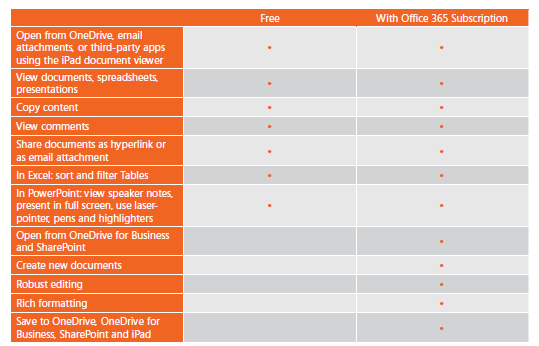
Functievergelijking: gratis vs Office 365

Wat kun je met gratis Office voor iPad?

Alle apps van het mobiele Office-pakket werken met de clouddienst OneDrive, zodat je overal toegang hebt tot je documenten. Dat is handig, ware het niet dat je bijvoorbeeld geen opmerkingen toe kunt voegen aan documenten in Word, waaraan je samen met collega’s werkt.
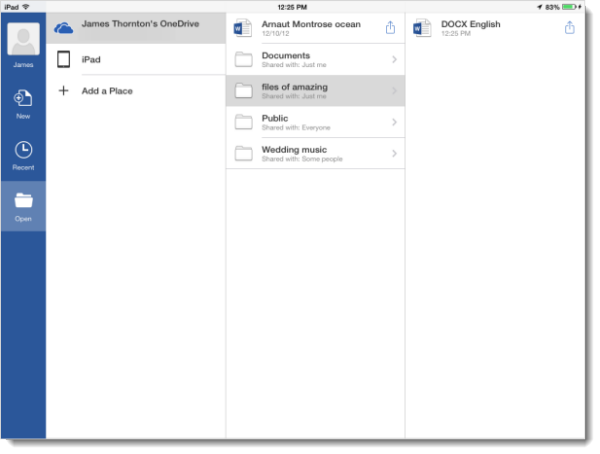
In Excel voor iOS is het mogelijk om data te zoeken, filteren en sorteren.

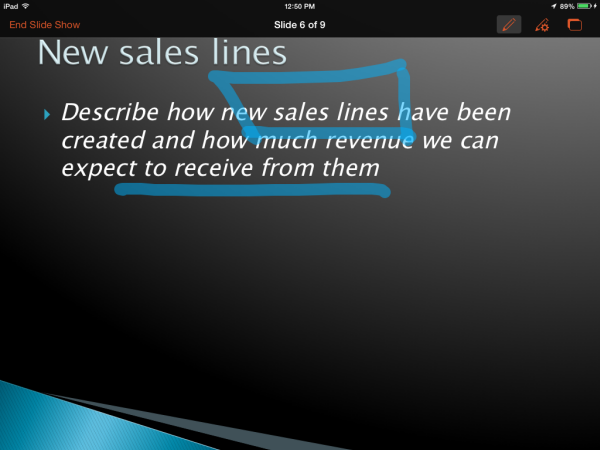
PowerPoint voor iOS is prima geschikt voor het geven van presentaties. De app toont je slides op volledig scherm of met notities. Tijdens het presenteren heb je handige tools tot je beschikking zoals virtuele laser-pointers en markeerstiften om de aandacht van je publiek richting een specifiek onderwerp te leiden.
Als eenvoudige gratis viewer voor Office-bestanden zou Office voor iOS basisuitrusting moeten zijn voor elke iPad. Zelfs al laat de app je geen bestanden bewerken, is het een perfect stukje mobiele software om documenten die je krijgt toegestuurd in optimale weergave te bekijken.

Vervelend aan de gratis versie van Office voor iPad is dat het gaat om relatief grote apps. Voor simpele viewers zijn PowerPoint met 215 megabyte, Excel met 233 MB en Word met 259 MB van wel erg grote omvang. Hoe dat kan? Simpel: gebruik je Office zonder een 365-abonnement dan worden de bewerkfuncties wel geïnstalleerd, maar gewoonweg geblokkeerd voor gebruik.

Met een Office 365-abonnement

Met een Office 365-abonnement krijg je volledige toegang tot Office voor iPad. Het goedkoopste abonnement (Office 365 Home Premium) kost €10 per maand of €100 per jaar.

De interface van de mobiele Office is vergelijkbaar met die van Office Online. Ook op de iPad hanteren de individuele apps nagenoeg dezelfde ribbon-balk boven in beeld.
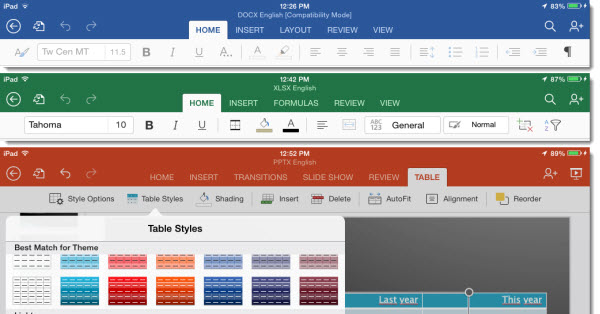
Word voor iOS

Microsoft Word voor iPad biedt bijna alle functies die je kent van het programma: documentsjablonen, een grote verzameling lettertypes en flink scala aan layout-opties. Met behulp van een gesplitst virtueel toetsenbord behoud je genoeg schermruimte voor het document, ook op de iPad Mini.
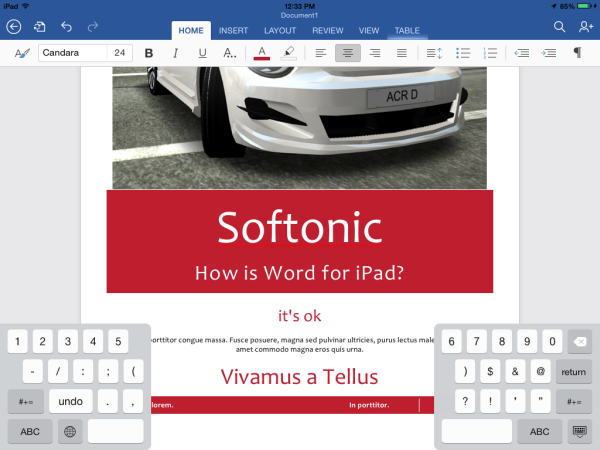
Tekst opmaken werkt gemakkelijk en snel; bij het invoegen van afbeeldingen en andere elementen is er wel wat gesneden in het functieaanbod. Zo is het niet mogelijk om afbeeldingen links, rechts of midden te plaatsen, en is een afbeelding later niet meer te verplaatsen. Grootte, rotatie en tekstverloop is wel aan te passen.

Gemeenschappelijk werken aan documenten werkt fijn en vloeiend in Word voor iOS. Wijzigingen aan gedeelde documenten worden in real-time doorgevoerd.

Excel voor iOS

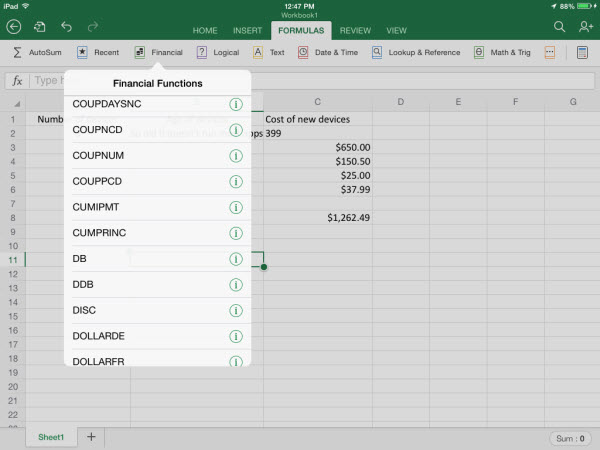
Excel voor iPad is een verrassend goed doordachte app. De verschillende virtuele toetsen laten zich gemakkelijk bedienen, het selecteren van cellen, kolommen en rijen werkt fijn, en ook het aanmaken en aanpassen van complexe formules is een fluitje van een cent.

De grootste moeilijkheid bij Excel is de beperkte schermgrootte van de iPad, maar hier kan Microsoft uiteraard weinig aan doen. Om de beschikbare ruimte op intelligente wijze te gebruiken is Excel geoptimaliseerd voor landscape-modus.
PowerPoint voor iOS

Zelfs PowerPoint voor iPad is een volwaardige app. Net als op je pc bouw je vanuit het niets snel een perfecte presentatie, aangevuld met filmpjes, afbeeldingen en tabellen.
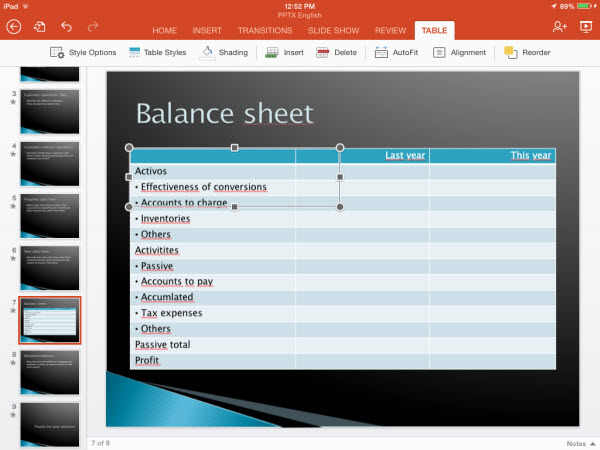
Voor complexere presentaties is PowerPoint voor iPad minder geschikt, daarvoor nemen we liever de toevlucht tot onze Windows-pc. Het grote voordeel van de iPad-app ligt dan ook elders: vlak voor je daadwerkelijke presentatie een paar laatste wijzigingen doorvoeren en vervolgens met de iPad in je hand rechtstreeks het podium op om de presentatie te doen.

Gericht op professioneel publiek

Office voor iPad is duidelijk gericht op zakelijke klanten. Wie (nog) geen Office 365-abonnement heeft mist duidelijk een hoop functionaliteit, maar krijgt in de Office-apps handige viewers voor documenten en spreadsheets. Heb je een iPad, dan is ook de gratis versie essentieel.

Vooral PowerPoint maakt een goede indruk. De uitstekende presentatie-app lijkt klaar om het moderne kantoor te veroveren, ook zonder een Office 365-abonnement. Presenteren was nog nooit zo makkelijk als nu, met een iPad in de hand.

Downloads:
Houd je iPhone-batterij langer in leven

Door de ontwikkelingen in iOS 7 is het mogelijk dat de batterij van je iPhone of iPad nog sneller leeg raakt dan bij eerdere versies van iOS, zeker als je een ouder apparaat gebruikt.

Sommige apps kunnen er ook wat van: Facebook slurpt je batterij leeg en een app als Moves, die je locatie vierentwintig uur per dag bijhoudt via GPS, is ook al zo’n energievreter. Gelukkig zijn er genoeg manieren om de levensduur van je batterij te verbeteren.

Zet locatievoorzieningen uit

GPS voor Google Maps is erg handig, maar moet je nou echt te allen tijde te weten waar de dichtstbijzijnde Starbucks is? Zet de locatievoorzieningen voor apps die je niet direct nodig hebt uit door naar Instellingen > Privacy > Locatievoorzieningen te gaan. Kamp je met een snel leeglopende batterij? Zet dan ook eens de locatievoorzieningen voor Facebook en Moves uit, dat scheelt als stukken.

Schakel “Ververs apps op achtergrond” uit

Ververs apps op achtergrond is een erg handige functie die je apps automatisch ververst, zodat je altijd de nieuwste informatie hebt. Net als bij locatievoorzieningen, is de functie niet voor elke app nodig.

Background App Refresh

Voor apps die je voortdurend gebruikt, is het de moeite waard om de functie aan te laten staan. Bij apps die je zelden tot nooit opent, kun je het automatisch verversen prima uitschakelen.

Sluit niet alle apps bij multi-tasking

Door de multi-tasking functie kan het lijken alsof je honderden apps tegelijk open hebt staan. Dat is misschien wel zo, maar eigenlijk hoef je alleen de applicaties die Locatievoorzieningen of Automatisch Verversen gebruiken te sluiten. De apps die dit niet doen, staan eigenlijk gewoon stil als je ze niet gebruikt en draaien niet door op de achtergrond. Als je de app sluit en daarna weer opstart, moet je telefoon alle data weer opnieuw laden, waardoor je batterij nog sneller leeg raakt.

Multi-tasking

Veeg de app die je wilt sluiten omhoog.

Kijk eerst welke apps Locatievoorzieningen of Automatisch Verversen gebruiken. Schakel deze functie uit, dubbelklik op de home-knop en veeg naar boven om de app te sluiten.

Schakel pushberichten uit

Of het nu onnodig of simpelweg irritant is, pushberichten waar je geen behoefte aan hebt, kun je net zo goed uitschakelen. In het Berichtencentrum kies je van welke apps je berichten wilt ontvangen en wat voor type berichten dat mogen zijn. Het is ook een goed idee om de berichtenweergave op je toegangsscherm uit te schakelen, zodat er geen berichten naar je “slapende” telefoon gestuurd worden.

Push notifications

Schakel e-mail pushberichten uit

Afhankelijk van je mail- en serverinstellingen, vergt het voortdurend ophalen van e-mail ook nogal wat van je batterij. Als je niet voortdurend een bericht hoeft te ontvangen als er een mailtje binnen komt, stel je in dat je e-mail elke 15, 30 of 60 minuten wordt opgehaald, of kies je ervoor handmatig je mail binnen te halen. Dit kun je per account afzonderlijk instellen.

Email notifications

Zet Vliegtuigmodus aan

Als je slecht mobiel bereik hebt, krijgt je batterijduur een flinke knal. Je telefoon is immers voortdurend op zoek naar een goed signaal. Als je ergens bent waarvan je weet dat het bereik belabberd is, zet dan je telefoon op vliegtuigmodus om te voorkomen dat je telefoon voortdurend naar een signaal zoekt. Je kunt dit ook eenvoudig met het Bedieningspaneel vanuit je toegangsscherm doen.

Control Center Airplane Mode

Schakel automatische updates uit

Het is ook handig om automatische app-updates uit te schakelen. Er is een optie om je apps alleen te updaten als je op een WiFi-netwerk zit, maar wil je echt besparen op je batterij, dan is het beter om ze helemaal uit te zetten en je apps handmatig te updaten. Ga naar Instellingen > iTunes & App Store en vink Updates uit bij Automatische Downloads.

Disable automatic updates

Schakel data download uit voor bepaalde apps

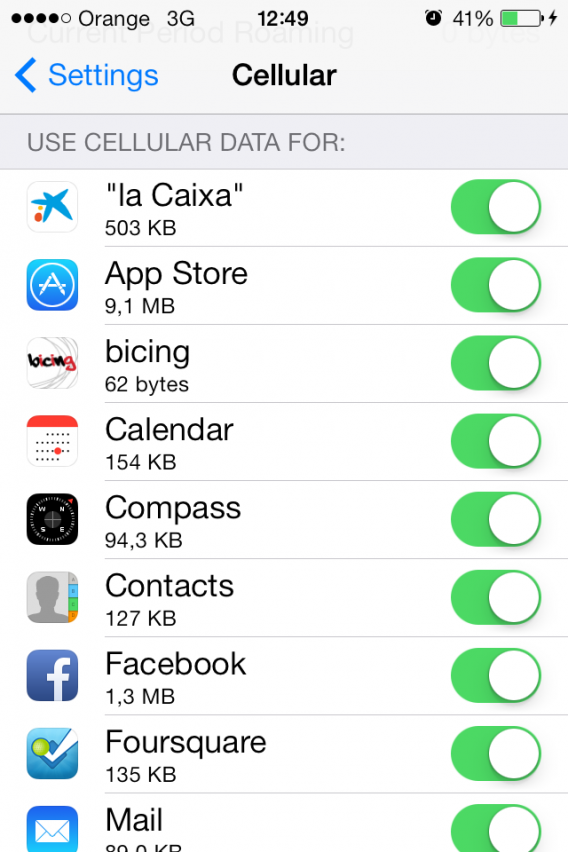
Sommige apps wil je niet gebruiken met een 3G- of 4G-verbinding – ze vreten van je databundel en je batterijen als je geen goede ontvangst hebt. Schakel de mobiele data uit voor apps die je weinig gebruikt of alleen via WiFi wilt gebruiken. Ga naar Instellingen > Mobiel netwerk en scroll naar het onderdeel Gebruik mobiele data voor.

Hier zie je alle apps op je telefoon en hoeveel mobiele data deze verbruiken. Zet de mobiele data uit voor de apps die je alleen via WiFi wilt gebruiken, of deïnstalleer apps als dit echt nodig is.

Pas de helderheid van je scherm aan

Ga er vooral niet vanuit dat de functie “automatisch helderheid aanpassen” weet wanneer je helderheid bijgesteld moet worden om zo je batterijduur te verlengen. Gebruik je je iPad bij weinig licht, zet de helderheid dan zo dat je je scherm nog wel kunt zien, maar niet verblind wordt. De helderheid heeft altijd grote invloed gehad op je batterijduur en dit is in iOS 7 niet anders. Het aanpassen doe je gemakkelijk via het Bedieningspaneel.

Met een aantal van deze tips bespaar je dagelijks op je energiegebruik, terwijl anderen weer handig zijn om in geval van nood net dat beetje extra battery power te krijgen. Ze zijn hoe dan ook handig om de batterij van je iPhone met iOS 7 net even wat langer mee te laten gaan.

Lekker bezig met iPhone-onderhoud? Check dan ook onze tutorial over het opschonen van je iPhone-geheugen.

Microsoft lanceert Office Mobile voor iOS

Vanaf vandaag is het populaire kantoorpakket Microsoft Office ook beschikbaar voor iOS gebruikers. Om de programma’s te gebruiken op iPod touch, iPad en iPhone is een Office 365 abonnement vereist.

Continue reading “Microsoft lanceert Office Mobile voor iOS”