Office, iWork of Quickoffice: wat is de beste office-suite voor iPad?

Microsoft Word, Excel en PowerPoint zijn eindelijk beschikbaar op de iPad, vier lange jaren na de release van de tablet. Maar Office Mobile is niet het enige kantoorpakket voor Apples iPad. Wij vergelijken Office, iWork en Quickoffice, om te zien welke app-suite het beste uit de verf komt.

Welke van de drie kantoorpakketten van Microsoft, Apple en Google werkt het beste op de iPad? Office is misschien wel dé standaard op de pc en laptop, maar dat zegt natuurlijk niets over de prestaties van Office op de mobiele platformen.

Om je te helpen kiezen, vergelijken we Office, iWork en Quickoffice in alledaagse omstandigheden. Documenten openen, maken, bewerken, opslaan en delen… we testen de functies die je dagelijks gebruikt en beschrijven in detail welke app het meest geslaagd is.

De regels

Baptiste, Fabrizio en ik, Samuel, hadden zestig minuten de tijd om een PowerPoint-presentatie te maken, een Excel-spreadsheet te bewerken en een Word-document te schrijven; alles met enkel een iPad met daarop de drie kantoor-apps.

Elke redacteur moest vervolgens de resultaten van hun werk presenteren aan een jury, om zo het eindproduct te evalueren. Wat staat er op het spel? Roem, erkenning van collega’s en een goedgevulde mand met vers fruit.

Jury

De jury beoordeelde de kwaliteit van de definitieve documenten, de samenhang van de gepresenteerde informatie en de verwezenlijking van de opgelegde doelstellingen. Hieronder vind je de uitslag en zie je welke de beste office suite op de iPad is geworden.

1e plaats: iWork (Fabrizio)

pagina'sfabrizioiWork heeft me aangenaam verrast. De applicaties in het pakket zijn stuk voor stuk zeer goed uitgewerkt en zijn gemakkelijk te gebruiken. Ik ben erin geslaagd fantastische resultaten te behalen in minder dan een half uur, dankzij de perfecte harmonie tussen Pages, Keynote en Numbers. Enige negatieve punt: het ontbreken van een reeks professionele sjablonen.

Download Pages voor iPad

Download Numbers voor iPad

Download Keynote voor iPad

2e plaats: Office (Baptiste)

Behalve het wat discutabele en vereiste Office 365-abonnement dat je nodig hebt voor Office, kan ik het iPad-pakket van Microsoft alleen maar aanraden. Waarom? De gebruikerservaring op de tablet is nagenoeg hetzelfde als op de pc. Het resultaat: ik heb geen enkele heimwee naar het grote scherm en was in staat alle opties te gebruiken die ik maar wilde.

De mogelijkheid om content te kopiëren en plakken van de ene naar de andere app is erg belangrijk, maar werkt helaas niet altijd even goed. Ik zou deze test ongetwijfeld hebben gewonnen als ik een geschikter thema voor mijn PowerPoint-presentatie had gekozen.

Download Word voor iPad

Download Excel voor iPad

Download PowerPoint voor iPad

3e plaats: Quickoffice (Samuel)

SamuelIk was vooral teleurgesteld in Quickoffice. De app is moeilijk te gebruiken, het kopiëren van gegevens is telkens weer een gok en de beschikbare functies zijn beperkt en a-ergonomisch geplaatst. Ik was niet in staat om afbeeldingen in Excel te veranderen en het gebrek aan thema’s voor PowerPoint-presentaties kostte me een hoop kostbare punten in deze test.

Download Quickoffice voor iPad

Conclusie

iWork is op basis van onze test dus de winnaar van de drie belangrijkste office suits op de iPad. De Apple-applicaties blinken uit met hun brede scala aan functies, de perfecte compatibiliteit met Microsoft-formaten en het grote gebruikersgemak.

Met Office is echter weinig mis. Word, Excel en PowerPoint bieden ook op de iPad een vertrouwde ervaring, terwijl ze tegelijkertijd goed gebruik maken van de mogelijkheden van de Apple-tablet.

Quickoffice daarentegen stelt teleur en loopt ver achter op zijn concurrenten, vooral dankzij de beperkte mogelijkheden en matige compatibiliteit met Microsoft-bestandsformaten. Quickoffice is daarom hooguit geschikt om snel documenten te raadplegen; niet als dagelijks kantoorpakket waarop je al je werk doet.

Nu weet je dus welke kantoorapplicaties je moet kiezen om het maximale uit je iPad te halen. En wie weet vervangt de tablet ooit je traditionele bureaublad wel!
Lees ook:

Waarom ik Office Online verkies boven Google Drive

Nadat ik jaren met Google Drive heb gewerkt, ben ik sinds kort overgestapt naar het nieuwe Office Online. Hoewel Drive een prima dienst is, zijn er legio redenen om over te stappen op de gratis online Office-variant van Microsoft!

Het was geen liefde op het eerste gezicht met Google Drive. De interface was niet zo sexy dat ik direct werd verleid, maar stukje bij beetje raakte ik overtuigd. Wat begon als een vriendschap, mondde uit in ware liefde. Zoals dat wel vaker gebeurt tussen de app en zijn gebruiker.

Ik begon Google Drive meer en meer vertrouwelijke documenten toe te vertrouwen; ik kreeg er nieuwe, onverwachte functies voor terug. Nadat ik ook mijn spreadsheets begon te bewerken met Google Drive, was er geen weg meer terug: ik zei vaarwel tegen alle andere office-suites.

Na die fantastische huwelijksreis begon Google Drive haar interface te verwaarlozen en werd het takenpakket niet meer uitgebreid. We kwamen, kortom, in een sleur. Mijn passie voor het kantoorpakket van Google ebde weg.

En toen verscheen Office Online. De naamswijziging, de Office web-apps, de vlucht naar de cloud, de layout en, boven alles, de perfecte timing deden mij in één keer overstappen naar de dienst van Microsoft. Ik vergat Google Drive, mijn voorheen dagelijkse documentbewerker. Waarom? Laat ik het uitleggen.

Gemakkelijker en completer

Werken in Office Online is bijna hetzelfde als werken met Office voor desktop en dat is een enorm voordeel. Ik, en met mij vele anderen, ben opgegroeid met programma’s als Word, Excel en PowerPoint. Ik ben gewend aan hoe ze werken, aan de functies die ze bieden. En boven alles vind ik dat ze góed werken.

Google Drive daarentegen is nog relatief onervaren, wat zich uit een beperkte functionaliteit en bewerkingsopties. In Office Online herkende ik direct de ribbon-menubalk boven in beeld (geïntroduceerd in Office 2007) en vond ik direct de functies die ik zocht.

Nog een voordeel is de uitgebreide spellingscontrole van Office Online. Google Drive heeft zelf geen spellingscontrole en gebruikt daarvoor die van de browser. In Office Online daarentegen kies je alle beschikbare talen en checkt het programma wat je typt, zoals je dat gewend bent.

Integratie met de Office voor desktop

Ik geef toe dat ik het grootste deel van de tijd dat ik Drive of Office gebruik ook aangesloten ben op het internet, thuis dan wel op kantoor. Maar soms moet ik offline werken, bijvoorbeeld onderweg of op een afgelegen plek. Waar ik met Google Drive het bestand moest downloaden en na bewerken opnieuw moest uploaden, is Office Online direct geïntegreerd met het klassieke Microsoft Office.

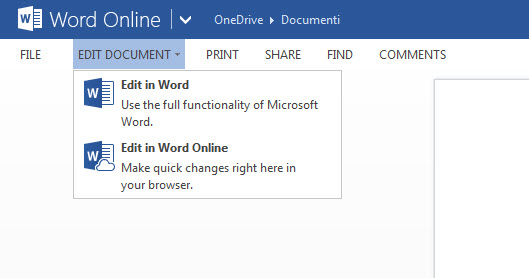
Zo schrijf ik een Word-bestand, sla ik die automatisch op in OneDrive en werk ik weer verder in Office Online. Ook andersom werkt het snel en vlekkeloos. Boven in beeld kies ik voor Document bewerken en krijg ik de optie of ik Word of Word Online wil gebruiken.

Zo ben ik in staat documenten te bewerken thuis met de laptop op schoot, werk ik in de metro verder, ook al heb ik geen internetverbinding, om vervolgens op kantoor weer in de online versie aan de slag te gaan.

Met Office 2013 sla je bestanden rechtstreeks op via OneDrive.

Bovendien is Office nu ook gratis beschikbaar voor Android, zodat ik even gemakkelijk verder werk op mijn smartphone. Voor de iPad geldt hetzelfde.

Snelle conversie en overstap

Microsoft zelf merkt op dat het converteren van bestanden met Office Online beter werkt dan met Google Drive, waardoor de oorspronkelijke opmaak en uiterlijk behouden blijven wanneer je online verder werkt. Die ervaring deel ik.

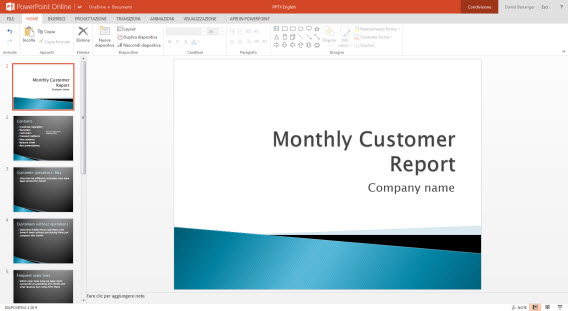
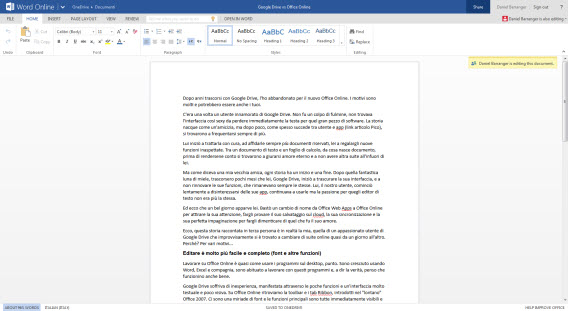
Presentatie geladen met Office Online.

Het is bijna vanzelfsprekend dat de documenten die je maakt in de desktop-varianten van Word, Excel en PowerPoint, naadloos worden overgezet naar de online-versie. Dat is geen klein detail, want het scheelt je een hoop nakijkwerk vergeleken bij wanneer je dezelfde documenten zou overzetten naar Google Drive. Daarnaast is het altijd nog even afwachten of de opmaak volledig wordt herkend.

Presentatie geüpload naar Google Drive.
Google Drive vereist altijd een extra stap wanneer je een document opent: converteren naar Google-formaat. En dan is de oorspronkelijke opmaak vaak nog niet eens meegenomen, zoals je ziet in bovenstaande twee afbeeldingen.

Google Drive blijft, maar het digitale leven gaat verder

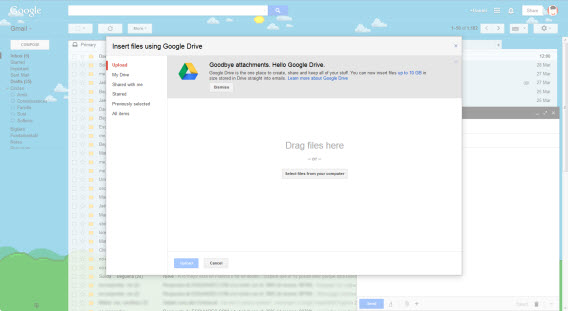
Er zijn ook redenen om Google Drive te gebruiken boven Office Online. De belangrijkste: ik maak veel gebruik van Google-diensten, zoals Gmail. Met Google Drive kan ik direct mijn bestanden verzenden via de webmail van Google.

Bestanden delen via Drive is doodeenvoudig.

Google Drive maakt het converteren naar PDF ook net wat sneller, waarmee je zeker weet dat de oorspronkelijke opmaak behouden blijft wanneer je een document verstuurt.

Weeg ik het af tegen de aantrekkelijke interface, de uitgebreide gereedschapskist en de vloeiende integratie met offline Office, dan valt mijn keuze toch op Office Online.

Dat neemt niet weg dat er altijd een plekje in mijn hart zal blijven voor mijn oude vlam. En omdat het gaat om een web-programma en geen mens, kan ik altijd terugkomen bij mijn vorige liefde, al is het maar voor even.

Wat is jouw favoriet: Office Online of Google Drive?

Microsoft voegt printfunctie toe aan Office voor iPad

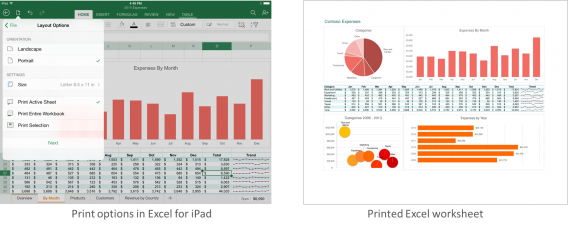
Vorige maand lanceerde Microsoft Office voor iPad, maar zonder printfunctie. Daar komt vandaag verandering in. Microsoft laat in een blogpost weten dat Office voor iPad-gebruikers vanaf nu draadloos kunnen printen vanaf hun tablet.

Office voor iPad gebruikt Apple’s AirPrint-technologie om de opdracht naar de printer te sturen. Je moet hiervoor wel een printer met Airprint-ondersteuning hebben. Uiteraard is het mogelijk om eerst een afdrukvoorbeeld van je document, spreadsheet of presentatie te bekijken, voordat je de print verstuurt.

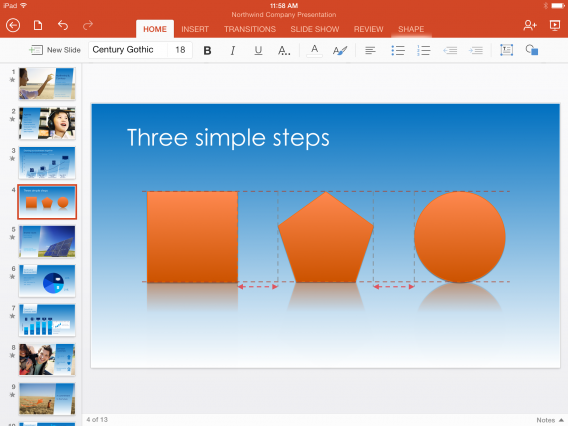
Daarnaast heeft Microsoft het SmartGuides-gereedschap toegevoegd aan PowerPoint voor iPad. Met deze SmartGuides kun je tekstvakken en afbeeldingen in je presentatie nauwkeuriger plaatsen.

Office voor iPad is, in tegenstelling tot de desktop-versie, geen suite. Je moet Word, Excel en PowerPoint apart downloaden. Alhoewel de apps gratis zijn te downloaden, heb je een Office 365-abonnement nodig om alle functies van de apps te gebruiken.

Download Word voor iPad

Download Excel voor iPad

Download PowerPoint voor iPad

Bron: Microsoft

Volg mij op Twitter: @niekleermakers

Lees ook:

Software-clinic: “Bestanden van een onleesbare diskette herstellen”

Joost heeft stokoude documenten opgeslagen op een aantal nog oudere floppydisks. Hij wil ze terug om ze te openen in Word en Excel, maar zijn laptop met externe diskettedrive wil de inhoud van het schijfje niet openen:

Beste Fabri,

Ik moet oude bestanden (Lotus 123, Word Perfect, etc.) die ik op een aantal diskettes heb opgeslagen terug zien te krijgen. Ik heb Windows 7 geïnstalleerd op een laptop en heb een externe diskettedrive, maar deze herkent ze niet en vraagt alleen of ik wil formatteren. Wat ik wil is de opgeslagen bestanden openen. Ik heb Microsoft Office 2013. Ik kan Lotus Symphony installeren (en heb dat al eens eerder gedaan), maar de bestanden lijken niet te openen omdat ze uit het DOS-tijdperk stammen. Kun je me helpen?

Joost

Beste Joost,

Het lijkt erop alsof je last hebt van twee archiveringsproblemen: het is niet mogelijk om de bestanden van je oude floppy’s te krijgen én de bestanden op zich zijn niet te openen.

Het is een probleem dat steeds vaker voorkomt, maar het goede nieuws is dat er goede tools bestaan om oude data van elk medium te lezen.

Red de bestanden van je onleesbare diskettes

Windows herkent dus de inhoud van je floppy’s niet en vraagt je om de diskette te formatteren. We raden je aan om dit niet te doen! Waarschijnlijk is de diskette-index onleesbaar geworden. De gegevens zijn er echter nog steeds en hoogstwaarschijnlijk nog te redden ook.

Dit bericht betekent NIET dat je data verloren is.

Een gratis file recovery-programma moet in staat zijn de diskette te lezen en overgebleven data erop te lezen, mits de diskette niet fysiek beschadigd is.

Ik raad een drietal van deze programma’s aan:

Alle vier zouden je diskettes moeten kunnen scannen en lezen. PhotoRec is de krachtigste van de vier, maar ook de moeilijkste om te gebruiken. Volg de stappen in deze tutorial, wil je het programma gebruiken.

PhotoRec oogt intimiderend, maar is met behulp van een tutorial prima te gebruiken.

Nog een goed programma is ISOBuster, dat beschadigde schijven die onleesbaar lijken alsnog probeert te scannen. Het programma probeert de beschadigde gedeeltes te ontwijken om zo te lezen welke bestanden nog wel bruikbaar zijn.

ISOBuster is hét programma om bestanden op beschadigde schijven te herstellen.

Het valt je wellicht op dat de bestanden die je vindt vreemde namen hebben. Let daarom vooral op bestandsgrootte en datuminformatie. Twijfel je, dan kopieer je gewoon alle gevonden bestanden en maak je een back-up.

Open documenten met Gnumeric en Abiword

Ik lees in je mail dat je probeert programma’s te openen die je hebt gemaakt met Word Perfect en Lotus 123 voor MS-DOS. Toentertijd waren dat de twee meest gebruikte programma’s qua tekstverwerken en spreadsheets, maar gek genoeg wil Office deze bestanden niet openen.

Er is een programma dat wél spreadsheets in WK4- en WK1-formaat (Lotus 123-formaten) opent, namelijk Gnumeric. Gnumeric is gratis en werkt op de meeste Windows-, Mac- en Linux-computers. Download en installeer Gnumeric, open de spreadsheets en sla ze desnoods op als XLS om ze later in Office te kunnen openen.

Gnumeric opent oude spreadsheets van Lotus 1-2-3 en Quattro Pro.

Ik ga ervan uit dat je WordPerfect-documenten stammen uit het pre-5.0-tijdperk, die Word in principe zou moeten lezen. Hoe dan ook, raad ik je aan om eens een blik te werpen op de converters van Graham Mayor. Op de website vind je converters voor Word Perfect-, WordStar- en Works-bestanden. Een andere optie is de gratis teksteditor AbiWord.

AbiWord herkent en lees bestanden van WordPerfect en StarOffice.

Voor de toekomst: sla je bestanden op in open formaten

Over tien of twintig jaar is het wellicht onmogelijk om de bestanden die je nu maakt te openen. Wees daarom proactief en volg deze vier tips:

  • Bewaar meerdere kopieën van je bestanden in verschillende formaten.
  • Bewaar je bestanden op meerdere opslagmedia (DVD, harde schijf, cloud).
  • Gebruik bij voorkeur open formaten, zoals Open Office.
  • Comprimeer je data niet met ZIP of RAR, als het even kan.

Met vriendelijke groet,

F.

Heb je een vraag over Windows, Android of computerbeveiliging? Fabrizio helpt je een handje. E-mail je vraag naar  vraaghetfabri@softonic.com of contacteer ons op Twitter met de hashtag #vraaghetfabri.

Lees ook:

  • Software-clinic: “Hoe haal ik verwijderde bestanden op mijn telefoon terug?
  • Software-clinic: “Hoe verplaats ik mijn WhatsApp-chats naar een andere telefoon?”
  • Software-clinic: “Windows vraagt me om een wachtwoord bij het installeren van software”
  • Software-clinic: “Ik ben een Word-document kwijt; kan ik het herstellen?”

  • Microsoft Office voor iPad: essentieel voor het moderne kantoor

    Microsoft Office voor iPad maakt van je tablet een krachtig en uitgebreid mobiel kantoor. Je hebt echter een Office 365-abonnement nodig om van de meeste functies gebruik te mogen maken. Is de Office-suite voor iPad daarmee interessant voor iedereen of alleen voor betalende gebruikers?

    Office voor iPad: Gratis vs. Office 365-abonnement

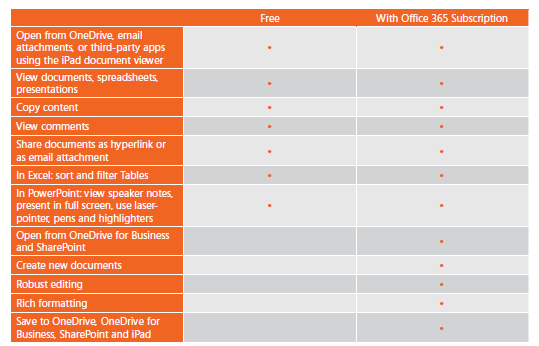
    Office voor iPad bestaat momenteel uit drie gratis apps: Word voor iOS, Excel voor iOS en PowerPoint voor iOS. De naam van de gratis versie is echter misleidend, want meer dan een verzameling file viewers is het niet. Om daadwerkelijk documenten te bewerken is een geldig Office 365-abonnement vereist.

    Functievergelijking: gratis vs Office 365

    Wat kun je met gratis Office voor iPad?

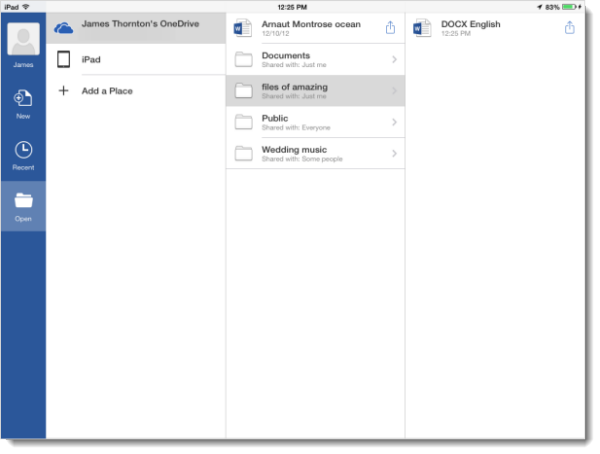
    Alle apps van het mobiele Office-pakket werken met de clouddienst OneDrive, zodat je overal toegang hebt tot je documenten. Dat is handig, ware het niet dat je bijvoorbeeld geen opmerkingen toe kunt voegen aan documenten in Word, waaraan je samen met collega’s werkt.

    In Excel voor iOS is het mogelijk om data te zoeken, filteren en sorteren.

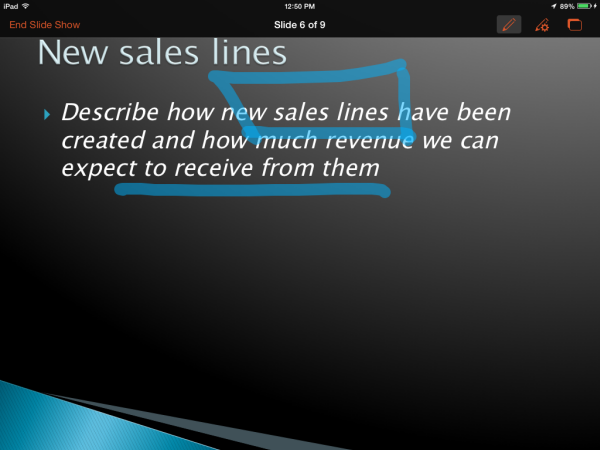
    PowerPoint voor iOS is prima geschikt voor het geven van presentaties. De app toont je slides op volledig scherm of met notities. Tijdens het presenteren heb je handige tools tot je beschikking zoals virtuele laser-pointers en markeerstiften om de aandacht van je publiek richting een specifiek onderwerp te leiden.

    Als eenvoudige gratis viewer voor Office-bestanden zou Office voor iOS basisuitrusting moeten zijn voor elke iPad. Zelfs al laat de app je geen bestanden bewerken, is het een perfect stukje mobiele software om documenten die je krijgt toegestuurd in optimale weergave te bekijken.

    Vervelend aan de gratis versie van Office voor iPad is dat het gaat om relatief grote apps. Voor simpele viewers zijn PowerPoint met 215 megabyte, Excel met 233 MB en Word met 259 MB van wel erg grote omvang. Hoe dat kan? Simpel: gebruik je Office zonder een 365-abonnement dan worden de bewerkfuncties wel geïnstalleerd, maar gewoonweg geblokkeerd voor gebruik.

    Met een Office 365-abonnement

    Met een Office 365-abonnement krijg je volledige toegang tot Office voor iPad. Het goedkoopste abonnement (Office 365 Home Premium) kost €10 per maand of €100 per jaar.

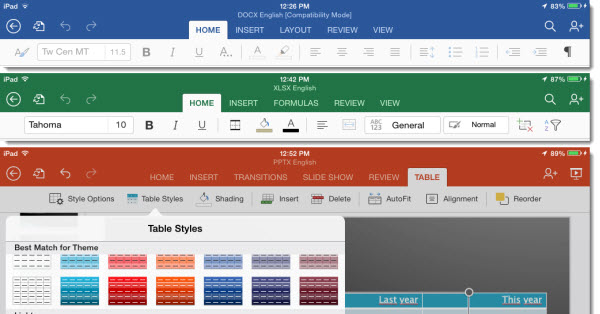
    De interface van de mobiele Office is vergelijkbaar met die van Office Online. Ook op de iPad hanteren de individuele apps nagenoeg dezelfde ribbon-balk boven in beeld.

    Word voor iOS

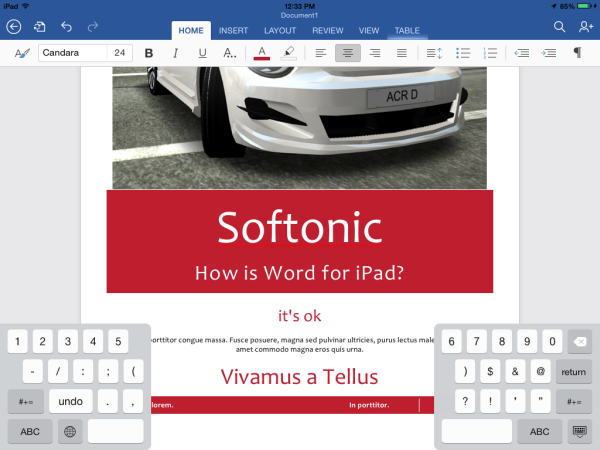
    Microsoft Word voor iPad biedt bijna alle functies die je kent van het programma: documentsjablonen, een grote verzameling lettertypes en flink scala aan layout-opties. Met behulp van een gesplitst virtueel toetsenbord behoud je genoeg schermruimte voor het document, ook op de iPad Mini.

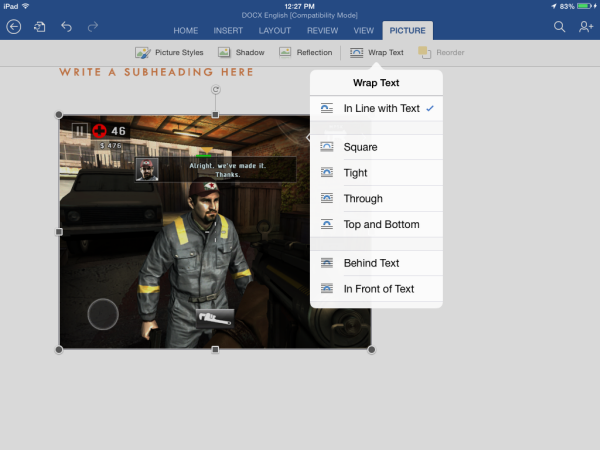
    Tekst opmaken werkt gemakkelijk en snel; bij het invoegen van afbeeldingen en andere elementen is er wel wat gesneden in het functieaanbod. Zo is het niet mogelijk om afbeeldingen links, rechts of midden te plaatsen, en is een afbeelding later niet meer te verplaatsen. Grootte, rotatie en tekstverloop is wel aan te passen.

    Gemeenschappelijk werken aan documenten werkt fijn en vloeiend in Word voor iOS. Wijzigingen aan gedeelde documenten worden in real-time doorgevoerd.

    Excel voor iOS

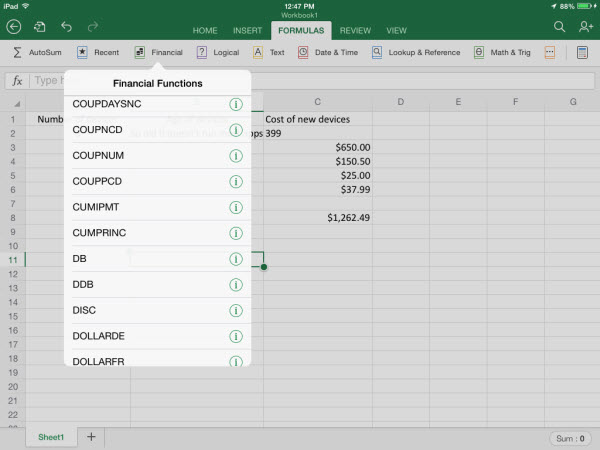
    Excel voor iPad is een verrassend goed doordachte app. De verschillende virtuele toetsen laten zich gemakkelijk bedienen, het selecteren van cellen, kolommen en rijen werkt fijn, en ook het aanmaken en aanpassen van complexe formules is een fluitje van een cent.

    De grootste moeilijkheid bij Excel is de beperkte schermgrootte van de iPad, maar hier kan Microsoft uiteraard weinig aan doen. Om de beschikbare ruimte op intelligente wijze te gebruiken is Excel geoptimaliseerd voor landscape-modus.

    PowerPoint voor iOS

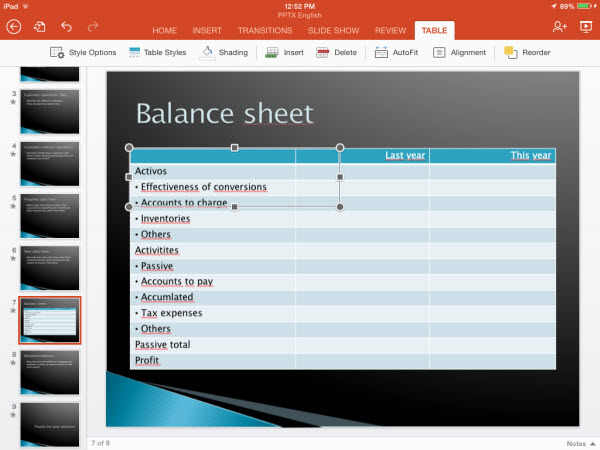
    Zelfs PowerPoint voor iPad is een volwaardige app. Net als op je pc bouw je vanuit het niets snel een perfecte presentatie, aangevuld met filmpjes, afbeeldingen en tabellen.

    Voor complexere presentaties is PowerPoint voor iPad minder geschikt, daarvoor nemen we liever de toevlucht tot onze Windows-pc. Het grote voordeel van de iPad-app ligt dan ook elders: vlak voor je daadwerkelijke presentatie een paar laatste wijzigingen doorvoeren en vervolgens met de iPad in je hand rechtstreeks het podium op om de presentatie te doen.

    Gericht op professioneel publiek

    Office voor iPad is duidelijk gericht op zakelijke klanten. Wie (nog) geen Office 365-abonnement heeft mist duidelijk een hoop functionaliteit, maar krijgt in de Office-apps handige viewers voor documenten en spreadsheets. Heb je een iPad, dan is ook de gratis versie essentieel.

    Vooral PowerPoint maakt een goede indruk. De uitstekende presentatie-app lijkt klaar om het moderne kantoor te veroveren, ook zonder een Office 365-abonnement. Presenteren was nog nooit zo makkelijk als nu, met een iPad in de hand.

    Downloads:

    Office Online: gratis Microsoft Office vanuit je browser

    Office Online is een verzameling gratis web-apps op basis van Microsoft Office. Aan het oppervlak doet Office Online sterk denken aan de desktopversie van het kantoorpakket, maar vertoont het inhoudelijk dezelfde overeenkomsten? Wij nemen Office Online onder de loep.

    In het Office Online-pakket vind je browser-versies van WordExcelPowerPoint en Outlook. Voor online opslag van bestanden is de clouddienst OneDrive toegevoegd aan het pakket. Agenda en Personen (bekend van Windows 8) vullen de collectie aan.

    Het startscherm

    De individuele apps start je met een klik op de betreffende tegel. Vervolgens open je een bestaand bestand via OneDrive of maak je een nieuw document aan.

    Let’s get started

    Uniforme interface

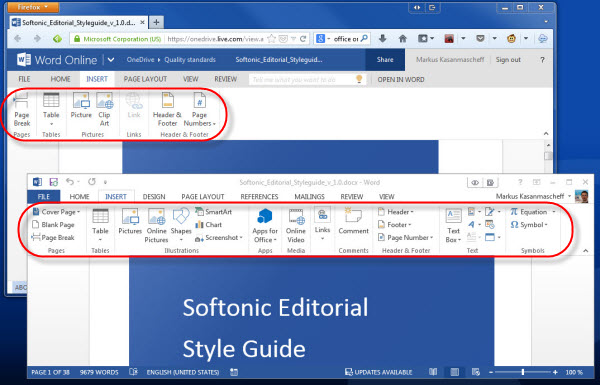
    De apps van Office Online zijn uiterlijk vergelijkbaar met de desktopversie van Office 2013, tot in het kleinste detail. De zogenaamde ribbon-interface is volledig overgenomen, ware het niet dat de gratis webversies hier en daar enkele geavanceerde opties missen. Met de beschikbare functionaliteit is het overigens nog altijd prima werken voor de gemiddelde gebruiker.

    Word Online en Word 2013 vergeleken

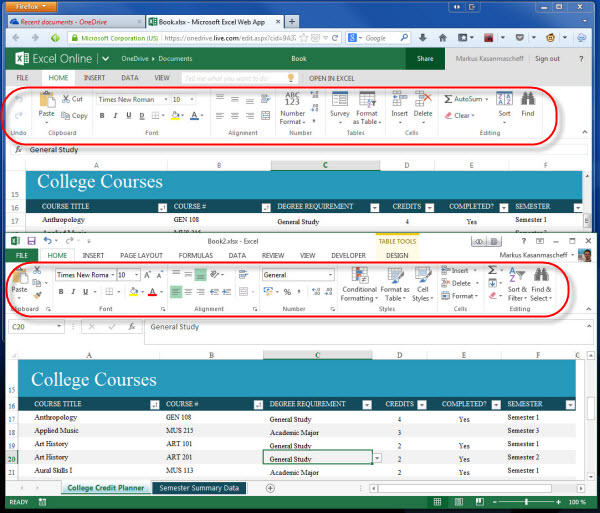
    Gegevensacrobaten zullen hun meeste tijd doorbrengen in Excel Online, dat vooral met het maken van tabellen erg intuïtief werkt en ook zonder de geavanceerde opties zeer nuttig blijkt.

    Excel ​Online en Excel 2013 vergeleken

    Interactie met Windows en Office voor desktop

    Staat er een volledige versie van Office op je computer geïnstalleerd, dan schakel je zonder aarzelen van Office Online naar het bijbehorende programma. Het bestand dat je bijvoorbeeld in Word Online aan het bewerken bent wordt in je browser gesloten en direct geopend in Word voor desktop.

    Van web- naar desktopversie

    Het is ook mogelijk om bestanden op hetzelfde moment te openen in Office Online en de desktopversie, maar voor de veiligheid worden enkel de wijzigingen in de als tweede geopende toepassing opgeslagen.

    Geopend in Read-only modus

    Net als in de desktopversie van Office, worden items gekopieerd met opmaak en al. Ook foto’s knip en plak je eenvoudig via het Windows-klembord naar je documenten. Handmatig uploaden is dus niet nodig.

    De opmaak gaat automatisch mee

    Ingebouwde multi-messenger

    Heel handig is de zijbalk aan de rechterkant, via waar je snel een praatje maakt met collega’s of vrienden. Naar Skype Messenger, ondersteunt Office Online ook de chat-protocollen van Facebook en Google. Via een gezamenlijke lijst met contactpersonen heb je snel toegang tot al je contacten.

    Lekker kwebbelen vanuit de zijbalk

    Terwijl je aan een document werkt, chat je dus tegelijkertijd met vrienden of collega’s, zonder daarvoor een los venster te hoeven openen.

    Een leuk gesprek terwijl je aan het werk bent

    Agenda

    De agenda is expres eenvoudig gehouden, maar biedt een leuke extra: via Facebook en Skype importeert Office Online automatisch verjaardagen van je contacten naar de kalender. Ook feestdagen en het weerbericht (via Bing) worden automatisch weergegeven.

    Automatische integratie van je contacten

    Conclusie: comfortabele gratis web-versie van Office

    Office Online is op en top Office, met een bijna identiek uiterlijk en overeenkomstige functionaliteit. Heb je geen behoefte aan een berg professionele opties die je toch (bijna) nooit gebruikt, dan is Office Online een prima kantoorpakket om al je documenten, presentaties en tabellen mee te maken en te bewerken. De kennismaking met Office Online is verre van ingewikkeld, zeker wanneer je gewend bent aan Office voor desktop.

    Er kleeft echter één nadeel aan Office Online: het vertrouwt al je gegevens toe aan de cloudopslag van Microsoft OneDrive. Gaat daar iets mis of heb je geen internetverbinding, dan raak je ook (tijdelijk) je gegevens kwijt. Daarnaast is er altijd het gevaar van pottenkijkers en hackers.

    Wat vind jij: is Office Online een goed alternatief voor de betaalde versie van Microsoft Office?

    Software-clinic: “Ik ben een Word-document kwijt; kan ik het herstellen?”

    Vind je het ook zo frustrerend als je een Word-document kwijtraakt waar je al uren aan zat te werken? Deze week heeft Manuela een vraag aan Software-dokter Fabri over dit veel voorkomende probleem. Manuela kan een .docx-bestand waaraan zij zat te werken niet meer vinden. Het document lijkt voorgoed verdwenen en staat ook niet tussen de recent geopende bestanden in Word. Gelukkig heeft Fabri een oplossing!

    Hallo Fabri,

    Onlangs viel de elektriciteit uit, terwijl ik werkte aan een Word-document. Nu kan ik het bestand niet meer vinden. Ik weet niet wat er is gebeurd. Is er een manier om het document te herstellen?

    Manuela

    Hallo Manuela,

    Er zijn twee methoden om verdwenen Word-documenten te herstellen: je zoekt naar het origineel of de kopie op je harde schijf, óf je herstelt het verwijderde bestand. Laten we beide methoden eens bekijken.

    Methode 1: Zoek het document op je harde schijf

    Misschien is je document nog ergens op de harde schijf te vinden. Of wellicht heb je het per ongeluk verwijderd. In dat geval vind je ‘m terug als back-up of tussen de tijdelijke bestanden.

    Om naar je document te zoeken, kun je de Windows-zoekmachine in Verkenner gebruiken, maar we raden je aan Everything te proberen. Everything is een compacte, snelle en gratis zoekapplicatie. Eenmaal geïnstalleerd, dan typ je de volgende commando’s in om zo alle Word-documenten op je harde schijf te vinden:

    • *. DOC
    • *. DOCX
    • *. ASD
    • *. WBK
    • *. TMP
    • ~ (Druk op Alt, gevolgd door 0126)

    Met deze opdrachten zoekt Everything naar bestanden van Word 2003 (DOC), Word 2007 (DOCX), herstelbestanden (ASD), Word-backups (WBK) en tijdelijke bestanden (TMP en ~).

    Zoekmachine Everything spit snel door al je bestanden.

    Nu vind je ongetwijfeld een enorme berg bestanden. Sorteer de resultaten op datum door te klikken op de vierde kolom en kijk vervolgens naar het moment waarop de laatste wijzigingen zijn doorgevoerd. Komen datum en tijd overeen met het moment dat je aan het document werkte?

    Dubbelklik dan op het document. Maak je geen zorgen: Word opent alle bovengenoemde bestandsformaten. Ga alle mogelijke kandidaten af en hopelijk zit je document ertussen!

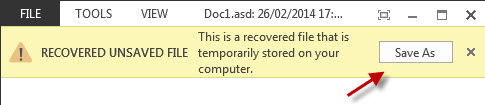
    Office 2013 geeft deze melding wanneer je een herstelbestand (ASD) probeert te openen.

    Je vindt het bestand, maar het bestand is niet te openen

    Laten we aannemen dat je het juiste bestand hebt gevonden. Dan kan het voorkomen dat Word het bestand niet opent, bijvoorbeeld omdat het bestand is beschadigd. In dit geval raad ik aan om, voor je aan een herstel begint, eerst het bestand te kopiëren naar een andere map.

    Maak een kopie (CTRL + slepen) voor je aan het herstel begint.

    Gebruik je Windows Vista, 7 of 8, klik dan met de rechtermuisknop op het bestand, klik op Eigenschappen en ga naar het tabblad Vorige versies. Er verschijnen één of meerdere automatische back-ups, die je met één druk op de knop Herstellen herstelt.

    In Windows Vista, 7 en 8 herstel je eenvoudig eerdere versies van een bestand.

    Het is ook mogelijk om een beschadigd document te openen via Word. Klik op Open en kies vervolgens in het uitrolmenu de optie Tekst uit een willekeurig bestand herstellen.

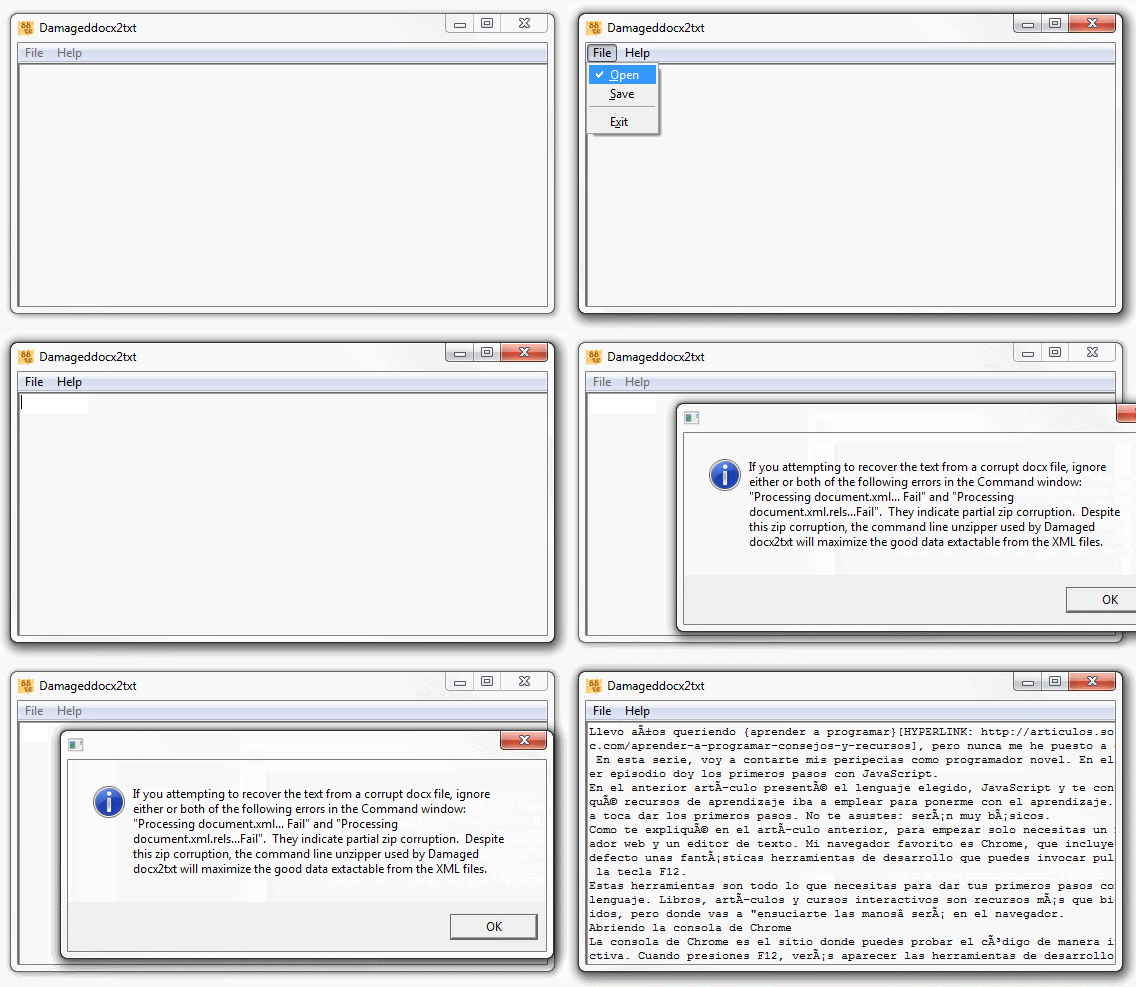
    Als dát niets oplevert probeer je de ruwe tekst uit het bestand te onttrekken met behulp van het programma Damaged DOCX2TXT. Open het beschadigde bestand en je krijgt de ruwe tekst te zien, die je vervolgens kopieert en plakt naar een nieuw Word-document.

    Damaged DOCX2TXT herkent tekst uit documenten van Word 2007, 2010 en 2013.

    Methode 2: Herstel je verwijderde bestanden

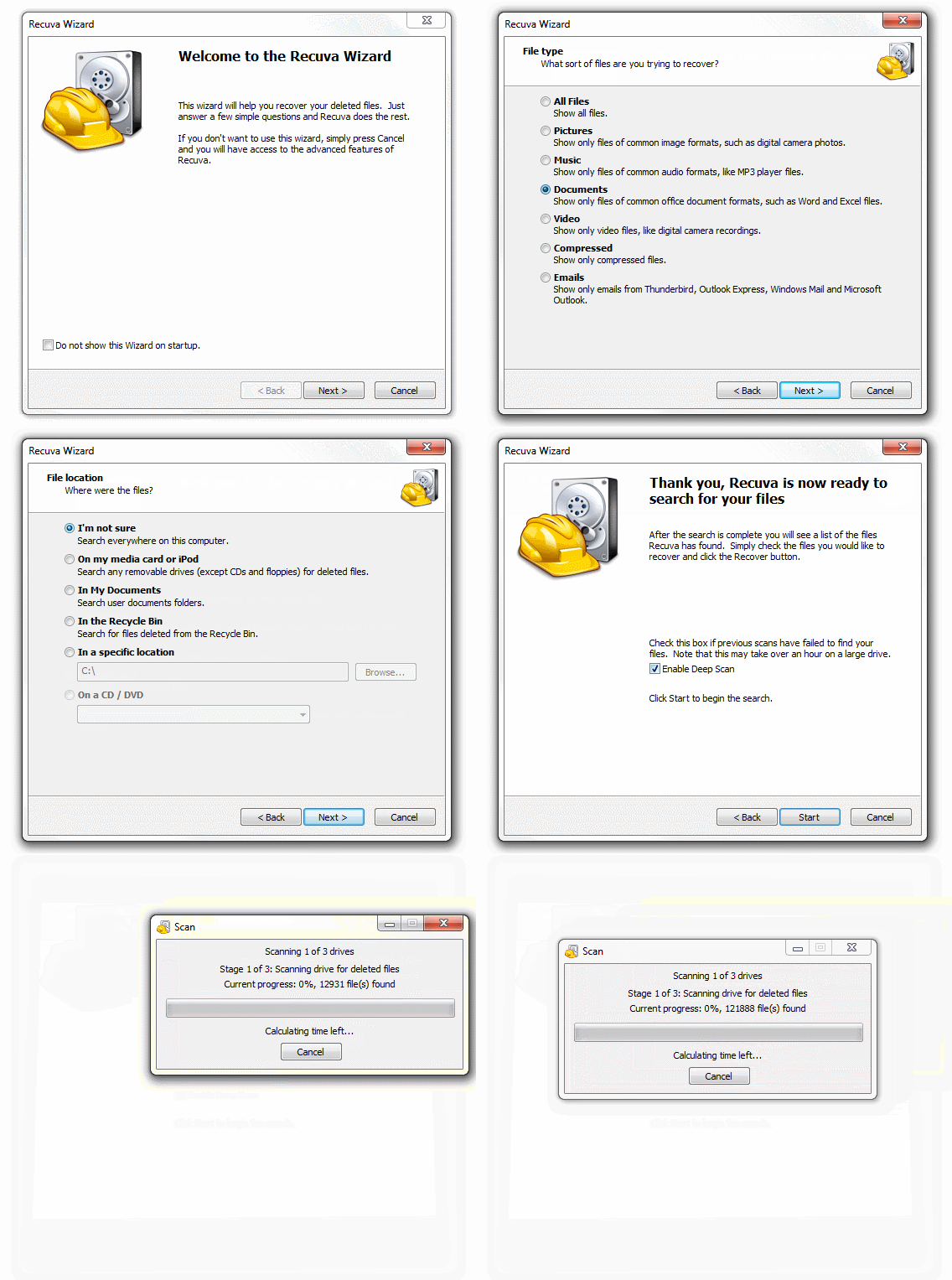
    Heb je gezocht maar niet gevonden, dan zit er weinig anders op dan je verwijderde bestanden te herstellen. De beste keuze op dit gebied is het herstelprogramma Recuva. Volg de stappen van onderstaande GIF-afbeelding om je harde schijf te scannen op verwijderde bestanden.

    Gifje! Documenten herstellen met Recuva.

    Soms is het document er eenvoudigweg niet meer: het bestand zonder spoor verdwenen van je harde schijf. De enige optie die je dan nog hebt, is contact op te nemen met een deskundige. Voordat je een deskundige inschakelt, moet je je echter wel even afvragen of dat het geld echt waard is. Is je document zó belangrijk dat je veel geld wilt betalen om het bestand te herstellen?

    Vermijd verlies van Word-documenten

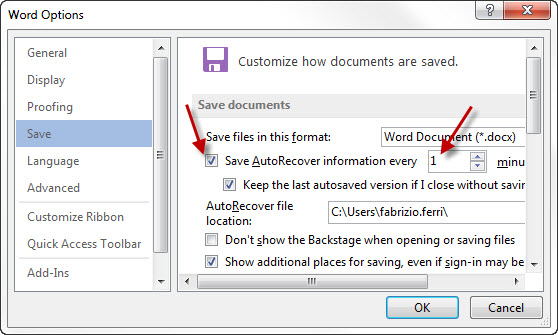
    Er is een vrij eenvoudige manier om te voorkomen dat je zomaar Word-documenten verlies na bijvoorbeeld een crash, stroomuitval of onoplettendheid: verhoog de autosave-interval naar eens per één of twee minuten, in plaats van de standaard tien minuten.

    In de Word-opties stel je zelf in hoe vaak het programma automatisch backups maakt

    Autosave alleen is niet genoeg. Zorg ervoor dat je vaak handmatig je document opslaat, simpelweg via de Opslaan-knop of door op CTRL + S te drukken. Voor nog meer zekerheid: sluit altijd je computer goed af en regel overspanningsbeveiliging voor je stekkerdoos.

    Groet,

    F.

    Heb je een vraag over Windows, Android of computerbeveiliging? Fabrizio helpt je een handje. E-mail je vraag naar  vraaghetfabri@softonic.com of contacteer ons op Twitter met de hashtag #vraaghetfabri.

    Lees ook:

  • Software-clinic: “Hoe haal ik verwijderde bestanden op mijn telefoon terug?
  • Software-clinic: “Hoe verplaats ik mijn WhatsApp-chats naar een andere telefoon?”
  • Software-clinic: “Windows vraagt me om een wachtwoord bij het installeren van software”

  • Microsoft lanceert gratis kantoorpakket Office Online

    Kort na de lancering van het vernieuwde OneDrive presenteert Microsoft een tweede online service: Office Online. Volgens een bericht op het Office-blog zijn Office.com en de Office Web Apps nu allemaal gratis terug te vinden in de online suite.

    Continue reading “Microsoft lanceert gratis kantoorpakket Office Online”

    Verandert Microsoft ook de naam van Office Web Apps?

    Het begint zo langzamerhand een gewoonte te worden, Microsoft die de naam van zijn producten aanpast. De laatste geruchten rond de softwaregigant uit het noordwesten van de Verenigde Staten betreffen de naamswijziging van Microsoft Office Web Apps. Het pakket zo Office Online gaan heten.

    Meldden we je gisteren al dat SkyDrive voortaan OneDrive gaat heten, in dit geval heeft de naamswijziging enkel te maken met de verbetering van het product. Office Online is een veel herkenbaardere naam dan Office Web Apps. Het kan zo beter de strijd aan met Google Drive. De losse apps veranderen ook van naam; Word Online, Excel Online, PowerPoint Online en OneNote Online.

    Volgens Mary Jo Foley van ZDNet zijn de apps zo makkelijker te vinden voor gebruikers: momenteel open je ze via SkyDrive of Outlook. Behalve de vindbaarheid moet ook de toegankelijkheid van Office Online op deze manier verbeteren. Laten we nu maar hopen dat de naam Office Online geen rechtszaak op gaat leveren zoals SkyDrive en Metro UI dat wel deden.

    Lees ook:

    Microsoft verandert naam SkyDrive naar OneDrive

    Google biedt extra informatie naast reguliere zoekresultaten

    Bron: ZDNet

    Microsoft waarschuwt voor Windows- en Office-exploit

    Hackers richten zich op een specifieke exploit die te vinden is in Office en Windows producten. Dit meldt Microsoft vandaag in een rapport waarin beschreven wordt dat Word-documenten met schadelijke software via e-mail verspreidt worden. De exploit geeft hackers “dezelfde rechten als ingelogde gebruikers” door het systeemgeheugen te beschadigen. Na deze aanval kunnen hackers schadelijke code toevoegen aan het systeem.

    Continue reading “Microsoft waarschuwt voor Windows- en Office-exploit”