Langzame browser? Herstellen zonder belangrijke gegevens te verliezen

Is je browser traag geworden? Kost het laden van webpagina’s veel meer tijd dan eerst? Heb je alles geprobeerd, maar zonder succes? Misschien is het tijd voor een reset. Wij leggen uit hoe, zodat je geen gegevens verliest maar wél weer je browser-topsnelheid behaalt.

De browser is waarschijnlijk het programma dat we het meest gebruiken op onze computer. We gebruiken ‘m om te zoeken naar informatie, het geeft ons toegang tot online diensten, het helpt ons muziek luisteren en werken, plus toolbars en plug-ins voorzien de software van de nodige extra’s. Juist daarom is het cruciaal dat je browser werkt als een goed geoliede machine.

Toch komt er een moment dat, om wat voor reden dan ook, onze lievelingsbrowser moe lijkt te worden. Pagina’s laden langzamer of helemaal niet, en de browser loopt zelf bij tijd en wijlen vast. Dan zijn er de standaardmaatregelen die je neemt: herstarten, updaten, cache legen, cookies verwijderen en desnoods enkele plug-ins uitschakelen, te beginnen bij de laatst geïnstalleerde.

Dit lost vaak niet alle problemen op. Soms moet je vanaf nul beginnen en kiezen voor een complete reset van je browser, oftewel het herstellen naar de oorspronkelijke instellingen. Daarbij wil je natuurlijk niet je bladwijzers, instellingen en andere gegevens verliezen. Wij leggen stap voor stap uit hoe je een reset uitvoert voor Chrome, Firefox, Internet Explorer en Safari.

Google Chrome

Om Chrome te herstellen naar de fabrieksinstellingen klik je rechtsboven op de drie horizontale streepjes en kies je Instellingen.
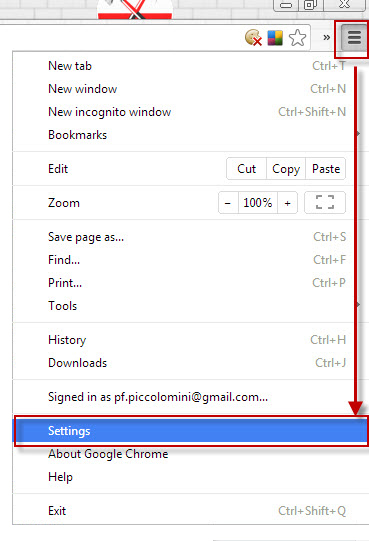
Chrome - Apri il menu Settings

Scroll naar de onderkant van de pagina en kies Geavanceerde instellingen weergeven…. Ga weer naar de onderkant van de pagina en kies Browserinstellingen herstellen.
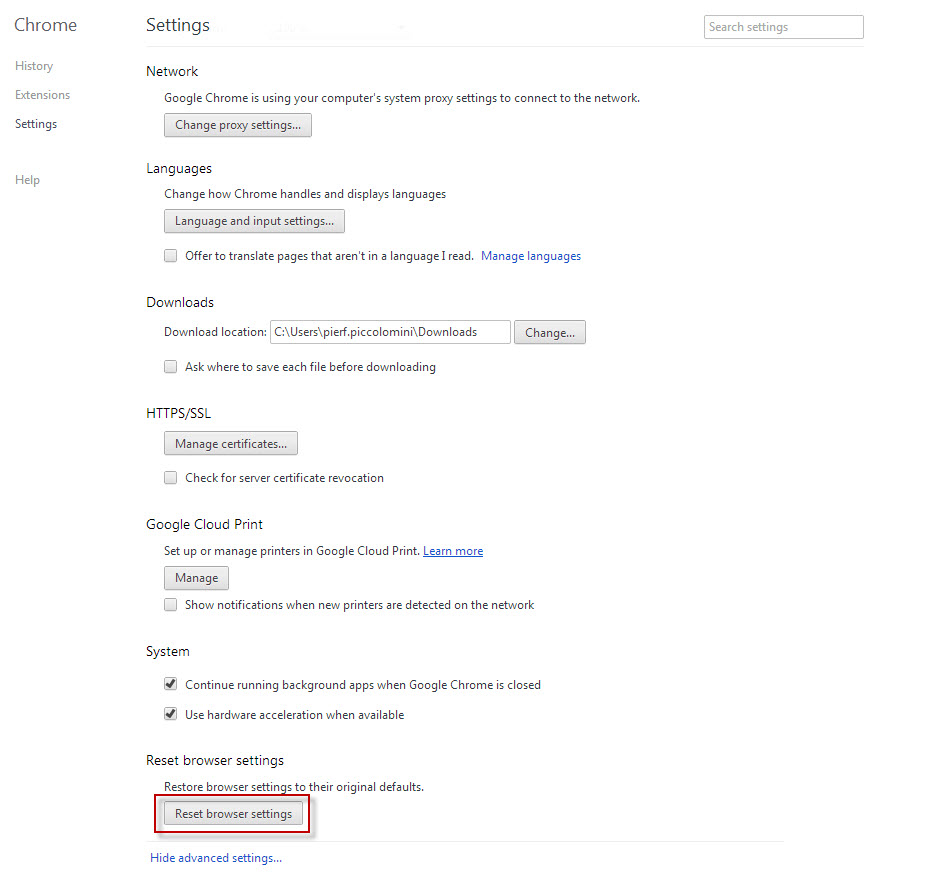
Chrome - Reset browser settings

Op deze manier worden je bladwijzers, opgeslagen wachtwoorden, extensies en thema’s tijdelijk gedeactiveerd, maar wel gewoon behouden!

Firefox

Om Firefox te resetten, ga je linksboven naar het Firefox-menu en selecteer je Help. Klik op Problemen oplossen en vervolgens op Firefox herstellen, rechts bovenaan.

Firefox - Reset Firefox

De reset verwijdert niet je browsergeschiedenis, bladwijzers, wachtwoorden en cookies.

Internet Explorer

Ook Internet Explorer resetten is een fluitje van een cent. Als de menu’s bovenin beeld verborgen zijn, druk je op Alt. Ga vervolgens naar Extra > Internetopties > Geavanceerd > Opnieuw instellen.

Explorer - Reset copy

De reset schakelt extensies en werkbalken uit, maar verwijdert ze niet. Door het aanvinken van de juiste vakjes, beslis je zelf welke items blijven behouden, zoals tijdelijke bestanden, cookies, browse-geschiedenis en wachtwoorden.

Safari

De reset-procedure van Apple-browser Safari is de meest eenvoudige: klik op het tandwiel rechtsboven en selecteer Reset Safari. Vanuit het venster dat nu verschijnt kies je welke items je wilt verwijderen.
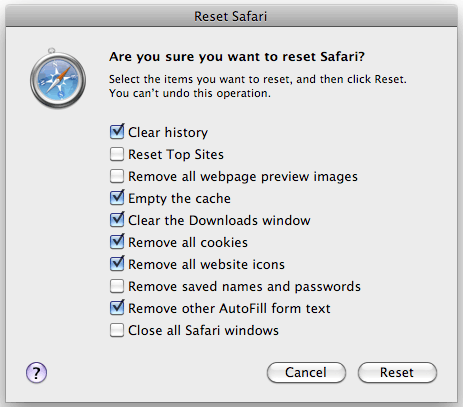
Reset Safari

Reset zonder angst!

Zoals je ziet is de herstelprocedure bij elke browser heel eenvoudig om uit te voeren én hoef je geen bladwijzer, wachtwoord of cookie te verliezen. Enkele browsers bieden ruimte voor keuzes welke bestanden je behoudt en welke niet. Twijfel je nog over een reset, wees dan in ieder geval niet bang om bestanden kwijt te raken. Het herstellen van je browser levert doorgaans goede resultaten op, zodat je browser weer snel en probleemloos zijn werk doet.

Welke browser gebruik jij?
Houd je iPhone-batterij langer in leven

Door de ontwikkelingen in iOS 7 is het mogelijk dat de batterij van je iPhone of iPad nog sneller leeg raakt dan bij eerdere versies van iOS, zeker als je een ouder apparaat gebruikt.

Sommige apps kunnen er ook wat van: Facebook slurpt je batterij leeg en een app als Moves, die je locatie vierentwintig uur per dag bijhoudt via GPS, is ook al zo’n energievreter. Gelukkig zijn er genoeg manieren om de levensduur van je batterij te verbeteren.

Zet locatievoorzieningen uit

GPS voor Google Maps is erg handig, maar moet je nou echt te allen tijde te weten waar de dichtstbijzijnde Starbucks is? Zet de locatievoorzieningen voor apps die je niet direct nodig hebt uit door naar Instellingen > Privacy > Locatievoorzieningen te gaan. Kamp je met een snel leeglopende batterij? Zet dan ook eens de locatievoorzieningen voor Facebook en Moves uit, dat scheelt als stukken.

Schakel “Ververs apps op achtergrond” uit

Ververs apps op achtergrond is een erg handige functie die je apps automatisch ververst, zodat je altijd de nieuwste informatie hebt. Net als bij locatievoorzieningen, is de functie niet voor elke app nodig.

Background App Refresh

Voor apps die je voortdurend gebruikt, is het de moeite waard om de functie aan te laten staan. Bij apps die je zelden tot nooit opent, kun je het automatisch verversen prima uitschakelen.

Sluit niet alle apps bij multi-tasking

Door de multi-tasking functie kan het lijken alsof je honderden apps tegelijk open hebt staan. Dat is misschien wel zo, maar eigenlijk hoef je alleen de applicaties die Locatievoorzieningen of Automatisch Verversen gebruiken te sluiten. De apps die dit niet doen, staan eigenlijk gewoon stil als je ze niet gebruikt en draaien niet door op de achtergrond. Als je de app sluit en daarna weer opstart, moet je telefoon alle data weer opnieuw laden, waardoor je batterij nog sneller leeg raakt.

Multi-tasking

Veeg de app die je wilt sluiten omhoog.

Kijk eerst welke apps Locatievoorzieningen of Automatisch Verversen gebruiken. Schakel deze functie uit, dubbelklik op de home-knop en veeg naar boven om de app te sluiten.

Schakel pushberichten uit

Of het nu onnodig of simpelweg irritant is, pushberichten waar je geen behoefte aan hebt, kun je net zo goed uitschakelen. In het Berichtencentrum kies je van welke apps je berichten wilt ontvangen en wat voor type berichten dat mogen zijn. Het is ook een goed idee om de berichtenweergave op je toegangsscherm uit te schakelen, zodat er geen berichten naar je “slapende” telefoon gestuurd worden.

Push notifications

Schakel e-mail pushberichten uit

Afhankelijk van je mail- en serverinstellingen, vergt het voortdurend ophalen van e-mail ook nogal wat van je batterij. Als je niet voortdurend een bericht hoeft te ontvangen als er een mailtje binnen komt, stel je in dat je e-mail elke 15, 30 of 60 minuten wordt opgehaald, of kies je ervoor handmatig je mail binnen te halen. Dit kun je per account afzonderlijk instellen.

Email notifications

Zet Vliegtuigmodus aan

Als je slecht mobiel bereik hebt, krijgt je batterijduur een flinke knal. Je telefoon is immers voortdurend op zoek naar een goed signaal. Als je ergens bent waarvan je weet dat het bereik belabberd is, zet dan je telefoon op vliegtuigmodus om te voorkomen dat je telefoon voortdurend naar een signaal zoekt. Je kunt dit ook eenvoudig met het Bedieningspaneel vanuit je toegangsscherm doen.

Control Center Airplane Mode

Schakel automatische updates uit

Het is ook handig om automatische app-updates uit te schakelen. Er is een optie om je apps alleen te updaten als je op een WiFi-netwerk zit, maar wil je echt besparen op je batterij, dan is het beter om ze helemaal uit te zetten en je apps handmatig te updaten. Ga naar Instellingen > iTunes & App Store en vink Updates uit bij Automatische Downloads.

Disable automatic updates

Schakel data download uit voor bepaalde apps

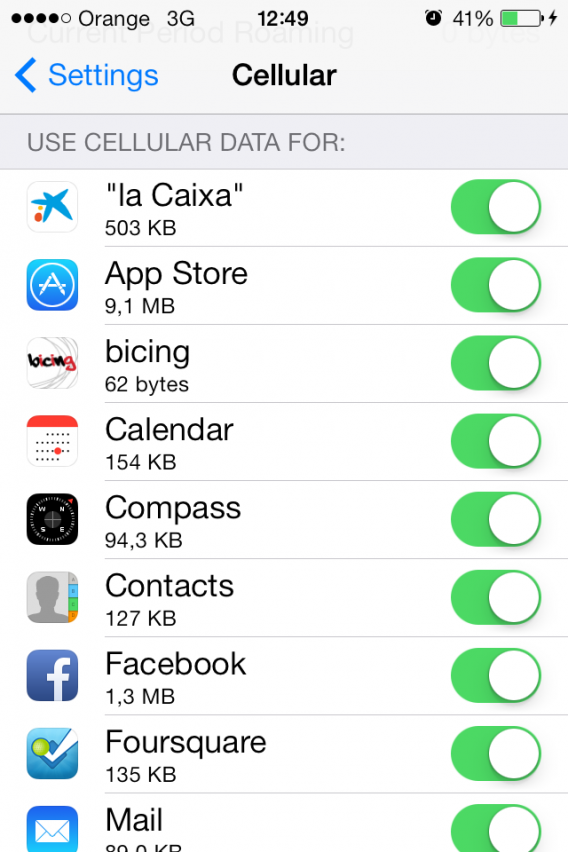
Sommige apps wil je niet gebruiken met een 3G- of 4G-verbinding – ze vreten van je databundel en je batterijen als je geen goede ontvangst hebt. Schakel de mobiele data uit voor apps die je weinig gebruikt of alleen via WiFi wilt gebruiken. Ga naar Instellingen > Mobiel netwerk en scroll naar het onderdeel Gebruik mobiele data voor.

Hier zie je alle apps op je telefoon en hoeveel mobiele data deze verbruiken. Zet de mobiele data uit voor de apps die je alleen via WiFi wilt gebruiken, of deïnstalleer apps als dit echt nodig is.

Pas de helderheid van je scherm aan

Ga er vooral niet vanuit dat de functie “automatisch helderheid aanpassen” weet wanneer je helderheid bijgesteld moet worden om zo je batterijduur te verlengen. Gebruik je je iPad bij weinig licht, zet de helderheid dan zo dat je je scherm nog wel kunt zien, maar niet verblind wordt. De helderheid heeft altijd grote invloed gehad op je batterijduur en dit is in iOS 7 niet anders. Het aanpassen doe je gemakkelijk via het Bedieningspaneel.

Met een aantal van deze tips bespaar je dagelijks op je energiegebruik, terwijl anderen weer handig zijn om in geval van nood net dat beetje extra battery power te krijgen. Ze zijn hoe dan ook handig om de batterij van je iPhone met iOS 7 net even wat langer mee te laten gaan.

Lekker bezig met iPhone-onderhoud? Check dan ook onze tutorial over het opschonen van je iPhone-geheugen.