Apple lanceert update iOS 7.1.2

Apple heeft vandaag een kleine update gelanceerd voor iOS 7, versie 1.2. Zoals eerder al gebeurde werkte het Amerikaanse bedrijf vooral aan de verbetering van de beveiliging van iOS.

Naast de kleine security patch bevat de update verbeterde “connectiviteit en stabiliteit” voor iBeacon, een element dat iOS-gebruikers kunnen inzetten om andere iDevices in de buurt te herkennen.

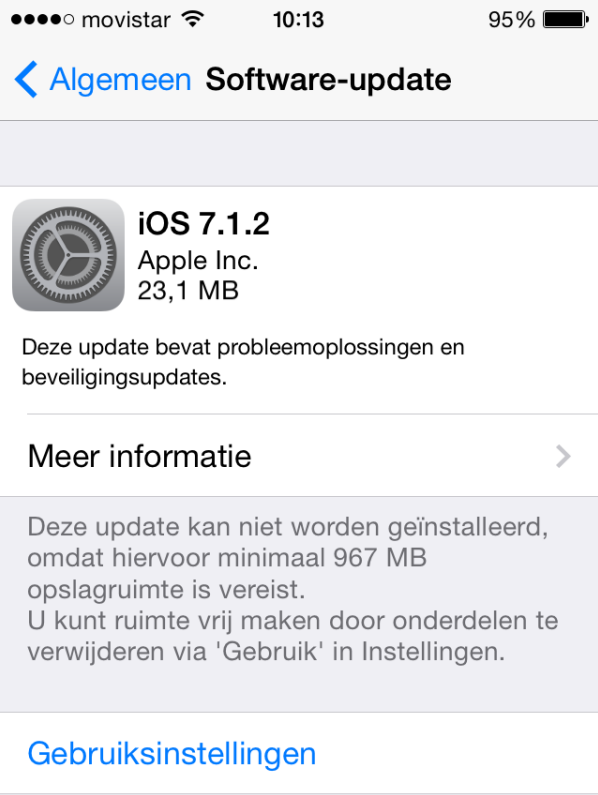
Ook zorgt de verbeterde versie ervoor dat programma’s als scanners voor QR- en streepjescodes beter werken. De update is vanaf vandaag te downloaden voor de iPhone 4, 4S, 5, 5C en 5S, en voor de iPad 2, iPad mini, iPad Air en de vijfde generatie iPod touch. Om de update te installeren moet er minimaal 967 MB opslagruimte beschikbaar zijn op je apparaat.

Lees ook:

Volg mij op Twitter via @SophieNotten

Snel geheugen vrij maken op je iPhone, iPad en iPod Touch

Is je iPhone of iPad vol? Geen nood, want met deze tips maak je snel ruimte vrij!

Heeft het interne geheugen van je iPhone of iPad zijn limiet bereikt en is het apparaat daardoor traag geworden? In dat geval kun je twee dingen doen: foto’s en/of apps verwijderen.

Voor die eerste oplossing is er iCloud, de cloud-opslagdienst van Apple, waarmee je automatisch al je gemaakte foto’s op een online opslagplaats bewaart. Oplossing twee vereist wat meer werk.

De App Store staat vol met gratis en betaalde apps, de meeste van erg goede kwaliteit. Een beetje nieuwsgierige iPhone-gebruiker heeft dan ook binnen de kortste keren zijn apparaat tot de nok toe gevuld met geinige, handige en mooie applicaties.

Sommige van die apps zijn handig in het dagelijks gebruik, andere verdwijnen al gauw in de vergetelheid. Dus verzamel je een immense hoeveelheid applicaties waar je niets mee doet, maar die wel een flinke brok geheugen bezetten. Zeker mobiele games nemen flink wat ruimte in beslag.

Hoe verwijder je al die apps? Lees snel verder!

Zoek en verwijder apps die je niet gebruikt

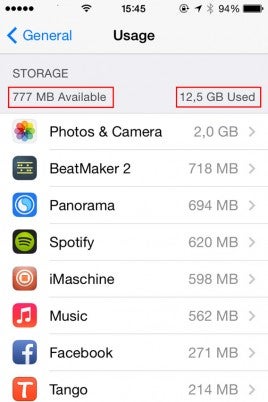
1 – Ga naar Instellingen > Algemeen > Gebruik. De bovenste informatie op je scherm is de hoeveelheid beschikbaar geheugen en hoeveel geheugen er in gebruik is.

Direct daaronder vind je een volledige lijst met alle geïnstalleerde apps en diensten, en hoeveel geheugen ze innemen op jouw iOS-apparaat, gesorteerd naar de ruimte die zij innemen. Zit je telefoon of tablet flink vol, dan kan het even duren voor de lijst volledig geladen is.

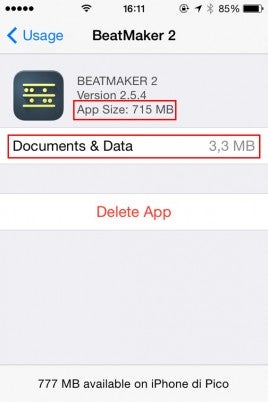
2 – Selecteer de apps die je wilt verwijderen. Per app wordt in detail weergegeven hoeveel geheugen de installatie en de daaraan verbonden documenten/gegevens innemen.

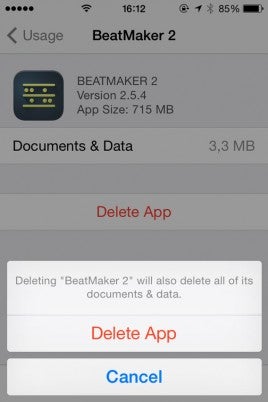
3 – Om een app te verwijderen tik je op Verwijder app en bevestig je vervolgens dat je de applicatie en daaraan verbonden gegevens daadwerkelijk van je apparaat wilt wissen.

Herhaal dit proces tot je enkel nog de essentiële apps op je telefoon hebt staan. Je iPhone, iPad of iPod Touch slaakt geheid een zucht van verlichting!

Soms is het niet nodig de app verwijderen

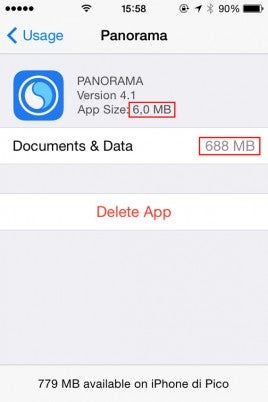
In sommige gevallen hoef je niet de app zelf te verwijderen, maar enkel de bestanden of documenten die zijn aangemaakt in de applicatie. In onderstaand voorbeeld kost de app-installatie slechts 6,0 MB, maar de gemaakte foto’s nemen 688 MB  aan schijfruimte in.

Om ruimte vrij te maken is het daarom slim om de app te openen en vanuit daar de foto’s te verwijderen die je niet per se wilt bewaren. Zo kun je app blijven gebruiken, maar maak je toch een hoop ruimte vrij.

Meer vrij geheugen leidt tot een snellere iPhone

Begint je iPhone of iPad trager te worden, dan is het altijd slim om een blik te werpen op het interne geheugen. Hanteer als vuistregel dat je altijd 10% geheugen vrijhoudt. Met een iPhone van 16 GB, is het dus slim om te allen tijde zo’n 1,6 GB aan vrije ruimte te bewaren. Zo’n vrij geheugen scheelt een hoop kopzorgen.

Lees ook:

iPhone: zo verstuur je MP3-bestanden met WhatsApp

Muziekbestanden versturen via WhatsApp op de iPhone? Wij laten je zien hoe je dat doet.

Voor Android-gebruikers is het gemakkelijk om liedjes via WhatsApp te versturen.Het besturingssysteem biedt deze mogelijkheid gewoon aan. Voor iPhone-gebruikers ligt dit anders.

Met WhatsApp voor iOS stuur je foto’s, video’s, contacten en locaties, maar geen muziek. Het is echter niet onmogelijk om via WhatsApp op je iPhone muziek door te sturen. Je hebt alleen maar een gratis app nodig die de optie Openen met (Open with) biedt. Er zijn meerdere van dit soort apps op de markt, maar iZip is het meest geschikt voor ons doel.

Hieronder laten we je stap voor stap zien hoe dit in zijn werk gaat.

Audiobestanden versturen vanaf je iPhone met WhatsApp

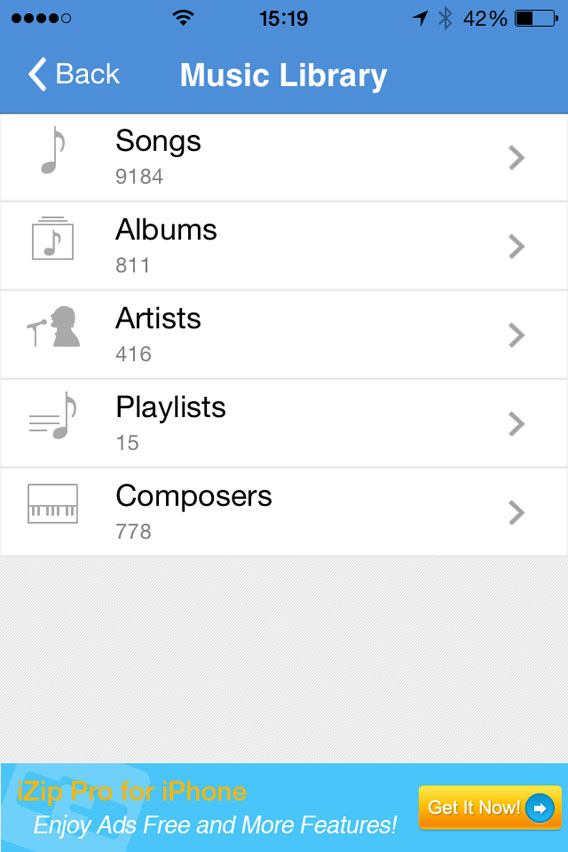
1. Installeer iZip op je iPhone en open de app.

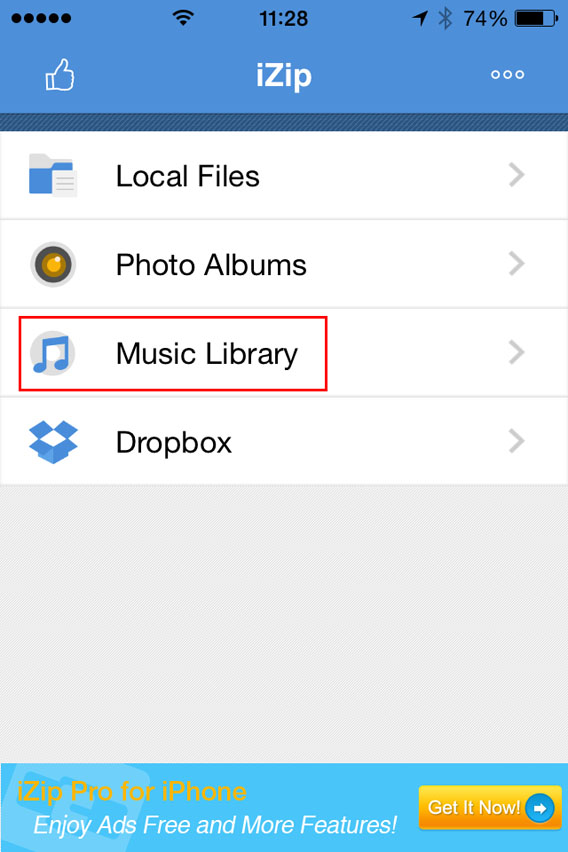
2. Selecteer Music Library.

3. Open een map (bijvoorbeeld Albums).

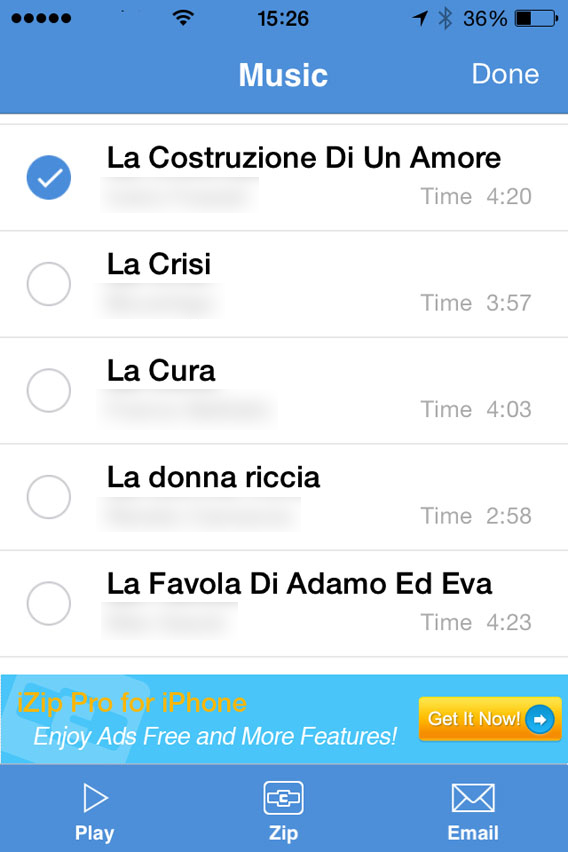
4. Tik in de rechterbovenhoek op Select en kies het nummer dat je wilt versturen. Vervolgens wordt Select vervangen door Done.

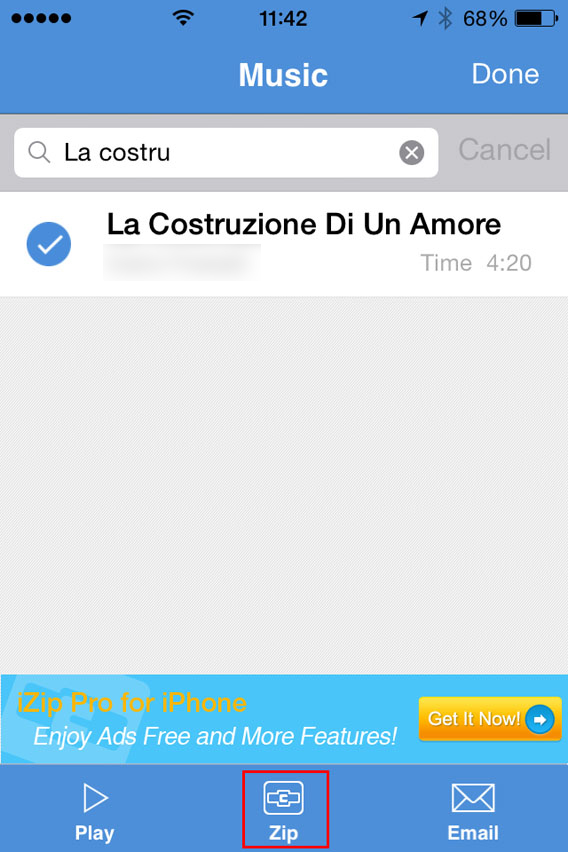
5. Tik op Zip (onderaan de interface). De app comprimeert het bestand.

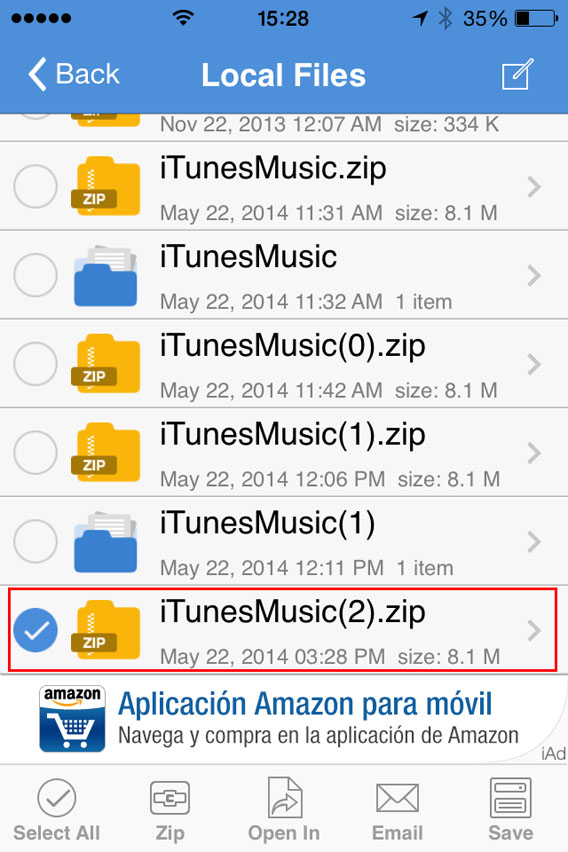
6. Vervolgens wordt de map Local Files geopend. Hier selecteer je het ZIP-bestand dat je zojuist hebt gemaakt.

7. Op de vraag Would you like to extract all files? antwoord je OK.

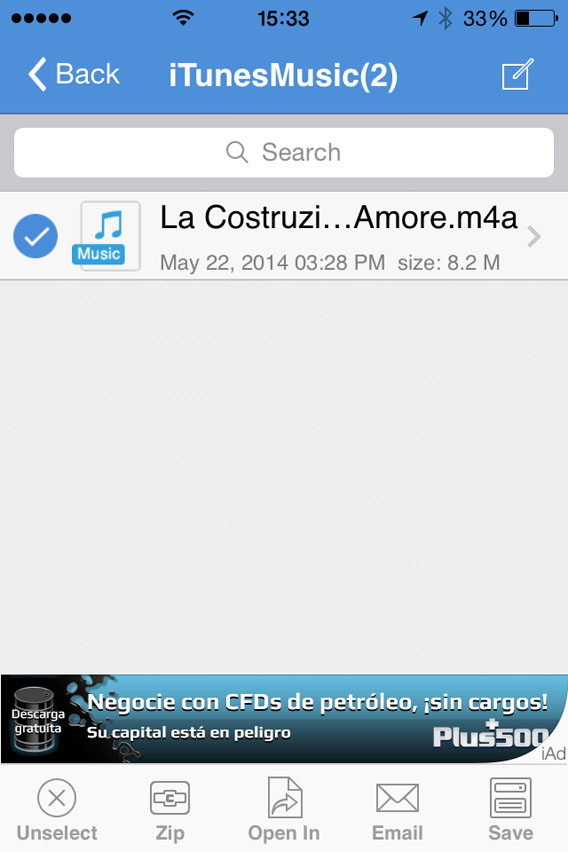
8. Nu wordt er automatisch een map gemaakt en geopend in de Local Files, met hierin het uitgepakte nummer. Selecteer dat bestand.

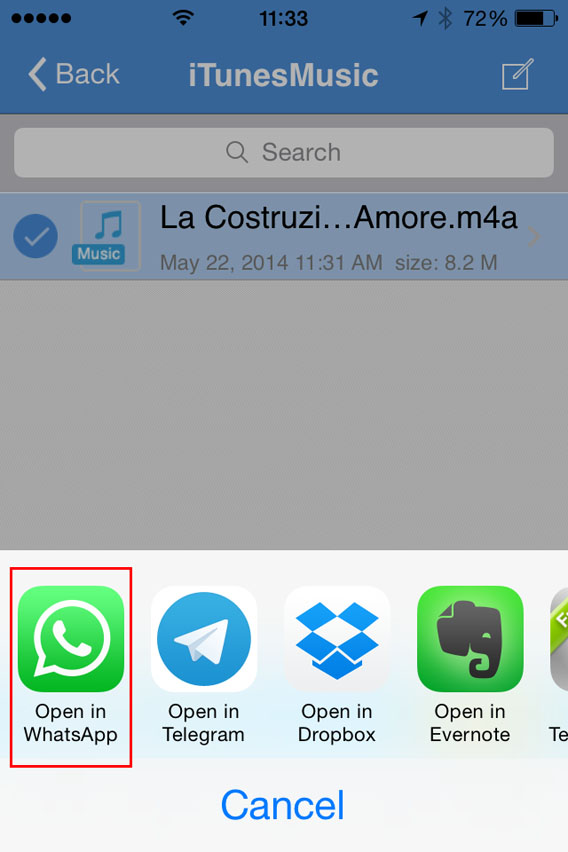
9. Selecteer nu Open In (onderaan het scherm) en kies voor Open in WhatsApp.

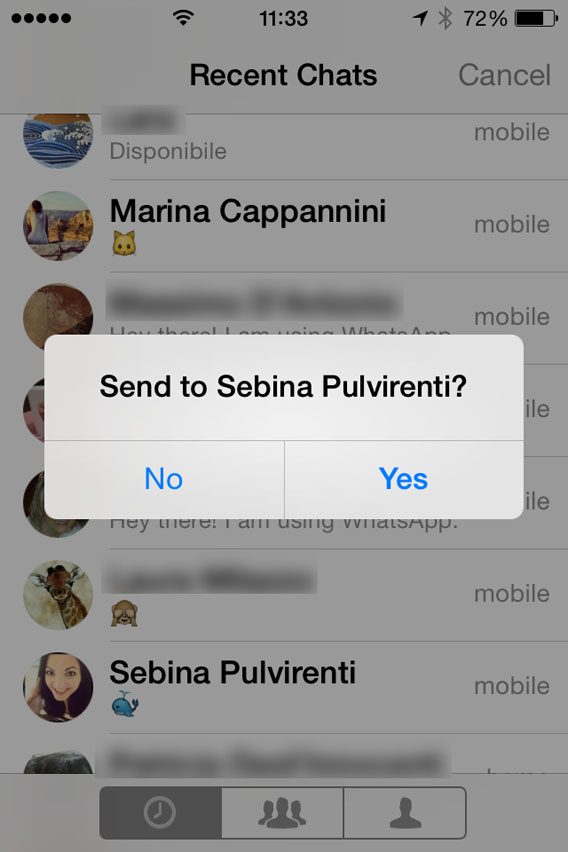
10. WhatsApp wordt nu automatisch geopend. Selecteer de gebruiker aan wie je de MP3 wilt sturen. Op de vraag Send to [contactpersoon] antwoord je Ja.

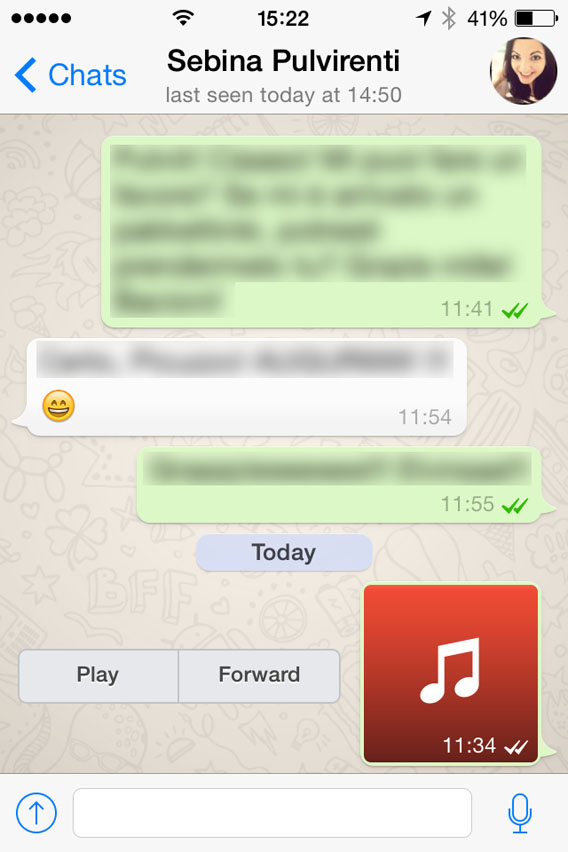
Nu wordt het bestand geladen en verzonden. Zodra de ontvanger het binnen heeft, kun jij het bestand ook beluisteren door op Play te tikken.

Pas op met het auteursrecht

Met deze truc wissel je ook als iPhone-gebruiker muziek uit via WhatsApp, ook al is het wat omslachtiger dan bij Android.

Hou er echter wel rekening mee dat je met het delen van muziekbestanden de wet op het auteursrecht overtreedt. Verstuur dus alleen rechtenvrije bestanden.

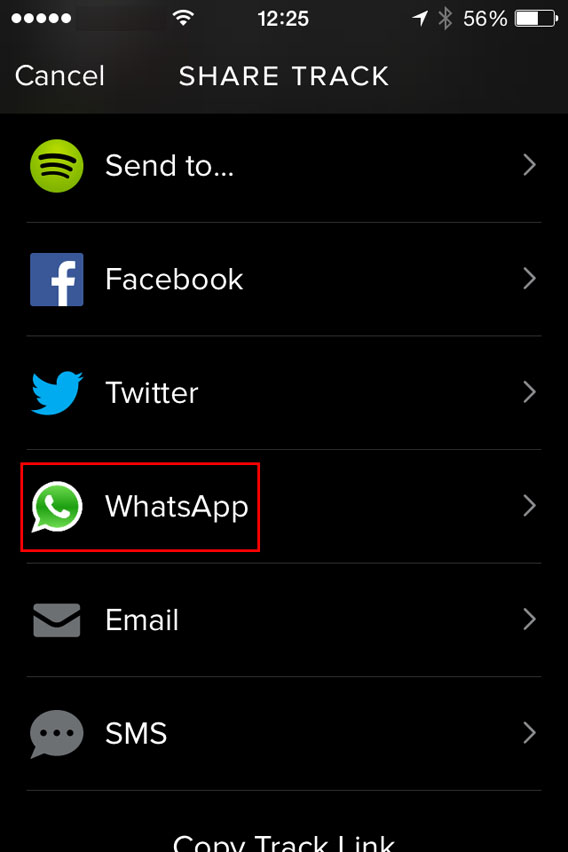
Nog een laatste tip: als je je vrienden nieuwe muziek wilt laten horen, kun je dit ook delen via Spotify. Zoek het liedje in kwestie, tik op de drie puntjes achter de track en selecteer WhatsApp.

Selecteer vervolgens je contactpersoon en bevestig de verzending. Eenvoudig, snel, veilig en volkomen legaal!

De beste creatieve iPad-apps voor kinderen

Je kinderen vinden het maar wat interessant, zo’n iPad. En met de juiste apps en spelletjes is het een ongelofelijk leerzaam apparaat. Wij zetten vier geschikte apps voor kinderen op een rij, waarmee je zoon of dochter zijn of haar creatieve zintuigen traint.

Hoewel de iPad misschien niet oogt als leuk speelgoed, vinden kinderen van jong tot oud het een machtig apparaat om op te spelen. De iPad biedt uren vermaak, maar vermaken je kinderen zich wel met geschikte apps? De App Store staat vol met apps die speciaal voor kinderen bedoeld zijn, maar welke zijn de beste? Met welke spelletjes gaan ook de allerjongsten lekker creatief aan de slag?

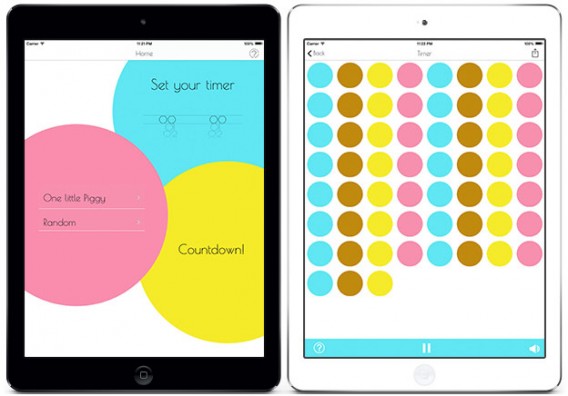
Tico Timer: tijd in kleuren (voor kinderen tot 4 jaar)

Wanneer je kinderen nog jong zijn raden we je aan altijd in de buurt te zijn wanneer ze op je iPad spelen. Apps waar ouders en kind samen spelen zijn daarvoor uitstekend geschikt. Tico Timer is daarvan een goed voorbeeld.

De app heeft een tweeledig doel: je kind stimuleren met geluiden en kleuren aan de ene kant, en aan de andere kant het concept tijd uitleggen. Op visuele wijze (bewegende vormen met felle kleuren) leert je kind hoeveel tijd er nog is voor het eten op tafel staat.

Tico Timer maakt je kind bekend met het tijdconcept op een hele natuurlijke manier, door dagelijkse handelingen te verbinden aan speelse bezigheden.

Download Tico Timer
PicoToons Coloring Book: hét kleurboek voor je iPad (4 tot 6 jaar)

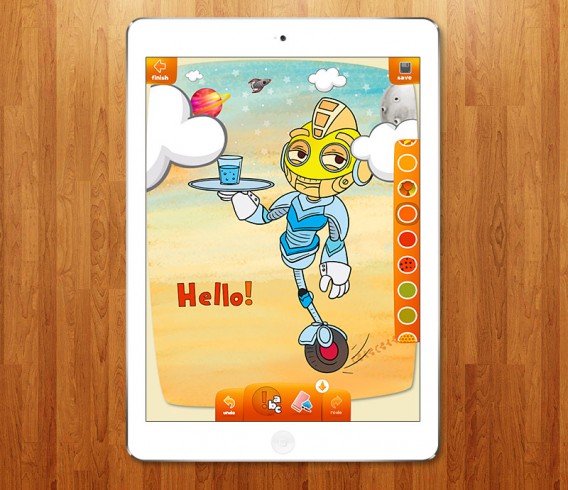
Welk kind houdt níet van kleurplaten? PicoToons Coloring Book is daarom een veilige gok voor je kinderen. De app fungeert als interactief kleurboek en is de meest complete in zijn soort.

De mogelijkheden van PicoToons zijn bijna eindeloos en je kinderen gaan aan de slag met talloze kleurplaten georganiseerd op onderwerp (monsters, onder water, magie), met 80 verschillende kleuren en 40 texturen. Om de kleurplaat af te maken biedt PicoToons ook een verzameling stickers.

Hoewel PicoToons Coloring Book bij voorkeur wordt aangeraden voor de leeftijden 4 tot en met 6, is de app in feite geschikt voor bijna elke basisschoolleerling, dankzij de verschillende uitdagingen en moeilijkheidsgraden.

Download PicoToons Coloring Book
Albert: verhaal voor nieuwsgierige kinderen (6 tot 8 jaar)

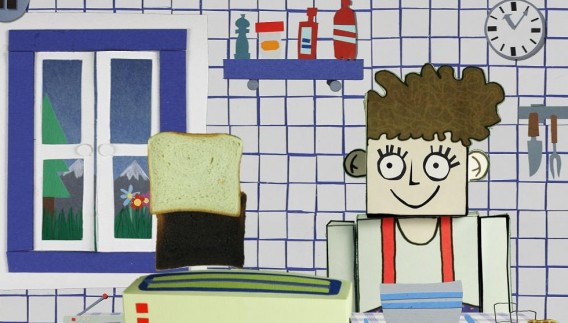
Albert is de perfecte app voor kinderen die graag avonturen en verhalen beleven. De app neemt kinderen mee op een dag uit het leven van het titelfiguur, waar Albert allerlei avonturen beleeft op uiteenlopende plekken, van thuis tot in een luchtballon.

Albert is meer dan alleen een interactief verhaal. Het nodigt kinderen uit mee te spelen in een aantal minigames die het uiterste uit de iPad halen. Zo moet je kind het laten waaien door de camera van de tablet te gebruiken, of het apparaat bewegen om obstakels te overwinnen.

Het mooie van Albert is dat, ondanks de ‘kinderlijke’ insteek, de app fantastisch ontworpen is met een collage-achtig uiterlijk. Een lust voor het oog dus, ook voor de ouders!

Download Albert
Shadow Puppet: monteren voor kinderen (8 jaar en ouder)

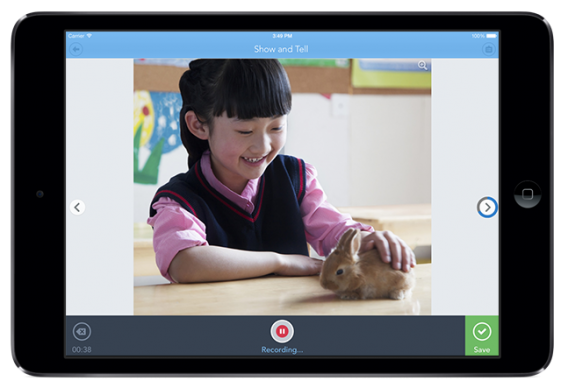
Vanaf 8 jaar vind een kind zichzelf waarschijnlijk oud genoeg om serieus genomen te worden. Dus wil het ook ‘volwassen’ apps proberen. Voor hen is er Shadow Puppet, een volwassen ogende, maar toch zeker op kinderen gerichte app met voor beeld- en geluidbewerking.

De interface van Shadow Puppet is ongelofelijk eenvoudig, Je kind selecteert beeld (van je filmrol, vanaf het internet of met de camera), maakt een presentatie en maakt vervolgens een audio-opname om de presentatie af te maken. Op elk moment is het mogelijk om de stem opnieuw op te nemen of plaatjes toe te voegen en te verwijderen.

Shadow Puppet is perfect voor kinderen die hun mooiste momenten willen delen, met hun ouders bijvoorbeeld. Heeft je zoon of dochter een verjaardagsfeestje? Met Shadow Puppet maakt hij of zij er zelf een speels verslag van, dat bijvoorbeeld weer gedeeld wordt met klasgenootjes of vriendjes en vriendinnetjes die er niet bij konden zijn.

Download Shadow Puppet
Extra iPad-beveiliging voor kinderen?

Alle bovenstaande apps die wij aanbevelen zijn speciaal ontwikkeld voor kinderen. Het materiaal en de spelletjes zijn geschikt voor bepaalde leeftijdsgroepen en voorkomen dat je kleinste bijvoorbeeld per ongeluk aankopen doet met jouw creditcardgegevens.

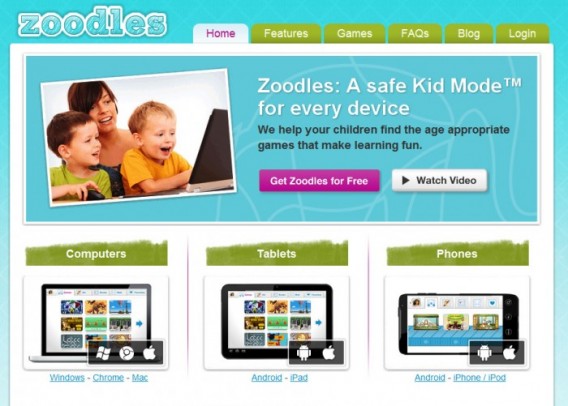
Toch kun je niet zorgvuldig genoeg zijn met de iPad in handen van je kinderen. Probeer daarom eens Zoodles Kids Mode. Met deze app weet je zeker dat je kinderen geen materiaal te zien krijgen die niet voor hen bedoeld is. Zo hoef je je minder zorgen te maken wanneer zij met jouw iPad aan de slag gaan!
Lees ook:
iOS 7.1: kleine interface-update, grote stap naar de auto

iOS 7.1 is de laatste systeemupdate voor de iPhone, iPad en iPod Touch. Maar wat is er nieuw?

iOS 7.1 corrigeert een groot aantal kinderziektes van de ingrijpende update naar iOS 7, die flink afbraak deden aan de gebruikservaring. Veel wijzigingen zijn misschien niet direct zichtbaar na installatie. Toch is er genoeg veranderd, zowel onder als boven de motorkap.

Wij nemen de belangrijkste wijzigingen van iOS 7.1 met je door.

Klaar voor CarPlay

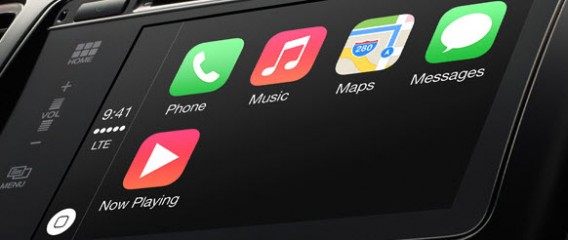
CarPlay iOS 7.1CarPlay is beschikbaar in iOS 7.1.

Op 3 maart presenteerde Apple CarPlay, een nieuwe functie die iOS op de iPhone 5, 5C en 5S naar het dashboard van je auto moet brengen. Dankzij CarPlay krijg je toegang tot je muziek, Maps, de telefoonfunctie en meer.

Bestuurders gebruiken een touchscreen en persoonlijke assistent Siri om de standaardapplicaties en andere ondersteunde apps (denk Spotify en Beats Audio) te gebruiken in de auto. Zo is het mobiele besturingssysteem van Apple niet langer beperkt tot telefoons en tablets. Wanneer de eerste auto’s met CarPlay-ondersteuning op de markt komen is nog onduidelijk, maar het is slechts een kwestie van tijd.

Visuele aanpassingen

Was je al helemaal gewend aan iOS 7, dan heeft de 7.1-update enkele visuele verrassingen voor je in petto. De volgende springen het meeste in het oog:

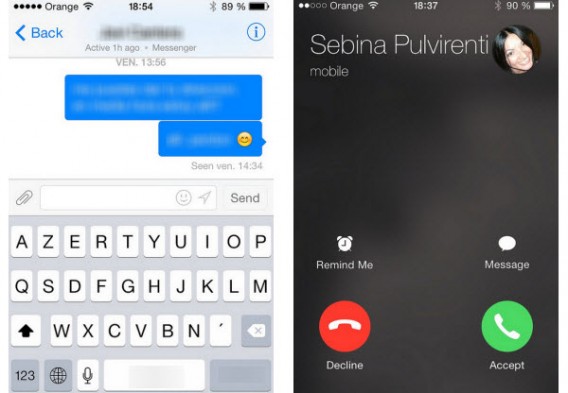
  • Letters op het virtuele toetsenbord zijn iets scherper, wat het eenvoudiger maakt om letters en cijfers snel te herkennen. Ook is het contrast met de grijze achtergrond net wat groter voor betere zichtbaarheid.
  • Verschillende algemene knoppen in de interface hebben een ronde vorm gekregen.

Sommige veranderingen-side-interface
Zichtbare veranderingen: het toetsenbord en de ronde knoppen.

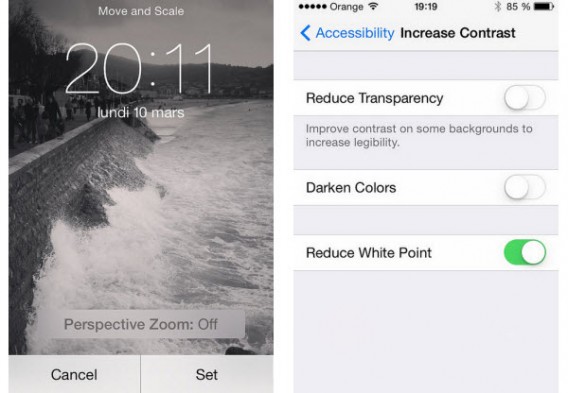
  • Het is nu mogelijk om parallax-wallpapers uit te schakelen wanneer je kiest voor een nieuwe achtergrond. Ook zijn de visuele effecten nu te beperken via het Toegankelijkheid-menu.
  • Er is in hetzelfde menu een nieuw submenu te vinden waar je de transparantie, kleurintensiteit en de witweergave aanpast naar wens. Dit om het beeld bijvoorbeeld rustgevender te maken voor je ogen.

Uitschakelen Van Het parallax effect in Nieuwe toegankelijkheidsopties

Het parallax-effect uitschakelen; nieuwe toegankelijkheidsopties.

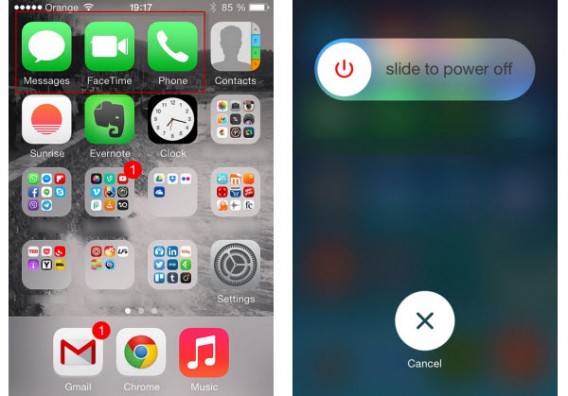
  • De app-pictogrammen voor telefoon, berichten en FaceTime hebben een iets donkerdere kleur groen.
  • De virtuele knop voor het afsluiten van je telefoon is veranderd.

Donkerder groen en Het Nieuwe slot scherm Generatie

Donkergroene pictogrammen en een aangepast afsluitscherm.

Slimmere Siri in iOS 7.1

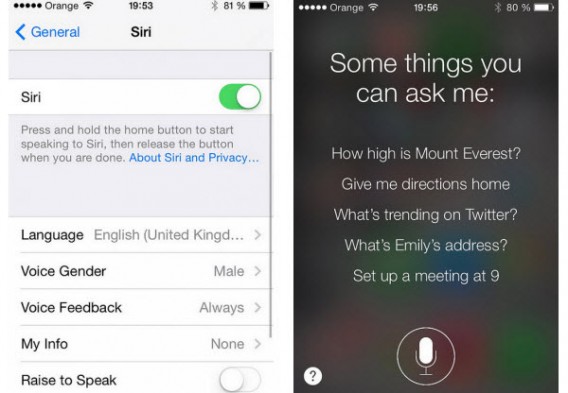
Deze verandering geldt voornamelijk voor Engels sprekende iPhone-bezitters. Apple heeft een aantal nieuwe stemmen geïmplementeerd voor de volgende talen: Brits Engels, Australisch Engels, Mandarijn Chinees en Japans.

Ook is het activeren van de virtuele assistent enigszins aangepast. Nu druk je op de thuisknop, stel je je vraag en laat je de knop weer los om Siri aan het werk te zetten.

Wissel to Siri

Snel Siri activeren.

iTunes Radio

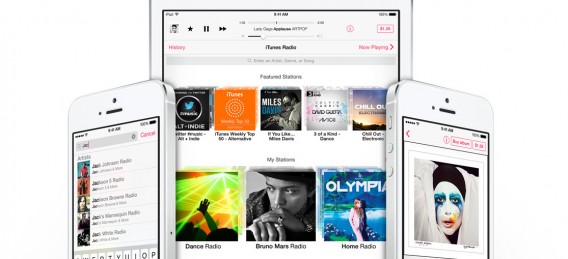
Apple maakt van de gelegenheid gebruik om iTunes Radio (momenteel alleen beschikbaar in de Verenigde Staten) te verbeteren. Zo is het mogelijk om de muziekdienst rechtstreeks vanuit andere apps te lanceren en is er een koopknop toegevoegd om media die je tof vindt aan te schaffen.

iTunes Radio

Wanneer krijgen we iTunes Radio in de Benelux?

Minder zichtbare maar even belangrijke optimalisaties

We willen dit overzicht van vernieuwingen niet afsluiten zonder de prestatieverbeteringen van iOS 7.1 te noemen. Apple benadrukt dat de update vooral voor iPhone 4-gebruikers goed nieuws is. Het besturingssysteem moet na de update een stuk vloeiender lopen, waardoor de frustrerende haperingen verleden tijd zijn. Ook op nieuwere apparaten is er enige winst geboekt qua prestaties, waardoor iOS 7.1 eigenlijk de OS is die voorganger 7 had moeten zijn.

iOS 7.1 biedt een hoop nieuws; zoveel nieuw dat Apple besloot een volledige pagina op de officiële website te wijden aan alle veranderingen en vernieuwingen. Waar sommigen vooraf wellicht een stap richting andere platformen verwacht hadden, betekent iOS 7.1 vooral voorbereidend werk voor de invasie van je auto. Wat Apple nog meer in petto heeft voor de toekomst? Laten we het afwachten!

Lees ook:

Cider – een systeem waarmee je iOS-apps op je Android gebruikt

Een groep onderzoekers aan de Universiteit van Columbia ontwikkelt een systeem waarmee gebruikers toegang hebben tot zowel Android- en iOS-apps op een Android-apparaat. Het prototype werkt op Nexus tablets met de laatste versie van Android, en volgens het team voegt de dienst “kleine performance bewerkingen” toe.

Continue reading “Cider – een systeem waarmee je iOS-apps op je Android gebruikt”

Zo maak je jouw iPad veilig voor kinderen

Voorkomen dat je kinderen ongeschikte websites bekijken, jouw geld uitgeven of apps verwijderen? Volg deze simpele stappen en maak je iPad en iPhone kindveilig!

Continue reading “Zo maak je jouw iPad veilig voor kinderen”

Is dit de eerste screenshot van iOS 8 op de iPhone 6?

Op het internet gonzen al enige tijd verschillende geruchten over de specificaties en eerste beelden van zowel de iPhone 6 als het nieuwe mobiele besturingsprogramma iOS 8. Vandaag verscheen een nieuwe afbeelding via de website RBR die het plaatje ontdekten op een Chinees netwerk.

Continue reading “Is dit de eerste screenshot van iOS 8 op de iPhone 6?”

Foto’s en video’s van je iPhone en iPad versturen met WeTransfer voor iOS

De makkelijkste manier om foto’s en video’s van je iPhone of iPad naar een computer te versturen is met de app WeTransfer. Laten we eens kijken hoe dat precies werkt.

Continue reading “Foto’s en video’s van je iPhone en iPad versturen met WeTransfer voor iOS”

6 trucs om de leesbaarheid van je iPhone-scherm te verbeteren

Is de tekst op je iPhone-scherm slecht leesbaar? Hier zijn vijf tips (plus een extra) voor betere zichtbaarheid op het touchscreen van je Apple-telefoon.

Continue reading “6 trucs om de leesbaarheid van je iPhone-scherm te verbeteren”