Windows Phone 9 fuseert app-winkels Windows, Windows Phone en Xbox

Microsoft lanceert de nieuwe versie van Windows Phone, codenaam Threshold, in april 2015. Dankzij de platformoverstijgende Universal Windows Apps kun je Windows Store-apps voortaan op je Windows Phone, Windows én Xbox gebruiken.

Windows 9 en Windows Phone 9

Microsoft gebruikt de codenaam Threshold voor zowel Windows 9 als Windows Phone 9. De naam Threshold is afkomstig van de game Halo, net zoals de naam van de virtuele spraakassistent Cortana.

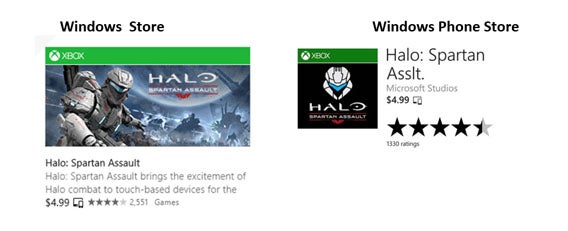
Threshold fuseert de app-winkels van Windows Phone, Windows en Xbox. Hierdoor kunnen ontwikkelaars hun applicaties in één keer aanbieden aan alle platforms van Microsoft.

Officiële lancering van Windows Phone 8.1

Microsoft lanceerde Cortana al met Windows Phone 8.1 dat op 3 juli 2014 officieel wordt gelanceerd. Meer details over Windows Phone Threshold verwachten we in de loop van dit jaar.

Volg mij op Twitter @niekleermakers

Lees ook:


Zo identificeer je onbekende apparaten in Windows

Je kent ze wel; de gele uitroeptekens in het Apparaatbeheer van Windows. Ze staan voor onbekende apparaten, oftewel hardware die wel op je computer is aangesloten. maar niet wordt herkend door het systeem. Wij leggen uit hoe je die onbekende apparaten identificeert en de juiste drivers vindt.

Na het formatteren van je harde schijf en het herinstalleren van Windows, wordt logischerwijs een hoop hardware nog niet herkend door het systeem. Heb je de drivers niet voor die apparaten, dan kan dat een vervelende situatie opleveren.

Gelukkig toont Windows zelfs voor de oudste apparaten de fabrikant en het model. Het kost wat graafwerk, maar met die informatie ben je klaar om het web op te gaan en de juiste stuurprogramma’s te vinden.

1. Open het Apparaatbeheer

Het Apparaatbeheer vertelt je welke apparaten wel en niet worden herkend door Windows. Er zijn meerdere manieren om het Apparaatbeheer te openen, maar de snelste weg is via het Configuratiescherm > Systeem en beveiliging > Systeem.
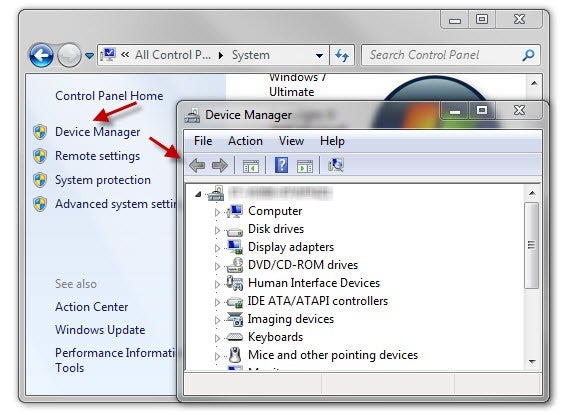
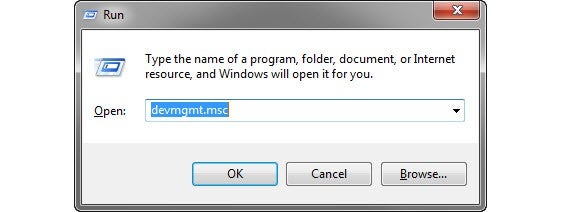
Een andere manier om het Apparaatbeheer te openen, is door op je toetsenbord Windows + R in te drukken en vervolgens devmgmt.msc in te typen.

2. Open het eigenschappenmenu van onbekende apparaten

Eenmaal in het Apparaatbeheer zie je een lijst met alle apparaten, ingedeeld in categorieën. Niet herkende apparaten worden aangeduid met een geel icoon met uitroepteken.
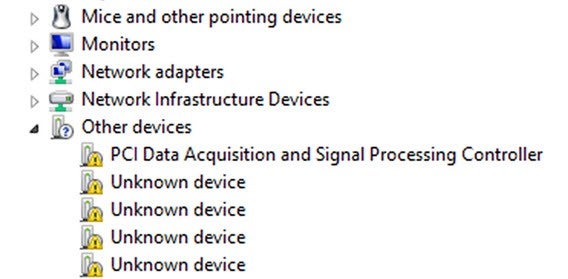
Onbekende apparaten in het Apparaatbeheer (bron).

Klik met je rechtermuisknop op een van de onbekende apparaten en kies Eigenschappen. Ga vervolgens naar het tabblad Details. Daar vind je de informatie die je zoekt.

3. Zoek naar hardware-id’s

In het Details-tabblad vind je een uitrolmenu met een lange lijst opties. Wij zijn op zoek naar de Hardware-id. Beide verschijnen in het vak onder het menu. De informatie daar kun je eenvoudig kopiëren (Ctrl + C) en plakken (Ctrl + V).

Neem bijvoorbeeld deze id:
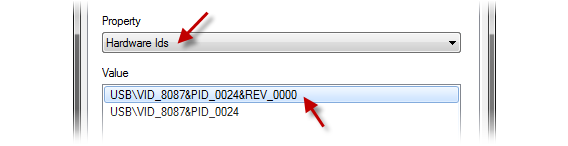
PCI\VEN_8086&DEV_10BD…

Klinkt als wartaal, niet? Het eerste gedeelte definieert de verbinding (PCI). Met VEN wordt de leverancier aangeduid, terwijl DEV verwijst naar het apparaat.

Maar wat doen we met deze code?

4. Google de code

De makkelijkste manier om bijbehorende drivers te vinden is om de code simpelweg te googlen met een kleine toevoeging erachter. Je zoekopdracht zou er zo uit moeten zien:

PCI\VEN_8086&DEV_10BD driver download

Dat levert niet altijd resultaten op, dus soms is het nodig om een specifieke zoekmachine te raadplegen, zoals PCIDatabasePCI IDIDHW of Linux-USB. Vul een van de twee nummers uit de code in en je krijgt waarschijnlijk al informatie over fabrikant en/of apparaat.
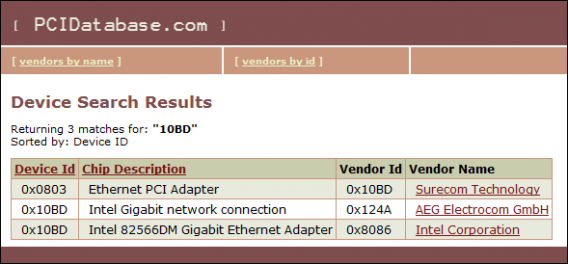

Vervolgens is het een kwestie van simpelweg naar de website van de fabrikant gaan en de naam van het apparaat intypen, of op Google het apparaattype plus het woordje ‘driver’ te zoeken. Let bij die tweede manier wel goed op dat je vanaf een officiële website downloadt.

En als je niets kunt vinden…

Bovenstaande methode is gratis en snel, en scheelt je in het installeren van extra applicaties. Levert een zoekronde op het web echter niets op, dan zit er weinig anders op dan het downloaden van driver-detectiesoftware.
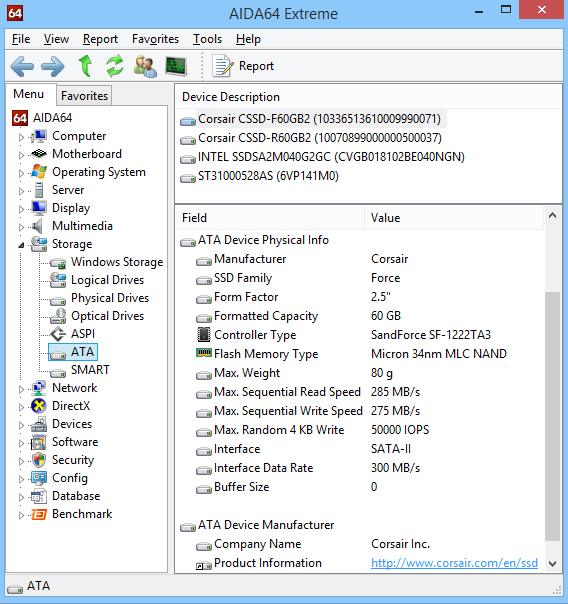
Zulke programma’s zijn er in allerlei soorten en maten. Denk aan software met eigen driver-database (Unknown Devices of AIDA64) of programma’s die voor jou het internet afstruinen (Ma-Config of DriverMax). Wij raden je aan te beginnen met AIDA64, spirituele opvolger van het legendarische Everest.
Lees ook:

Gerucht: VLC media player voor Windows Phone verschijnt in augustus

Twitteraar Nawzil, expert op het gebied van Microsoft-lekken, heeft bevestigd dat er nog steeds gewerkt wordt aan VLC media player voor Windows Phone. De versie verschijnt in augustus 2014, en volgens hem werken de ontwikkelaars van VideoLAN nauw samen met Microsoft om het programma af te ronden.

In december 2012 werd er via een crowdfunding-campagne ruim 40.000 dollar opgehaald om het project te realiseren. Anderhalf jaar later lijkt het er op dat VLC voor Windows Phone binnenkort gelanceerd wordt.

VideoLAN en Microsoft hebben nog geen officiële datum bekendgemaakt. De release van VLC voor Windows 8 werd eerder ook uitgesteld, maar was na de lancering direct populair onder Win8-gebruikers.

Volg mij op Twitter via @SophieNotten

Lees ook:

Skype: Zo start je een gratis groepsgesprek

Skype biedt nu aan iedere gebruiker de mogelijkheid om gratis videogesprekken met meerdere mensen te voeren. Op die manier gaat Skype de concurrentie aan Google Hangouts, waarbij dit al langere tijd mogelijk is. Hoe start je zo’n groepsgesprek?

Omdat Skype beschikbaar is voor WindowsMac, alle mobiele platformen en zelfs de Xbox One, heeft praktisch iedereen toegang tot het programma. Videogesprekken opzetten met een groep van maximaal tien collega’s, familie of vrienden zou dan ook geen enkel probleem moeten zijn. Laten we kijken hoe het werkt.

Begin een groepsgesprek

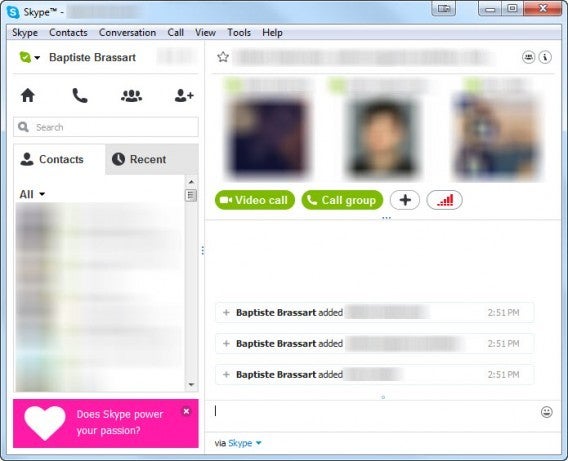
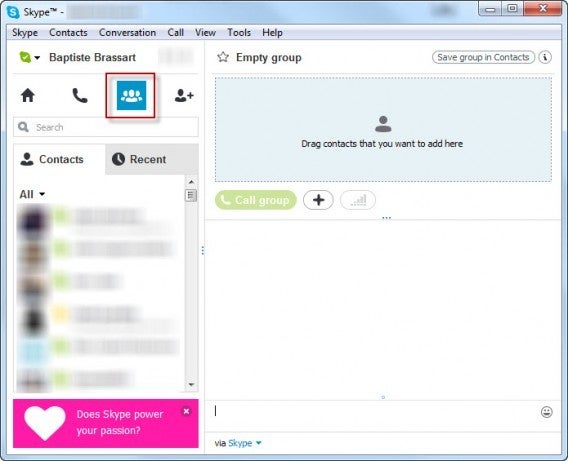
Om met meerdere mensen een videogesprek te beginnen klik je op het icoontje met de drie poppetjes aan de linkerkant van het Skype-venster (zie afbeelding hieronder). Sleep contacten naar de rechterkant van het scherm om mensen toe te
voegen aan je groepsgesprek. Je voert de videogesprekken met maximaal tien deelnemers.

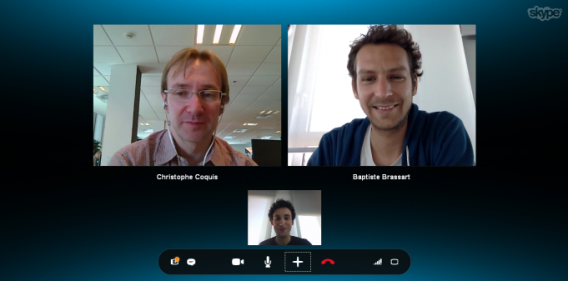
Zodra je alle deelnemers hebt verzameld, klik je op Videogesprek om een video-oproep met de groep te beginnen, of op Groep bellen als je een gesprek wilt voeren zonder beeld.

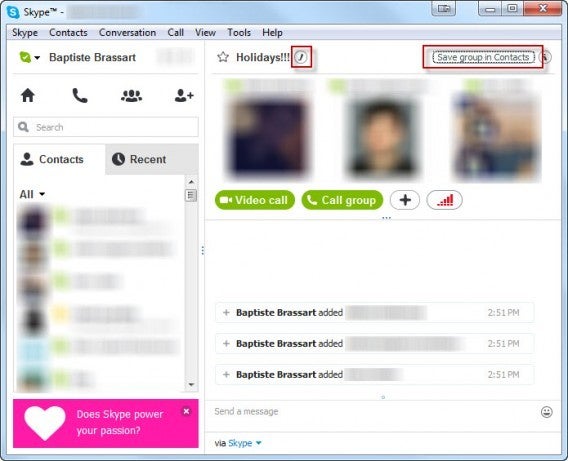
Daarnaast is het mogelijk om je groep op te slaan in je lijst contactpersonen. Hernoem je verzameling contactpersonen met de knop met het pennetje boven in beeld, voer de gewenste naam en klik op het vinkje om de groep op te slaan. Dit is vooral een handige functie wanneer je regelmatig videogesprekken voert met dezelfde mensen.


Voeg deelnemers toe aan een lopend gesprek

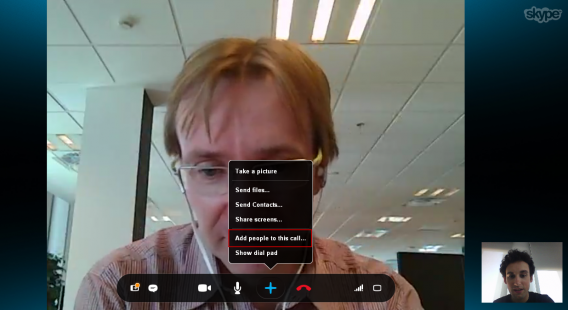
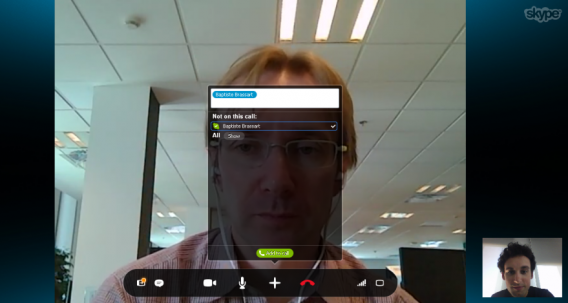
Ben je vergeten een vriend toe te voegen aan het groepsgesprek? Geen paniek. Skype biedt een manier om nieuwe deelnemers toe te voegen aan een lopende video-oproep. Alleen de persoon die het groepsgesprek initieerde heeft
deze mogelijkheid. Klik op de grote plus om nieuwe mensen toe te voegen.

Selecteer de perso(o)n(en) die je wilt toevoegen uit de lijst.

Zodra de nieuwe deelnemer het verzoek heeft geaccepteerd, ga je weer verder met je lopende groepsgesprek. Ook hier geldt: je voert een gesprek met maximaal tien deelnemers in totaal.

Extra functies tijdens groepsgesprekken

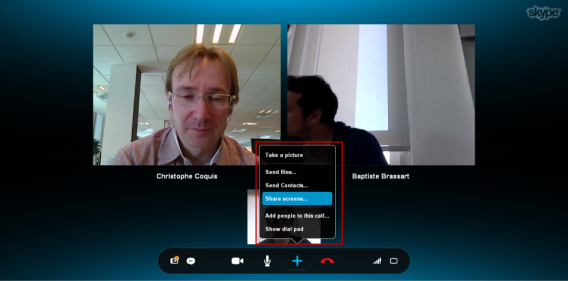
Bestanden versturen, je scherm delen, contacten uitwisselen; het zijn handige functies die nu ook standaard deel uitmaken van Skype-groepsgesprekken. Je vindt de opties ook onder de grote plus van het Skype-menu.

Concurrentie

Met gratis groepsgesprekken voor Skype reageert Microsoft op de opkomst van Google Hangouts, ooVoo en andere concurrenten. Skype is misschien wat laat met het introduceren van de functie, maar het programma kan rekenen op een enorme groep gebruikers die niet zomaar overstappen naar een andere VoIP-aanbieder.

Wil je ook gratis groepsgesprekken voeren via internet? Download dan Skype voor pc, Mac, iPad, iPhone, Android, Windows Phone of Windows 8!

Lees ook:

E3 2014: Lara Croft keert terug in Rise of the Tomb Raider

In 2013 verblijdde studio Square Enix een grote schare loyale fans met een nieuwe Lara Croft-game waarin de charmante avonturierster te zien is in haar jonge jaren als studente. Vandaag laat Microsoft weten dat er ruim twee jaar na dato weer een nieuw spel aankomt: Rise of the Tomb Raider.

Het spel verschijnt pas rond de kerstdagen van 2015 en Microsoft laat ook nog geen beelden van het nieuwe spel zien. Verwacht wordt dat Rise of the Tomb Raider uitkomt voor pc, Xbox One en de PlayStation 4.

Op dit moment is de informatie over de nieuwe Lara Croft-game schaars, maar de liefhebbers kunnen vanaf nu reikhalzend uitkijken naar het volgende tipje van de sluier. Softonic houdt je op de hoogte van het laatste nieuws omtrent dit spel!

Volg mij op Twitter via @SophieNotten

Lees ook:

E3 2014: Nieuwe gameplay trailer van Call of Duty: Advanced Warfare [video]

Begin mei verscheen de eerste trailer van Call of Duty: Advanced Warfare, en nu heeft Microsoft meer bekendgemaakt over de nieuwe verhaallijn in de serie. In deze eerste trailer zagen we een machtsbeluste Kevin Spacey, in een House of Cards-achtige rol. Vandaag leerden we tijdens de E3 dat het spel eerst verschijnt voor de Xbox One en later voor pc, Xbox 360, PlayStation 3 en PlayStation 4.

In een nieuwe video die maar liefst negen minuten duurt toont de ontwikkelaar van het spel de futuristische setting en een deel van de gameplay.

Terwijl Sledgehammer werkt aan een andere verhaallijn voor het spel, blijft Advanced Warfare nog steeds een typische Call of Duty-game. In de trailer is dezelfde over the top actie te zien die we herkennen uit vorige versies van het spel. Aan het begin van deze aflevering vindt er een “wereldwijde 11 september-aanslag” plaats. Private Mitchell bevindt zich in San Francisco, waar jij een aanslag op de Golden Gate Bridge moet zien te verijdelen.

Volg mij op Twitter via @SophieNotten

Lees ook:

Een maand overleven met Windows XP – De resultaten

Ruim een maand geleden werd de stekker uit Windows XP getrokken en adviseert Microsoft te stoppen het besturingssysteem te gebruiken. Ik sloeg het advies in de wind om te zien of XP echt zo kwetsbaar is voor malware en ander online gevaar. We zijn nu een maand verder en maken de balans op.

Voor Windows XP-gebruikers leek 8 april 2014 het einde van de wereld. De XPocalyps, zoals de pers het noemde, betekende het einde van alle beveiligingsupdates voor XP. Het gevolg: een verhoogd risico op virussen voor eenieder die niet zou upgraden naar Windows 7 of Windows 8. Volgens Microsoft, althans.

Omdat niet iedereen in staat is te upgraden (nieuwe Windows-versies kosten geld), besloot ik een aantal veiligheidstips op een rij te zetten voor XP-gebruikers die niet anders konden dan het systeem blijven gebruiken. De meeste tips waren het resultaat van logisch nadenken: gebruik geen Internet Explorer, houd je programma’s up-to-date, installeer een capabele antivirus, etc.

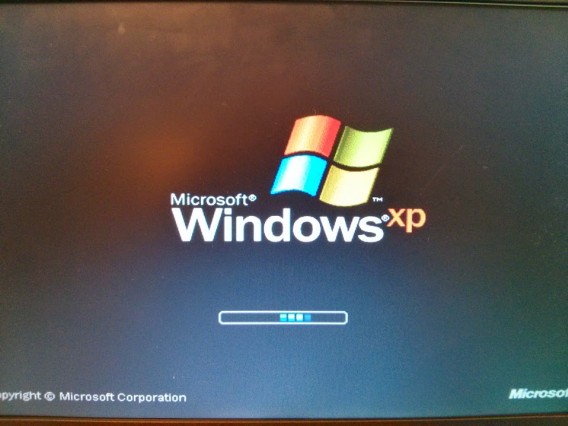
Magisch: het opstartscherm van Windows XP.

Om die tips te testen in de praktijk besloot ik Windows XP te installeren op mijn laptop. De voorwaarden waren simpel: surf met Firefox, gebruik AVG Antivirus en wees niet al te naïef op het web. Na de laatste patches voor alle applicaties op mijn laptop te hebben geïnstalleerd, zou ik de pc gemiddeld minstens een uur per dag gebruiken.

Een rustige maand

De maand begon stil en rustig. Windows XP gebruiken op een schoon systeem is een fijne ervaring; alles werkt snel en stabiel. Firefox opent rap en de wifi-verbinding instellen kost weinig tijd. De gratis versie van AVG is echter vervelend, dankzij de constante meldingen en vele achtergrondscans.

Er gebeurde lange tijd weinig. Zo weinig, dat ik na een week besloot het lot enigszins te tarten. Ik opende een aantal verdachte e-mailbijlages, maar kwam er al gauw achter dat Gmail zelf een krachtige, ingebouwde malwarefilter hanteert. De maildienst blokkeerde meerdere phishing-pogingen om mijn pc te beschermen.

Ook logde ik in bij torrent-netwerken (Torrent en eMule) om openbaar beschikbaar materiaal te downloaden. Zou er een gevaarlijke situatie ontstaan, dan zou mijn laptop beschermd zijn door een router met geïntegreerde firewall. Maar er gebeurde niets. Hoewel mijn laptop van buitenaf geïdentificeerd kan worden als pc met Windows XP, probeerde niemand het systeem aan te vallen.

Kortom, ik was veilig.

Succes met een voetnoot

Ik weet heel goed waarom mijn pc niet werd geïnfecteerd: ik gedroeg me als bewuste internetter en deed geen domme dingen. Ook gebruikte ik veilige en geüpdatete programma’s. Toen ik na drie weken XP-gebruik een veiligheidsprobleem zag in Internet Explorer, was Microsoft er zelf snel bij om het lek te dichten. Ik haalde mijn schouders op: ik gebruikte toch Firefox.

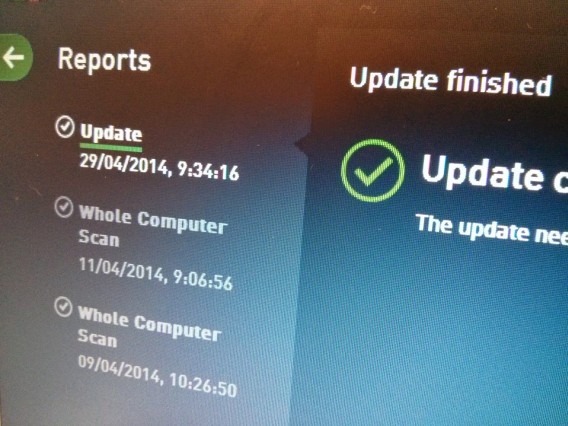
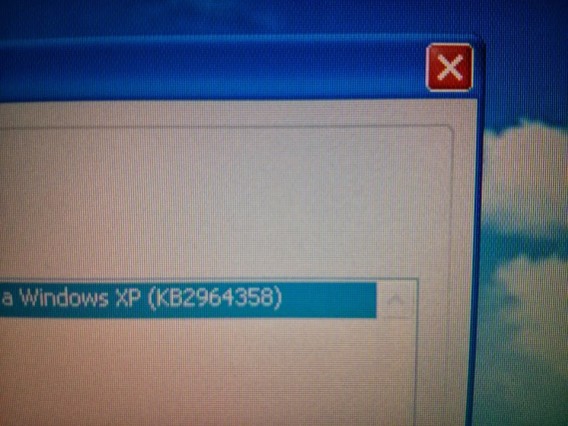
De laatste patch voor Windows XP: KB2964358, een klein wonder.

Had ik Internet Explorer gebruikt en in mijn onoplettendheid gevaarlijk materiaal per ongeluk gedownload, dan had mijn computer gevaar gelopen. Maar feit is dat deze infectie net zo goed had kunnen gebeuren in Windows 8. Infecties als deze verspreiden zich door het goede vertrouwen en de naïviteit van de internettende mens, niet door oude besturingssystemen.

Mikko Hipponen, oprichter van F-Secure, stelde met een knipoog dat Windows 3.1 het veiligste besturingssysteem is, omdat niemand er virussen voor ontwikkelt. Ik moest lachen om de tweet, omdat het waar is. Windows XP daarentegen wordt nog altijd ongelofelijk veel gebruikt en is dus verre van veilig.

Mijn ervaring: XP blijven gebruiken zal je pc niet gauw fataal worden. Mijn advies: koop toch die upgrade naar Windows 7 of Windows 8, afhankelijk van je voorkeur.

Lees ook:

Windows XP: ontvang beveiligingsupdates tot 2019

Vlak nadat Microsoft het einde van XP aankondigde, ontdekten hackers een glitch in het register van Windows XP. Met deze register hack krijg je gratis beveiligingsupdates tot 2019. Het is echter de vraag of deze beveiligingsupdates waterdicht zijn.

Continue reading “Windows XP: ontvang beveiligingsupdates tot 2019”

Vaarwel Outlook! Links naar e-mailadressen openen met je webmail in Firefox

Verschijnt er telkens als je op een mail-link klikt een Outlook-venster? In dit artikel leggen we uit hoe je de instellingen van Firefox verandert, zodat de browser automatisch e-maillinks opent in je favoriete webmail: Gmail, Yahoo en Outlook.com.

Vooral op het werk maken veel mensen nog gebruik van het losse programma Outlook, om mails te versturen en ontvangen. Dat is één van de redenen dat Windows nog altijd standaard het mailprogramma opent, wanneer je op een link met e-mailadres klikt in je browser.

Lang niet iedereen gebruikt nog een los mailprogramma; veel mensen zijn overgestapt op webmail zoals Gmail, Outlook.com of Yahoo! Mail. Gelukkig geeft browser Firefox je de optie om maillinks automatisch te openen via een webmaildienst naar keuze!

Methode 1: geschikt voor Gmail en Yahoo! Mail

Open Firefox, klik rechtsboven in beeld op het pictogram met de drie strepen en kies Opties.

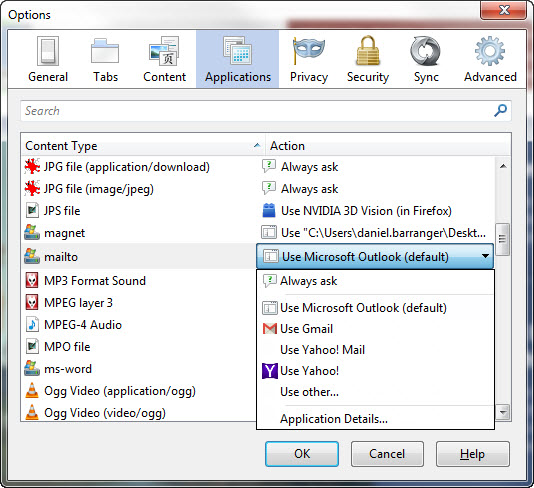
In het venster dat nu verschijnt, klik je op het tabblad Toepassingen en ga je naar het woord mailto in de kolom Inhoudstype. In het uitrolmenu kies je Gmail gebruiken of Yahoo! Mail gebruiken, afhankelijk van welke dienst jouw standaard is om mails mee te versturen.

Wil je terug naar Outlook als standaardprogramma, dan kies je die optie weer in hetzelfde menu.

Methode 2: geschikt voor Outlook.com

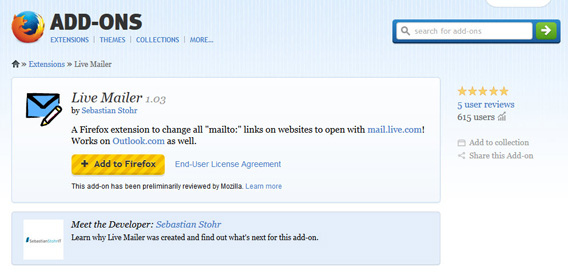
Outlook.com is niet beschikbaar als geïntegreerde optie in Firefox, maar er is een alternatieve methode om de populaire Microsoft-maildienst als standaard te gebruiken in de browser van Mozilla: een add-on. Er zijn er zelfs meerdere die hetzelfde pogen te doen, maar in dit artikel gebruiken we de add-on Live Mailer.

Open Firefox en ga naar de website van invoegtoepassing Live Mailer. Klik op de grote gele knop Add to Firefox.

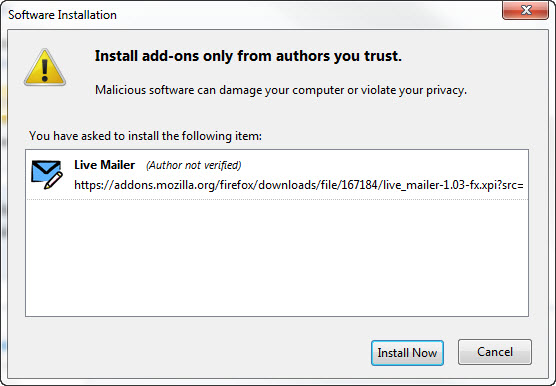
In het venster dat nu opent, wacht je tot de knop Nu installeren klikbaar wordt en klik je erop.

Herstart vervolgens je browser. Dat kan via de knop die in de linker bovenhoek verschijnt of door handmatig Firefox af te sluiten en weer te openen.

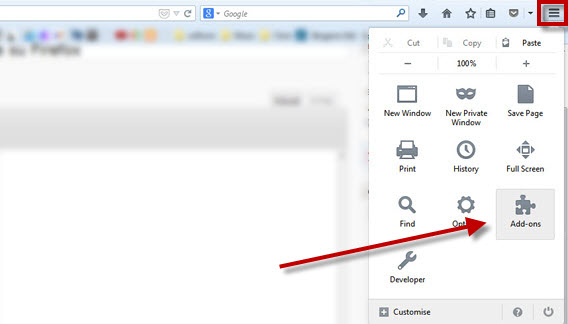
Zodra Firefox weer is geopend zul je zien dat automatisch Outlook.com wordt geopend wanneer je op een mailto-link klikt. Wil je de functie weer uitschakelen? Klik dan rechtsboven in beeld op de drie strepen en klik op Add-ons.

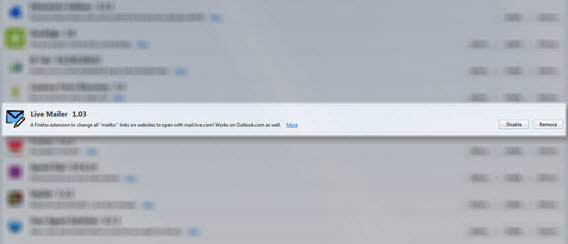
In het tabblad dat nu wordt geopend zoek je naar Live Mailer en klik je ernaast op de knop Uitschakelen of, wanneer je compleet van de add-on af wilt, op Verwijderen. Na een herstart van Firefox zal de browser maillinks weer openen via de standaardoptie.

Mails versturen met een webmaildienst naar keus

Zoals je ziet is het een fluitje van een cent om Firefox zover te krijgen mailto-links te openen in jouw favoriete webmaildienst, mits je gebruik maakt van Gmail, Yahoo! Mail of – iets omslachtiger – Outlook.com. Geniet ervan, je bent eindelijk verlost van Microsoft Outlook!

Lees ook:

Microsoft verhelpt veiligheidslek in Windows, Internet Explorer en Office

Microsoft heeft een veiligheidsupdate gelanceerd voor Windows, Internet Explorer en Office. Deze producten waren kwetsbaar voor cyberaanvallen door middel van een gat in de beveiliging dat eind april werd ontdekt.

Continue reading “Microsoft verhelpt veiligheidslek in Windows, Internet Explorer en Office”