Gamenotificaties uitschakelen op Facebook: hoe doe je dat?

Criminal Case, Candy Crush Saga, Farmville en vele, vele andere; Facebook-games zijn populairder dan ooit. Eén groot nadeel: je wordt bedolven onder de uitnodigingen om de spelletjes ook te gaan spelen. Hoe voorkom je zulke spam?

Stel, jij en je vrienden spelen Candy Crush. Dan wil je natuurlijk onderling scores vergelijken om te bepalen wie de beste snoepverpletteraar is. Resultaat is dat je om de haverklap een nieuwe notificatie krijgt op Facebook om, inderdaad, ook Candy Crush te gaan spelen en het record van je Facebook-vriend te verbeteren.

Dat is frustrerend, maar niet onoverkomelijk. Er is namelijk een trucje om te voorkomen dat je elke tien minuten een nieuwe uitnodiging krijgt. Hoe dat precies werkt? Volg de volgende stappen en we leggen je uit hoe je notificaties van Facebook-games uitschakelt.

1. Klik op het menu ‘Apps’

Op je Facebook-startpagina, waar je alle statusupdates van je vrienden ziet, vind je in de linkerkolom het kopje Apps. Klik erop. Kun je de optie niet vinden? Klik dan, ook links in beeld, op Meer en vervolgens op Apps.

2. Facebook app-instellingen bewerken

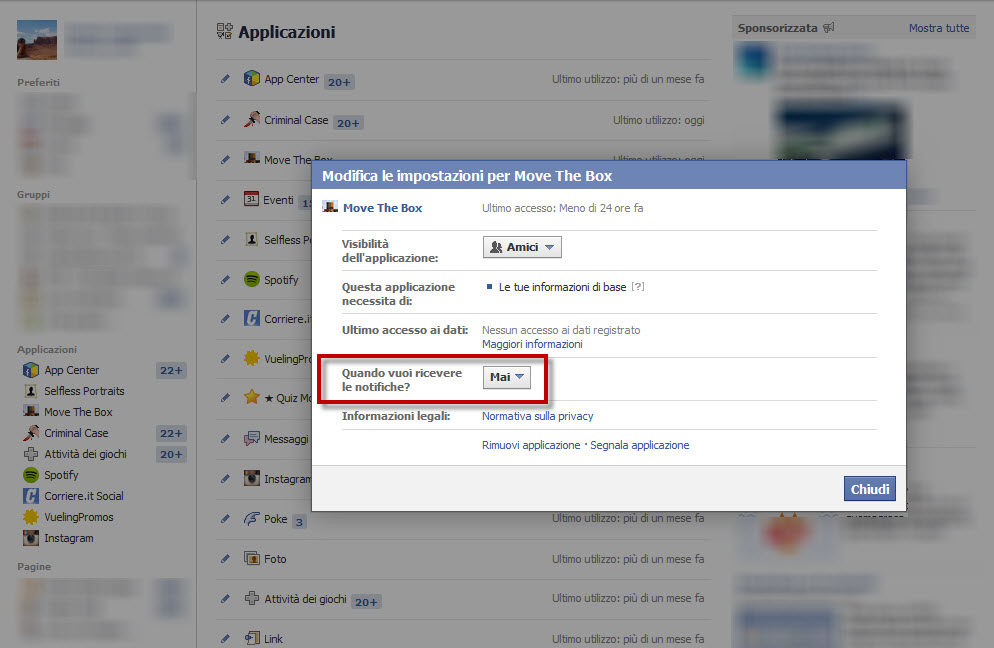
Als je wilt voorkomen dat een bepaald spel jou notificaties stuurt, dan klik je op het tandwielsymbool naast desbetreffende game en vervolgens op Instellingen bewerken.
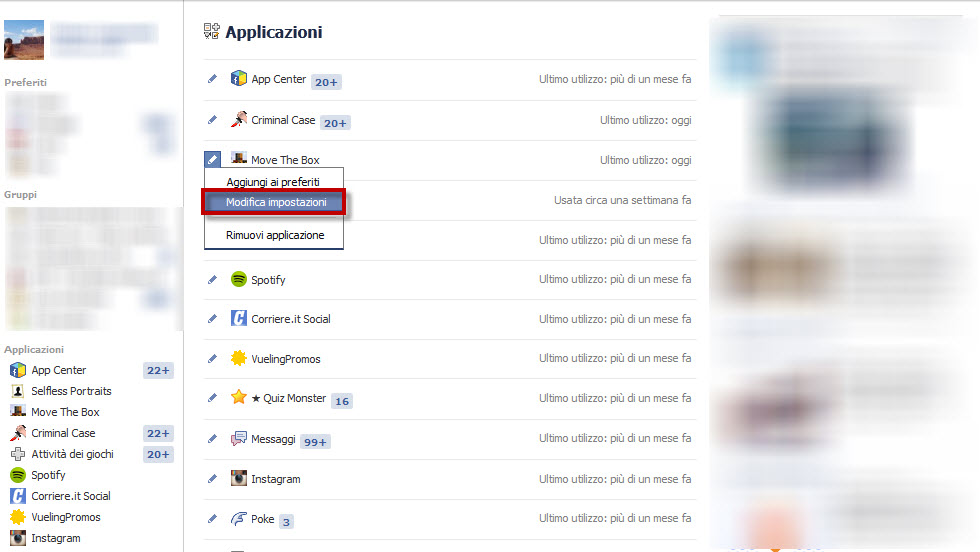
3. Maak een einde aan de app-meldingen

In het venster dat verschijnt navigeer je naar de vraag Wanneer wil je een melding ontvangen?, klik je op het uitrolmenu en kies je de optie Nooit. Doe dit voor alle apps die je hebt geïnstalleerd waarvan je de notificaties zat bent, en je zult nooit meer meldingen ontvangen!
Nu ben je klaar en hoef je dus niet meer door een overdaad aan irritante meldingen te ploegen als je inlogt op Facebook.

Lees ook:
Twitter introduceert mute-functie

Twitter introduceert een mute-functie, waarmee je alle tweets van de betreffende persoon blokkeert. Je hoeft deze persoon dus niet meer te ontvolgen en de geblokkeerde twitteraar ontvangt hiervan geen melding.

Met de mute-functie verdwijnen alle tweets, retweets en andere notificaties van deze persoon uit je tijdlijn. De geblokkeerde persoon kan je nog wel mentions of direct messages sturen.

De mute-functie wordt de komende weken uitgerold voor de Android– en iOS-apps, evenals voor de webversie. Je mute een persoon door op het de more-knop te klikken en en voor Mute @username te kiezen. Het is ook mogelijk iemand te blokkeren op zijn of haar profielpagina.

Bron: Twitter

Lees ook:

Windows Tip: verleng de duur van notificaties in Windows 8.1

Superhandig, de nieuwe meldingen in Windows 8.1, maar ze zijn telkens slechts een paar seconden zichtbaar! Windows geeft je gelukkig de mogelijkheid om de duur van deze notificaties aan te passen. Wij leggen uit hoe je dat precies doet.

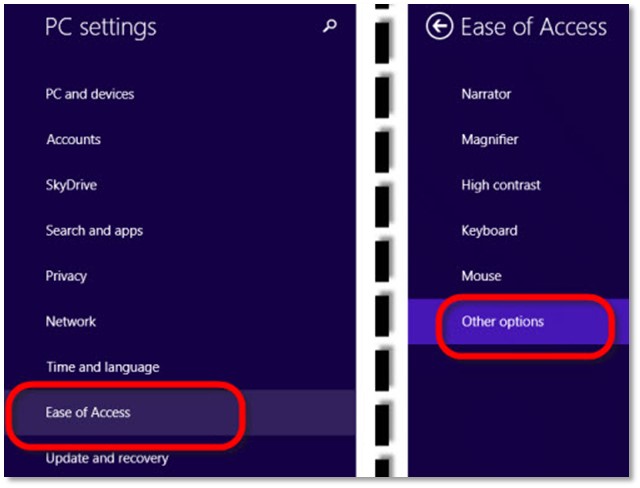
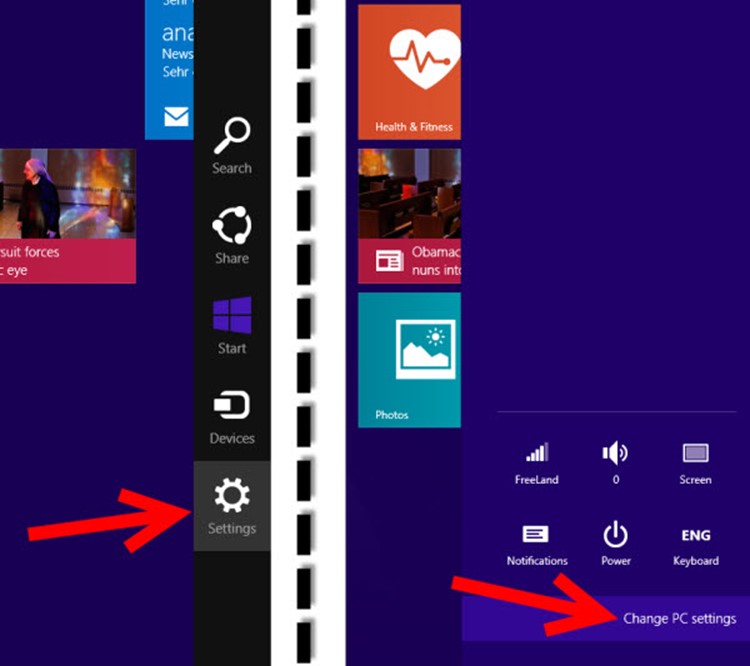
1. Ga naar PC-instellingen wijzigen op de Charms Bar

2. Ga naar Toegankelijkheid > Meer opties

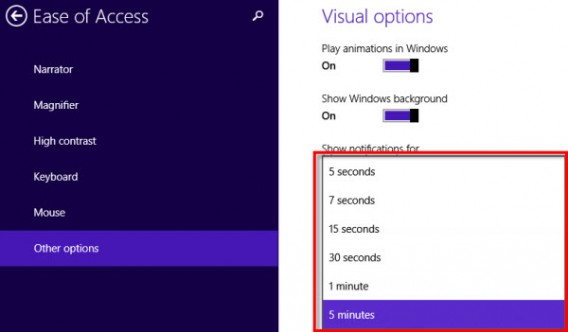
3. Kies bij Meldingen weergeven gedurende een langere periode

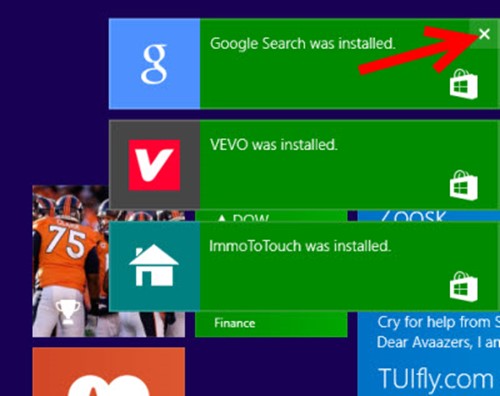
De maximale weergavetijd is vijf minuten. Heb je ingesteld dat meldingen langer in beeld blijven, dan heb je vervolgens bij elke notificatie de mogelijkheid om hem weg te klikken of tikken via het kruisje aan de rechter bovenkant.

Windows 8.1 toont maximaal drie notificaties tegelijk, onder elkaar aan de rechterkant van het scherm. Tik je een notificatie weg en zijn er nog meer, dan wordt de volgende automatisch getoond tot er geen meer over is.

Ben jij al overgestapt naar Windows 8.1?

Meer Windows Tips: