Software-clinic: “Ik kan geen grote bestanden kopiëren naar mijn USB-drive”

Miriam heeft veel vrije ruimte op haar USB-drive, maar het lukt haar niet om bestanden groter dan 4 gigabyte erop te zetten:

Laatst downloadde ik een groot bestand van ongeveer 5 GB. Wanneer ik het bestand op mijn USB-drive probeer over te zetten, krijg ik een foutmelding. De schijf heeft echter ruim 100 GB aan vrije ruimte. Is mijn USB-stick misschien kapot?

Miriam

Beste Miriam,

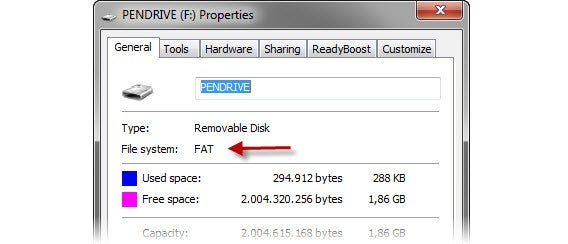
Er is niets mis met je USB-geheugen. Het probleem is dat de schijf is geformatteerd in een FAT32-schijfindeling. Dat is een systeem dat bestanden van maximaal 4GB groot ondersteunt. Daarom zegt Windows dat het onmogelijk is om het bestand te kopiëren.

De snelste optie is om de schrijf te formatteren naar NTFS, een bestandssysteem dat dergelijke beperkingen niet heeft. Althans, de maximale grootte van een bestand bij NTFS is 16 terabyte; 4000 keer meer dan een bestand van 4 GB.

Er is echter een gemakkelijkere, non-destructieve optie: converteer de drive van FAT32 naar NTFS via een simpele opdracht die standaard ingebakken zit in alle recente versies van Windows: convert. Ik zal je uitleggen hoe het werkt.

1. Open de Windows-opdrachtprompt

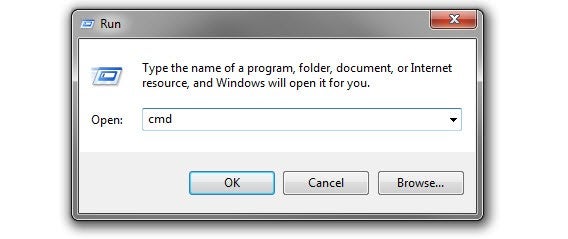
Convert is een commando dat je intypt in de opdrachtprompt, een zwart venster dat doet denken aan het goede oude MS-DOS. Druk op je toetsenbord op Windows + R om het Uitvoeren-venster te openen. Typ daar cmd en druk op Enter. De Windows-opdrachtprompt wordt nu geopend.

2. Tijd om te converteren!

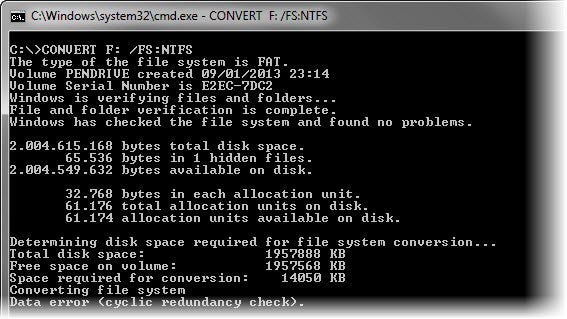
Eenmaal geopend, typ je in de opdrachtprompt de volgende opdracht:

CONVERT X: /FS:NTFS

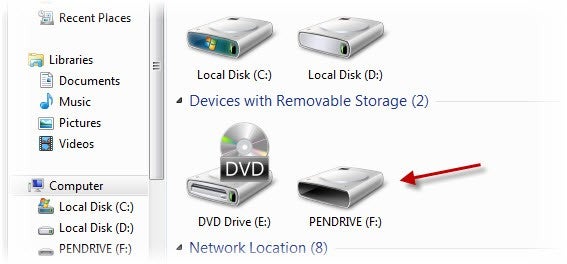
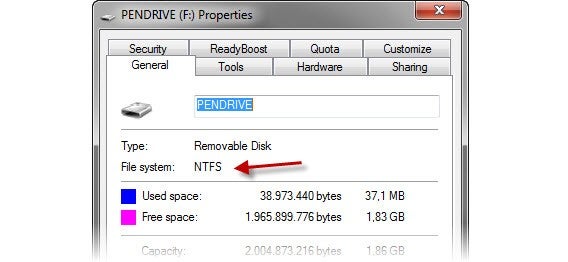
X staat voor de letter die je systeem heeft toegewezen aan je USB-schijf. Kijk daarom eerst goed in de Windows-verkenner bij de aangesloten schijven welke letter dit is (zie onderstaande afbeelding).

Na een paar minuten zie je in de opdrachtprompt dat de convert-operatie geslaagd is. Weet de pc het convert-proces in eerste instantie niet te voltooien, herstart dan de computer en probeer het nog eens.

Bij de eigenschappen van je USB-schijf (rechtersmuisklik > Eigenschappen) zie je dat het bestandssysteem nu is veranderd van FAT naar NTFS.

Een NTFS-schijf kan probleemloos worden gelezen door andere besturingssystemen, zoals Linux en Mac. Nu zet je dus bestanden op je schijf; zo groot als je ze maar hebt!

Met vriendelijke groet,

Heb je een vraag over Windows, Android of computerbeveiliging? Fabrizio helpt je verder! Mail naar vraaghetfabri@softonic.com of schrijf een Twitter-bericht met de hashtag #vraaghetfabri

Lees ook:

  • Software-clinic: “Hoe gebruik je verschillende besturingssystemen op één pc?”
  • Software-clinic: “Hoe haal ik verwijderde bestanden op mijn telefoon terug?
  • Software-clinic: “Hoe verplaats ik mijn WhatsApp-chats naar een andere telefoon?”
  • Software-clinic: “Windows vraagt me om een wachtwoord bij het installeren van software”
  • Software-clinic: “Ik ben een Word-document kwijt; kan ik het herstellen?”
  • Software clinic: “Hoe formatteer ik mijn harde schijf?”
  • WK 2014: bekijk de wedstrijden op je smartphone of tablet

    Het begint nu toch echt te kriebelen: aanstaande vrijdag trapt Oranje af tegen Spanje voor de eerste wedstrijd van het WK voetbal in Brazilië. Ben je niet in staat om de NOS-uitzending op televisie te kijken? Geen nood, want we laten je in dit artikel zien hoe je wedstrijden bekijkt op je pc, smartphone of tablet.

    Het tweede scherm

    De NOS heeft de rechten voor het uitzenden van alle wedstrijden van het WK voetbal. Dat komt goed uit, aangezien de streams van NOS altijd van topkwaliteit zijn. Op de website van de NOS, volg je alle wedstrijden én bekijk je reportages en samenvattingen. Naast toegang tot de wedstrijd met commentaar, biedt de NOS tijdens de match nog een andere stream aan met aanvullende beelden van de coach en spelers. Daarbij kies je voor een split-screen, wat ideaal is voor een tablet of pc, maar op het relatief kleine scherm van een smartphone is dit niet aan te raden.

    Responsive website of app?

    Wil je de wedstrijden bekijken op je smartphone of tablet via de NOS-app, dan kom je bedrogen uit. Met de officiële NOS-app is het niet mogelijk de wedstrijden te bekijken op je mobiele apparaat. Hiervoor gebruik je de bovengenoemde responsive WK-website van de NOS. Volgens de NOS past de uitzending zich aan de grootte van je scherm aan.

    Is er dan geen officiële WK-app van de NOS? Jazeker wel. Met toestemming van de Wereldvoetbalbond FIFA heeft de NOS een app (voor Android en iOS) ontwikkeld die kan dienen als tweede scherm, puur als aanvulling op de wedstrijd. Denk daarbij aan live-statistieken en een live-blog van de NOS-redactie.

    Alternatieven voor NOS

    Er zijn uiteraard genoeg gratis alternatieve WK-streams beschikbaar. We raden echter aan om die van de NOS te bekijken, omdat je op die manier Nederlands commentaar hebt, HD-beeld en -geluidskwaliteit en de servers van de NOS doorgaans stabiel zijn. Kies je voor een alternatieve optie, dan heb je vaak de maken met discutabele websites vol reclame, haperingen, slecht beeld en onverstaanbaar commentaar.

    Ben je echter bereid om te betalen, dan kun je kiezen voor een (tijdelijk) abonnement op buitenlandse websites als wuaki.tv of ESPN. We vragen ons echter af of dat nog nodig is, omdat de beelden van de NOS gratis beschikbaar zijn voor inwoners van Nederland.

    NOS-streams bekijken in het buitenland

    Ben je niet in Nederland tijdens het WK? Dat is geen probleem. Ook al checkt de NOS of jouw IP-adres zich wel in Nederland bevindt, zijn er een aantal manieren om deze regionale restricties te omzeilen. Drie manieren, om precies te zijn: je omzeilt de restricties met een proxy, VPN of een gespecialiseerde browser-extensie. Dat klinkt misschien ingewikkeld, maar dat is het gelukkig niet. In deze tutorial leggen we we stapsgewijs uit hoe je geniet van de officiële, Nederlandse WK-streams in het buitenland. Hup, Holland, hup!

    Lees ook:

    iPhone: zo verstuur je MP3-bestanden met WhatsApp

    Muziekbestanden versturen via WhatsApp op de iPhone? Wij laten je zien hoe je dat doet.

    Voor Android-gebruikers is het gemakkelijk om liedjes via WhatsApp te versturen.Het besturingssysteem biedt deze mogelijkheid gewoon aan. Voor iPhone-gebruikers ligt dit anders.

    Met WhatsApp voor iOS stuur je foto’s, video’s, contacten en locaties, maar geen muziek. Het is echter niet onmogelijk om via WhatsApp op je iPhone muziek door te sturen. Je hebt alleen maar een gratis app nodig die de optie Openen met (Open with) biedt. Er zijn meerdere van dit soort apps op de markt, maar iZip is het meest geschikt voor ons doel.

    Hieronder laten we je stap voor stap zien hoe dit in zijn werk gaat.

    Audiobestanden versturen vanaf je iPhone met WhatsApp

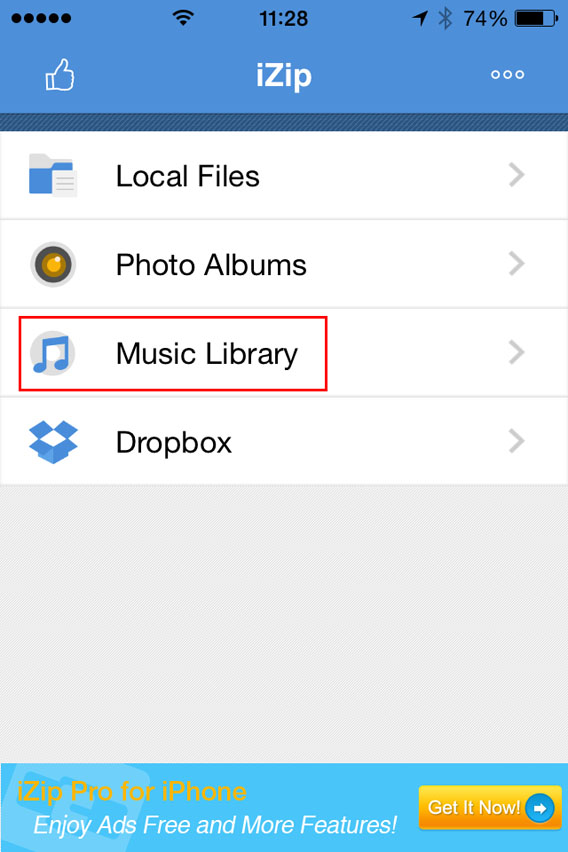
    1. Installeer iZip op je iPhone en open de app.

    2. Selecteer Music Library.

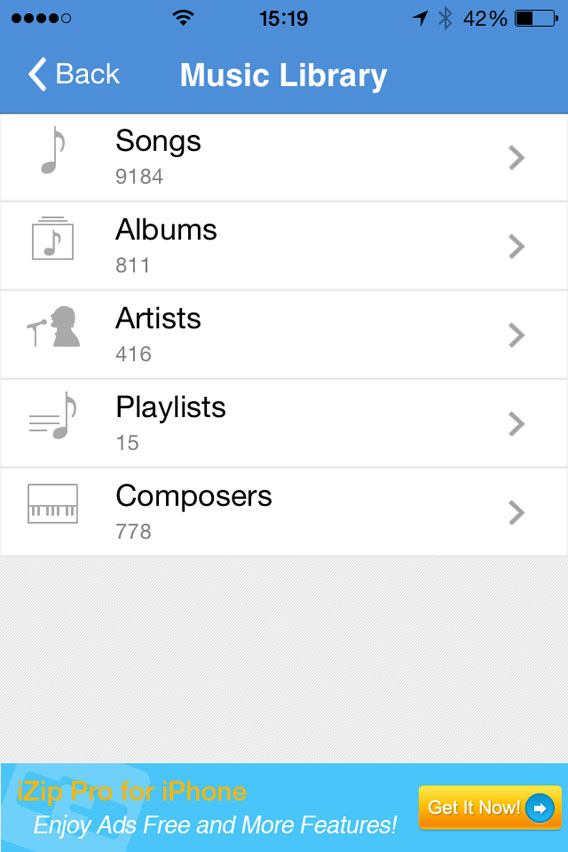
    3. Open een map (bijvoorbeeld Albums).

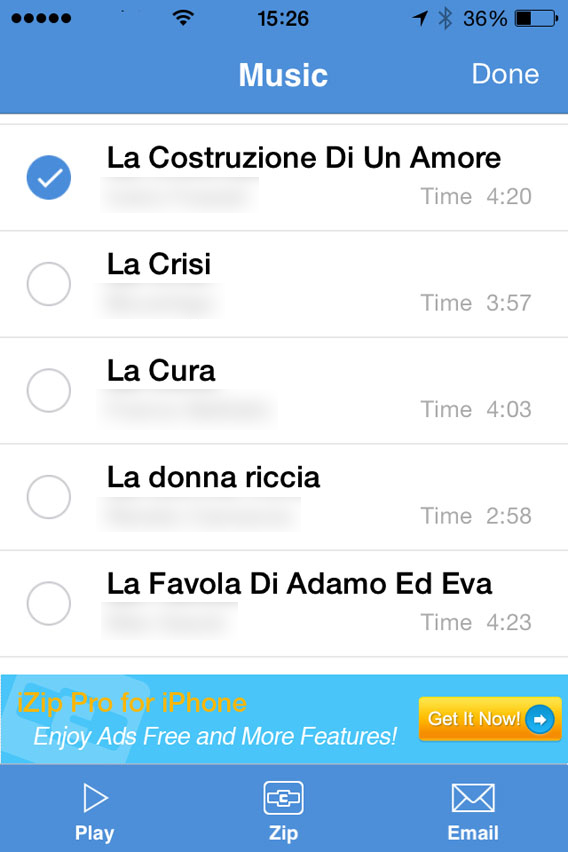
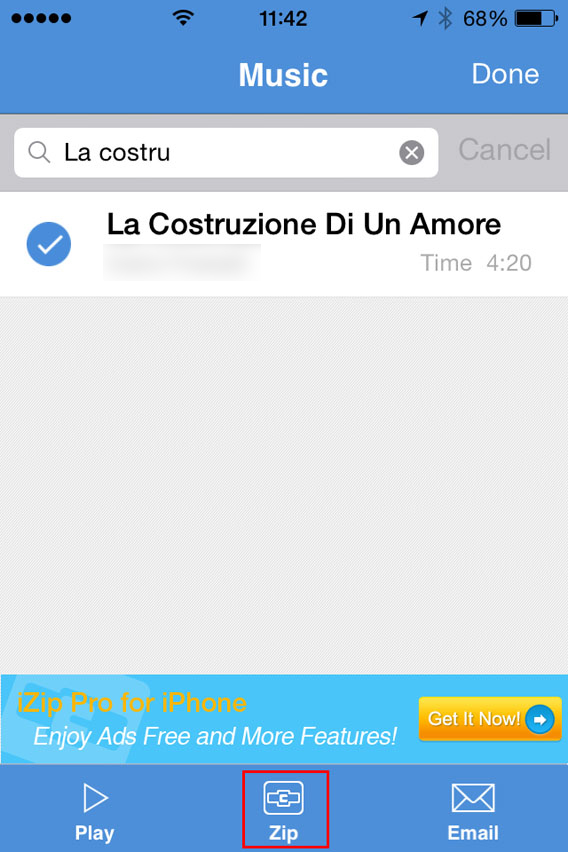
    4. Tik in de rechterbovenhoek op Select en kies het nummer dat je wilt versturen. Vervolgens wordt Select vervangen door Done.

    5. Tik op Zip (onderaan de interface). De app comprimeert het bestand.

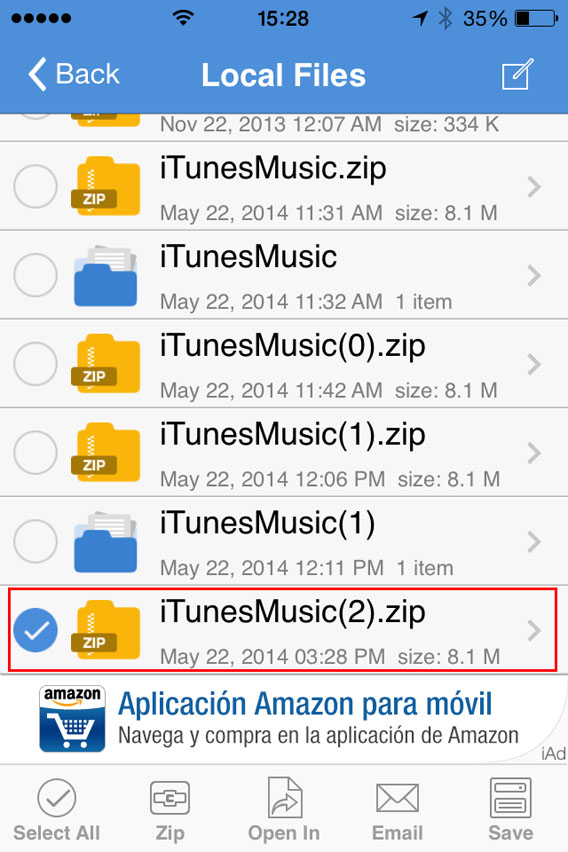
    6. Vervolgens wordt de map Local Files geopend. Hier selecteer je het ZIP-bestand dat je zojuist hebt gemaakt.

    7. Op de vraag Would you like to extract all files? antwoord je OK.

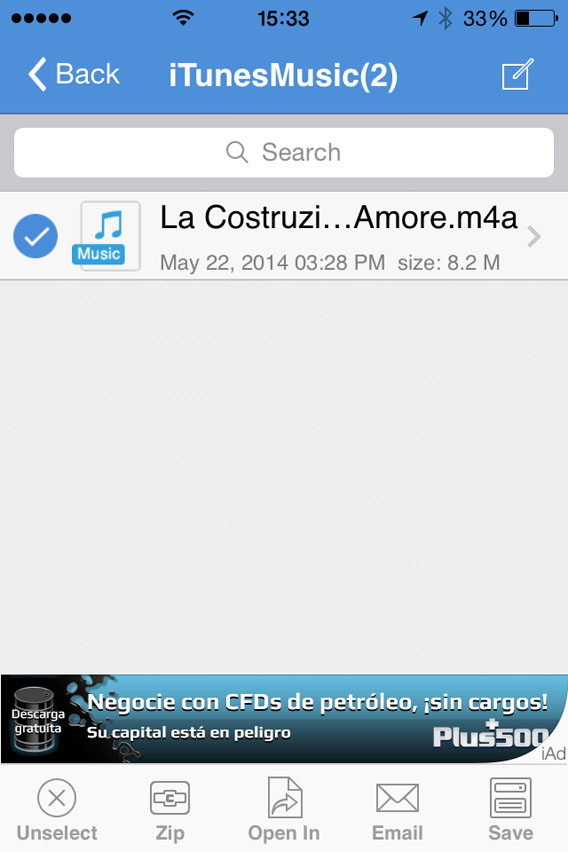
    8. Nu wordt er automatisch een map gemaakt en geopend in de Local Files, met hierin het uitgepakte nummer. Selecteer dat bestand.

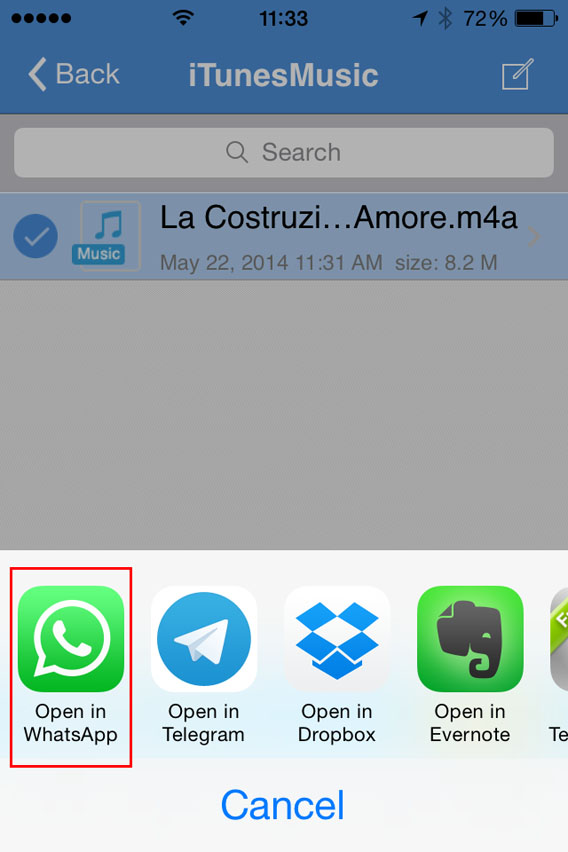
    9. Selecteer nu Open In (onderaan het scherm) en kies voor Open in WhatsApp.

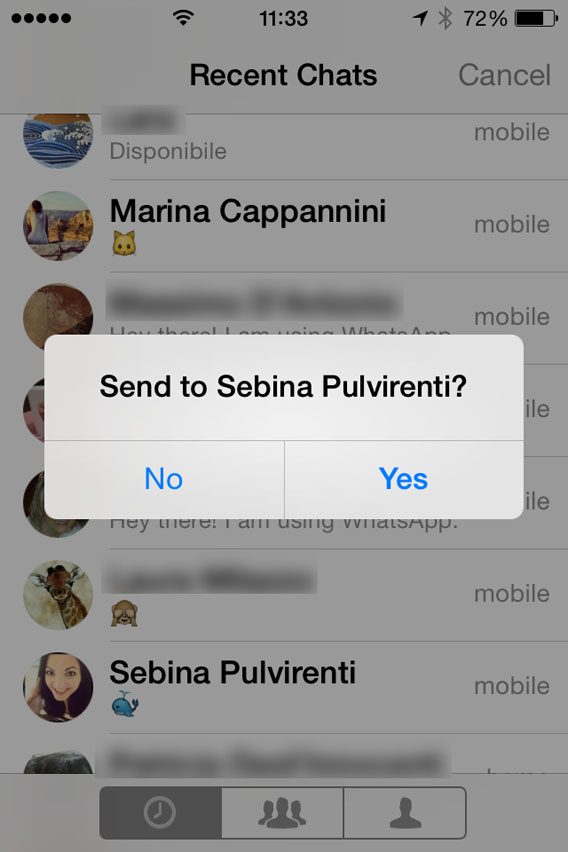
    10. WhatsApp wordt nu automatisch geopend. Selecteer de gebruiker aan wie je de MP3 wilt sturen. Op de vraag Send to [contactpersoon] antwoord je Ja.

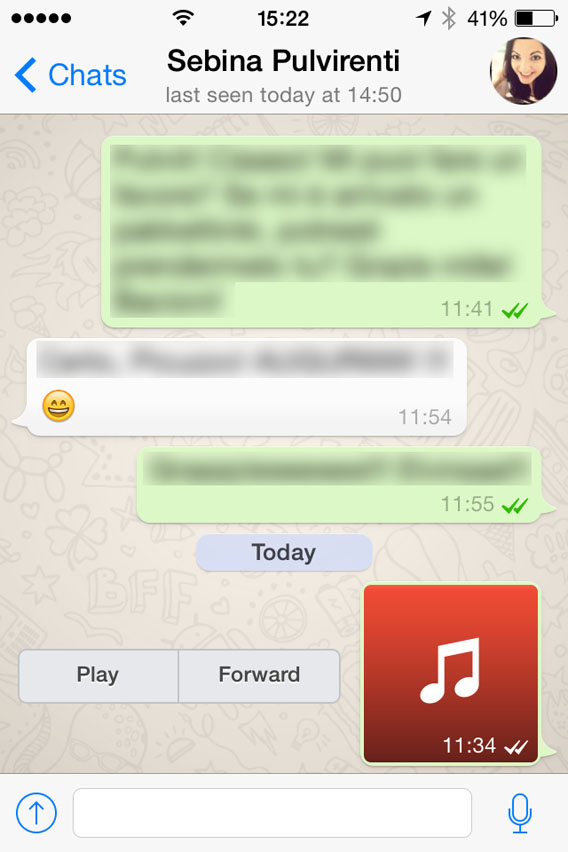
    Nu wordt het bestand geladen en verzonden. Zodra de ontvanger het binnen heeft, kun jij het bestand ook beluisteren door op Play te tikken.

    Pas op met het auteursrecht

    Met deze truc wissel je ook als iPhone-gebruiker muziek uit via WhatsApp, ook al is het wat omslachtiger dan bij Android.

    Hou er echter wel rekening mee dat je met het delen van muziekbestanden de wet op het auteursrecht overtreedt. Verstuur dus alleen rechtenvrije bestanden.

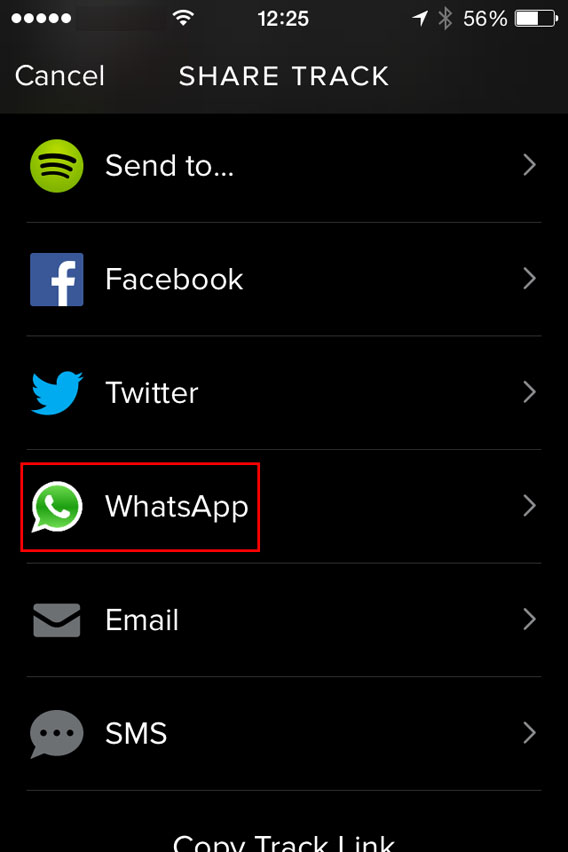
    Nog een laatste tip: als je je vrienden nieuwe muziek wilt laten horen, kun je dit ook delen via Spotify. Zoek het liedje in kwestie, tik op de drie puntjes achter de track en selecteer WhatsApp.

    Selecteer vervolgens je contactpersoon en bevestig de verzending. Eenvoudig, snel, veilig en volkomen legaal!

    Gamenotificaties uitschakelen op Facebook: hoe doe je dat?

    Criminal Case, Candy Crush Saga, Farmville en vele, vele andere; Facebook-games zijn populairder dan ooit. Eén groot nadeel: je wordt bedolven onder de uitnodigingen om de spelletjes ook te gaan spelen. Hoe voorkom je zulke spam?

    Stel, jij en je vrienden spelen Candy Crush. Dan wil je natuurlijk onderling scores vergelijken om te bepalen wie de beste snoepverpletteraar is. Resultaat is dat je om de haverklap een nieuwe notificatie krijgt op Facebook om, inderdaad, ook Candy Crush te gaan spelen en het record van je Facebook-vriend te verbeteren.

    Dat is frustrerend, maar niet onoverkomelijk. Er is namelijk een trucje om te voorkomen dat je elke tien minuten een nieuwe uitnodiging krijgt. Hoe dat precies werkt? Volg de volgende stappen en we leggen je uit hoe je notificaties van Facebook-games uitschakelt.

    1. Klik op het menu ‘Apps’

    Op je Facebook-startpagina, waar je alle statusupdates van je vrienden ziet, vind je in de linkerkolom het kopje Apps. Klik erop. Kun je de optie niet vinden? Klik dan, ook links in beeld, op Meer en vervolgens op Apps.

    2. Facebook app-instellingen bewerken

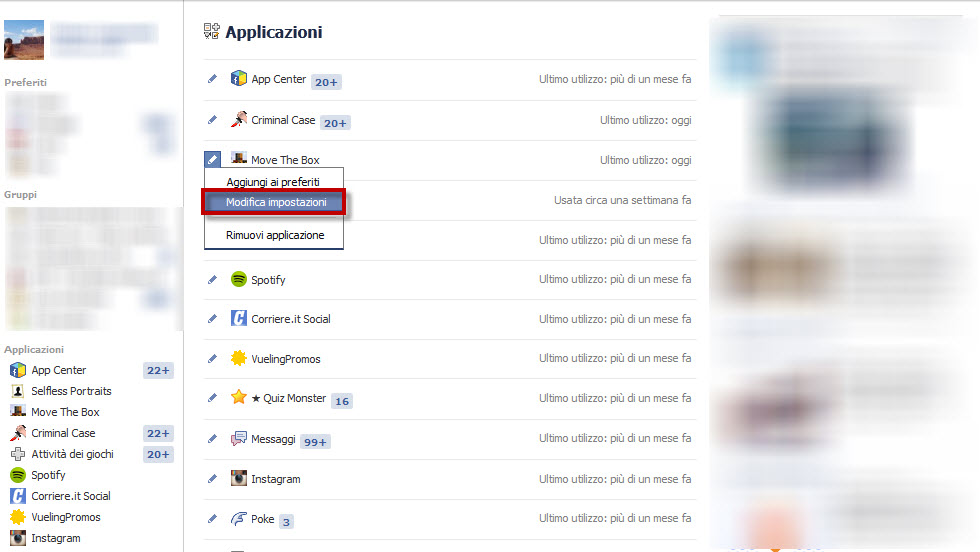
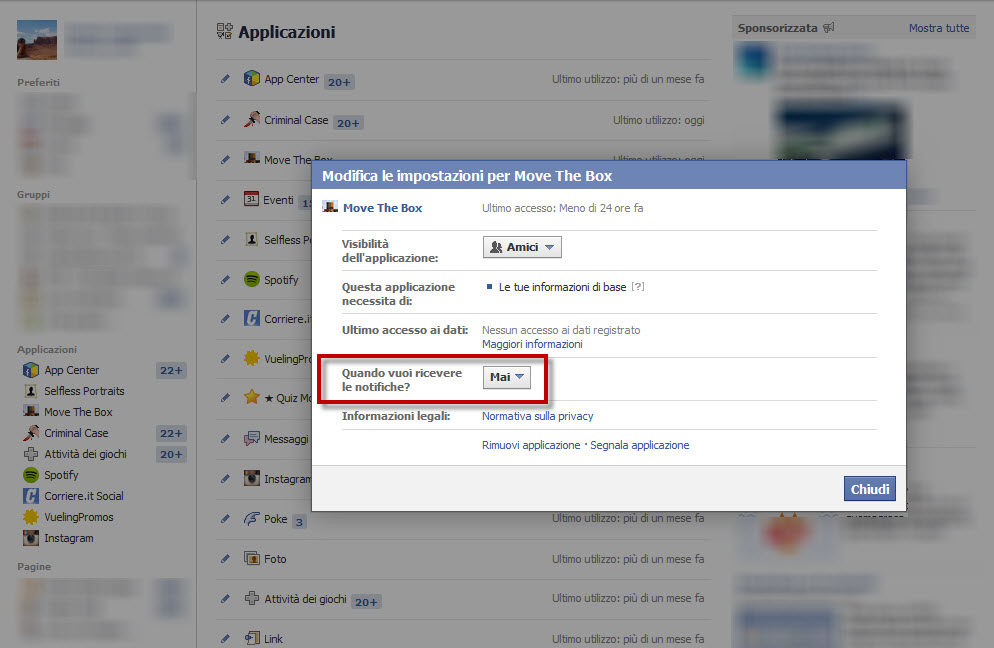
    Als je wilt voorkomen dat een bepaald spel jou notificaties stuurt, dan klik je op het tandwielsymbool naast desbetreffende game en vervolgens op Instellingen bewerken.

    3. Maak een einde aan de app-meldingen

    In het venster dat verschijnt navigeer je naar de vraag Wanneer wil je een melding ontvangen?, klik je op het uitrolmenu en kies je de optie Nooit. Doe dit voor alle apps die je hebt geïnstalleerd waarvan je de notificaties zat bent, en je zult nooit meer meldingen ontvangen!

    Nu ben je klaar en hoef je dus niet meer door een overdaad aan irritante meldingen te ploegen als je inlogt op Facebook.

    Lees ook:

    Software-clinic: “Hoe gebruik je verschillende besturingssystemen op één pc?”

    De vraag in onze Software-clinic gaat deze week over besturingssystemen. Pieter wil graag een ander besturingsprogramma naast Windows installeren en vraagt zich af hoe dat werkt en wat hier de risico’s van zijn.

    Continue reading “Software-clinic: “Hoe gebruik je verschillende besturingssystemen op één pc?””

    Verbeter je trage wifi-verbinding met deze handige tips

    Voor fervente internetgebruikers, zoals ik, kan een trage wifi-verbinding flink op de zenuwen werken. Zo erg zelfs, dat ik mijn zondagmiddag opofferde om voor eens en altijd af te rekenen met mijn tergend slome wifi-verbinding. Na een aantal uren onderzoek, proberen, falen en sleutelen was het zover: mijn internetsnelheid is verdrievoudigd! Dankzij een aantal handige programma’s en trucs, kun je eenvoudig je internetsnelheid flink verhogen.

    Een trage internetverbinding werkt behoorlijk op de zenuwen.
    Combinatie van factoren

    Er zijn een aantal factoren die de kwaliteit van je wifi-verbinding beïnvloeden. Net als andere radiografische signalen, wordt het wifi-signaal verzonden op een bepaalde frequentie. Als je veel apparatuur in je huis gebruikt, kunnen deze apparaten je verbinding verstoren. Datzelfde geldt voor de routers van je buren, die allemaal een plekje proberen te bemachtigen op één van de 13 overvolle wifi-kanalen. Met de volgende tips optimaliseer je jouw signaal, zodat je het volle potentieel uit je internetabonnement haalt.

    1. Snelheid meten ter referentie

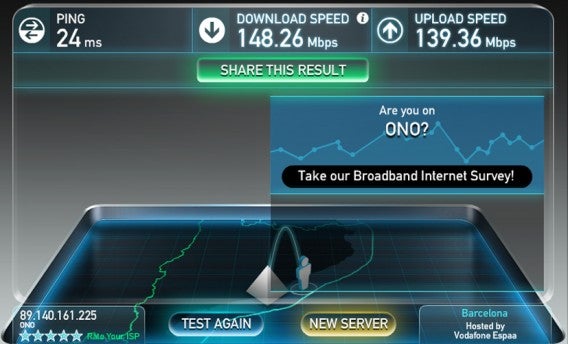
    Om te beginnen test je de internetsnelheid, zodat je later kan meten of de snelheid daadwerkelijk is verhoogd met onderstaande tips. Je surft naar www.speedtest.net, klikt op Begin Test en schrijf je download- en uploadsnelheid op.

    Hier op het Softonic-kantoor hebben we niets te klagen over de internetsnelheid.
    2. Kies de optimale frequentie

    Recente routers maken gebruik van de 2,4 Ghz-frequentie óf de 5 Ghz-frequentie. Wil je weten of jouw router de 5 Ghz-frequentie ondersteunt? Klik dan hier.

    Veruit de meeste smartphones, magnetrons en radio’s bevinden zich uitsluitend op de 2,4 Ghz-frequentie, dus op de 5 Ghz-frequentie is het minder druk. We raden daarom aan om je routersignaal op de 5 Ghz-frequentie in te stellen.

    Hoe doe je dat?

    Log met je pc altijd in op het 5Ghz-netwerk.
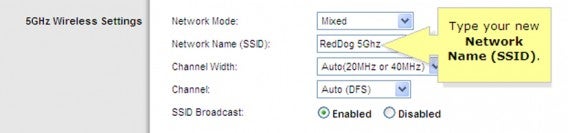
    Om te beginnen ga je naar het instellingenscherm van je router. Je kijkt op de sticker op de achterkant van je router, waar je het IP-adres en de inloggegevens vindt. Vervolgens voer je het IP-adres in de adresbalk van je browser in en log je in met de gegevens. Nu verschijnt er een scherm dat enigszins moet lijken op bovenstaande afbeelding. Alle routerinstellingen zijn beschikbaar voor zowel de 2,4 Ghz- als de 5 Ghz-frequentie.

    Nu check je of de 5 Ghz-frequentie is ingeschakeld en geef je het netwerk een unieke SSID (netwerknaam). Zorg ervoor dat je met je pc, Mac of notebook altijd inlogt bij dit 5 Ghz-netwerk. Je telefoon of tablet blijven mooi op het 2,4Ghz-netwerk, zodat je de lasten verdeelt.

    3. Van kanaal veranderen

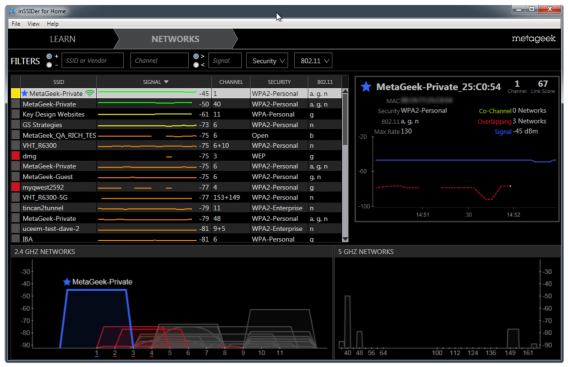
    Met het gratis programma InSSIDer voor Windows (of WiFi Explorer voor Mac) kom je erachter welke van de 13 wifi-kanalen het meest gebruikt worden door routers in jouw omgeving.

    In de grafiek onderaan zie je welke kanalen het minst drukbezet zijn.
    InSSIDer speurt naar de netwerken in de buurt en laat zien waar jouw netwerk zich bevindt. Zie je een leeg plekje, of het minst overbevolkte kanaal, verander dan het kanaal van je router in het kanaal dat de minste storing ervaart. Ook hiervoor ga je naar het instellingenscherm van je router (zie stap 2) en selecteer je het juiste kanaal uit het drop-downmenu. Ook voor Android is er een soortgelijke app beschikbaar, genaamd WiFi Analyzer.

    4. Verander de plaats van je router

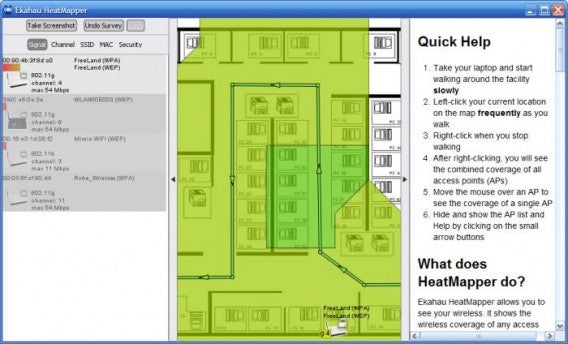
    Nu de frequentie en het kanaal geoptimaliseerd zijn, is het tijd om te kijken of de standplaats van je router wel de juiste is. Vaak verricht je al wonderen door jouw router zo’n 10 centimeter te verplaatsen. Met het Windows-programma Ekahau Heatmapper analyseer je jouw huis. Daarna geeft het programma je advies over waar je de router moet plaatsen voor het beste signaal. Download Ekahau Heatmapper, installeer het programma en start de analyse.

    Ekahau Heatmapper laat zien waar in huis je Wi-Fi-signaal het sterkst is.
    Loop met een laptop tijdens de analyse door je huis en na enkele minuten verschijnt er een gedetailleerde kaart met het bereik van je wifi-signaal. Wil je het écht serieus aanpakken? Teken dan van te voren een ruwe plattegrond van je huis, zodat de analyse nog nauwkeuriger is. Op basis van deze analyse bepaal je waar je router het beste rendeert. Herhaal de procedure, totdat je tevreden bent met het resultaat. Gebruik je een Mac? Kies dan voor het programma Netspot.

    5. Drivers updaten

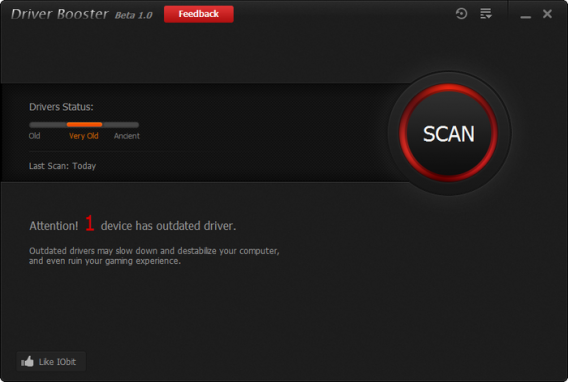
    Wellicht ten overvloede: zorg ervoor dat de driver van je router en de netwerkadapter altijd up-to-date zijn. Met het programma Driver Booster analyseer je de drivers van onder andere je netwerkadapter en zorg je ervoor dat deze zijn bijgewerkt naar de nieuwste versie. Om de driver van je router te updaten, surf je naar de website van de fabrikant en download je de meest recente driver.

    Driver Booster updatet al je drivers automatisch.
    Snelheid opnieuw testen

    Als het goed is verzendt jouw up-to-date router nu wifi-signalen met de meest optimale frequentie, vanuit het minst drukke kanaal en vanaf de beste plaats in het huis. Het kan bijna niet anders dan dat je internetsnelheid verhoogd is. Wil je hier zeker van zijn? Doe in dat geval de snelheidstest via www.speedtest.net opnieuw. Is jouw snelheid verhoogd? Laat het me weten in de reacties!

    Lees ook:

    Android Academy: Zo installeer je Android x86 op je PC

    Bij de Android Academy leer je alles over Android. Maak nu nog beter gebruik van je Android-telefoon of -tablet met onze tips. In deze eerste aflevering van de Android Academy laten we zien hoe je Android installeert op je pc.

    Continue reading “Android Academy: Zo installeer je Android x86 op je PC”

    De beste apps om de displays van je iDevice op je pc of Mac te vertonen

    Met de juiste software kun je het scherm van je iPhone, iPod en iPad op je Windows PC of Mac in real time zien. Zo heb je geen dure adapterkabel meer nodig. We geven je de drie beste opties om screenshots of video’s van je iOS-apps aan een groter publiek te tonen.

    Spiegel je scherm via AirPlay

    De in dit artikel geteste programma’s, AirServer (Windows, Mac), Reflector (Windows, Mac) en X-Mirage (Mac), werken allemaal op dezelfde manier. Je kunt de werking vergelijken met die van radio-apparatuur en een ontvanger.

    Airplay

    Na het installeren van één van de programma’s verandert de computer in een ontvanger. Je pc of Mac ontvangt datastromen van het draadloze streaming protocol van Apple, genaamd AirPlay.

    De zender, je iPhone, iPad of iPad, moet nu contact maken met de computer. Veeg omhoog en tik op het AirPlay icoon met de naam van je computer. In het volgende venster start je de beeldschermsynchronisatie. Nu wordt alles wat je op je scherm ziet, naar de computer gestuurd.

    AirPlay zelf heeft geen andere app op het mobiele apparaat nodig. Als je dat wilt, is het mogelijk om de verbinding te beveiligen met een wachtwoord.

    Het voordeel van AirPlay is, dat je geen adapter nodig hebt om de hardware aan elkaar te verbinden. Je hebt dus ook geen last van hinderlijke kabels. Beide apparaten moeten op hetzelfde draadloze netwerk aangesloten zijn.

    Installatie

    Het installeren van de programma’s is vrij eenvoudig: installeer het programma op je computer en zorg dat AirPlay op je mobiele apparaat aan staat.

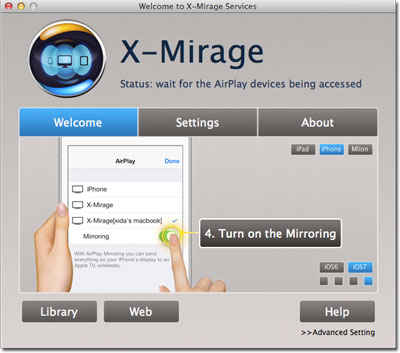
    AirServer laat je echter een beetje aan je lot over. Na het starten zie je aanvankelijk niks. Geen melding, geen menu, alleen een onopvallend icoontje dat aangeeft dat AirServer klaar voor gebruik is. Reflector en X-mirage doen het in dat opzicht beter. Met hun aansprekende tutorials geven Reflector en X-Mirage nuttige tips aan nieuwe gebruikers.

    Airplay - X-Mirage Tutorial

    X-Mirage (foto) en Reflector helpen je bij de installatie met eenvoudige tutorials.

    AirServer heeft diverse filters om de beeldkwaliteit te wijzigen. Deze filters zijn niet heel bijzonder en leveren bovendien vaak onscherpe beelden op. Het is dus aan te raden de filters uit te schakelen.

    Toon meerdere apparaten tegelijk

    Met alle programma’s is het mogelijk om verbindingen te maken met meerdere iPhones, iPads of iPods tegelijkertijd. De displays worden naast elkaar op de computer getoond. Hoeveel gelijktijdige verbindingen mogelijk zijn, hangt af van de snelheid van je draadloze netwerk en de prestaties van je computer.

    Airplay - Reflector

    Meerdere apparaten worden naast elkaar weergegeven. Bij Reflector (foto) kun je de schermen ook aanpassen.

    Reflector kan van de drie programma’s het minste aantal gelijktijdige verbindingen aan. Wel is het de enige van drie die het scherm van het gespiegelde apparaat in de juiste context laat zien. AirServer en X-Mirage kunnen ook op minder krachtige computers meerdere apparaten naast elkaar tonen.

    Games

    Voor het goed spelen van games is een vloeiende overdracht noodzakelijk. Hoewel alle programma’s op dezelfde manier werken, bleken X-Mirage en AirServer minder gevoelig voor haperingen. Toch moet je het bij alle drie de programma’s voor lief nemen dat je af en toe eens mis schiet met je favoriete shooter-game.

    Video’s opnemen via AirPlay

    Alle programma’s kunnen op de Mac de geprojecteerde schermen als video opslaan. Op Windows ondersteunt alleen Reflector de opname-functie. AirServer belooft opname-ondersteuning bij een toekomstige update. X-Mirage is momenteel alleen beschikbaar voor de Mac.

    AirServer is het enige programma dat, zonder op kwaliteit in te leveren, video’s opslaat met de Apple ProRes-codec. Bij de andere programma’s is het noodzakelijk de video’s te converteren, wat gepaard gaat met kwaliteitsverlies.

    Zelfs de gecomprimeerde beelden van AirServer zijn scherper dan die van X-Mirage. De video’s van Reflector eindigen op de laatste plaats. De verloren scherpte kan niet gecompenseerd worden.

    Stabiliteit en bruikbaarheid van de opnames varieert. Bij Reflector werd de opnames meerdere keren afgebroken en X-Mirage heeft een erg verwarrend exportmenu.

    Airplay - Recordings

    X-Mirage heeft een verwarrend exportmenu voor video-opname (links), terwijl Reflector (rechtsboven) en AirServer (rechtsonder) beperkte mogelijkheden hebben.

    Goed compromis zonder dure hardware

    De hier besproken AirPlay apps kunnen veel, maar helaas kunnen ze niet toveren. Ze zijn afhankelijk van je draadloze netwerk en de prestaties van je computer.

    Het minst kwetsbaar voor mogelijke problemen is AirServer. Dit programma zorgt voor de soepelste overdracht en neemt ook nog eens de beste video op.

    Een goede twee is X-Mirage, ondanks zijn onduidelijke exportmenu. Reflector heeft onscherpe opnames, maar goed uitziende frames.

    Download AirServer voor Mac / voor Windows

    Download Reflector voor Mac / voor Windows

    Download X-Mirage voor Mac


    Lees ook:

    iOS 7.1: In-app aankopen uitschakelen op je iPhone en iPad

    Apple heeft een handige waarschuwing aan iOS 7.1 toegevoegd bij het doen van in-app aankopen. Zo kom je niet voor nare verrassingen te staan, zoals een extreem hoge creditcard-rekening. Hoe werkt deze functie precies?

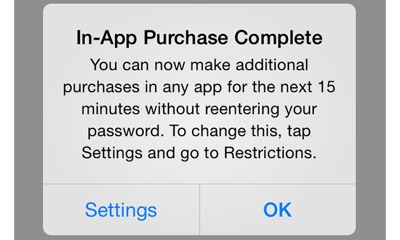
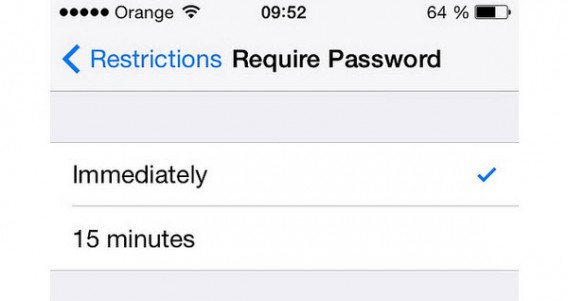
    Veel app-ontwikkelaars vertrouwen op dit systeem: gebruikers via microtransacties kleine bedragen laten betalen om zo inkomsten te genereren voor hun in eerste instantie gratis app. iOS 7.1 treedt op als ondubbelzinnige waakhond: zodra je het wachtwoord voor je Apple ID invoert, is het maximaal 15 minuten mogelijk om in-app aankopen te doen zonder het wachtwoord opnieuw in te voeren.

    iOS 7.1 waarschuwt bij in-app aankopen.

    Code invoeren bij een in-app aankoop

    Met iOS 7.1 heeft Apple dus besloten de veiligheidsmaatregelen aan te scherpen. Het besturingssysteem geeft je de optie om bovenstaande waarschuwing weer te geven, of je gewoon elke keer bij een microtransactie om een wachtwoord te vragen.

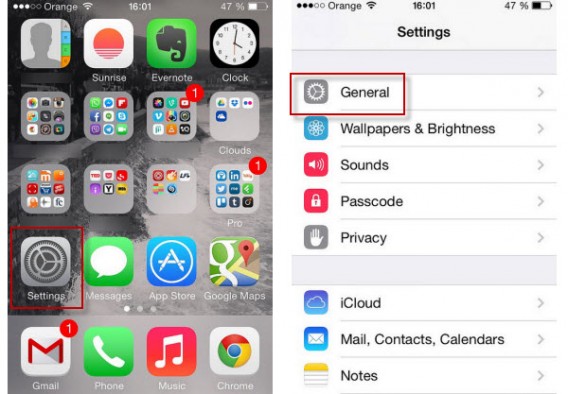
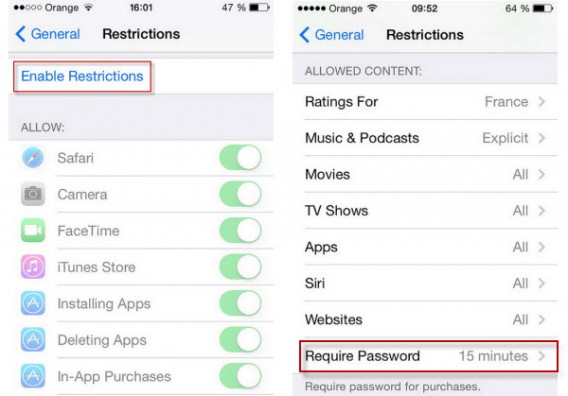
    Om de functie in te schakelen of aan te passen ga je eerst naar Instellingen en vervolgens naar het kopje Algemeen.

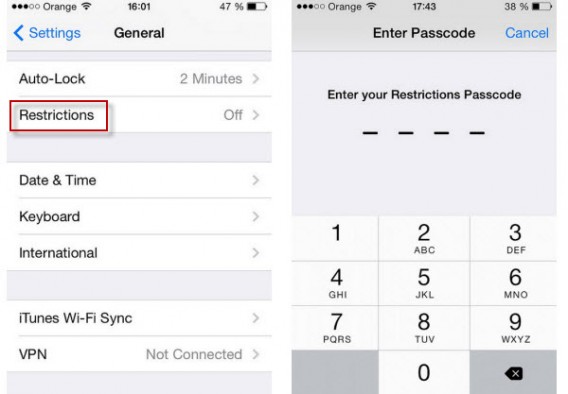
    Ga naar Beperkingen en tik vervolgens op Schakel beperkingen in om een viercijferige code in te stellen voor (onder andere) in-app aankopen.

    Scroll naar het kopje Toegestaan materiaal en kies daar voor Vereis wachtwoord.

    Nu wordt het nieuwe wachtwoordsysteem bij elke in-app aankoop systematisch toegepast.

    Alle in-app aankopen uitschakelen

    In dit menu is nog een tweede handige functie te vinden waarmee je alle in-app aankopen uitschakelt. Dit is de beste manier om te voorkomen dat bijvoorbeeld je kroost tijdens een leuk spelletje per ongeluk verscheidene aankopen doet die vervolgens op je creditcard in rekening worden gebracht. Om zulke toevallige aankopen te voorkomen, volg je de volgende stappen:

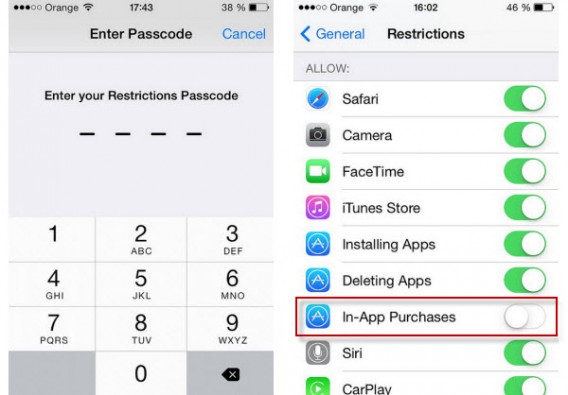
    Ga wederom naar het menu Beperkingen, voer de code in en zet de schakel over achter de optie Kopen vanuit apps.

    Typ je wachtwoord in om in-app aankopen uit te schakelen.

    Zo ben je voor eens en voor altijd verlost van onbedoelde microtransacties en kun je je iPhone of iPad veilig aan je kleinste geven voor een potje Angry Birds. Deze en andere verbeteringen van iOS 7.1 tonen eens te meer aan dat Apple veiligheid hoog in het vaandel heeft staan.

    Lees ook: