Wat zijn de voor- en nadelen van 64-bit-programma’s?

Er verschijnen steeds meer 64-bits-versies van je favoriete programma’s. Maar wat is het voordeel van een Adobe Photoshop of Google Chrome met 64-bit? In dit artikel leggen we je uit wat je voor- en nadelen zijn van 64-bit-programma’s.

Programma’s en besturingssystemen maken steeds meer gebruik van de 64-bits-structuur (x64) van moderne processoren in je computer. Maar wat zijn de voordelen van 64-bits tegenover de traditionele 32-bits-systemen (verwarrend genoeg gekwalificeerd als x86)? En zijn er ook nadelen?

De voordelen van 64-bit

Een 32-bits-besturingssysteem is gelimiteerd tot het gebruik van maximaal 3 gigabyte aan intern geheugen; 64-bits-systemen leggen die lat een stuk hoger. Windows 8 Pro 64-bit bijvoorbeeld, gebruikt tot 512 GB RAM.
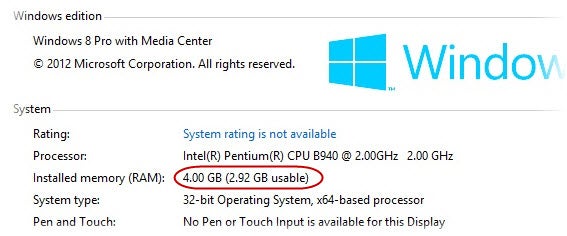
32-bits-Windows gebruikt maximaal 3 gigabytes RAM, ook al heeft je computer meer.

Meer intern geheugen betekent dat je meer vensters en applicaties tegelijk kunt gebruiken, maar ook dat zwaardere programma’s, zoals videobewerkingssoftware, databases en games, vloeiender draaien. Ook browsers eisen meer en meer van je pc en dus van je intern geheugen (vandaag: Chrome 64-bit).

Nog een groot voordeel van 64-bits is betere beveiliging. Omdat je pc meer geheugen tot zijn beschikking heeft, hebben 64-bits-besturingssystemen meer rekenkracht om in te zetten tegen bijvoorbeeld virussen. Daar komt bij dat het overgrote deel van virussen momenteel vooral gericht is op 32-bits-systemen en zelfs geen schade kán doen aan een nieuwer systeem.
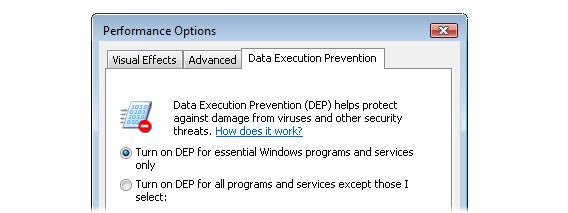
Technologieën zoals DEP zijn veel effectiever voor 64-bits-Windows.

En de nadelen van 64-bits?

Hoewel de meeste oudere applicaties vloeiend werken op een 64-bits-systeem, zijn sommige incompatibel. Hele oude software uit het 16-bit-tijdperk (voor Windows 3.1, Windows 95, etc.) werkt sowieso niet op een 64-bits-systeem. Probeer het toch en je krijgt een mooie foutmelding.
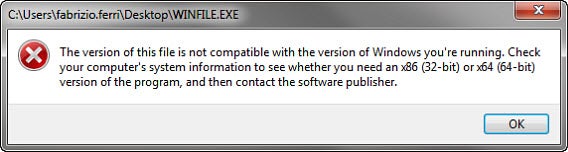
Prehistorische 16-bits-applicaties werken niet in Windows 64-bit.

Een ander veelvoorkomend probleem zijn drivers; stuurprogramma’s die ervoor zorgen dat je besturingssysteem kan communiceren met je printer, grafische kaart, enzovoort. Terwijl Windows 32-bit prima overweg kan met oudere drivers, is dat praktisch onmogelijk in Windows 64-bit.
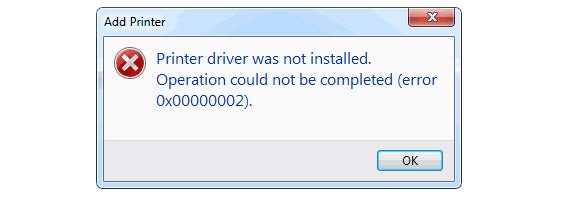
Foutmelding wanneer je een 32-bit-driver installeert in Windows 64-bit (bron).

Bijkomend effect van 64-bits-programa’s is dat ze meer geheugen gebruiken dan hun 32-bits-varianten. Heb je een pc met genoeg intern geheugen, dan is dit geen probleem; bij een pc met weinig RAM werkt dit echter flink vertragend.

Kan ik 64-bits-programma’s gebruiken?

Om 64-bits-programma’s te gebruiken heb je een 64-bits-besturingssysteem nodig, dat weer vereist dat je een 64-bits-processor in je pc hebt zitten. Praktisch elke moderne computer heeft dat, maar wil je zeker zijn van je zaak dan gebruik je deze 64bit-checker.
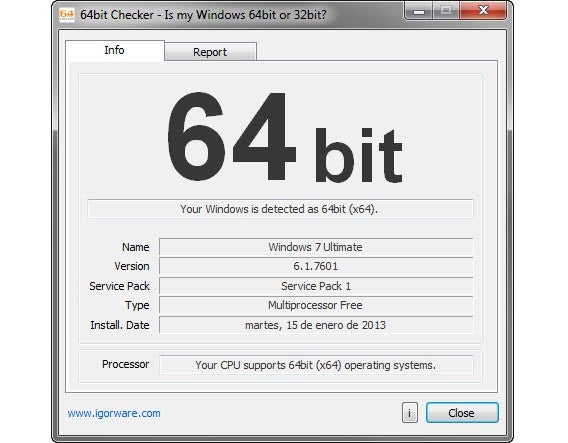
Klik hier om de 64bit-checker te downloaden (geen installatie vereist).

Krijg je het testresultaat ’64 bits’, dan betekent dit dat je 64-bits-applicaties kunt gebruiken op je pc. Is het testresultaat ’32-bits’, dan dien je eerst een upgrade uit de voeren naar een 64-bits-besturingssysteem.

Wat betekent 64-bits?

Het getal 64 is niet willekeurig. 64 is tweemaal 32, dat weer tweemaal 16 is, enzovoorts; helemaal terug tot 2. Nummer twee is de basis van computertaal: computers calculeren in twee statussen: 0 is uit, 1 is aan. Zo’n status vorm een bit. Heb je dus een 64-bits-systeem, dan zijn dat 64 nullen of enen.

Doe je iets, wat dan ook, op pc, dan doet de processor het werk. RAM ondersteunt de processor door informatie (tijdelijk) op te slaan. Om die informatie te vinden, gebruikt de processor adressen (inderdaad, zoals een postbode). Is een processor 64-bits, dan kan hij meer en langere adressen gebruiken en terugvinden.

En met zulke langere adressen, kan een 64-bits-processor veel meer intern geheugen (RAM, dus) veel beter benutten dan een 32-bits-processor, omdat de datakanalen veel breder zijn. Hoeveel meer? De theoretische limiet is 16 exabytes; ongeveer evenveel als 17 miljard gigabytes.

In het kort, 64-bits-applicaties:

  • Vereisen een 64-bits-besturingssysteem
  • Maken beter gebruik van meer intern geheugen
  • Zijn daarom sneller
  • Zijn veiliger
  • Maar draaien niet op oude systemen

Lees ook:

Microsoft verhelpt veiligheidslek in Windows, Internet Explorer en Office

Microsoft heeft een veiligheidsupdate gelanceerd voor Windows, Internet Explorer en Office. Deze producten waren kwetsbaar voor cyberaanvallen door middel van een gat in de beveiliging dat eind april werd ontdekt.

Continue reading “Microsoft verhelpt veiligheidslek in Windows, Internet Explorer en Office”

Het nieuwe Windows-tijdperk: Microsoft begint aan tweede leven

Windows 8.1 Update 1, Windows Phone 8.1, virtuele persoonlijke assistent Cortana, een Start-knop, Office met de Modern UI, universele apps; de BUILD 2014-conferentie was er één met grote aankondigingen voor zowel publiek als ontwikkelaars. Kortom: Microsoft begint aan een tweede leven.

De Franse afdeling van Microsoft gaf een aantal werken geleden tekst en uitleg op het Windows Nouvelle Ère-evenement in Parijs. Wij waren erbij en vertellen je alles: van Windows RT tot het nieuwste van het nieuwste.

Windows RT: vergeten besturingssysteem

Bij een visie op de toekomst hoort een blik naar het verleden. Ourghanlian Bernard, directeur van techniek en beveiliging bij Microsoft Frankrijk, geeft aan dat de Windows XP-pagina moet worden omgeslagen: “Windows XP is ontworpen in een tijdperk waarin het internet niet was wat het nu is.”

Hoewel deze uitleg klopt, valt niet bepaald hetzelfde te zeggen voor Windows RT. Het besturingssysteem voor tablets werd tegelijkertijd met Windows 8 geïntroduceerd, maar wordt slechts terloops vermeld tijdens het evenement. Windows RT lijkt al van de radar verdwenen ver voordat Windows 9 überhaupt het licht gaat zien.

Windows RT was gericht op simpele tablets, maar fabrikanten lijken zich te moeten gaan richten op Windows Phone als alternatief. Het mobiele platform krijgt een gratis licentie, wat het voor diezelfde fabrikanten logischer maakt om voor Windows Phone te kiezen. Voor krachtige tablets is er Windows 8.1.

Windows 8.1 Update 1: flashback als update

Windows 8.1 Update 1 is echter een lichte teleurstelling. Meer dan een update is het een stap terug. Microsoft bedient muis- en toetsenbordgebruikers op hun wenken, maar geeft zich daarmee indirect gewonnen in hun poging hybride computers aan de man te brengen.

Het nieuwe Startmenu in de Windows 8.1 Update.

In mijn ogen hadden deze verbeteringen direct bij de lancering van Windows 8 standaard moeten zijn. Toch toont Microsoft in ieder geval aan te leren van zijn fouten en te weten dat het noodzakelijk is de traditionele muis- en toetsenbordbesturing te scheiden van het touchscreen. De terugkeer van het Startmenu zoals we dat kennen uit Windows 7 en eerdere versies moet daar een nieuwe stap in zijn, als onderdeel van het toekomstige Windows 8.1 Update 2.

Windows Phone 8.1: het nieuwe paradepaardje

Tijdens het Windows Nouvelle Ère-evenement testten we ook de nieuwste versie van Microsofts mobiele besturingssysteem. Windows Phone Versie 8.1 moet het OS op dezelfde hoogte plaatsen als iOS en Android.

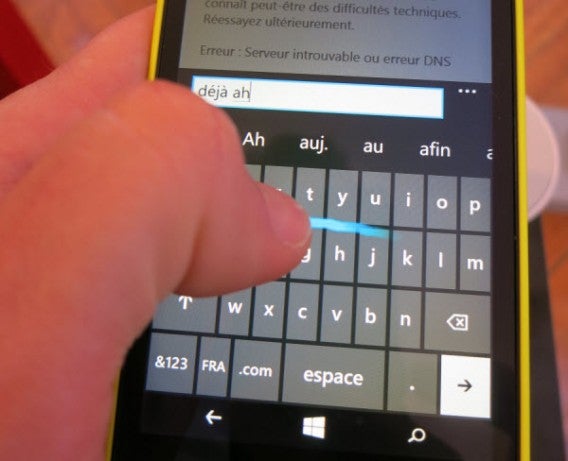
Word Flow is het Swype van Windows Phone 8.1.

De update biedt talloze nieuwe toevoegingen. De belangrijkste: Het nieuwe Word Flow-toetsenbord werkt heerlijk vloeiend, persoonlijke assistent Cortana moet vanaf 2015 kunnen communiceren in verschillende Europese talen, het notificatiecentrum brengt een hoop nieuwe functies en WiFi Sense gebruikt je Microsoft-account om automatisch verbinding te maken met andere Microsoft-apparaten. Het nodigt ook andere smartphone- en Windows-pc-bezitters dan jijzelf uit op jouw Wi-Fi-netwerk, maar zij hebben een code nodig om te verbinden.

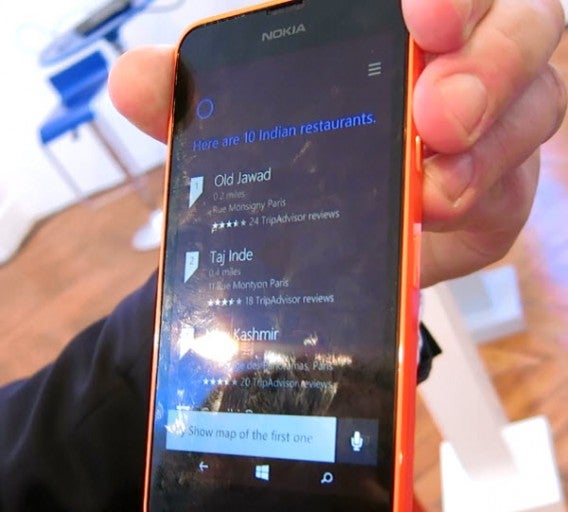
Cortana is Windows Phone’s antwoord op Siri en Google Now.
Daarnaast bieden de zogenaamde universele apps, waarvan we de eerste exemplaren nog dit jaar tegemoet mogen zien, genoeg verrassingen. Deezer is een uitstekend voorbeeld van een dienst met Windows Phone-app die uiteindelijk ook op andere Windows-platformen moet gaan werken.

Wat moeten we verwachten van Microsoft in de toekomst?

In de toekomst zullen we een Microsoft zien dat zijn producten opener en toegankelijker maakt, wat betekent dat we typische Windows-diensten steeds meer op andere platformen gaan zien. De release van Office voor iPad is een goed voorbeeld van die koerswijziging, ingezet onder Steve Ballmer en nu voortgezet door de nieuwe CEO Satya Nadella.

Aan de andere kant is de weg nog lang voor de totale samensteling van Windows en Windows Phone. Met universele apps en cloud-diensten staan we pas aan het begin van deze convergentie, die noodzakelijk lijkt voor het bedrijf om te overleven in een wereld van vrij toegankelijke online diensten.

Heb jij al geüpdatet naar Windows 8.1 Update 1?

Update 1 van Windows 8.1 verplicht voor gebruikers

De eerste update van Windows 8.1 werd twee dagen geleden gelanceerd. Microsoft meldt dat de installatie verplicht is omdat de update belangrijke beveiligingsfeatures biedt. Windows 8.1-gebruikers die de overstap naar de nieuwe versie overslaan kunnen niet langer rekenen op ondersteuning en updates van Microsoft.

Continue reading “Update 1 van Windows 8.1 verplicht voor gebruikers”

De Windows 8.1 Update 1 – Balans tussen oud en nieuw

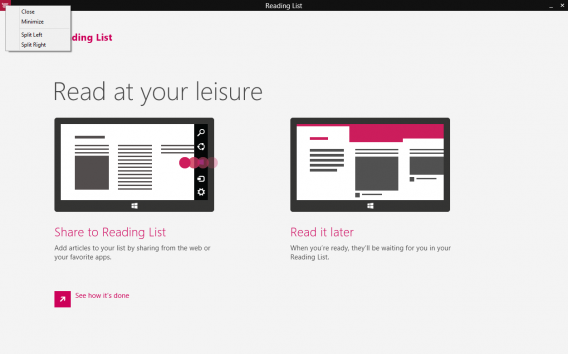
8 april 2014 was een roerige dag voor het Windows-besturingssysteem. Waar trouwe vriend Windows XP definitief afscheid neemt, begint Windows 8.1 aan een tweede leven. De laatste update van het nieuwe besturingssysteem brengt een scala aan nieuwe functies, veranderingen en verbeteringen.

Tot vandaag wisten we niet precies wat we moesten verwachten van de grote update, genaamd Windows 8.1 Update 1. Er waren geruchten, er werd informatie gelekt en er werd gediscussieerd over welke wijzigingen Microsoft door zou voeren met de nieuwe versie van Windows 8.1. Nu weten we het eindelijk. Laten we de belangrijkste veranderingen met je doornemen.

Nieuw en oud

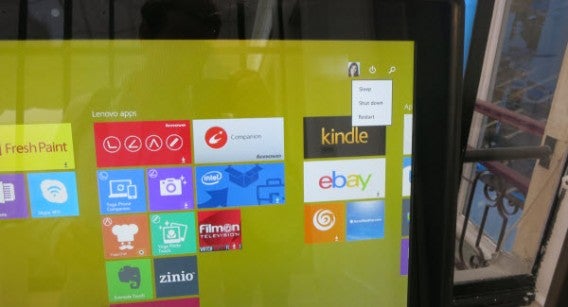
De update voor Windows 8.1 heeft in eerste instantie vooral voordelen voor muis- en toetsenbordgebruikers. Pc’s met de nieuwe update starten direct op naar het traditionele bureaublad, al is dit uiteraard aan te passen. Een aan/uit-knop en zoekknop zijn toegevoegd aan het Startmenu; twee functies die misschien ontbraken, maar voor velen te moeilijk te vinden waren.

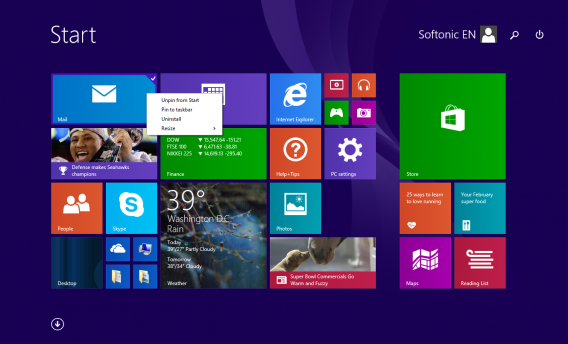
Ook bij de Modern UI-interface is er aan de muisgebruikers gedacht. Je klikt nu met je rechtermuisknop op tegels om een klein contextmenu te openen. Dat is handig, maar breekt enigszins met het strakke uiterlijk van het Startmenu. Ook is er een nieuwe groep tegels toegevoegd, met iconen voor Deze Computer, Documenten en Afbeeldingen.

Verbeterde Apps-weergave

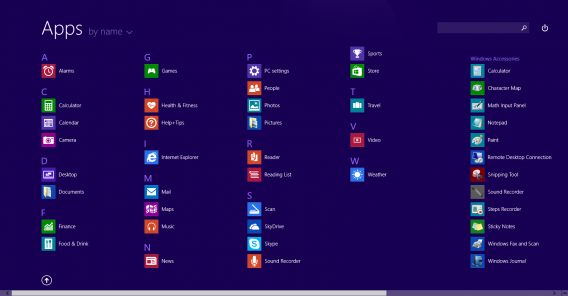
De Apps-weergave heeft enkele kleine, maar bruikbare wijzigingen ondergaan. Nieuwe apps worden als dusdanig gemarkeerd en het is nu mogelijk om de manier waarop apps worden geordend naar wens aan te passen. Dat is dan weer handig wanneer je bijvoorbeeld een groot aantal apps op je pc hebt staan. Het is nu tevens mogelijk om apps alfabetisch te sorteren.

Apps vastpinnen

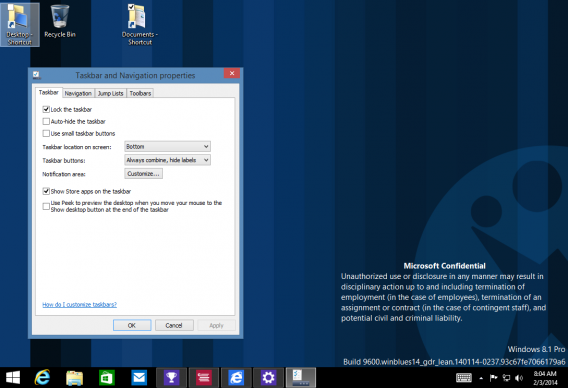
Dit wordt waarschijnlijk een populaire nieuwe functie: het is nu mogelijk om Store-apps vast te pinnen op de taakbalk op je bureaublad. Zo zijn ze niet meer beperkt tot de Modern UI-weergave van Windows 8. Zoals je mag verwachten krijg je een kleine preview wanneer je over een app-icoon op de taakbalk zweeft met je muisaanwijzer.

Deze optie is eenvoudig aan te passen (en dus uit te schakelen) vanuit de taakbalkeigenschappen. Deze optie heeft ook invloed op de nieuwe minimaliseeroptie; houd in gedachten dat je het effect daarom misschien niet meteen ziet.

Verbeterde instellingen

We waren er redelijk zeker van dat we verbeteringen zouden zien in het instellingenmenu van Windows 8.1 en we kregen gelijk. Zo zie je nu direct hoeveel schijfruimte je apps innemen. Ook zijn er opties toegevoegd om snel en gemakkelijk je pc-naam aan te passen en je Wi-Fi-instellingen te wijzigen.

Grote stap in de goede richting

Windows 8.1 Update brengt geen grote verrassingen. Toch zijn alle verbeteringen meer dan welkom en is het in veel gevallen moeilijk te begrijpen dat de functies niet van begin af aan in Windows 8 aanwezig waren.

De betere balans tussen oud en nieuw oogt wellicht als terugslag voor Microsoft, maar de computergebruiker profiteert. De klant is koning en krijgt met deze update waar het al lang om roept. Windows 8.1 wordt met Update 1 misschien net iets minder futuristisch, maar des te gebruiksvriendelijker.

Heb jij de Windows 8.1 Update al gedownload?

Het einde van Windows XP – Antwoord op al je vragen

Windows XP wordt vanaf vandaag, 8 april 2014, niet meer ondersteund door Microsoft, met alle risico’s van dien. Gebruik jij nog Windows XP? En heb je vragen of twijfels over het naderende einde van XP? Geen nood, want wij geven je uitgebreid antwoord op deze prangende vragen.

Continue reading “Het einde van Windows XP – Antwoord op al je vragen”

Nederland nog niet klaar voor XPocalypse

Morgen, 8 april 2014, is het zover: Microsoft stopt per direct met de technische ondersteuning van Windows XP. Volgens de softwaregigant zijn er in Nederland echter nog steeds ruim 1 miljoen XP-gebruikers actief. Alsof dat nog niet genoeg is, vraagt de Nederlandse overheid Microsoft in blinde paniek om hulp. Het Rijk is namelijk niet op tijd klaar met de overstap van XP naar Windows 7 of 8.

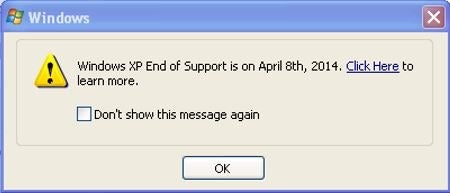
Microsoft waarschuwt XP-gebruikers met deze pop-up.

Zowel zakelijke als particuliere gebruikers in Nederland maken nog steeds in grote getale gebruik van Windows XP. ‘We zien een scherpe daling, maar het blijft veel’, meldt een woordvoerder van Microsoft aan de techwebsite Tweakers. Microsoft probeert ook na morgen gebruikers te bereiken, zodat ze zo snel mogelijk overstappen naar een nieuw besturingssysteem. Daarbij hamert Microsoft erop dat XP-gebruikers vooral gevaar lopen als ze via Windows XP verbinding maken met internet.

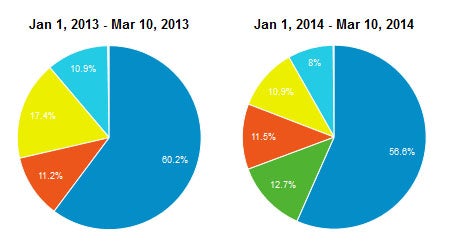
Het aantal Softonic-gebruikers met Windows XP (geel) daalde in één jaar met ruim 6 procent.
Volgens een onderzoek door StatCounter en Softonic NL daalt het aantal XP-computers in Nederland aanzienlijk, maar het lijkt er echter op dat Nederlandse gebruikers nog niet klaar zijn voor de zogenaamde XPocalypse. Dat geldt ook voor de overheid, omdat de Nederlandse regering nog een aantal maanden nodig heeft voor de migratie naar een nieuwere Windows-versie. Het Rijk sloot onlangs een miljoenencontract af met Microsoft, zodat het softwarebedrijf XP-pc’s van de overheid blijft ondersteunen. Uiteindelijk hoopt de overheid dat in januari 2015 alle gemeenten, provincies en ministeries zijn overgestapt naar Windows 7 of 8.

Softonic houdt je via Facebook en Twitter op de hoogte van het laatste nieuws over Windows!

Lees ook:

Bron: Tweakers/Webwereld

Overstappen van Windows XP naar Windows 7/8 met PCmover Express

Microsoft stopt op 8 april met de ondersteuning van Windows XP. Met PCmover Express maakt Microsoft de overstap van Windows XP naar Windows 7 of Windows 8.1 een stuk gemakkelijker. Hoe werkt het precies?

Wat PCmover Express doet is persoonlijke mappen, bestanden, gebruikersaccounts, wachtwoorden en persoonlijke gegevens versturen naar een andere Windows-computer via een netwerkverbinding of een speciale transferkabel.

Geïnstalleerde programma’s worden niet overgedragen en moeten later handmatig opnieuw worden geïnstalleerd. PCmover Express analyseert wel welke programma’s van je Windows XP-installatie het ook doen op de nieuwe versies van Windows.

1. Installatie en voorbereiding

  • Installeer PCmover op je Windows XP-computer én op een doelsysteem met Windows 7 of Windows 8
  • Sluit beide computers aan op hetzelfde netwerk (via Wi-Fi of LAN), of gebruik een Laplink USB-kabel
  • Schakel de internetverbinding uit op je XP-computer
  • Schakel de antivirus uit op Windows XP
  • Activeer de internetverbinding op de doelcomputer
  • Sluit alle achtergrondprogramma’s

2. Start PCmover op het XP-systeem

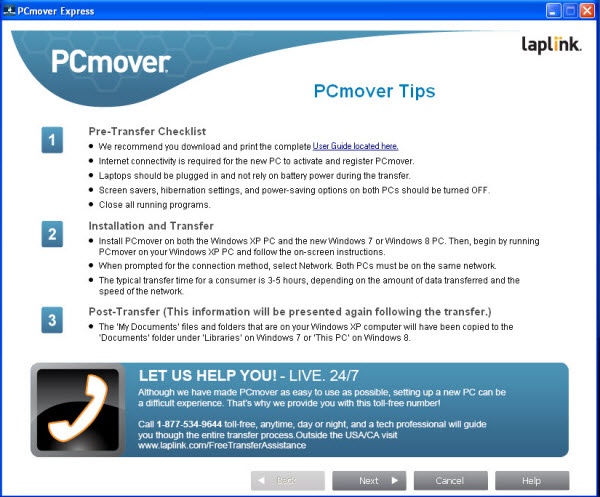
Na de start toont PCmover een checklist plus korte beschrijving van het proces. Voor meer gedetailleerde informatie, download je de handleiding in PDF-formaat.

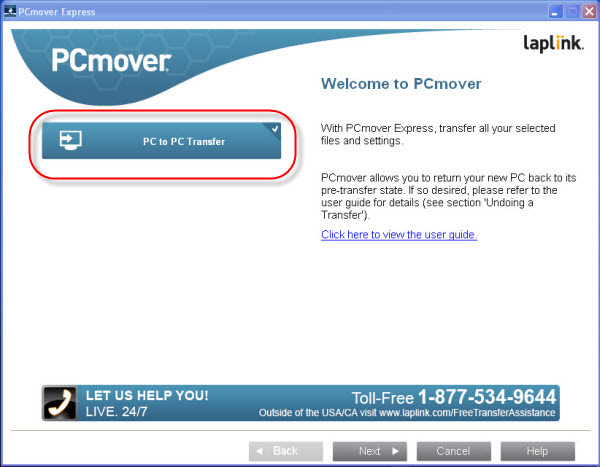
3. Kies PC to PC Transfer

Klik op de knop PC to PC Transfer.

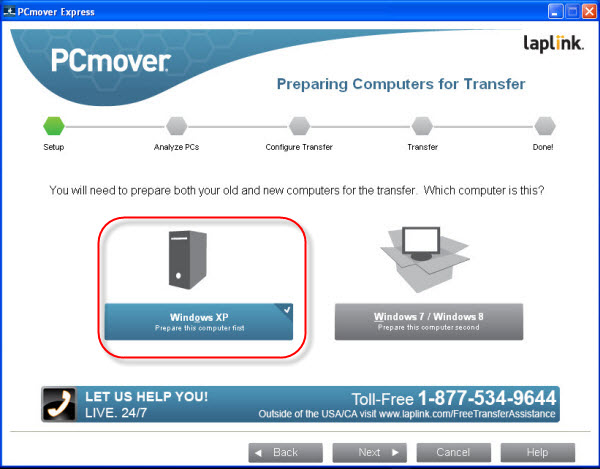
4. Selecteer Windows XP

Selecteer nu de linker optie Windows XP.

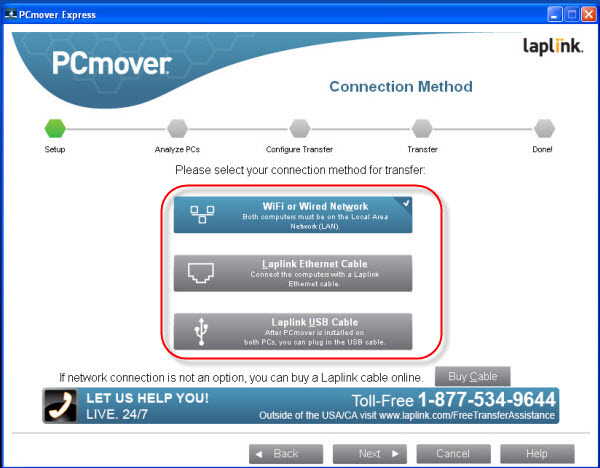
5. Selecteer het type netwerkverbinding

Op commercieel verkrijgbare/particuliere computers moet verbinding via WLAN of een LAN-netwerkkabel maken geen probleem zijn. In geval van nood is er dus altijd nog de optie om een Laplink-verbindingskabel te kopen. PCmover ondersteunt geen externe media zoals USB-sticks. De redenering daarbij ontgaat ons, want data overzetten per externe harde schijf of memory-stick zou het proces wellicht alleen maar makkelijker maken.

Tip: Lees dit artikel tot het einde voor je overgaat tot actie. Beslis op basis van deze informatie of PCmover de juiste keuze is voor jouw situatie. Aangezien het programma geen programma’s overzet, is het evengoed mogelijk om handmatig je bestanden per USB-stick over te zetten zonder het programma te gebruiken.

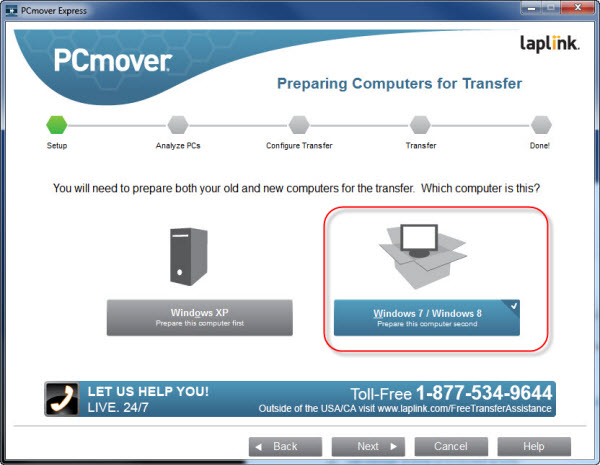
6. Start PCmover op het doelsysteem en klik vervolgens op Windows 7/Windows 8

Klik nu op de juiste optie: Windows 7 / Windows 8.

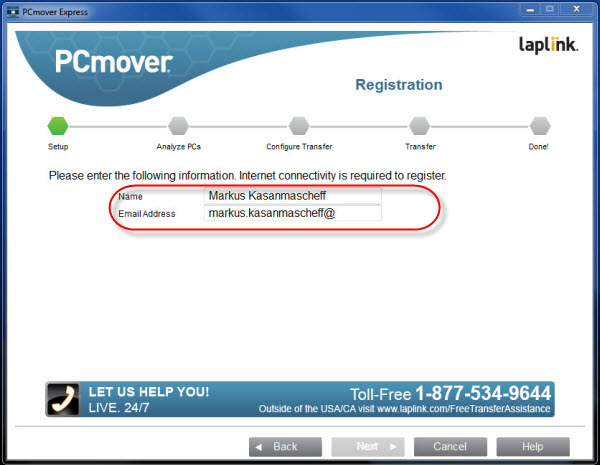
7. Voer je naam en e-mailadres in

Typ je naam en e-mail in de juiste velden.

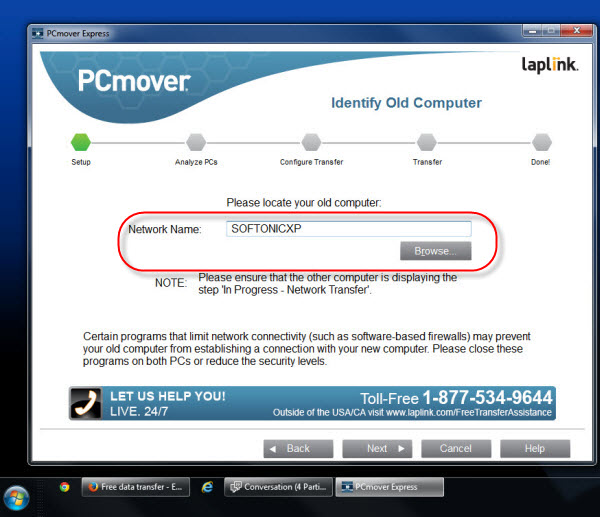
8. Selecteer je XP-computer

Klik op Browse… en selecteer vervolgens je Windows XP-pc. Staat de computer niet in de lijst, dan is er waarschijnlijk een probleem met de netwerkverbinding.

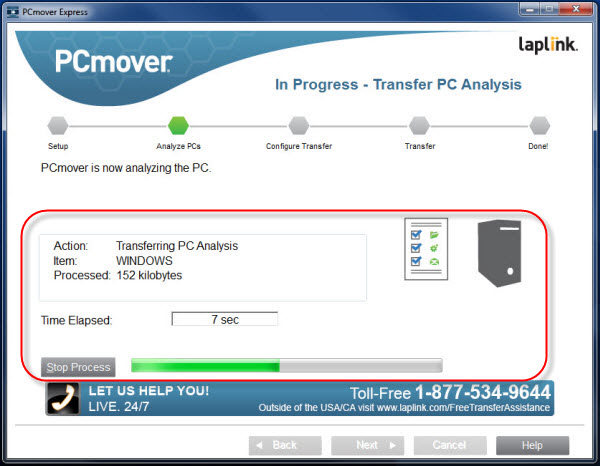
9. Analyseer het doelsysteem

PCmover analyseert nu je Windows-systeem en controleert de schijfruimte en bestaande gebruikersaccounts. Het eerder gemaakte analyserapport over Windows XP wordt overgedragen. De daadwerkelijke overdracht van je gegevens komt later.

10. Selecteer de gegevens die je wilt overzetten
Harde schijf

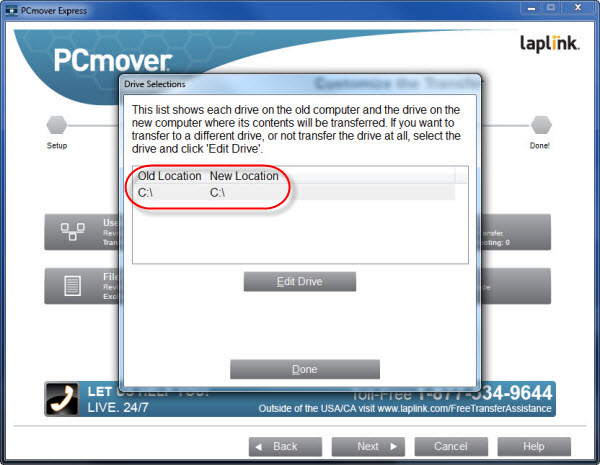
In het normale geval staan de Windows-installaties op beide systemen op de C:-schijf. PCmover staat toe deze locatie te wijzigen, voor het geval één of beide computers Windows op een andere schijf hebben staan, wanneer je bijvoorbeeld gebruik maakt van een multi-boot-systeem.

Gebruikersaccounts

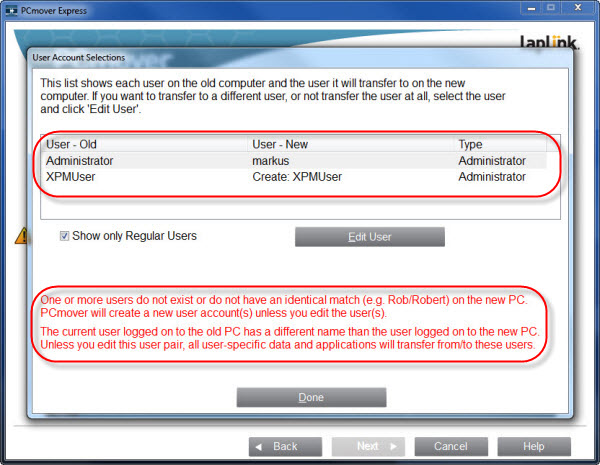
Onder User Account Selections kies je welke gebruikersaccounts je wilt overzetten. Misschien heb je niet alle accounts van je XP-installatie meer nodig op het nieuwe systeem. Verwijder die uit de selectie.

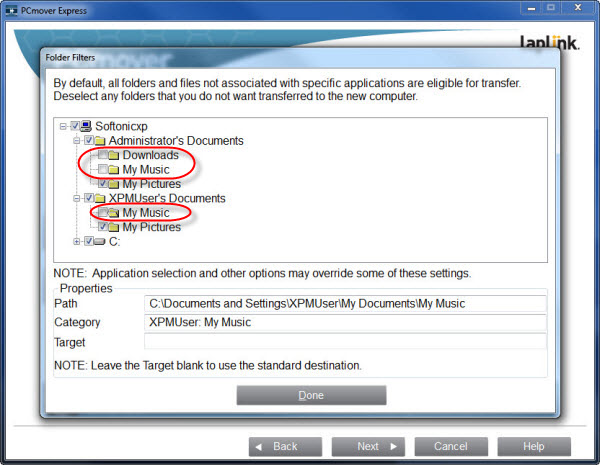
Persoonlijke mappen overzetten

Vervolgens kies je welke persoonlijke mappen plus inhoud je per accounts wilt overzetten naar de nieuwe installatie. Standaard zet PCmover al deze gegevens over, maar als je wilt selecteer je slechts bepaalde mappen.

Onbelangrijke bestanden uitsluiten

In het File Filters-venster sluit je bepaalde bestandstypen uit van de overdracht. Zo suggereert PCmover tijdelijke bestanden niet over te zetten, maar is het ook mogelijk om zelf bestandstypen (bijvoorbeeld MP3, omdat je je muziek tegenwoordig toch via Spotify luistert) aan de lijst toe te voegen.

11. Gegevens overzetten

Afhankelijk van de grootte van je harde schijf en de hoeveelheid geselecteerde gegevens, kan het omzettingsproces een aantal uren in beslag nemen. Ook de netwerksnelheid bepaalt hoe rap PCmover zijn werk doet. Nadat je XP-systeem succesvol is overgezet, zijn de volgende stappen optioneel.

12. Optioneel: Selectie van Microsoft-programma’s

De gegevensoverdracht is dus eigenlijk afgerond. Na een keer opnieuw opstarten, klik je op een gekopieerde Windows XP-gebruikersaccount en krijg je toegang tot al je bestanden zoals die op je XP-computer stonden.

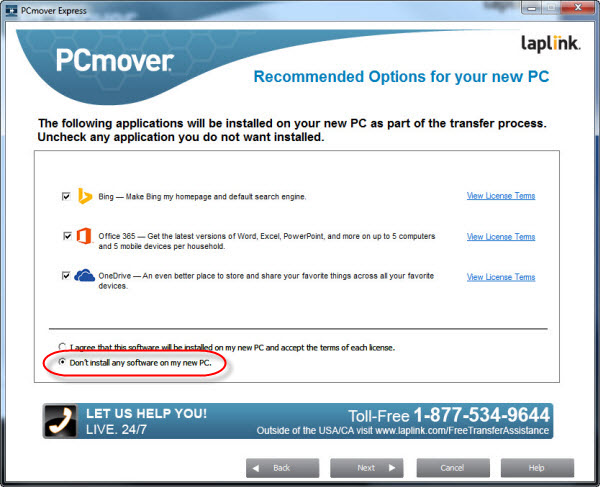
De gratis versie van PCmover zet dus geen geïnstalleerde programma’s over naar je nieuwe pc, maar probeert wel wat Microsoft-software mee te smokkelen. Omdat je deze programma’s later naar wens alsnog installeert, raden we je aan te kiezen voor de optie Don’t install any software on my new PC.

13. Compatibiliteitsrapport

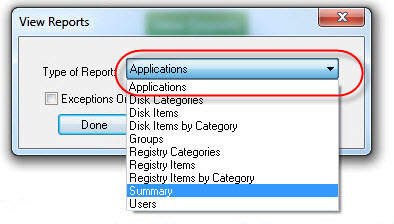
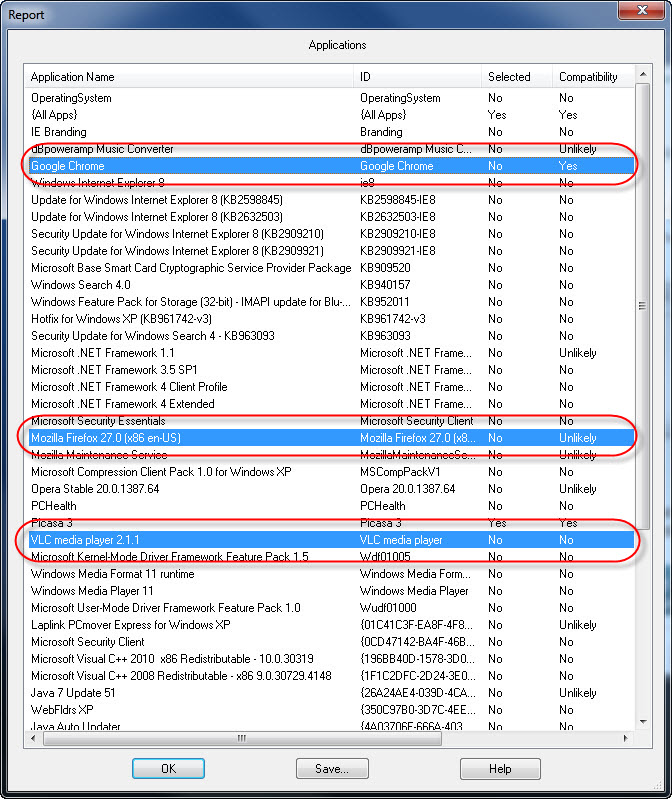
Bij het overstappen van Windows XP naar Windows 7 of Windows 8 kan het voorkomen dat programma’s die je eerder gebruikte niet meer werken. Handmatig opnieuw installeren om te kijken wat wel en niet werkt is een optie; handiger lijkt het compatibiliteitsrapport van PCmover, dat een verslag geeft van wat wel en niet werkt op Windows 7 of 8.

De analyse van PCmover is gedetailleerd, maar lang niet altijd correct. Volgens onderstaand rapport zouden Firefox en Skype bijvoorbeeld niet werken op Windows 7, wat natuurlijk niet klopt.

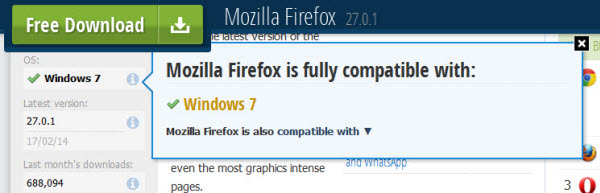
Tip: Of een programma dat je veel gebruikte op Windows XP ook werkt op je nieuwe Windows-installatie is het beste te controleren via onze website. Zoek een programma, bijvoorbeeld Firefox, en met een klik op de “i” weet je of het werkt op, bijvoorbeeld, Windows 7. Voor de analyse van een groot aantal programma’s tegelijk raden we Softonic voor Windows aan.

Meer over het einde van Windows XP

Windows XP-gebruikers verwarren eindwaarschuwing met malware

Vanwege het naderende einde van de veiligheidsondersteuning van Windows XP heeft Microsoft een pop-up gelanceerd die elke keer verschijnt als een computer met het verouderde systeem opgestart wordt. Deze waarschuwing wordt nu door sommige gebruikers gezien als een mogelijk virus of malware.

Continue reading “Windows XP-gebruikers verwarren eindwaarschuwing met malware”

Windows Tip: Windows 8.1 leren gebruiken met handige animaties

De upgrade van Windows XP, Vista of 7 naar Windows 8 loopt niet altijd even soepel. Je krijgt namelijk te maken met een geheel andere interface. In Windows 8.1 helpt Microsoft je met behulp van een reeks kleine animaties de nieuwe interface onder de knie krijgen. Hoe activeer je die animaties precies?


De Snap-modus van Windows 8.1 uitgelegd in een simpele animatie.

De animaties activeren

De verklarende animaties van Windows 8.1 vind je niet tussen de normale Help-menu’s van Windows, maar in een app genaamd Help en tips. Die app vind je in de app-lijst, of door de naam in de typen in de zoekbalk van de Charms Bar.

Typ ‘Help en tips’ in de zoekbalk in.

In de app klik of tik je op de verschillende onderwerpen, om toegang te krijgen tot de animaties.

In dit scherm kies je uit zes verschillende onderwerpen.

In het volgende menu zie je een korte beschrijving bij elke animatie, die aangeeft welke handeling precies wordt uitgelegd. Onder in beeld kies je of je de uitleg wilt zien voor muis of voor touchscreens.

De animaties helpen je leren werken met Windows 8.1.

Microsoft weet zelf als geen ander dat de overstap naar Windows 8 groot is voor iedereen die jaren met vorige Windows-versies heeft gewerkt. Daarom komen animaties zoals deze goed van pas. Ze geven een beeldende uitleg, die je vervolgens direct in de praktijk brengt. Op die manier heb je Windows 8.1 in een handomdraai onder de knie!

Ben jij al overgestapt naar Windows 8.1?