Hacken in Watch Dogs: haal het uiterste uit je smartphone

Je hack-vaardigheden zijn de sleutel tot succes in veel missies van de gloednieuwe game Watch Dogs. Maar hoe word je zo’n hacker-grootmeester? Wij leggen het uit!

Watch Dogs is een open wereld-game (denk aan GTA of Saints Row…) vol avontuur en actie, waarin hoofdpersoon Aiden Pearce zijn vaardigheden moet gebruiken om te overleven. Behalve coureur, schutter en vechtersbaas, is Aiden vooral een hacker. Met smartphone in de hand hackt Aiden de hele stad Chicago om zich heen, van stoplichten tot security-camera’s.

Wil je missies niet tien keer opnieuw moeten spelen voor je ze succesvol afsluit, dan is het cruciaal om goed en snel te leren hacken. Let daarom goed op: wij leggen de basisprincipes en meer geavanceerde trucjes uit van het hacken in Watch Dogs.

Verschil tussen twee soorten hacken

Beginnen met hacken in Watch Dogs is zo eenvoudig als het maar kan. Met één druk op de knop begin je er al mee. Er zijn echter meerdere manieren van hacken in Watch Dogs, op te delen in twee overkoepelende vormen.

Persoonlijke profielen hacken

Dit type hacken activeer je door snel op de hack-knop te drukken. Zo activeer je een modus waarin Aiden alle profielen van voorbijgangers te zien krijgt. Deze optie is vooral handig om je doelwitten te onderscheiden.

Apparaten hacken

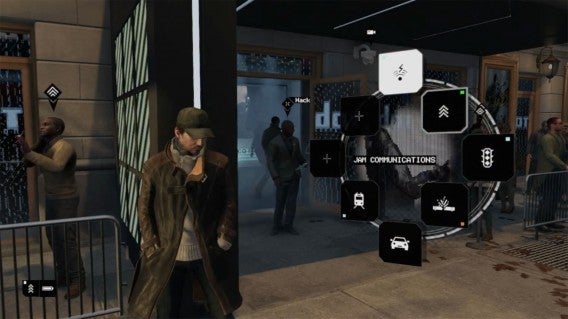
Deze andere manier van hacken doe je door licht op de hack-knop te drukken; een optie die verschijnt wanneer er een apparaat in de buurt is dat je kunt hacken. Denk aan stoplichten, of voertuigen en systemen die je saboteert.

Ook bij profielen is het mogelijk om op deze manier te hacken, bijvoorbeeld om telefoonconversaties af te luisteren of de muziek te downloaden die zij luisteren.

Security-camera’s overnemen

Chicago is in Watch Dogs een veilige stad, dankzij de camera’s die op werkelijk elke straathoek hangen. Goed nieuws voor Aiden, want met een druk op de knop neemt hij deze camera’s over om zelf als een Big Brother op het straatbeeld toe te kijken.

Van camera naar camera hacken heeft de nodige voordelen, zoals het verkrijgen van een uitgebreid overzicht van een plek waar een missie zich afspeelt. Het levert je vaak zicht op details op die je normaal over het hoofd zou zien.

Het voordeel hiervan is dat je volledig veilig bent wanneer je spioneert door de ogen van een camera, zodat je je doelwitten kunt markeren zonder jezelf kenbaar te maken. Dat maakt het vermoorden van één van je vijanden zonder alle alarmbellen te doen rinkelen een stuk gemakkelijker.

Gebruik de security-camera’s daarom wanneer je maar kan. Spring liever van camera naar camera dan zelf rond te bewegen. Het scheelt je een hoop heibel, zodat je minder snel de politie achter je aan krijgt.


Hacken om confrontaties te vermijden

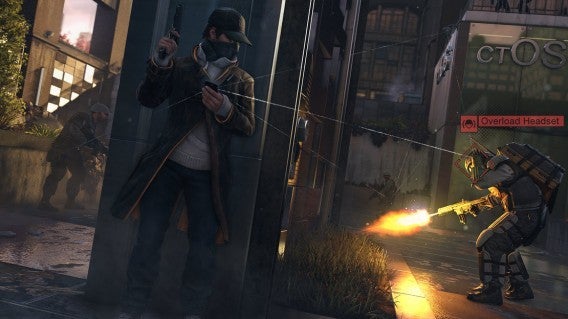
Hacken is, zoals gezegd, ideaal om je vijanden te detecteren en achtervolgen. Heb je geen wapens voorhanden, dan is het hacken van nabije explosieve apparaten een goede optie. Scheelt jou een confrontatie en je doelwit is, met een beetje goede timing, verleden tijd.

Maar hacken komt ook goed van pas in defensief opzicht. Zo is het mogelijk om mobiele telefoons, radio’s en andere apparaten in de buurt te onderscheppen en beïnvloeden, waarmee je de vijand afleidt. Zo beweeg je veilig van A naar B,
zonder opgemerkt te worden. Hacken is essentieel wanneer je stealthy wilt spelen.

Hacken om de politie te ontlopen

De politie let goed op in Watch Dogs. Steel één auto en je hebt direct een vloedgolf aan bromsnorren op je hielen, laat staan wanneer je een voorbijganger aanvalt. Hier komen je vaardigheden als hacker goed van pas.

Voordat de politie überhaupt op de hoogte wordt gebracht van een misdrijf, heb je – mits je die optie hebt vrijgespeeld – de mogelijkheid om telefoontjes naar 1-1-2 te onderscheppen. Zo komt de politie er nooit achter dat je een motor hebt gejat, door rood stoof en een oud oma’tje voor de sokken reed.

Om zo’n noodoproep te blokkeren moet je echter wel snel zijn. De kans is dan ook groot dat de politie alsnog wordt gealarmeerd. Zet de lange arm der wet alsnog de achtervolging in, dan wordt het pas echt leuk.

Wanneer de politie je achtervolgt begin je bijvoorbeeld met het manipuleren van stoplichten. Zet alle verkeerslichten op groen terwijl jij net een kruispunt bent gepasseerd en er ontstaat gegarandeerd grote chaos. Rijd je af op een ophaalbrug? Begin met ophalen en nadat jij eroverheen vliegt knallen je achtervolgers op een verticale brug.

Speel je Watch Dogs vaker, dan zul je meer en meer van deze destructieve trucjes onder de knie krijgen. Ze betekenen het verschil tussen leven en dood in het virtuele Chicago.


Hacken voor de lol

Je smartphone is je krachtigste wapen in Watch Dogs, maar ook een instrument waarmee je de nodige lol uithaalt. Heb je bijvoorbeeld geld nodig, hack dan een burger die op dat moment aan het pinnen is bij een automaat.

Het hacken en tracken van burgers is sowieso erg grappig, want als een echte voyeur krijg je een kijkje in het leven van de gemiddelde Chicago-er, hoe saai of pervers ook. En met een beetje handigheid luister je hun gesprekken af, vaak met hilarische resultaten.

Zin in chaos? Hack dan het verkeer en zie hoe de complete infrastructuur naar de gallemiezen gaat. Of laat dingen op straat exploderen om voorbijgangers te laten schrikken. Je hebt er niets aan, maar levert evenveel lol op als in een gemiddelde Saints Row-game.


Let op je accu!

Die hack-tips zijn allemaal leuk en aardig, maar vergeet niet: Aiden maakt intens gebruik van zijn smartphone. En wat is kenmerk nummer één van smartphones? Juist, de batterij gaat snel leeg. Let daarom altijd goed op de accumeter linksonder in beeld.

Simpele acties, zoals het tracken van burgers, kost weinig batterij. Het hacken van verkeerslichten en ophaalbruggen slurpt echter je accu in no-time leeg. Gebruik deze opties dan ook alleen wanneer je ze echt nodig hebt.

Vergeet dan ook niet om tussen de missies door je telefoon op te laden in je hideaway. Ook kun je, wanneer die optie beschikbaar is, extra batterijduur aankopen in de game. Als het aan ons ligt, is dat zelfs de eerste aankoop die je doet in Watch Dogs.

Blijf ontdekken!

Hoewel hacken dus gebonden is aan de batterijduur van je virtuele mobieltje, zijn de mogelijkheden bijna eindeloos. Ga daarom gewoon lekker op pad in Chicago en leef je helemaal uit met alle opties die je tot je beschikking hebt! En wie weet welke geheimen je allemaal tegenkomt in de druilerige straten van de Verenigde Staten.

Lees ook:

Schakel sms-berichten in Hangouts uit in 15 seconden (video)

Je gebruikt Hangouts op je Android-telefoon en je bent het zat dat je elke keer sms’jes en mms’jes ontvangt in deze app? Deze veel voorkomende ergernis los je eenvoudig op, zonder de app te verwijderen! In deze video leggen we je uit hoe je de geïntegreerde tekstberichten uitschakelt.

Let op: Nexus-gebruikers moeten een alternatieve sms-dienst zoals Contacts+, Hello SMS of Go SMS pro installeren. Andere telefoons zijn vaak al uitgerust met een alternatieve sms-app.


brightcove.createExperiences();

Nu weet je hoe je SMS- en MMS-berichten van Hangouts scheidt door een andere app te gebruiken voor het ontvangen van berichten.

Wil je nog meer handige tips voor Android lezen? Check dan ons artikel over het detecteren van apps die je batterijduur aantasten.

Gamenotificaties uitschakelen op Facebook: hoe doe je dat?

Criminal Case, Candy Crush Saga, Farmville en vele, vele andere; Facebook-games zijn populairder dan ooit. Eén groot nadeel: je wordt bedolven onder de uitnodigingen om de spelletjes ook te gaan spelen. Hoe voorkom je zulke spam?

Stel, jij en je vrienden spelen Candy Crush. Dan wil je natuurlijk onderling scores vergelijken om te bepalen wie de beste snoepverpletteraar is. Resultaat is dat je om de haverklap een nieuwe notificatie krijgt op Facebook om, inderdaad, ook Candy Crush te gaan spelen en het record van je Facebook-vriend te verbeteren.

Dat is frustrerend, maar niet onoverkomelijk. Er is namelijk een trucje om te voorkomen dat je elke tien minuten een nieuwe uitnodiging krijgt. Hoe dat precies werkt? Volg de volgende stappen en we leggen je uit hoe je notificaties van Facebook-games uitschakelt.

1. Klik op het menu ‘Apps’

Op je Facebook-startpagina, waar je alle statusupdates van je vrienden ziet, vind je in de linkerkolom het kopje Apps. Klik erop. Kun je de optie niet vinden? Klik dan, ook links in beeld, op Meer en vervolgens op Apps.

2. Facebook app-instellingen bewerken

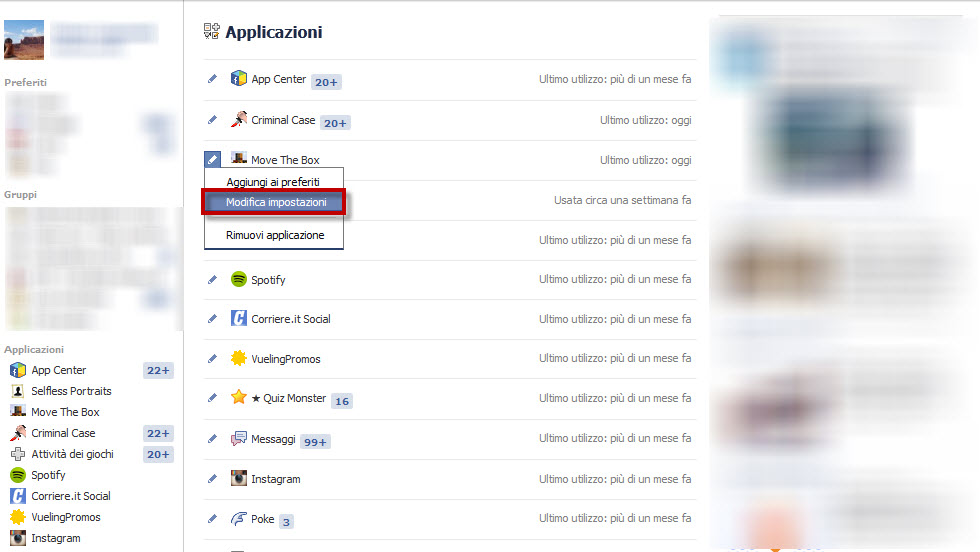
Als je wilt voorkomen dat een bepaald spel jou notificaties stuurt, dan klik je op het tandwielsymbool naast desbetreffende game en vervolgens op Instellingen bewerken.

3. Maak een einde aan de app-meldingen

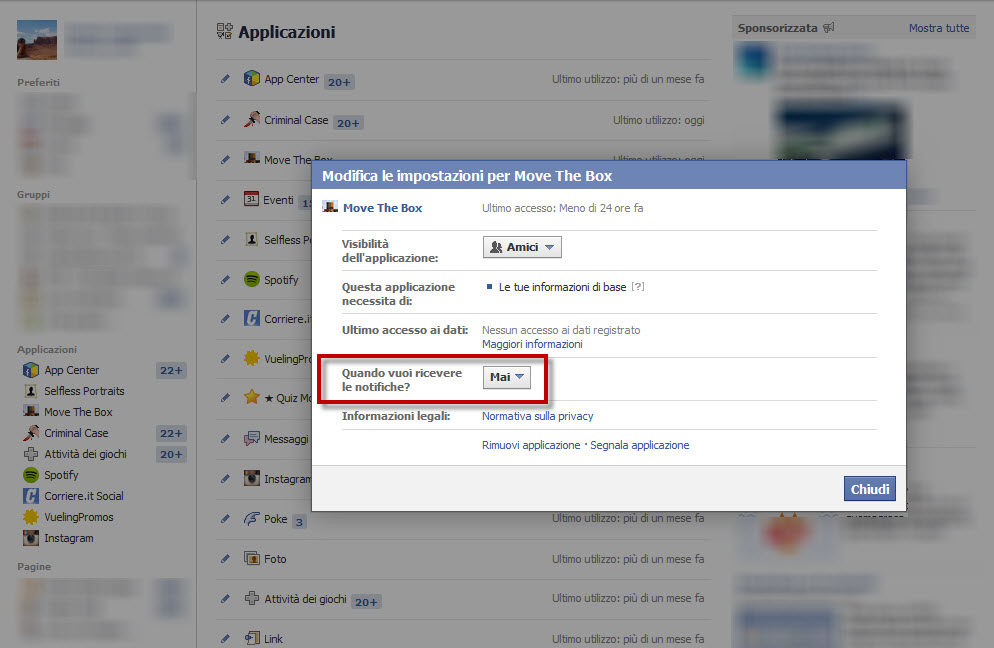
In het venster dat verschijnt navigeer je naar de vraag Wanneer wil je een melding ontvangen?, klik je op het uitrolmenu en kies je de optie Nooit. Doe dit voor alle apps die je hebt geïnstalleerd waarvan je de notificaties zat bent, en je zult nooit meer meldingen ontvangen!

Nu ben je klaar en hoef je dus niet meer door een overdaad aan irritante meldingen te ploegen als je inlogt op Facebook.

Lees ook:

iOS 7.1: In-app aankopen uitschakelen op je iPhone en iPad

Apple heeft een handige waarschuwing aan iOS 7.1 toegevoegd bij het doen van in-app aankopen. Zo kom je niet voor nare verrassingen te staan, zoals een extreem hoge creditcard-rekening. Hoe werkt deze functie precies?

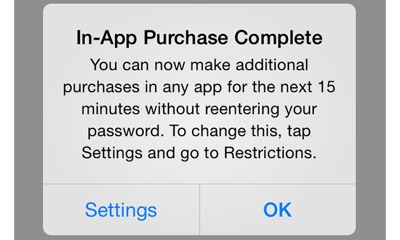
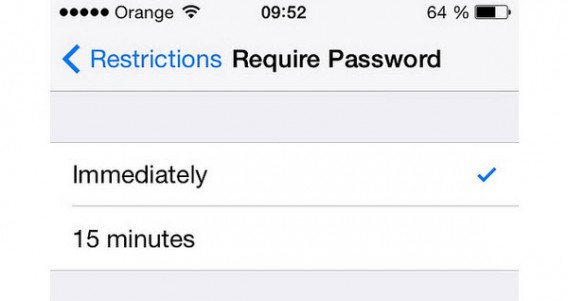
Veel app-ontwikkelaars vertrouwen op dit systeem: gebruikers via microtransacties kleine bedragen laten betalen om zo inkomsten te genereren voor hun in eerste instantie gratis app. iOS 7.1 treedt op als ondubbelzinnige waakhond: zodra je het wachtwoord voor je Apple ID invoert, is het maximaal 15 minuten mogelijk om in-app aankopen te doen zonder het wachtwoord opnieuw in te voeren.

iOS 7.1 waarschuwt bij in-app aankopen.

Code invoeren bij een in-app aankoop

Met iOS 7.1 heeft Apple dus besloten de veiligheidsmaatregelen aan te scherpen. Het besturingssysteem geeft je de optie om bovenstaande waarschuwing weer te geven, of je gewoon elke keer bij een microtransactie om een wachtwoord te vragen.

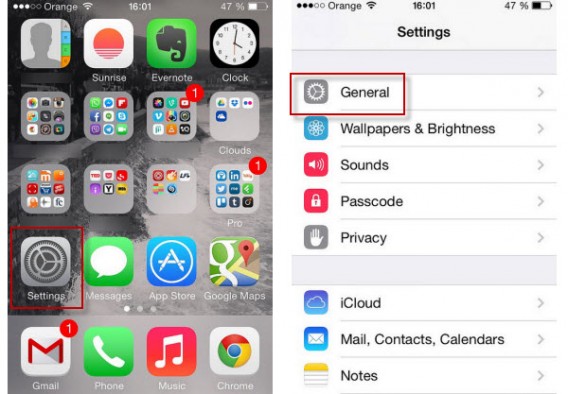
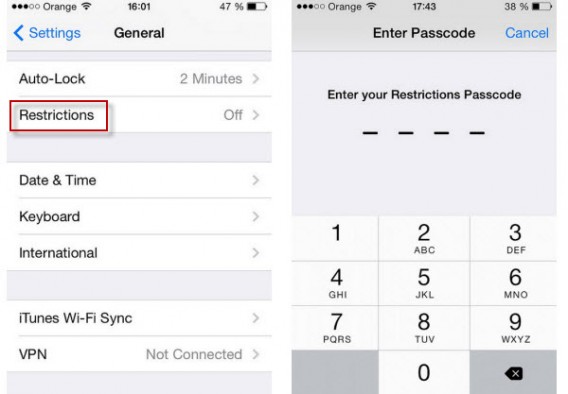
Om de functie in te schakelen of aan te passen ga je eerst naar Instellingen en vervolgens naar het kopje Algemeen.

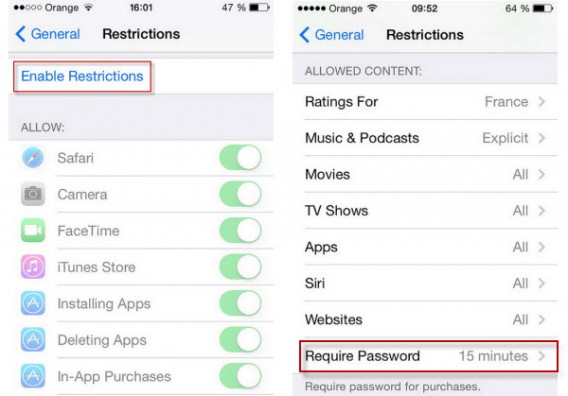
Ga naar Beperkingen en tik vervolgens op Schakel beperkingen in om een viercijferige code in te stellen voor (onder andere) in-app aankopen.

Scroll naar het kopje Toegestaan materiaal en kies daar voor Vereis wachtwoord.

Nu wordt het nieuwe wachtwoordsysteem bij elke in-app aankoop systematisch toegepast.

Alle in-app aankopen uitschakelen

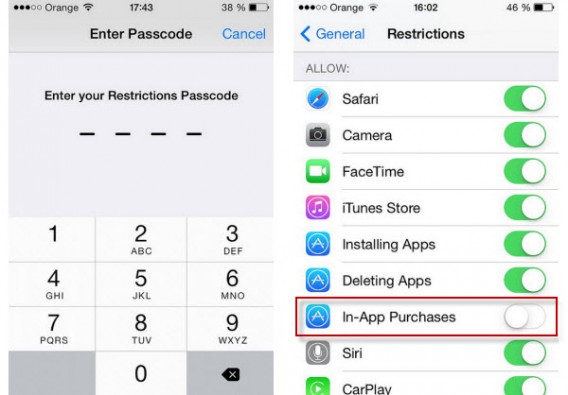
In dit menu is nog een tweede handige functie te vinden waarmee je alle in-app aankopen uitschakelt. Dit is de beste manier om te voorkomen dat bijvoorbeeld je kroost tijdens een leuk spelletje per ongeluk verscheidene aankopen doet die vervolgens op je creditcard in rekening worden gebracht. Om zulke toevallige aankopen te voorkomen, volg je de volgende stappen:

Ga wederom naar het menu Beperkingen, voer de code in en zet de schakel over achter de optie Kopen vanuit apps.

Typ je wachtwoord in om in-app aankopen uit te schakelen.

Zo ben je voor eens en voor altijd verlost van onbedoelde microtransacties en kun je je iPhone of iPad veilig aan je kleinste geven voor een potje Angry Birds. Deze en andere verbeteringen van iOS 7.1 tonen eens te meer aan dat Apple veiligheid hoog in het vaandel heeft staan.

Lees ook:

Waarom je direct moet upgraden naar Windows 8.1 Update 1

Begin april lanceerde Microsoft Update 1 voor besturingssysteem Windows 8.1. Deze update zou je om veiligheidsredenen én de verbeterde interface zo snel mogelijk moeten installeren.

Continue reading “Waarom je direct moet upgraden naar Windows 8.1 Update 1”

Gerucht: Volgende Windows 8.1 update start op naar bureaublad

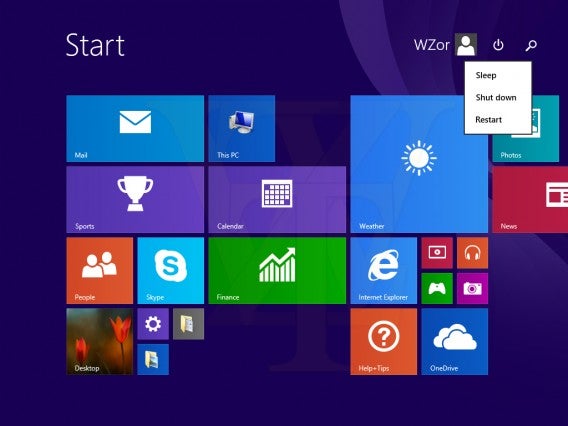
Russische ontwikkelaar WZor heeft Windows 8.1 2014 update details gelekt. Hij legt uit hoe de laatste versie die hij heeft ontvangen direct het bureaublad toont zodra hij zijn pc opstart. Als dit daadwerkelijk de standaard wordt, dan lijkt het er op dat Microsoft zijn verlies toegeeft aangaande de tegels in de Modern UI.

Volgens WZor moet je in Windows build 9600.16606.WINBLUES14_GDR_LEAN.140126-2042 de Windows-knop gebruiken om naar de Modern UI te gaan. Tevens is dit tegelscherm aangepast zodat het eenvoudiger te gebruiken is met een muis. Er waren klachten dat de Modern UI alleen geschikt was voor touchscreens of voor systemen met een Kinect.

Er is nog steeds veel onbekend omtrent de nieuwe versie van Windows 8.1, dus we trekken nog geen conclusies. Zo is het mogelijk dat het direct opstarten naar het bureaublad alleen op pc’s zonder touchscreen gebeurt. Tot de Microsoft Build Developer Conferentie in maart, wanneer we verwachten dat de update uitkomt, weten we niet exact wat Microsoft van plan is het de Modern UI. Op die conferentie verwachten we ook meer te weten te komen over Windows 9.

VZor deelde verder mee dat er een uit-knop aan de Modern UI is toegevoegd, waardoor je minder handelingen hoeft te verrichten om je systeem uit te schakelen.

Volg Softonic op Twitter en Facebook voor meer nieuws over Windows 8.1.

Windows Tip: Internet Explorer en andere standaardprogramma’s uitschakelen

Windows komt met een aantal programma's en hulpprogramma's voorgeïnstalleerd die je vaak helemaal niet gebruikt. Deze variëren van bekende software als Internet Explorer en Windows Media Player, tot obscure applicaties die je waarschijnlijk nooit tegen zal komen. Gelukkig is er een manier om deze programma's uit te schakelen, zonder ze te verwijderen.

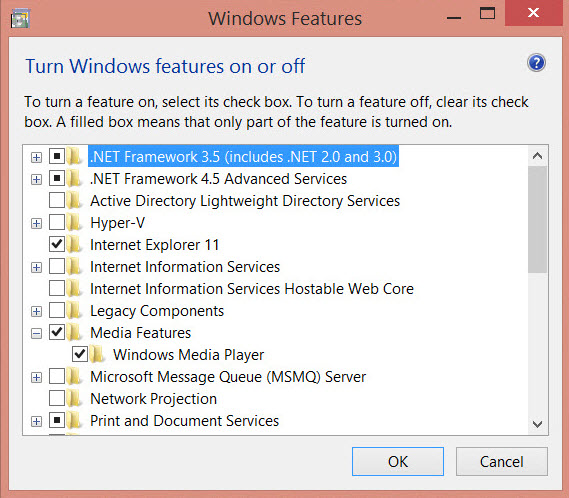
1. Ga na het overeenkomstige menu

Het Configuratiescherm huisvest een menu met de naam Windows-onderdelen in- of uitschakelen. Er zijn twee manieren om het menu te openen:

  • Navigeer naar Configuratiescherm > Programma's > Programma's en onderdelen > Windows-onderdelen in- of uitschakelen
  • Typ Windows-onderdelen in- of uitshakelen in het zoekveld van de Charms Bar en druk op Enter.

Vergeet niet: om het menu te openen heb je administratorrechten nodig.

2. Selecteer de items die je in- en uit wilt schakelen

Veel programma's in dit menu zijn uitgeschakeld en verwijzen naar geavanceerde functies van Windows. Over het algemeen zul je vooral standaardprogramma's als Internet Explorer en Windows Media Player willen uitschakelen. Laatstgenoemde vind je in de map Mediaonderdelen.

Er zijn nog andere elementen die je kunt activeren/deactiveren als doorsnee Windows-gebruiker, zoals de Windows Locatiezoeker of visualisatieprograma Hyper-V. Onze aanbeveling is dat je alles verder laat zoals het is, wanneer een bepaalde naam je bijvoorbeeld niets zegt.

3. Markeer/demarkeer en klik op OK

Om een Windows-functie in- of uit te schakelen zet je respectievelijk een vinkje of haal je het staande vinkje weg. Klik op OK om je wijzigingen te bevestigen. Windows vraagt je vervolgens de pc opnieuw op te starten.

Stel, je hebt besloten Internet Explorer uit te schakelen. Herstart je je pc, dan vind je geen spoor meer van de standaardbrowser van Microsoft. Wil je Internet Explorer toch weer terug, dan herhaal je bovenstaande stappen en zet je een vinkje waar nodig.

Welke Windows-functies kun jij missen als kiespijn?