Software-clinic: “Windows loopt vast als ik mijn pc afsluit”

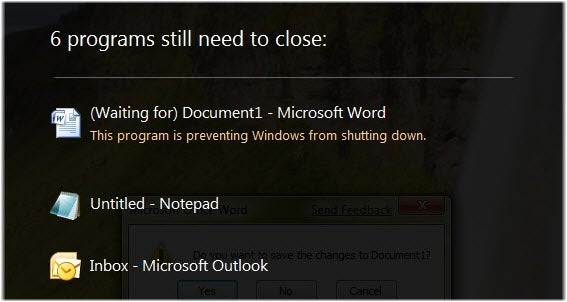
Peter heeft een nieuwe computer. Het kersverse systeem loopt echter telkens vast: Windows blijft hangen telkens wanneer Peter de computer wil afsluiten. Er lijkt geen hardware-probleem te zijn; bepaalde programma’s lijken niet te willen sluiten.

Beste Fabri,

Ik gebruik Windows 8. Bijna elke keer wanneer ik mijn pc probeer af te sluiten, blijft het systeem hangen en gebeurt er niets meer. Wil ik dat de computer uitschakelt, dan moet ik dus de stroomkabel eruit trekken en ik bang dat dat slecht is voor het apparaat.

Peter

Beste Peter,

Het klopt dat Windows soms inderdaad niet goed wil afsluiten. Dit heeft meestal te maken met draaiende programma’s die niet juist zijn gesloten.

Om te beginnen: trek niet zomaar de stekker uit je pc. Dat is, zoals je al vreest, gevaarlijk en onnodig. Een beter alternatief is om de power-knop een paar seconden ingedrukt te houden, zodat de computer alsnog afsluit.

Er zijn twee oplossingen voor je probleem.

Maak een snelkoppeling voor snel uitschakelen

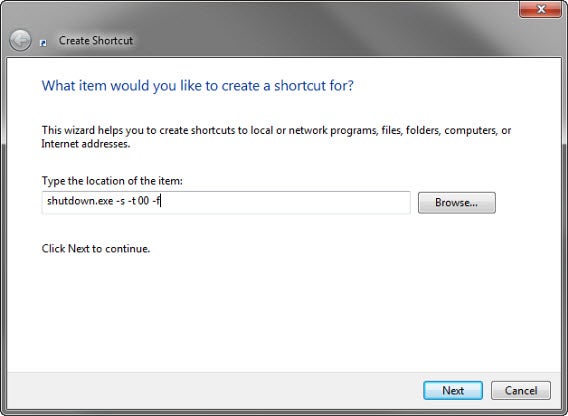
Windows kan je pc snel en direct uitschakelen, zonder rekening te houden met programma’s die nog openstaan. Om dit te doen klik je met de rechtermuisknop op het bureaublad en kies je Nieuw > Snelkoppeling. Typ in het venster de volgende code: shutdown.exe-s -t 00-f.

Klik op volgende, geef de snelkoppeling een naam en bevestig.

Telkens wanneer je je pc af wilt sluiten dubbelklik je simpelweg op de snelkoppeling. Plaats ‘m op je bureaublad of in het Startmenu om er snel bij te kunnen.

Gebruik je deze methode, sluit dan eerst al je openstaande programma’s. Windows doet dit niet voor je, dus loop je het risico om niet opgeslagen werk te verliezen.

Vertel Windows om sneller af te sluiten

Standaard wacht Windows zo’n twintig seconden voordat het al je openstaande programma’s en services afsluit voor het herstarten of uitschakelen. Deze tijd verkort je door een kleine aanpassing te doen in het Windows Register. Hiervoor heb je wel administratorrechten nodig.

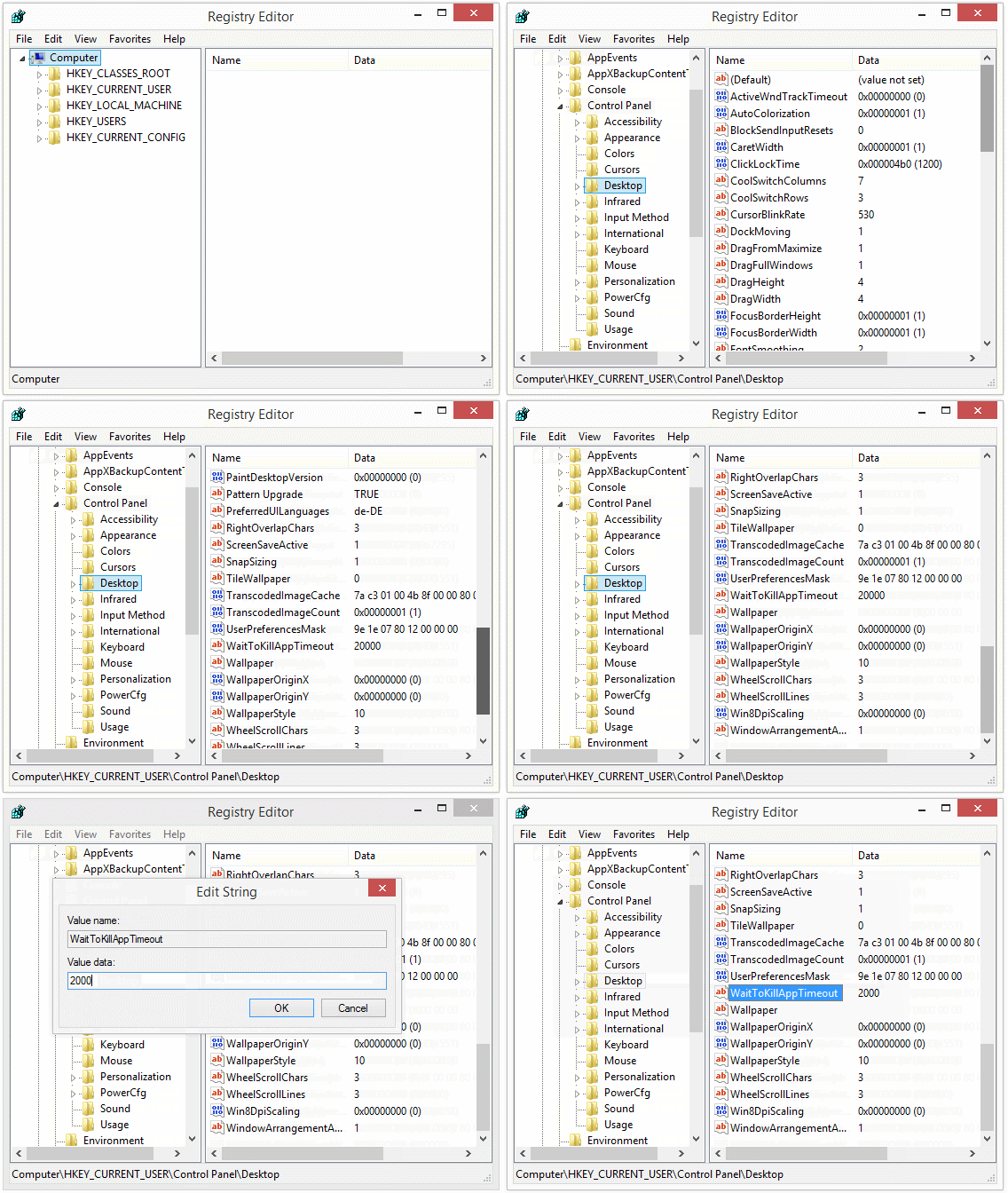
  • Druk op je toetsenbord op Windows + R om het venster Uitvoeren te openen.
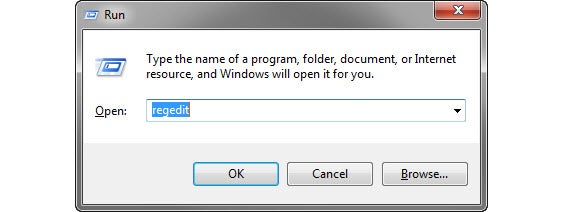
  • Typ regedit en druk op Enter. Dit opent de Register-editor.

  • Ga naar de map HKEY_CURRENT_USER\Control Panel\Desktop
  • Dubbelklik op WaitToKillAppTimeout en verander de waarde naar 2000 (milliseconden).

  • Accepteer en sluit de Register-editor.

Deze kleine verandering maakt dat Windows minder lang wacht voor het openstaande applicaties uitschakelt en de pc afsluit.

Beide bovenstaande oplossingen zijn natuurlijk slechts een vorm van symptoombestrijding. Ik raad je aan om eens goed te kijken welk programma precies problemen geeft en deze te herinstalleren of, als dat niet werkt, te verwijderen.

Met vriendelijke groet,

Fabri

Heb je een vraag over Windows, Android of computerbeveiliging? Fabrizio helpt je verder! Mail naar vraaghetfabri@softonic.com of schrijf een Twitter-bericht met de hashtag #vraaghetfabri

Lees ook:

  • Software-clinic: “Hoe haal ik verwijderde bestanden op mijn telefoon terug?
  • Software-clinic: “Hoe verplaats ik mijn WhatsApp-chats naar een andere telefoon?”
  • Software-clinic: “Windows vraagt me om een wachtwoord bij het installeren van software”
  • Software-clinic: “Ik ben een Word-document kwijt; kan ik het herstellen?”
  • Software clinic: “Hoe formatteer ik mijn harde schijf?”
  • Windows Phone 9 fuseert app-winkels Windows, Windows Phone en Xbox

    Microsoft lanceert de nieuwe versie van Windows Phone, codenaam Threshold, in april 2015. Dankzij de platformoverstijgende Universal Windows Apps kun je Windows Store-apps voortaan op je Windows Phone, Windows én Xbox gebruiken.

    Windows 9 en Windows Phone 9

    Microsoft gebruikt de codenaam Threshold voor zowel Windows 9 als Windows Phone 9. De naam Threshold is afkomstig van de game Halo, net zoals de naam van de virtuele spraakassistent Cortana.

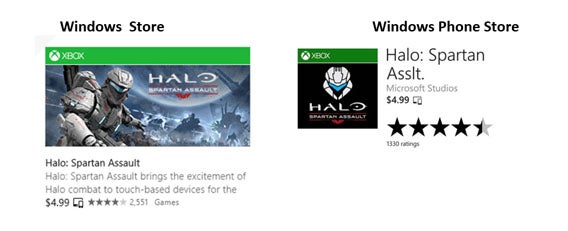
    Threshold fuseert de app-winkels van Windows Phone, Windows en Xbox. Hierdoor kunnen ontwikkelaars hun applicaties in één keer aanbieden aan alle platforms van Microsoft.

    Officiële lancering van Windows Phone 8.1

    Microsoft lanceerde Cortana al met Windows Phone 8.1 dat op 3 juli 2014 officieel wordt gelanceerd. Meer details over Windows Phone Threshold verwachten we in de loop van dit jaar.

    Volg mij op Twitter @niekleermakers

    Lees ook:


    Windows sneller opstarten? Sluit automatisch opstartende programma’s!

    Programma’s afsluiten die automatisch worden opgestart; het is een van de meest doeltreffende manieren om je Windows-pc sneller op te laten starten. Maar hoe krijg je dat precies voor elkaar?

    Doet je pc lang over het opstarten van Windows, dan is dit vaak te wijten aan de hoeveelheid programma’s die moeten worden opgestart. Na maanden en jaren van gebruik breidt je software-bibliotheek zich langzaam maar zeker uit tot ongezonde proporties, ook al maak je van de helft waarschijnlijk niet eens gebruik. Maar zelfs op laptops of pc’s die je vers in de winkel koopt staat vaak vooraf al een hoop software geïnstalleerd die het systeem vertraagt.

    Veel van deze automatisch geopende software vind je terug in het systeemvak rechtsonder op de taakbalk van Windows. Hoe voorkom je dat deze programma’s opstarten? Wij zetten drie manieren voor je op een rij.

    Gebruik het Windows-hulpprogramma

    Windows heeft een ingebouwd hulpprogramma waarmee je automatisch opstartende programma’s uitschakelt. In Windows 8 vind je de functie ingebouwd in het Taakbeheer; in Windows 7 en eerdere versies gebruik je Msconfig.

    Via deze weg loop je wel het risico om programma’s die belangrijk zijn voor het welzijn van je pc, zoals antivirus, uit te schakelen. Let dus goed op welke processen je uitschakelt en zoek desnoods eerst op Google naar de naam van een programma voor je een beslissing neemt.

    Laten we de procedures in Windows 8 en Windows 7 nalopen.

    Procedure 1: Windows 8

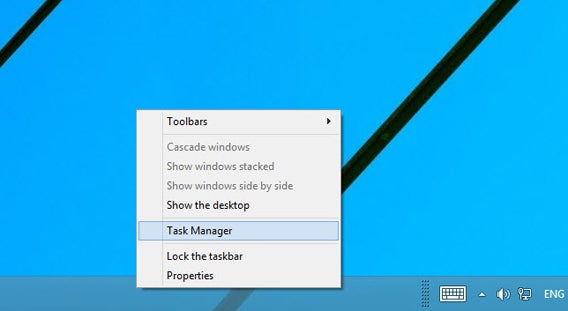
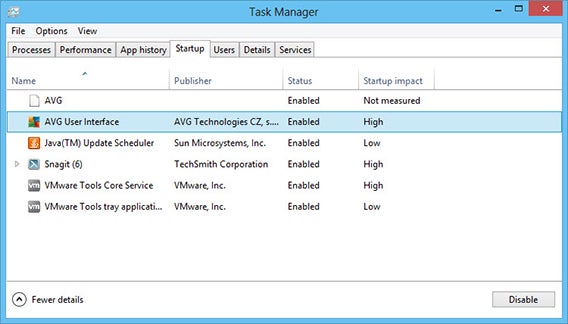
    Maak je gebruik van Windows 8, ga dan naar het bureaublad, zet je muisaanwijzer op de taakbalk en klik op de rechtermuisknop. Kies uit het menu de optie Taakbeheer.

    In het venster dat nu opent klik je op het tabblad Opstarten. Daar zie je een lijst met alle programma’s die Windows automatisch opent bij het opstarten. Wil je voorkomen dat een programma automatisch wordt gestart, selecteer het dan en klik op Uitschakelen.

    Procedure 2: Windows 7

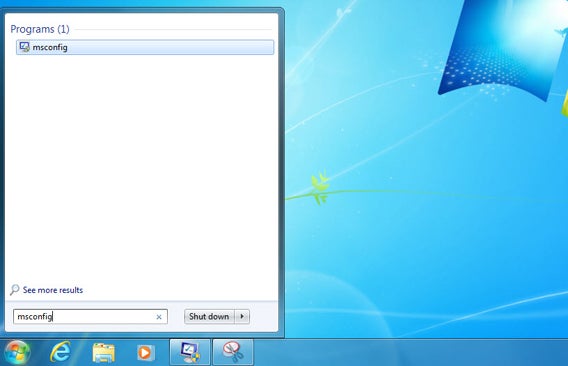
    Msconfig is het geïntegreerde hulpprogramma dat je in oudere Windows-versies gebruikt op automatische processen uit te schakelen. Klik in Windows 7 op de Startknop, typ msconfig in en druk op Enter.

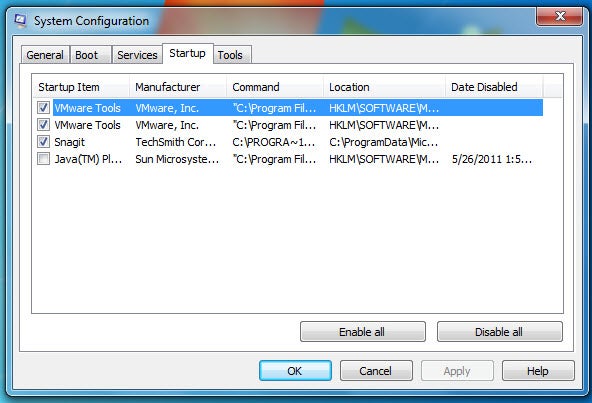
    Eenmaal in het Systeemconfiguratie-venster, ga je naar het tabblad Opstarten en verwijder je de vinkjes voor de programma’s die je niet automatisch wilt openen wanneer je computer opstart. Klik op OK om te bevestigen.

    Procedure 3: Gebruik speciale software

    Er zijn een aantal programma’s die praktisch hetzelfde doen als het Windows Taakbeheer en msconfig. Software als TuneUp Utilities, Glary Utilities en CCleaner heeft een soortgelijke optie bijvoorbeeld ingebouwd in hun totaalpakket aan systeemgereedschap. Dan zijn er ook nog speciaal voor dit doeleind ontwikkelde programma’s, zoals het handige Soluto.

    Het compromis: Startup Delayer

    Het programma Startup Delayer biedt een alternatief compromis. De software schakelt niet zozeer automatisch opstartende programma’s uit, maar stelt het proces uit tot nadat je Windows-systeem eerst volledig is opgestart. Zo bepaal je zelf wanneer individuele processen worden geopend, bijvoorbeeld twee of drie minuten nadat je pc volledig is opgestart.

    De eerste stap naar een snellere pc

    Programma’s elimineren die automatisch worden uitgevoerde wanneer Windows start is een belangrijke eerste stap naar het optimaliseren van de snelheid van je pc. We raden je aan eens goed te kijken naar welke software je daadwerkelijk nodig hebt wanneer je Windows opstart; een paar automatische processen minder betekent vaak al een wereld van verschil!

    Programma’s elimineren die automatisch worden uitgevoerde wanneer Windows start is een belangrijke eerste stap naar het optimaliseren van de snelheid van je pc. We raden je aan eens goed te kijken naar welke software je daadwerkelijk nodig hebt wanneer je Windows opstart; een paar automatische processen minder betekenen vaak een wereld van verschil!

    Lees ook:

    Zo identificeer je onbekende apparaten in Windows

    Je kent ze wel; de gele uitroeptekens in het Apparaatbeheer van Windows. Ze staan voor onbekende apparaten, oftewel hardware die wel op je computer is aangesloten. maar niet wordt herkend door het systeem. Wij leggen uit hoe je die onbekende apparaten identificeert en de juiste drivers vindt.

    Na het formatteren van je harde schijf en het herinstalleren van Windows, wordt logischerwijs een hoop hardware nog niet herkend door het systeem. Heb je de drivers niet voor die apparaten, dan kan dat een vervelende situatie opleveren.

    Gelukkig toont Windows zelfs voor de oudste apparaten de fabrikant en het model. Het kost wat graafwerk, maar met die informatie ben je klaar om het web op te gaan en de juiste stuurprogramma’s te vinden.

    1. Open het Apparaatbeheer

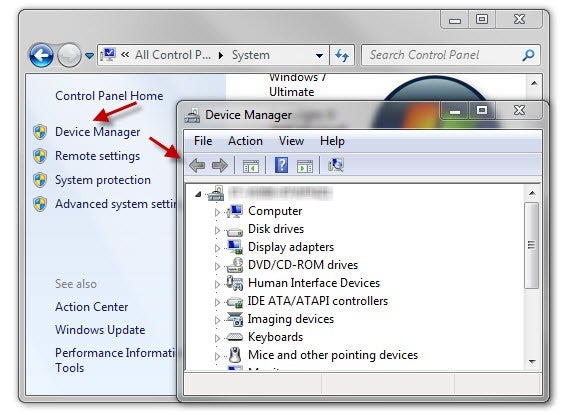
    Het Apparaatbeheer vertelt je welke apparaten wel en niet worden herkend door Windows. Er zijn meerdere manieren om het Apparaatbeheer te openen, maar de snelste weg is via het Configuratiescherm > Systeem en beveiliging > Systeem.

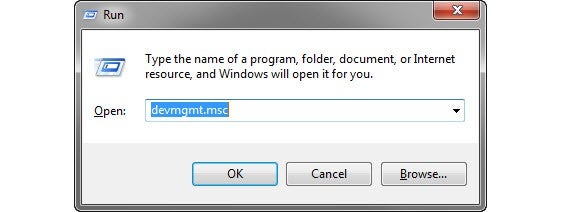
    Een andere manier om het Apparaatbeheer te openen, is door op je toetsenbord Windows + R in te drukken en vervolgens devmgmt.msc in te typen.


    2. Open het eigenschappenmenu van onbekende apparaten

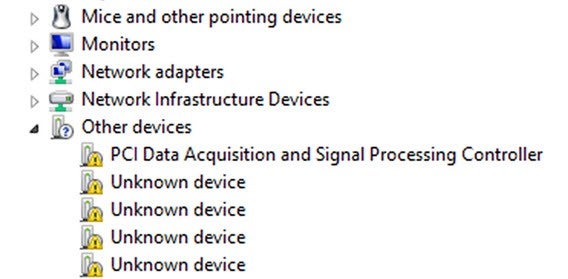
    Eenmaal in het Apparaatbeheer zie je een lijst met alle apparaten, ingedeeld in categorieën. Niet herkende apparaten worden aangeduid met een geel icoon met uitroepteken.

    Onbekende apparaten in het Apparaatbeheer (bron).

    Klik met je rechtermuisknop op een van de onbekende apparaten en kies Eigenschappen. Ga vervolgens naar het tabblad Details. Daar vind je de informatie die je zoekt.

    3. Zoek naar hardware-id’s

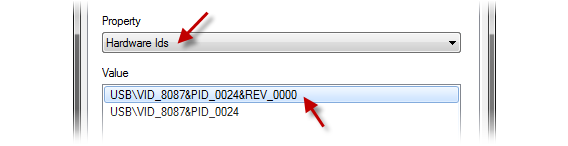
    In het Details-tabblad vind je een uitrolmenu met een lange lijst opties. Wij zijn op zoek naar de Hardware-id. Beide verschijnen in het vak onder het menu. De informatie daar kun je eenvoudig kopiëren (Ctrl + C) en plakken (Ctrl + V).

    Neem bijvoorbeeld deze id:

    PCI\VEN_8086&DEV_10BD…

    Klinkt als wartaal, niet? Het eerste gedeelte definieert de verbinding (PCI). Met VEN wordt de leverancier aangeduid, terwijl DEV verwijst naar het apparaat.

    Maar wat doen we met deze code?

    4. Google de code

    De makkelijkste manier om bijbehorende drivers te vinden is om de code simpelweg te googlen met een kleine toevoeging erachter. Je zoekopdracht zou er zo uit moeten zien:

    PCI\VEN_8086&DEV_10BD driver download

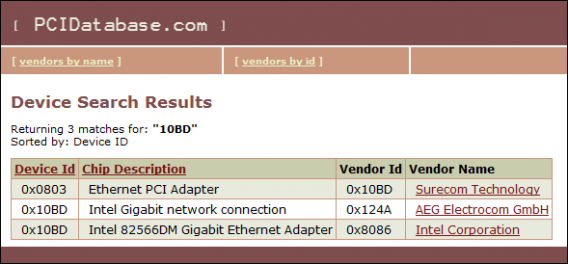
    Dat levert niet altijd resultaten op, dus soms is het nodig om een specifieke zoekmachine te raadplegen, zoals PCIDatabasePCI IDIDHW of Linux-USB. Vul een van de twee nummers uit de code in en je krijgt waarschijnlijk al informatie over fabrikant en/of apparaat.


    Vervolgens is het een kwestie van simpelweg naar de website van de fabrikant gaan en de naam van het apparaat intypen, of op Google het apparaattype plus het woordje ‘driver’ te zoeken. Let bij die tweede manier wel goed op dat je vanaf een officiële website downloadt.

    En als je niets kunt vinden…

    Bovenstaande methode is gratis en snel, en scheelt je in het installeren van extra applicaties. Levert een zoekronde op het web echter niets op, dan zit er weinig anders op dan het downloaden van driver-detectiesoftware.

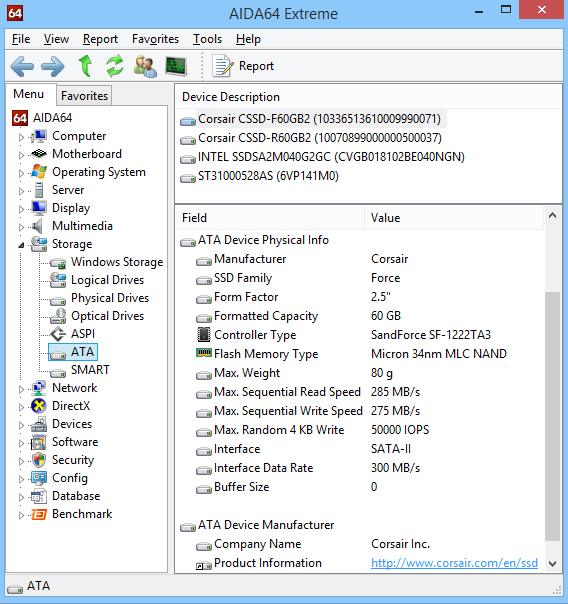
    Zulke programma’s zijn er in allerlei soorten en maten. Denk aan software met eigen driver-database (Unknown Devices of AIDA64) of programma’s die voor jou het internet afstruinen (Ma-Config of DriverMax). Wij raden je aan te beginnen met AIDA64, spirituele opvolger van het legendarische Everest.

    Lees ook:

    Skype: Zo start je een gratis groepsgesprek

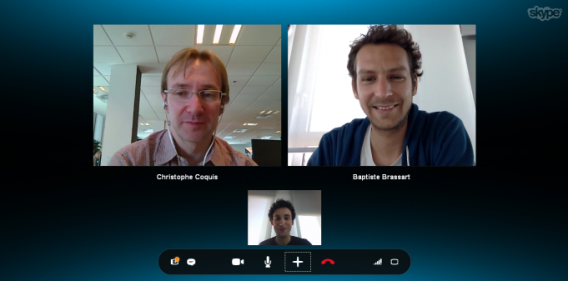
    Skype biedt nu aan iedere gebruiker de mogelijkheid om gratis videogesprekken met meerdere mensen te voeren. Op die manier gaat Skype de concurrentie aan Google Hangouts, waarbij dit al langere tijd mogelijk is. Hoe start je zo’n groepsgesprek?

    Omdat Skype beschikbaar is voor WindowsMac, alle mobiele platformen en zelfs de Xbox One, heeft praktisch iedereen toegang tot het programma. Videogesprekken opzetten met een groep van maximaal tien collega’s, familie of vrienden zou dan ook geen enkel probleem moeten zijn. Laten we kijken hoe het werkt.

    Begin een groepsgesprek

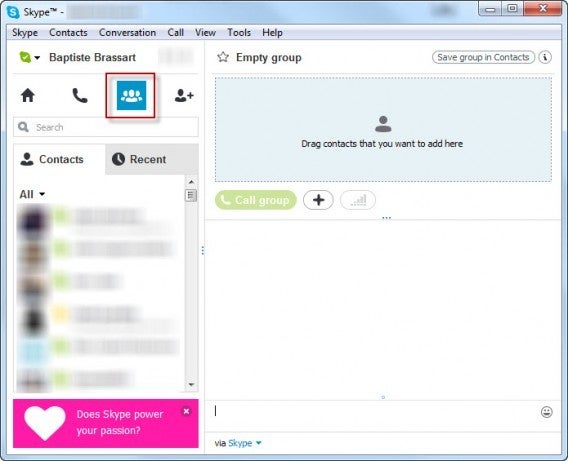
    Om met meerdere mensen een videogesprek te beginnen klik je op het icoontje met de drie poppetjes aan de linkerkant van het Skype-venster (zie afbeelding hieronder). Sleep contacten naar de rechterkant van het scherm om mensen toe te
    voegen aan je groepsgesprek. Je voert de videogesprekken met maximaal tien deelnemers.

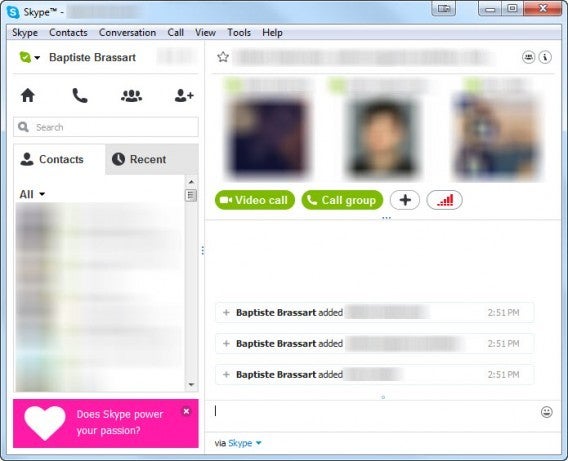
    Zodra je alle deelnemers hebt verzameld, klik je op Videogesprek om een video-oproep met de groep te beginnen, of op Groep bellen als je een gesprek wilt voeren zonder beeld.

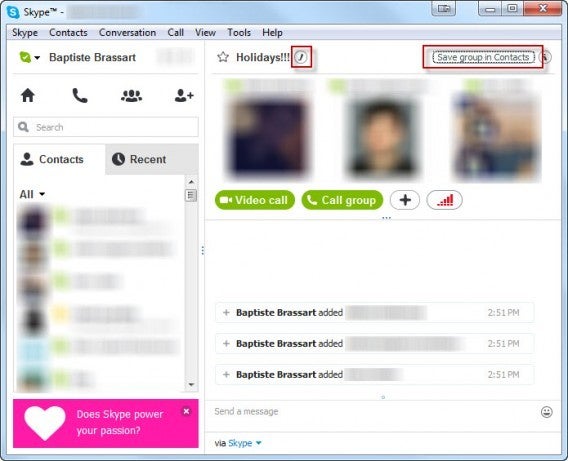
    Daarnaast is het mogelijk om je groep op te slaan in je lijst contactpersonen. Hernoem je verzameling contactpersonen met de knop met het pennetje boven in beeld, voer de gewenste naam en klik op het vinkje om de groep op te slaan. Dit is vooral een handige functie wanneer je regelmatig videogesprekken voert met dezelfde mensen.


    Voeg deelnemers toe aan een lopend gesprek

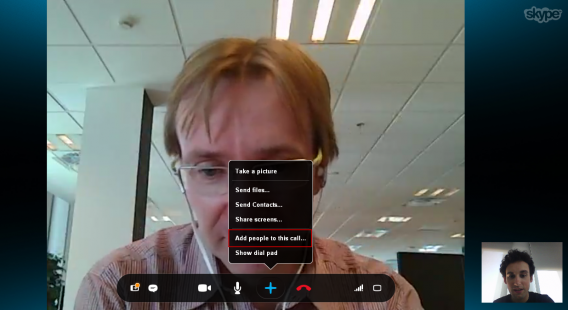
    Ben je vergeten een vriend toe te voegen aan het groepsgesprek? Geen paniek. Skype biedt een manier om nieuwe deelnemers toe te voegen aan een lopende video-oproep. Alleen de persoon die het groepsgesprek initieerde heeft
    deze mogelijkheid. Klik op de grote plus om nieuwe mensen toe te voegen.

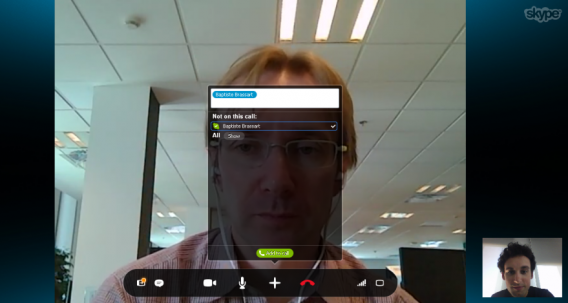
    Selecteer de perso(o)n(en) die je wilt toevoegen uit de lijst.

    Zodra de nieuwe deelnemer het verzoek heeft geaccepteerd, ga je weer verder met je lopende groepsgesprek. Ook hier geldt: je voert een gesprek met maximaal tien deelnemers in totaal.

    Extra functies tijdens groepsgesprekken

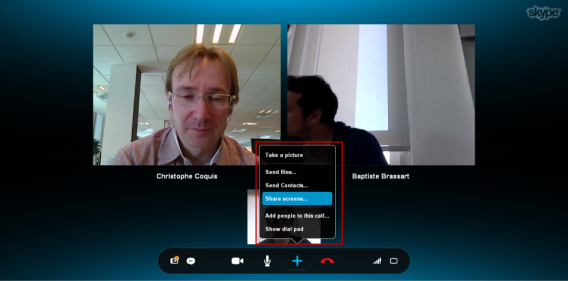
    Bestanden versturen, je scherm delen, contacten uitwisselen; het zijn handige functies die nu ook standaard deel uitmaken van Skype-groepsgesprekken. Je vindt de opties ook onder de grote plus van het Skype-menu.

    Concurrentie

    Met gratis groepsgesprekken voor Skype reageert Microsoft op de opkomst van Google Hangouts, ooVoo en andere concurrenten. Skype is misschien wat laat met het introduceren van de functie, maar het programma kan rekenen op een enorme groep gebruikers die niet zomaar overstappen naar een andere VoIP-aanbieder.

    Wil je ook gratis groepsgesprekken voeren via internet? Download dan Skype voor pc, Mac, iPad, iPhone, Android, Windows Phone of Windows 8!

    Lees ook:

    Windows XP: ontvang beveiligingsupdates tot 2019

    Vlak nadat Microsoft het einde van XP aankondigde, ontdekten hackers een glitch in het register van Windows XP. Met deze register hack krijg je gratis beveiligingsupdates tot 2019. Het is echter de vraag of deze beveiligingsupdates waterdicht zijn.

    Continue reading “Windows XP: ontvang beveiligingsupdates tot 2019”

    Android Academy: Zo installeer je Android x86 op je PC

    Bij de Android Academy leer je alles over Android. Maak nu nog beter gebruik van je Android-telefoon of -tablet met onze tips. In deze eerste aflevering van de Android Academy laten we zien hoe je Android installeert op je pc.

    Continue reading “Android Academy: Zo installeer je Android x86 op je PC”

    Microsoft verhelpt veiligheidslek in Windows, Internet Explorer en Office

    Microsoft heeft een veiligheidsupdate gelanceerd voor Windows, Internet Explorer en Office. Deze producten waren kwetsbaar voor cyberaanvallen door middel van een gat in de beveiliging dat eind april werd ontdekt.

    Continue reading “Microsoft verhelpt veiligheidslek in Windows, Internet Explorer en Office”

    15 cruciale plugins en add-ons voor elke Windows-pc

    Windows is een uitgebreid besturingssysteem, maar om echt het uiterste uit je pc te halen, download je deze digitale gereedschappen.

    Wanneer je een pc formatteert of nieuwe pc koopt, dan is het eerste wat je doet je favoriete programma’s installeren. Windows op zich is namelijk een fijn systeem, maar met de volgende plugins, codecs, patches, updates en programma’s maak je je computer pas echt gebruiksklaar. Ook als je de Windows-installatie al langer gebruikt, kan het natuurlijk geen kwaad om onderstaande programma’s te downloaden.

    Veel belangrijke componenten zitten niet ingebakken in het besturingssysteem, dus geven we je een snelle lijst van applicaties die je nodig hebt om te overleven met je verse Windows-installatie.

    Windows Service Pack

    Prioriteit nummer één is het downloaden van het Service Pack voor Windows 7 of Update 1 voor Windows 8.1. Service packs bevatten belangrijke beveiligingsupdates en verbeteren de prestaties van je Windows-installatie. Doorgaans komen er meerdere service packs uit voor elke Windows-versie; Service Pack 3 (SP3) voor Windows XP is bijvoorbeeld een must om de XPocalyps te overleven.

    Download Windows 8.1 Update 1

    Adobe Flash 13

    Voor iedereen die wel eens een flash-games op internet speelt of video’s bekijkt op YouTube, is Adobe Flash Player een must-have. Flash is een van de meest gebruikte technologieën op internet, dus of je nu Internet Explorer, Firefox, Chrome of Opera gebruikt; Adobe Flash Player heb je sowieso nodig. Let wel op: Flash heeft af en toe last van veiligheidsproblemen, dus we raden je aan altijd de laatste updates te downloaden voor de plugin.

    Download Adobe Flash Player 13

    Java Runtime Environment (JRE) 8

    Veel complexere webdiensten en –apps maken gebruik van Java. Gelukkig is de installatie van de plugin gepiept in twee minuten. Download de Java Runtime Environment Installer om al je favoriete websites probleemloos te openen. Versie 8 is de veiligste en meest stabiele versie tot op heden, waarmee de grote veiligheidsproblemen van Java verleden tijd zijn.

    Download Java Runtime Environment 8

    K-Lite Codec Pack

    Een goede verzameling codecs stelt Windows in staat om video’s en liedjes van allerlei formaten af te spelen. Wij raden je aan het uitgebreide K-Lite Codec Pack (en eventueel de 64-bits versie) te downloaden. Behalve een complete collectie codecs, biedt het pakket een reeks gereedschappen waarmee je de afspeelinstellingen volledig naar wens aanpast voor elk bestandsformaat.

    Download K-Lite Code Pack

    Daemon Tools

    Hoewel Windows 8 het zelf al mogelijk maakt om ISO-images van cd’s en dvd’s af te spelen, heb je een krachtigere tool nodig voor het echte werk. Daemon Tools is zo’n programma. Daemon is dankzij een immens pakket aan opties een must voor elke Windows-versie, zonder dat er ook maar enigszins wordt ingeleverd op gebruiksgemak.

    Download Daemon Tools

    Unity Web Player

    Vroeger waren webgames simpel en eisten ze behalve een Shockwave-plugin weinig van de techniek van je browser. Maar tijden veranderen. Unity Web Player is een browserplugin-versie van de beroemde grafische engine Unity. Wat kan Unity? Kijk eens op deze screenshotgalerij voor een goede indruk. Wil je Unity eens testen? Probeer dan de fantastische nieuwe game Broforce.

    Download Unity Web Player

    PDFCreator

    Net als dvd-drives dalen ook printers sterk in populariteit. Tegenwoordig is het heel normaal om documenten te te converteren naar PDF-bestanden en deze vervolgens te versturen. Probleem is dat lang niet alle applicaties deze functie ondersteunen. Dé gratis oplossing is, wat ons betreft, PDFCreator, dat zich installeert als virtuele printer in Windows en al je documenten omtovert tot handige PDF’s.

    Download PDFCreator

    Service Pack voor Office

    Welke versie van Microsoft Office je ook gebruikt, je zult af en toe – net als bij Windows zelf – een nieuwe Service Pack moeten installeren. Zo is er Service Pack 3 voor Office 2007, SP2 voor Office 2010 en Office 2013 SP1. Deze updatepakketten zijn gratis en voegen talloze stabiliteit- en prestatieverbeteringen toe aan je Word, Excel, PowerPoint en meer.

    Download Service Pack 1 for Office 2013

    Classic Shell

    Classic Shell is uitgegroeid tot essentieel programma voor eenieder die het Startmenu mist in Windows 8 en 8.1. Behalve een traditionele Startknop, herstelt Classic Shell ook bekende sneltoetscombinaties waarmee je direct van A naar B navigeert in Windows.

    Download Classic Shell

    DisplayFusion

    Hoewel Windows 8 al sterk verbeterd is op dit gebied, laat het combineren van meerdere beeldschermen nog te wensen over. DisplayFusion is een systeemprogramma dat extra taakbalken toevoegt aan extra schermen, verschillende wallpapers laat instellen en handige extra knoppen toevoegt waar je maar wilt.

    Download Display Fusion

    Adobe Reader

    Vroeg of laat moet je een PDF-document openen op je pc. Daarom is de installatie van Adobe Reader cruciaal. De laatste versie van Adobe Reader is goed geïntegreerd met alle browsers en werkt een stuk sneller dan alternatieve PDF-programma’s. Een andere optie is om PDF-bestanden direct in je browser te openen, maar wil je meer controle dan is Adobe Reader onmisbaar.

    Download Adobe Reader

    DirectX

    Wil je gamen, dan heb je DirectX nodig. Hoewel DirectX vaak standaard geleverd wordt bij nieuwe games, is het altijd aan te raden om de laatste versie van de software te installeren. Vermijd downloads die claimen de volledige versie van DirectX 11 te installeren: de laatste versie is versie 9.

    Download DirectX Redistributable

    .NET Framework

    .NET Framework is een set van zogenaamde ‘libraries’ die nodig zijn om veel Windows-programma’s te kunnen draaien. Installeer alle recente versies: 4.0, 3.5 en 2.0. Wil je weten welke versie van .NET Framework al op je pc geïnstalleerd staat? Open dan het simpele hulpprogrammaatje .NET Framework Version Checker. Veel foutmeldingen die Windows geeft hebben te maken met het ontbreken van de juiste .NET Framework-installatie.

    Download. NET Framework 4.0

    Microsoft Silverlight

    Silverlight is Microsofts antwoord op Adobe Flash. Veel webpagina’s van bijvoorbeeld de publieke omroep, zoals Uitzending Gemist, maken gebruik van deze plugin om video’s en andere onderdelen te laden. Hoewel Silverlight duidelijk minder populair is dan Flash en HTML5, maar voor een zorgeloze webervaring raden we je aan de plugin toch te installeren.

    Download Microsoft Silverlight

    Een portable antivirus naar keuze

    Klassieke virusscanners worden steeds minder effectief bij het detecteren van digitaal gevaar, terwijl de software meer en meer begint te eisen van je pc. Wil je de kracht van een antivirus zonder je computer te vertragen, probeer dan eens een portable virusscanner. Plaats ‘m op je bureaublad of taakbalk, klik erop wanneer je ‘m nodig hebt en sluit ‘m weer af wanneer ‘ie zijn werk heeft gedaan.

    Download Norton Power Eraser

    Ooit prominent, nu overbodig

    Een paar jaar geleden zou je in dit artikel ook software zoals Adobe Shockwave, Quicktime en Adobe Air terugvinden. Anno 2014 worden deze programma’s amper nog gebruikt. Ook drivers voor bijvoorbeeld video en geluid hebben we buiten beschouwing gelaten, omdat die verschillen per pc. Mis je een plugin of programma? Vertel het ons in een reactie!
    Lees ook:

    De laatste hoop voor Windows is samensmelten met Windows Phone

    Beste Microsoft,

    Sinds ik Windows 8 heb geïnstalleerd, opende ik nog geen enkele Metro-app. En dat zal zo blijven tot Windows en Windows Phone samensmelten in een gratis versie en Classic-modus, waarin ik direct opstart naar het traditionele bureaublad.

    Persoonlijk, en ik gebruik Windows elke dag sinds 1994, zie ik geen nut in de Metro-apps. Mijn pc heeft geen touchscreen en alle programma’s die ik gebruik, gebruik ik op het bureaublad. Ik geef toe nieuwsgierig te zijn en de Windows Store weer eens te openen, maar los van spaarzame uitzonderingen zie ik daar enkel middelmatige en beperkte applicaties.

    Toen ik las dat VLC voor Windows 8 bergen kritiek kreeg en Mozilla zijn Windows 8-versie van Firefox terugtrok, daalde mijn vertrouwen nog verder. Zelf lijken jullie ook niet te weten wat nu precies te bedoeling is, met eigen programma’s zoals Skype en Office 2013 die zijn ontwikkeld voor de klassieke desktopweergave.


    Volgens Mozilla testten nog geen 1000 mensen de Metro-versie van Firefox.

    Geef toe, het ziet er niet goed uit voor Windows 8. Jullie wilden een alternatieve interface introduceren gecombineerd met de kracht van Windows 7, dus dwongen jullie gebruikers op een andere manier te gaan werken. Een moedige daad, maar de pc is geen tablet. Dat wisten jullie, maar luisteren naar het engeltje op jullie schouder deden jullie niet. Het resultaat: Windows XP en Windows 7 worden nog altijd meer gebruikt dan Windows 8.

    Geen samensmelting, geen toekomst

    Ja, de convergentie van pc en mobiel wordt steeds meer zichtbaar in jullie plannen, maar is nog niet voltooid. Windows 8.1 is een kleine stap in de juiste richting en knipoogt naar Windows Phone, een platform met een heldere identiteit. Toch lijkt iets jullie tegen te houden.

    Jullie laten de grote namen toe middelmatige of nutteloze apps te uploaden naar de Windows Store en doen te weinig om de app-makers te ondersteunen. Tegelijkertijd laten jullie Windows XP langzaam afsterven, terwijl Windows 8 wordt gepromoot als het enige alternatief voor trouwe Windows-gebruikers. Dat klinkt niet als een erg effectieve strategie.

    Windows 9 zoals het zou moeten zijn: de klassieke desktop en apps in één ruimte (bron).

    Vergeet het verleden! Of Windows 9 nu wel of niet compatibel is met oude applicaties maakt niet uit: het gaat om de toekomst en dan zul je nu eenmaal afscheid moeten nemen van vastgeroeste onderdelen uit het verleden. Maar geef gebruikers wel twee opties om Windows te installeren: klassiek en touch.

    Er is hoop voor Windows

    Voltooi de samensmelting tussen Windows en Windows Phone, ondersteun app-ontwikkelaars zodat de Windows Store wordt gevuld met apps die daadwerkelijk iets toevoegen, en de toekomst van jullie besturingssysteem ziet er een stuk beter uit. Ook is het geen gek idee om de volgende versie van Windows gratis aan te bieden aan gebruikers van het huidige Windows.

    Durven jullie niet te veranderen, dan doen de gebruikers het wel. Maar in plaats van Windows, kiezen zij één van de andere hybride systemen: Chrome OS en Android, of iOS en Apple OS X. En dat willen jullie toch niet?

    Met vriendelijke groet,

    Fabri