Tegenwoordig schieten de nieuwe Nederlandse apps als paddenstoelen uit de grond. Tussen al die nieuwe apps zitten af en toe echte pareltjes. In deze rubriek stellen we iedere week een top-app van Nederlandse makelij aan je voor. Deze week is het de beurt aan de 22tracks, een unieke Nederlandse iOS-app waarmee je de nieuwste muziek ontdekt.
Tag: Streamen
Windows Tip: video’s kijken op een ander apparaat met Media Player
Windows zit vol met trucs die onbekend zijn bij het grote publiek, maar wel heel goed van pas komen bij het dagelijks gebruik van je pc. Deze week leggen we uit hoe je gebruik maakt van een handige functie van Windows Media Player, genaamd “Afspelen met”.
Afspelen met is een functie die werd geïntroduceerd in Windows 7 en het mogelijk maakt om mediabestanden (muziek, foto’s en video’s) te streamen naar een ander compatibel apparaat: een andere computer met Windows Media Player, je Xbox of je televisie met DLNA-ondersteuning.
Om een mediabestand af te spelen op een andere apparaat, volg je onderstaande stappen.
1. Maak een thuisgroep
De eerste stap is om een thuisgroep in Windows aan te maken, waarop de verschillende apparaten in je huishouden worden aangesloten. Maak je al gebruik van een thuisgroep, dan kun je deze stap overslaan. Zo niet, zorg er dan voor dat je administratorrechten in Windows hebt en ga verder.

2. Configureer je netwerk als thuisgroep
Er bestaan verschillende soorten configuraties voor de netwerkverbinding die je opzet via Windows. Om een thuisgroep voor het delen van documenten en streaming van media op te zetten, maak je een soort beschermd netwerk aan.
Met een thuisnetwerk maak je een thuisgroep aan via Configuratiescherm > Netwerk en internet > Thuisgroep en kies je de optie voor een thuisnetwerk. Bij de tweede stap voer je een wachtwoord in.

3. Je apparaten toevoegen aan de thuisgroep
Met behulp van het wachtwoord voeg je apparaten toe aan dezelfde thuisgroep. De meeste apparaten in je netwerk zijn zichtbaar als onderdeel van het netwerk; volg de stappen en gebruik het wachtwoord om ze toe te voegen.
Wil je een andere Windows-computer toevoegen aan het netwerk, dan doe je dat via Configuratiescherm > Netwerk en internet > Thuisgroep en vervolgens kies je de optie om deel te nemen aan het netwerk. Je voert nu het wachtwoord in dat je bij de vorige stap kreeg.
4. De apparaten toegang verlenen
De volgende stap is om de apparaten die je hebt aangemeld toegang te geven tot de thuisgroep. Om dit te doen ga je naar Opties > Multimedia streaming en geef je de apparaten toegang tot het netwerk.
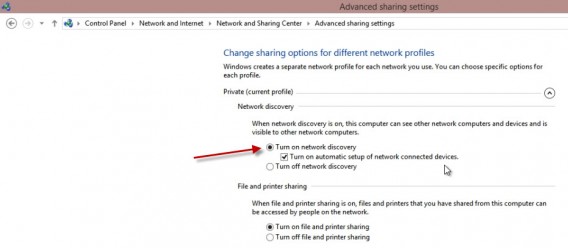
In de Geavanceerde instellingen voor delen, zorg je ervoor dat onder Particulier netwerk de opties Netwerkdetectie inschakelen en Schakel het automatisch instellen in van apparaten die met een netwerk zijn verbonden zijn aangevinkt.
Controleer of het ontvangende apparaat bij de lijst geautoriseerde apparaten staat.
5. Stel Windows Media Player in
Open Windows Media Player op het apparaat dat je wilt gebruiken voor het streamen en zorg ervoor dat het ontvangende apparaat ook is inschakeld en aangesloten op het netwerk. Als je het andere apparaat een Windows-computer is, open je ook daar Windows Media Player.
Onder het kopje Streamen geef je alle drie de opties een vinkje: Internettoegang tot media op computers thuis toestaan, Externe besturing van mijn speler toestaan en Apparaten automatisch toestaan mijn media af te spelen.

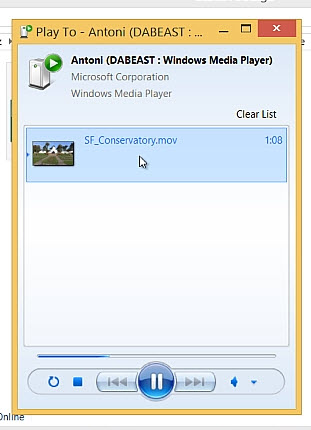
Op dit punt selecteer je een mediabestand met de rechtersmuisknop en kies je voor de optie Afspelen met. Vervolgens selecteer je het gewenste apparaat. Er verschijnt een klein venster dat werkt als afstandsbediening. Afspelen, pauzeren en volume wijzigen doe je via dit scherm.
6. Afspelen in Windows 8
Windows 8 heeft een interessante optie waarmee een aantal toepassingen van Windows 8 (Video, Xbox Music) hun content ook op een ander apparaat kunnen afspelen. Net zoals Windows Media Player dat doet in Windows 7. Het grootste verschil is dat je dit doet via de Charms Bar (Apparaten > Afspelen). Het ontvangende apparaat moet tevens een speciaal certificaat hebben, zoals de Xbox 360 en Xbox One dat hebben.

Meer handige Windows tips? Klik hier voor de volledige lijst.
Hoe stream jij media van je pc naar andere apparaten?
Wat te doen met je tablet? Je tablet als stereo en muziekbibliotheek
Je Android-tablet is een alleskunner en in deze artikelenserie vertellen we hoe je ‘m ten volste leert benutten. Vandaag aan de beurt: je tablet als muziekspeler!
Bijna iedereen geniet op zijn minst af en toe van muziek. Of dat nu keiharde rockmuziek is of ontspannende klassieke muziek; muziek is overal. Vaak luisteren we naar muziek in onze woonkamer, waar onze hi-fi-stereo staat opgesteld. Anno 2014 gebruiken we steeds vaker de computer om onze trommelvliezen te verwennen, bijvoorbeeld met behulp van programma’s als Spotify.
Maar wat als je muziek van je streaming-programma’s op het balkon, in de tuin of bijvoorbeeld op een feestje wilt luisteren? Je wilt het volume op afstand beheren, wellicht een liedje skippen op je playlist en dat allemaal zonder constant heen en weer te lopen naar je computer.
Gebruik je tablet! Je tablet is het perfecte apparaat om rechtstreeks muziek te streamen naar je stereo, als afstandsbediening te gebruiken en, waar je ook bent, playlists ter plekke in elkaar te draaien. Welke apps heb je hiervoor nodig? We zetten de beste apps voor muziek streaming op een rijtje:
Deze gids gaat over Android-tablets. Weet je niet zeker of jouw tablet Android gebruikt of een ander systeem? Lees dit artikel om erachter te komen welk besturingssysteem er op je tablet geïnstalleerd staat!
Spotify: muziek streamen op je tablet
 Spotify is zonder twijfel de populairste draagbare muziekbibliotheek. Als je Spotify al gebruikt op je pc, dan log je gewoon in met hetzelfde account op de Spotify-app voor je tablet. Heb je nog geen Spotify? Maak dan een gratis account aan en installeer de applicatie om eerst eens kennis te maken met de wondere wereld van Spotify. Let wel: met een gratis account luister je alleen hele playlists in willekeurige volgorde en dus geen losse liedjes. Ook krijg je tussendoor reclame te horen. Voor tien euro per maand zijn die beperkingen verleden tijd.
Download Spotify voor Android
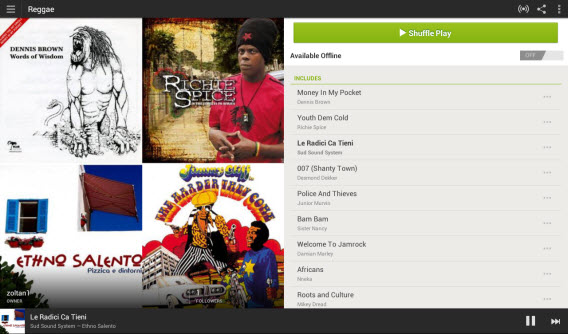 De tablet-interface van Spotify is visueler dan de pc-versie.
TuneIn Radio: radio luisteren op je tablet
 Eén van de beste manieren om nieuwe muziek te ontdekken en je geen zorgen te hoeven maken over het playlist-probleem is… de radio! TuneIn Radio is de beste app voor liefhebbers van AM en FM, en biedt radiostations aan van over de hele wereld. Met 70.000 radiostations weet je zeker dat er iets tussenzit naar jouw gading en dankzij je tablet luister je radio waar en wanneer je maar wilt.
Download TuneIn Radio voor Android
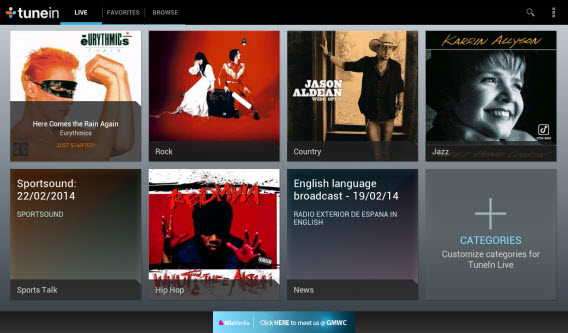 Tik op de afbeeldingen om een radiostation te openen.
PowerAMP Music Player: mp3’s afspelen op je tablet
 Heb je veel mp3’s op je computer staan en wil je deze afspelen op je tablet, dan heb je een goede muziekspeler nodig: een app die al je muziek per genre categoriseert en zo eenvoudig mogelijk te bedienen in. PowerAMP Music Player is zo’n app. PowerAMP Music Player speelt mp3 en vele andere bestandsformaten af, heeft een equalizer met tien presets, een mooie interface met albumcovers, en vele opties om je gehele muziekcollectie te beheren.
Download PowerAMP Music Player voor Android
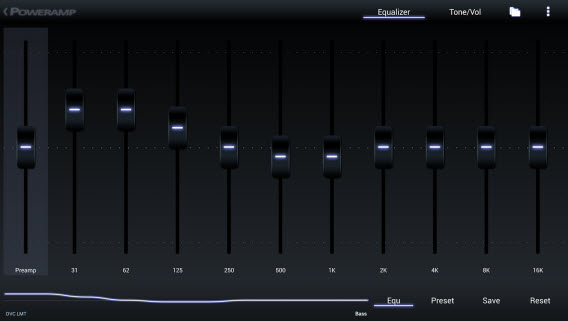 PowerAMP Music Player heeft een uitstekende equalizer.
Foobar2000 Controller: muziek beheren op je tablet en pc
 Ook al zijn we nog zulke fans van de tablet; de ingebouwde tablet-speakers zijn vaak niet om over naar huis te schrijven. Misschien heb je een computer aangesloten op je stereo-installatie om het uiterste uit je digitale muziekcollectie te halen. Ook dan wil je natuurlijk niet de hele tijd heen en weer lopen om een nieuw liedje op te starten of op pauze te zetten. Met behulp van Foobar2000 Controller gebruik je je tablet als afstandsbediening voor je computer. Installeer het Windows-programma én de app op je tablet en je bent klaar voor de start!
Download Foobar2000 controller voor Android
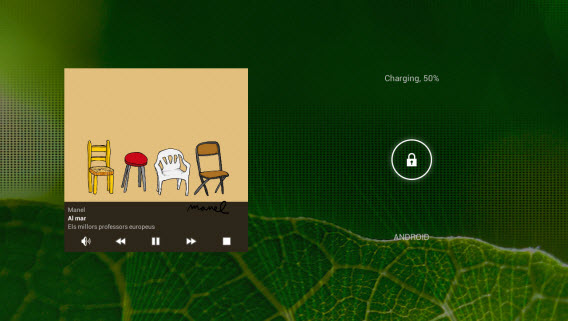 Foobar2000 werkt ook op het lock-scherm van je Android-tablet.
Spotimote: afstandsbediening voor Spotify op je pc
 Heb je Spotify, maar bevalt je de Spotify-app voor je tablet niet? Dan is het altijd nog mogelijk om de app Spotimote te gebruiken als afstandsbediening voor Spotify op je pc. Deze app vereist uiteraard dat Spotify op je pc geïnstalleerd staat, maar geeft je vrijwel alle mogelijkheden die je nodig hebt om het programma vanuit elke kamer in je huis te bedienen.
Downloaden Spotimote voor Android
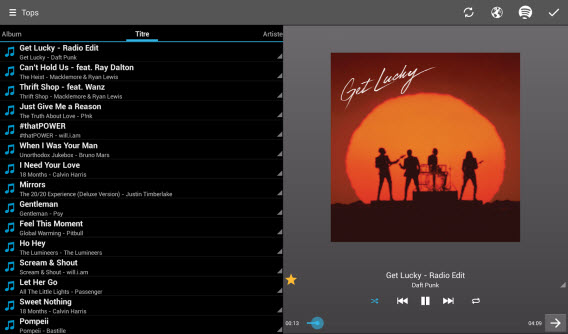 Spotimote is de ideale afstandsbediening voor Spotify.
Vandaag is je tablet een stereo… en morgen?
Je tablet is de perfecte gangmaker op een feestje, mits je de juiste apps hebt geïnstalleerd om je stereo van een afstand te bedienen. Bovenstaande applicaties zijn daarvoor in onze ogen het beste, maar wellicht heb jij nog goede tips! Laat die hieronder in de reacties achter.
Maar je tablet kan nog veel meer! Als je tablet zich voor kan doen als stereo… waarom ‘m niet ook gebruiken als digitaal fotoalbum voor al je mooiste herinneringen? In het volgende artikel leggen we uit hoe je je tablet gebruikt als fotoboek!