Wat te doen met je tablet? Chatten, internetbellen en videogesprekken

Je Android-tablet is een alleskunner en in deze artikelenserie vertellen we hoe je ‘m ten volste leert benutten. Vandaag aan de beurt: de beste communicatie-apps om in contact te blijven met vrienden en familie!

We hebben al veel handige tablet-functies de revue zien passeren. Zo gebruik je het apparaat als mobiel kantoor, als fotoalbum of als muziekspeler. In deze aflevering van onze tablet-serie kijken we hoe je het beste draadloos communiceert met je dierbaren en welke apps hiervoor geschikt zijn.

In tegenstelling tot je smartphone, heeft je tablet waarschijnlijk geen SIM-kaart aan boord. Dat betekent dat het praktisch onmogelijk is om apps als WhatsApp, Viber of Telegram op je tablet te gebruiken. Daarom kijken we in dit artikel naar apps waarvoor je geen SIM-kaart nodig hebt, maar die wél uiterst handig, mooi en gebruiksvriendelijk zijn!

Deze gids gaat over Android-tablets. Weet je niet zeker of jouw tablet Android gebruikt of een ander systeem? Lees dit artikel om erachter te komen welk besturingssysteem er op je tablet geïnstalleerd staat.

Skype: Internetbellen, videogesprekken en chatten in één

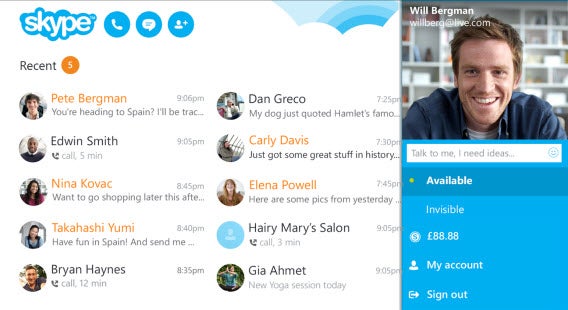
Dé communicatie-app die eigenlijk standaard op je tablet geïnstalleerd hoort te staan is zonder twijfel Skype. Wie gebruikt Skype nu niet? De software is beschikbaar voor pc, Mac, iPhone, Android, BlackBerry en andere platformen, dus íedereen kan het gebruiken. De app werkt uitstekend op Android-tablets en geeft je de mogelijkheid om te bellen naar vaste nummers en Skype-gebruikers, te videobellen én te chatten.

Om Skype te gebruiken heb je een Microsoft-account nodig (bijvoorbeeld je Hotmail-, of Outlook.com-account) die je gratis aanmaakt. Skype is een onmisbare app voor de tablet-gebruiker.

Download Skype voor Android
Facebook Messenger: Chatten via Facebook

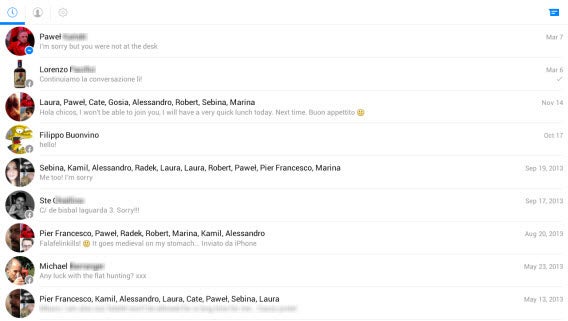
Heb je een Facebook-profiel, dan heb je automatisch toegang tot Facebook Messenger. Het sociale netwerk is een uitstekend middel om met je vrienden te chatten, niet in de laatste plaats omdat zij waarschijnlijk allemaal de Facebook-app op hun smartphone hebben geïnstalleerd.

Facebook Messenger is speciaal ontworpen voor het schrijven, versturen en ontvangen van berichten.

Download Facebook Messenger voor Android
Zello PTT Walkie-Talkie: Communicatie over en uit

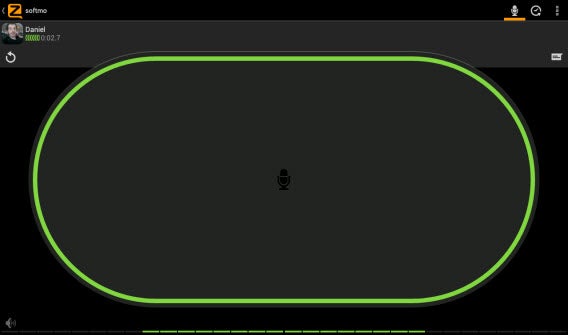
Een andere app om te communiceren met je dierbaren is Zello PTT, een app die walkie-talkie-gesprekken nabootst. Je wisselt gesproken berichten uit met je vrienden die ook de Zello PTT-app gebruiken. Staat je volume uit of is je status ingesteld op Busy, dan ontvang je een spraakbericht.

Zoals een goede communicatie-app betaamt, is Zello PTT beschikbaar op de populairste mobiele platformen. Je dient een gratis account aan te maken om gebruik te maken van de applicatie.

Download Zello PTT Walkie-Talkie voor Android
Hangouts: Communicatie via Google
Het allergrootste voordeel van Hangouts is dat de dienst gebruikt maakt van Google. En wie van je vrienden heeft er nu geen Google-account? Met Hangouts chat je met je contacten of start je een videogesprek via de ingebouwde camera en microfoon van je tablet. Zulke videogesprekken voer je met maximaal tien deelnemers in totaal.

Ook handig: Hangouts staat vooraf geïnstalleerd op apparaten met Android 4.x. Heb je een nieuwere tablet, dan hoef je de app dus niet eens te downloaden!

Download Hangouts voor Android

Je tablet kan alles

In deze laatste aflevering van onze artikelenreeks over Android-tablets zag je welke apps je het beste kunt gebruiken om te bellen, chatten en om videogesprekken te voeren met vrienden, familie en collega’s. Met één tik op het scherm kom je in contact met je dierbaren, waar en wanneer je maar wilt.

We sluiten de reeks af met een conclusie: je tablet kan alles! Het handige apparaat biedt apps voor verschillende doeleinden, verschillende eisen en verschillende mensen. Ga daarom zelf op pad in de wondere wereld van Android-apps!

Lees ook:

Wat te doen met je tablet? Train spelenderwijs je brein!

Je Android-tablet is een alleskunner en in deze artikelenserie vertellen we hoe je ‘m ten volste leert benutten. Vandaag vertellen we hoe je fris van geest blijft met verschillende braintraining-games voor op je tablet!

De tablet is nuttig voor uiteenlopende doeleinden, van werk tot lezen en van foto’s kijken tot muziek luisteren. Maar laten we eerlijk zijn: een van de populairste bezigheden op de Android-tablet is het spelen van games.

Er zijn tal van spelletjes beschikbaar voor de tablet, maar veel daarvan zijn hersenloos en simpel. Dus wat als je tijdens het spelen tegelijkertijd je brein traint? Dat kan, en wel met de volgende acht spelletjes die je grijze massa goed aan het werk zetten! We hebben ze opgedeeld in drie categorieën: je brein trainen, puzzelen en logisch nadenken.

Deze gids gaat over Android-tablets. Weet je niet zeker of jouw tablet Android gebruikt of een ander systeem? Lees dit artikel om erachter te komen welk besturingssysteem er op je tablet geïnstalleerd staat!

Train je brein!

Fit Brains Trainer

Het brein is een orgaan dat net als de rest van je lichaam dagelijks getraind moet worden. Dit is het uitgangspunt van Fit Brains Trainer, een app die een fitnessschema voor je hersenen opstelt en je voortgang bijhoudt. De spelletjes in Fit Brains Trainer zijn talrijk, uitdagend en elk gewijd aan het trainen van een specifieke vaardigheid.

Download Fit Brains Trainer voor Android

Coach Memory! Brain Trainer

Coach Memory! biedt ook verschillende spelletjes gericht op verschillende onderwerpen en uitdagingen, om zo je hersenen in vorm te houden. Train je geheugen, aandachtsspanne, reactiesnelheid, probleemoplossend vermogen en je flexibiliteit met een reeks uitdagende games waarmee je je denkorgaan lekker uitput.

Download Coach Memory! Brain Trainer voor Android

Puzzelgames

Pudding Monsters

Pudding Monsters is ontwikkeld door de makers van het legendarische Cut the Rope. Wederom spelen schattige monsters de hoofdrol, maar dit keer moet je de puddingwezens aan elkaar zien te plakken om puzzels op te lossen. De uitdagingen worden naarmate je langer speelt steeds groter; het gevoel van voldoening ook!

Download Pudding Monsters voor Android

World of Goo

Ook deze wereld wordt bevolkt door vreemde wezentjes, al zijn ze ditmaal van klei. In World of Goo is het de bedoeling om structuren te bouwen van de Goo-monsters. De methoden waarop je dit moet doen verschilt van niveau tot niveau, waarbij het telkens de bedoeling is de fysische eigenschappen van een level te doorgronden.

Download World of Goo voor Android

Quell Reflect+

Om te overtuigen hoeft een game niet per se geweldige graphics en complexe gameplay te hebben, zo bewijst Quell Reflect+ wel. In een reeks geometrische doolhoven moet je een druppel regen van plek A naar B zien te krijgen en tegelijkertijd zoveel mogelijk parels verzamelen. Klinkt makkelijk? Vergeet het maar. Quell Reflect+ zet je brein aan het werk.

Download Quell Reflect+ voor Android

Logisch nadenken

Threes!

Drieën combineren, dat is niet zo eenvoudig als het lijkt. Threes! heeft een soortgelijke opzet als de immens populaire game 2048, waarin je ook tegels beweegt, cijfers combineert en een zo hoog mogelijke score moet zien te behalen. Threes! is easy to learn, hard to master: je begint er mee, pikt het snel op, maar dan blijkt de game ongelofelijk uitdagend en verslavend.

Download Threes! voor Android

QuizClash

QuizDello is een soort van Triviant voor op je tablet. De game stelt je uiteenlopende kennisvragen, die je beantwoordt terwijl je strijdt tegen een ander persoon. Elke ronde bestaat uit drie vragen, zodat je lekker snel doorspeelt. QuizDuello is een goede manier om je algemene kennis te testen, feitjes die je ooit eens op school hebt geleerd op te duikelen en vooral ook de reflexen van je geest eens goed te trainen.

Download QuizClash voor Android

Sudoku

Deze lijst is niet compleet zonder het klassieke Japanse puzzelspelletje Sudoku. Deze versie heeft maar liefst 500 verschillende puzzels, verdeeld over vijf moeilijkheidsgraden. De app houdt de tijd bij die het je kost om elke sudoku op te lossen en is prima geschikt voor beginners, dankzij een functie die je helpt wanneer je het even niet meer weet.

Download Sudoku voor Android

Train je kennis, geheugen en meer!

Zo zie je, de tablet is een prima sportschool voor je hersenen. Met bovenstaande apps train je je cognitieve vermogens, blijf je fit in de bovenkamer én word je tegelijkertijd ook nog eens vermaakt.

Maar de tablet is nog veel meer. Eén van de belangrijkste doeleinden van het apparaat is misschien wel communiceren. In de volgende aflevering van deze serie gaan we dan ook op pad in de dichtbevolkte wereld van communicatie-apps, van chatten tot internetbellen met mensen dichtbij of juist veraf.

Wat te doen met je tablet? Je tablet als babysitter

Je Android-tablet is een alleskunner en in deze artikelenserie vertellen we hoe je ‘m ten volste leert benutten. Vandaag aan de beurt: je tablet als oppas voor de kleintjes!

Als we de tablet gebruiken om te lezen, werken en koken, waarom niet ook om onze kinderen te vermaken? Er zijn natuurlijk bezwaren: misschiend vind je het geen fijn idee als je zo’n duur apparaat aan je speelse kind geeft? En heeft een tablet geen slechte invloed op de ontwikkeling van je kleine? Wellicht, maar er zijn niet voor niets een hoop apps speciaal gericht op kinderen. Zulke apps zijn leerzaam, helpen de creativiteit te ontwikkelen en zorgen voor het nodige vermaak.

De basis leren

Eén van de beste manieren om je tablet in te zetten als babysitter is met educatieve applicaties, die ook nog eens heel leuk zijn om samen met je kind te spelen.

Kids ABC Trains Game

Wat is er nu leuker dan het leren van taal met behulp van speelgoedtreinen? Kids ABC Trains Game combineert de wereld van de spoorwegen met die van het alfabet. Het spel biedt vijf activiteiten, variërend van de trein rangeren tot het herkennen van het juiste geluid bij het juiste woord. Met Kids ABC Trains Game loopt je kind in ieder geval geen vertraging op bij zijn taalontwikkeling.

Download Kids ABC Trains Game voor Android

Numbers & Addition!

Je kind vertrouwd laten raken met cijfers nog voordat het de basisschool gaat is natuurlijk pure winst. Spelenderwijs met getallen om leren gaan is een goede manier om zo’n voorsprong op te bouwen. In het spel Numbers & Addition! vind je drie soorten activiteiten: de volgorde van getallen bepalen met behulp van een springende kikker, leren rekenen met mollen en met behulp van een struisvogel rekensommetjes maken.

Download Numbers & Addition! Math Games voor Android

Gummies Playground

Zo kleurrijk als Gummies Playground zal het op school nooit worden! De app leert je kind over cijfers, letters, vormen, kleuren en dieren, in combinatie met spelletjes die stimuleren met voortdurende aanmoediging. Gummies Playground heeft drie moeilijkheidsgraden en is daarmee geschikt voor kinderen van twee tot vijf jaar oud.

Download Gummies Playground voor Android

Tekenen, schilderen en spelen!

Wiskunde en taal gaan op den duur vervelen. Dan is het tijd om je kind de ruimte te geven creativiteit te ontwikkelen. Apps voor digitale kleurplaten, het kennismaken met verschillende geluiden en meer; er zijn er genoeg van. Vaak laat de kwaliteit echter te wensen over. Dit zijn de beste apps om je kleinste creatief te laten kliederen!

Kids Doodle – Color & Draw

Je kinderen laten tekenen zonder dat de hele woonkamer onder de verf komt te zitten; het is de droom van elke ouder. Heb je genoeg van een bank met verfspetters, probeer dan eens Kids Doodle. De app vervangt de tekendoos en stiftenverzameling, en laat je kind kleuren, verven en spelen met allerlei creatieve gereedschappen. Leuke extra optie: tekeningen opslaan en vervolgens afdrukken of per e-mail delen.

Download Kids Doodle – Color & Draw voor Android

colAR Mix

Het zou mooi zijn als de tekeningen van je kleinste tot leven komen, toch? colAR Mix doet exact dat. Print één van de ontwerpen uit de app of van de officiële website, kleur ‘m in en scan de prent met je app. Op die manier komen de wezens op de tekening tot leven met behulp van augmented reality. De tekeningen zijn driedimensionaal en hebben leuke, bewegende animaties.

Download colAR Mix voor Android

Kids Animal Piano Free

Heb je geen xylofoon in huis, of ben je bang dat je trommelvliezen smelten na een paar minuten aan kindermuziek, probeer dan eens Kids Animal Piano. De uitstekende app is een fijne uitlaatklep voor de muzikale creativiteit van je kinderen. Naast de klassieke geluiden van elk instrument, biedt de app ook grappige dierengeluiden en vooraf opgenomen liedjes.

Download Kids Animal Piano Frer voor Android

Zelfstandig spelen

Soms wil je ook even rust en het kind alleen laten spelen. Voordat je echter je tablet zomaar in kinderknuistjes duwt, installeer je de volgende apps voor volledige controle over wat de kleine wel en niet mag op het apparaat.

Kid Mode

Ben je niet van plan mee te kijken met je kleinste terwijl hij op de tablet speelt, dan is een kindmodus essentieel. Kid Mode maakt het mogelijk om de toegang tot bepaalde apps te blokkeren, aankopen uit te schakelen en ook bellen en mailen onmogelijk te maken. Jij bepaalt wat je kind wel mag openen, zoals op de tablet geïnstalleerde spelletjes, teken-apps en meer.

Download Kid Mode voor Android

Peppa Pig’s Holiday

Een spel met in de een grappig biggetje in de hoofdrol mag niet ontbreken op deze lijst. In Peppa Pig’s Holiday herbeleeft je kind zeven avonturen van het varken; leuk voor bijvoorbeeld op vakantie. Peppa Pig’s Big Holiday ondersteunt geen in-app aankopen en is dus prima zelfstandig te gebruiken door je kind.

Download Peppa Pig’s Holiday voor Android

Oppas voor kinderen

Met bovenstaande apps wordt de tablet een geweldig hulpmiddel om de kleintjes te vermaken en onderwijzen, zowel onder begeleiding van een volwassene als zelfstandig. Apps leren je kind de grondbeginselen van de wiskunde en taal, laten je kind zijn creatieve aard uiten, of zorgen gewoon voor leuk en onschuldig vermaak.

Afgezien van spel en entertainment voor kinderen, zijn er ook veel apps en games voor de volwassen tablet-bezitter. Daarover lees je volgende week meer in deze reeks over wat de Android-tablet allemaal kan.

Lees ook:

Wat te doen met je tablet? Je tablet als digitaal fotoalbum

Je Android-tablet is een alleskunner en in deze artikelenserie vertellen we hoe je ‘m ten volste leert benutten. Vandaag aan de beurt: je tablet als interactief fotoalbum.

Hoe lang geleden ben je overgestapt van analoge naar digitale fotografie? Waarschijnlijk al vele jaren terug. Je oude foto’s (je weet wel, die je ergens moest laten ontwikkelen) zijn in een stoffig fotoboek geplakt, waar je eens in de zoveel tijd  doorheen bladert om herinneringen op te halen.

Grote kans dat ongeveer hetzelfde gebeurt met je digitale foto’s. De kiekjes die je schoot met je camera of smartphone staan ergens op een harde schijf digitaal te verstoffen of zijn, als je pech hebt, verloren gegaan toen je oude pc het begaf.

Je tablet is dan het juiste apparaat om je digitale herinneringen weer eens op te halen, bijvoorbeeld wanneer je vrienden of familie over de vloer hebt. In dit artikel leggen we daarom uit hoe je je foto’s importeert op je Android-tablet, hoe je albums maakt en hoe je je collectie weer terugkijkt.

Deze gids gaat over Android-tablets. Weet je niet zeker of jouw tablet Android gebruikt of een ander systeem? Lees dit artikel om erachter te komen welk besturingssysteem er op je tablet geïnstalleerd staat.

1. Installeer QuickPic en maak een fotoalbum

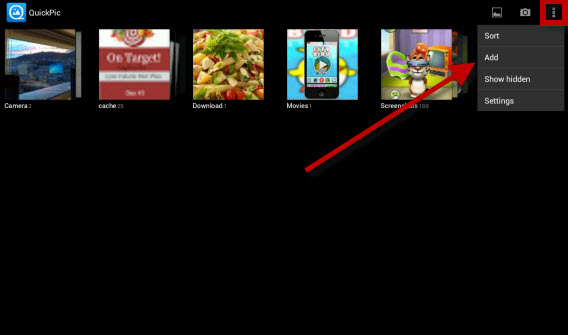
Als eerste download en installeer je QuickPic, een alternatieve app om je bestaande fotogalerij op je tablet te bekijken. Open de applicatie, tik op de drie puntjes in de rechterbovenhoek en kies Add.

Tik op de drie puntjes in de rechterbovenhoek.
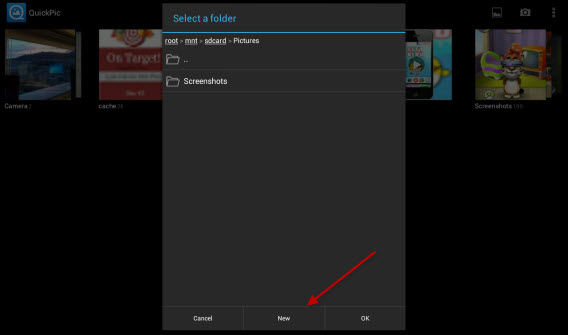
In het nieuwe scherm kies je waar je je nieuwe map wilt maken. Tik op New aan de onderzijde. Wij maakten onze map aan op de locatie root > mnt > sdcard > Pictures.

Tik op de knop ‘New’ om een nieuwe map aan te maken.
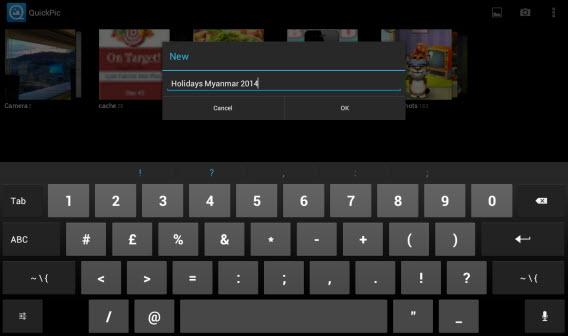
Geef een naam aan het fotoalbum, zoals “Vakantie Myanmar 2013” en tik op OK.

Geef een naam aan je fotoalbum.

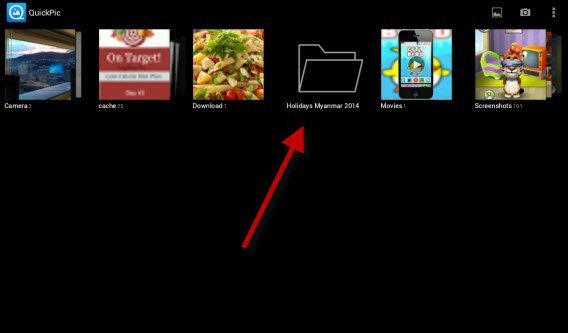
De nieuwe map verschijnt nu tussen de andere mappen op je Android-tablet.

De nieuwe map verschijnt tussen de andere mappen op je tablet.
2. Verbind je computer en tablet met AirDroid

Er zijn verschillende manieren om je computer en tablet op elkaar aan te sluiten. Bijvoorbeeld via USB-kabel, of draadloos via de app AirDroid. AirDroid is gemakkelijk te gebruiken en werkt op zowel pc als Mac.

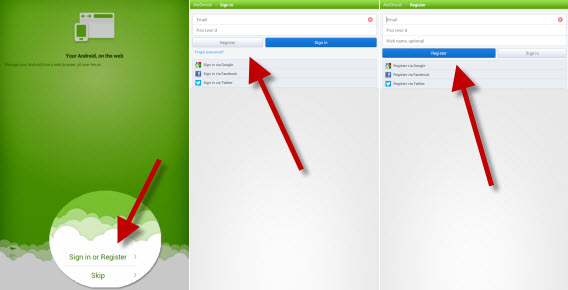
Download ten eerste AirDroid en installeer ‘m op je tablet. Open de app, tik op Sign in or Register. Je krijgt vervolgens de keuze of je wilt registreren met e-mail of met behulp van je Google-account, Facebook of Twitter.

Kies je registratiemethode.

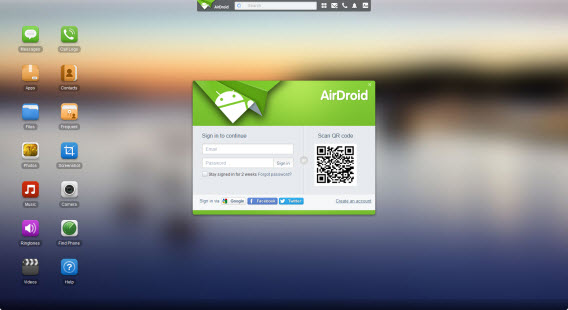
Vervolgens ga je op je pc of Mac naar de webpagina web.airdroid.com.

Je hebt ook de web-versie van AirDroid nodig.
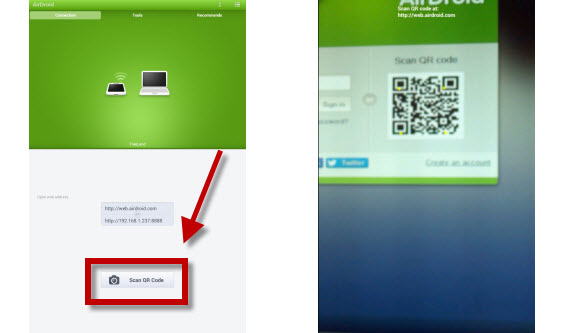
Pak je tablet er weer bij, open AirdDroid en kies voor Scan QR Code. Richt de camera van je tablet op je computerscherm en scan de code die je in beeld ziet.

Airdroid werkt met QR-codes.

Wanneer tablet en computer zijn verbonden, zie je de gegevens van het apparaat aan de rechterkant van de AirDroid-pagina (zie afbeelding hieronder). Nu ben je klaar om je foto’s naar je tablet te kopiëren!

De AirDroid-interface verschijnt rechts op het scherm.
3. Foto’s op je tablet importeren

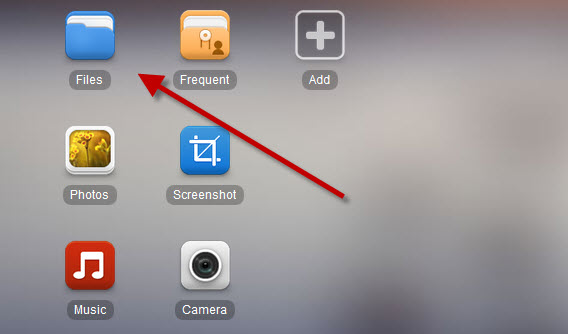
Nu is het tijd om afbeeldingen van je pc naar je tablet te versturen. Op de web.airdroid.com-pagina klik je op Files.

Klik op ‘Files’.

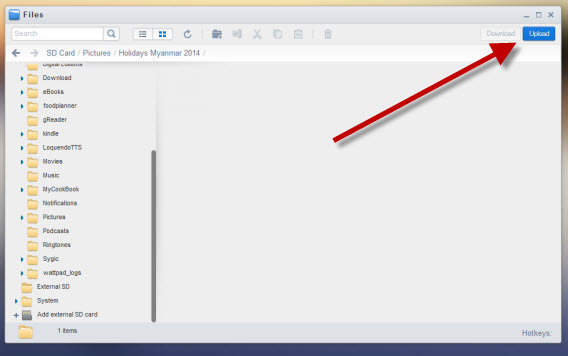
In het venster dat nu verschijnt, zoek je naar de map die je hebt gemaakt op je tablet. Selecteer de map en klik rechtsboven in beeld op Upload om met de overdracht te beginnen.

Met ‘Upload’ verstuur je je foto’s naar je tablet.
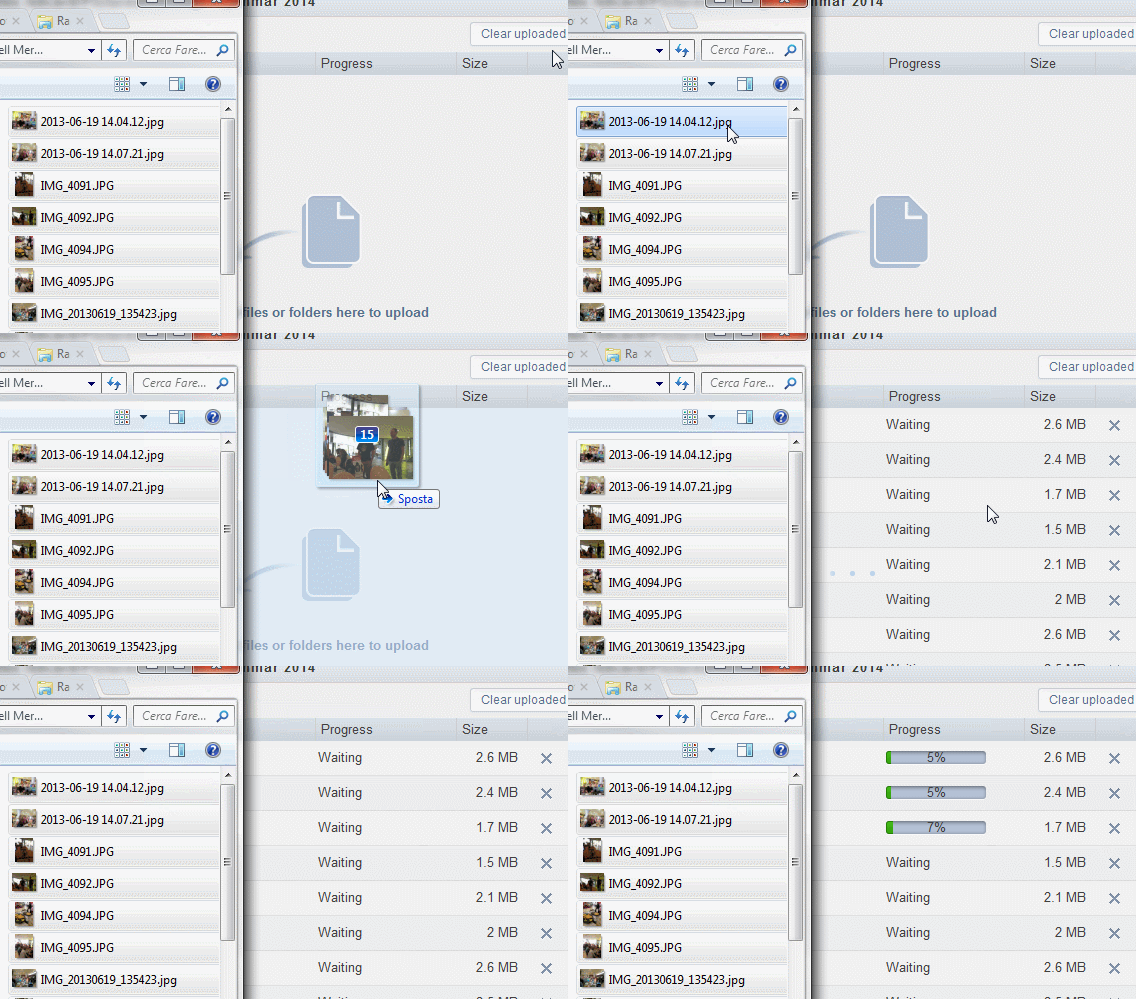
Nu kies je de afbeeldingen van je harde schijf die je wilt importeren op de tablet en sleep je ze naar je browser-scherm.

Selecteer de foto’s en sleep ze naar je browser-scherm.
4. Het fotoalbum bekijken

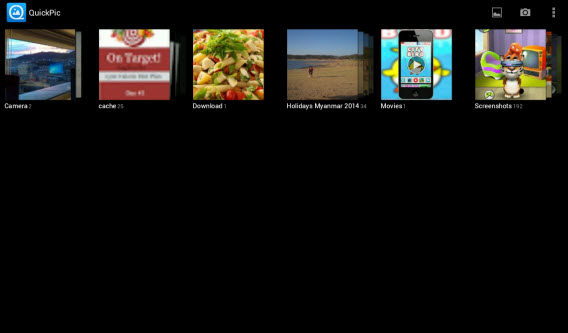
Nu dat je een fotoalbum hebt gemaakt ben je klaar om ‘m te bekijken op je tablet! Lanceer QuickPic opnieuw en open de map waarin je je foto’s zojuist hebt opgeslagen.

Open QuickPic op je tablet.

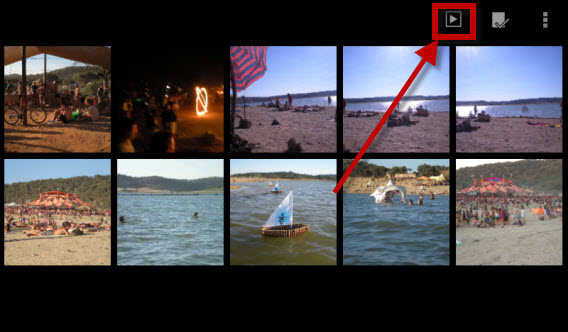
Eenmaal in de app is het mogelijk om foto’s apart te openen; leuker is natuurlijk om een diavoorstelling op te starten via de Play-knop boven in beeld.

Geef een mooie diavoorstelling aan je vrienden en familie.

QuickPic toont nu automatisch alle foto’s in het album.

Je tablet als modern fotoplakboek

In deze aflevering van onze tablet-reeks hebben we gezien hoe je eenvoudig, snel en draadloos je foto’s van pc naar tablet verstuurt en ze vervolgens in een diavoorstelling aan je publiek toont. Herinneringen ophalen is op deze manier veel gemakkelijker dan wanneer je met de hele familie voor een computerscherm plaats moet nemen.

Wil je meer weten over wat je Android-tablet allemaal kan? Stay tuned, want we zijn nog lang niet klaar met onze serie. In de volgende aflevering leggen we uit hoe je je tablet gebruikt als babysitter die de kleintjes vermaakt, terwijl jij bezig bent met andere dingen.

Lees ook:

Wat te doen met je tablet? Je tablet als stereo en muziekbibliotheek

Je Android-tablet is een alleskunner en in deze artikelenserie vertellen we hoe je ‘m ten volste leert benutten. Vandaag aan de beurt: je tablet als muziekspeler!

Bijna iedereen geniet op zijn minst af en toe van muziek. Of dat nu keiharde rockmuziek is of ontspannende klassieke muziek; muziek is overal. Vaak luisteren we naar muziek in onze woonkamer, waar onze hi-fi-stereo staat opgesteld. Anno 2014 gebruiken we steeds vaker de computer om onze trommelvliezen te verwennen, bijvoorbeeld met behulp van programma’s als Spotify.

Maar wat als je muziek van je streaming-programma’s op het balkon, in de tuin of bijvoorbeeld op een feestje wilt luisteren? Je wilt het volume op afstand beheren, wellicht een liedje skippen op je playlist en dat allemaal zonder constant heen en weer te lopen naar je computer.

Gebruik je tablet! Je tablet is het perfecte apparaat om rechtstreeks muziek te streamen naar je stereo, als afstandsbediening te gebruiken en, waar je ook bent, playlists ter plekke in elkaar te draaien. Welke apps heb je hiervoor nodig? We zetten de beste apps voor muziek streaming op een rijtje:

Deze gids gaat over Android-tablets. Weet je niet zeker of jouw tablet Android gebruikt of een ander systeem? Lees dit artikel om erachter te komen welk besturingssysteem er op je tablet geïnstalleerd staat!

Spotify: muziek streamen op je tablet

Spotify is zonder twijfel de populairste draagbare muziekbibliotheek. Als je Spotify al gebruikt op je pc, dan log je gewoon in met hetzelfde account op de Spotify-app voor je tablet. Heb je nog geen Spotify? Maak dan een gratis account aan en installeer de applicatie om eerst eens kennis te maken met de wondere wereld van Spotify. Let wel: met een gratis account luister je alleen hele playlists in willekeurige volgorde en dus geen losse liedjes. Ook krijg je tussendoor reclame te horen. Voor tien euro per maand zijn die beperkingen verleden tijd.
Download Spotify voor Android

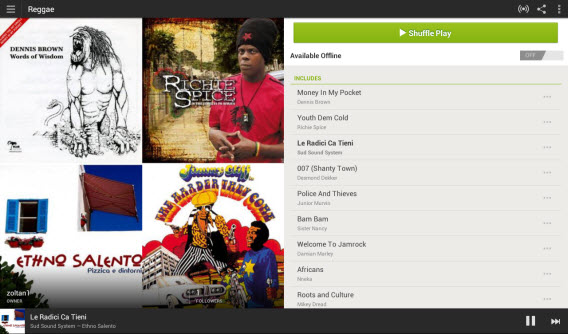
De tablet-interface van Spotify is visueler dan de pc-versie.

TuneIn Radio: radio luisteren op je tablet

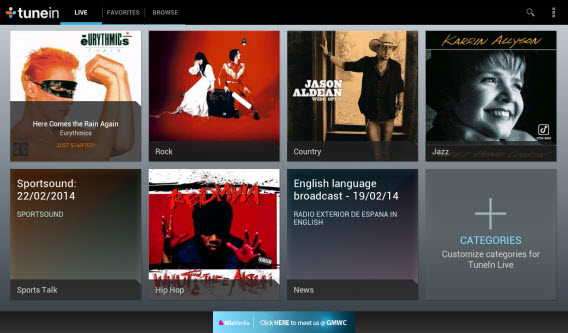
Eén van de beste manieren om nieuwe muziek te ontdekken en je geen zorgen te hoeven maken over het playlist-probleem is… de radio! TuneIn Radio is de beste app voor liefhebbers van AM en FM, en biedt radiostations aan van over de hele wereld. Met 70.000 radiostations weet je zeker dat er iets tussenzit naar jouw gading en dankzij je tablet luister je radio waar en wanneer je maar wilt.
Download TuneIn Radio voor Android

Tik op de afbeeldingen om een radiostation te openen.

PowerAMP Music Player: mp3’s afspelen op je tablet

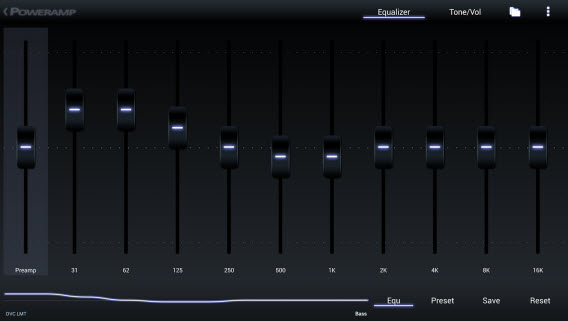
Heb je veel mp3’s op je computer staan en wil je deze afspelen op je tablet, dan heb je een goede muziekspeler nodig: een app die al je muziek per genre categoriseert en zo eenvoudig mogelijk te bedienen in. PowerAMP Music Player is zo’n app. PowerAMP Music Player speelt mp3 en vele andere bestandsformaten af, heeft een equalizer met tien presets, een mooie interface met albumcovers, en vele opties om je gehele muziekcollectie te beheren.
Download PowerAMP Music Player voor Android

PowerAMP Music Player heeft een uitstekende equalizer.

Foobar2000 Controller: muziek beheren op je tablet en pc

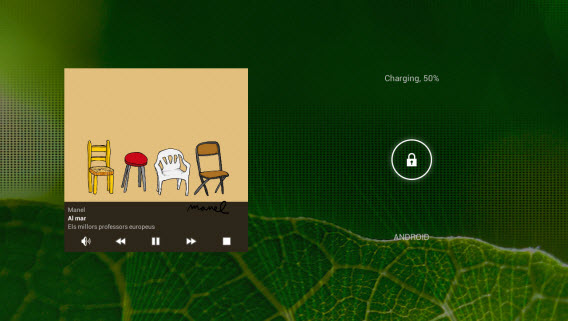
Ook al zijn we nog zulke fans van de tablet; de ingebouwde tablet-speakers zijn vaak niet om over naar huis te schrijven. Misschien heb je een computer aangesloten op je stereo-installatie om het uiterste uit je digitale muziekcollectie te halen. Ook dan wil je natuurlijk niet de hele tijd heen en weer lopen om een nieuw liedje op te starten of op pauze te zetten. Met behulp van Foobar2000 Controller gebruik je je tablet als afstandsbediening voor je computer. Installeer het Windows-programma én de app op je tablet en je bent klaar voor de start!
Download Foobar2000 controller voor Android

Foobar2000 werkt ook op het lock-scherm van je Android-tablet.
Spotimote: afstandsbediening voor Spotify op je pc

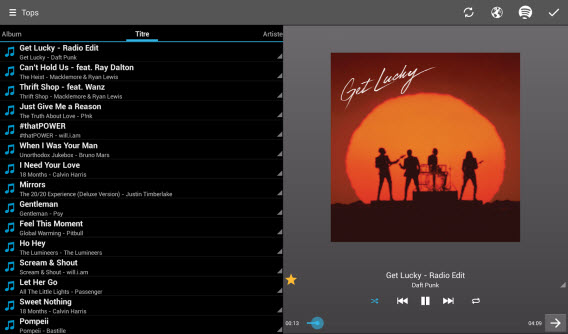
Heb je Spotify, maar bevalt je de Spotify-app voor je tablet niet? Dan is het altijd nog mogelijk om de app Spotimote te gebruiken als afstandsbediening voor Spotify op je pc. Deze app vereist uiteraard dat Spotify op je pc geïnstalleerd staat, maar geeft je vrijwel alle mogelijkheden die je nodig hebt om het programma vanuit elke kamer in je huis te bedienen.
Downloaden Spotimote voor Android

Spotimote is de ideale afstandsbediening voor Spotify.

Vandaag is je tablet een stereo… en morgen?

Je tablet is de perfecte gangmaker op een feestje, mits je de juiste apps hebt geïnstalleerd om je stereo van een afstand te bedienen. Bovenstaande applicaties zijn daarvoor in onze ogen het beste, maar wellicht heb jij nog goede tips! Laat die hieronder in de reacties achter.

Maar je tablet kan nog veel meer! Als je tablet zich voor kan doen als stereo… waarom ‘m niet ook gebruiken als digitaal fotoalbum voor al je mooiste herinneringen? In het volgende artikel leggen we uit hoe je je tablet gebruikt als fotoboek!

Lees ook:

Wat te doen met je tablet? Mail, agenda en cloudopslag – je tablet als mobiel kantoor

Je Android-tablet is een alleskunner en in deze artikelenserie vertellen we hoe je ‘m ten volste leert benutten. Vandaag aan de beurt: mail, agenda, documenten bewerken.

Nadat we lieten zien hoe je boeken, artikelen en tijdschriften op je Android-tablet leest, helpen we je vandaag je tablet in te stellen voor professionele doeleinden. We behandelen apps en geven je tips waarmee je dankzij je tablet efficiënter leert werken.

Je leert je professionele leven doelmatig ordenen met behulp van een agenda, takenlijst, e-mailclient, office suite en documenten delen met collega’s via de cloud. We maken gebruik van apps die een Google-account vereisen, maar gezien het feit dat je werkt op een Android-tablet gaan we ervan uit dat je die al hebt.

Weet je niet zeker of je wel een Android-tablet hebt? Lees dan dit artikel, waarin we uitleggen hoe je erachter komt welk besturingssysteem er op je tablet staat geïnstalleerd.

Cal: agenda voor afspraken en verjaardagen

Voldoen aan afspraken en deadlines is cruciaal voor je professionele reputatie. Je Android-tablet kan je hierbij goed helpen, bijvoorbeeld met Google Agenda, die je waarschijnlijk ook op je gewone pc gebruikt. Probleem is dat die standaardagenda qua design nogal wat te wensen overlaat en het instellen van effectieve herinneringen niet heel handig werkt. Gelukkig is er Cal, een mooie, praktische en vooral slimme agenda die automatisch synchroniseert met die van Google.

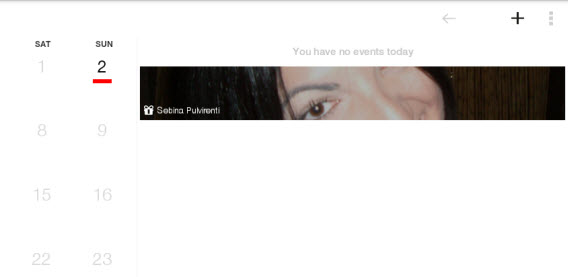
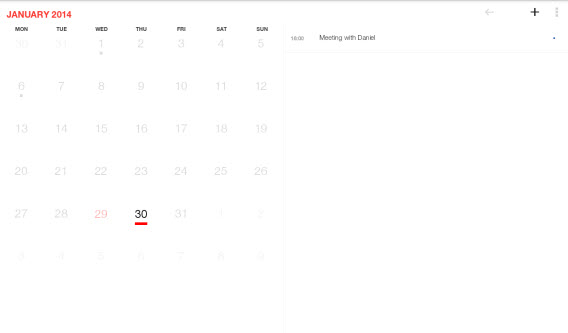
Cal biedt als hoofdpagina een maandoverzicht met daarin al je afspraken. De app is zeer eenvoudig te gebruiken, zoals wel blijkt uit de handeling die je moet uitvoeren om een nieuwe afspraak toe te voegen: tik op de ‘+’ rechtsboven in beeld et voilà.

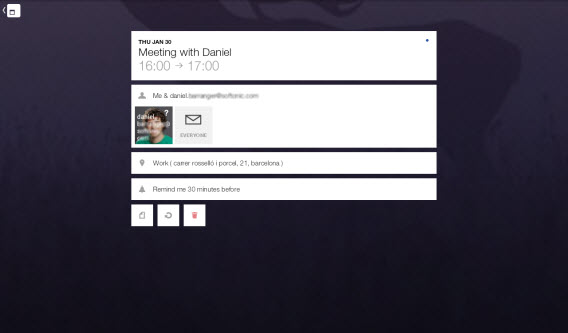
Cal opent nu een nieuw venster, waarin je een naam geeft aan de afspraak, de tijd instelt en ook personen toevoegt, die vervolgens per mail worden uitgenodigd voor de afspraak. De meest interessante functie is misschien nog wel de mogelijkheid om geolocatie aan de afspraak toe te voegen. Dit gebeurt met een interactieve kaart om de exacte plek vast te stellen. Dat alles vind je in een mooi minimalistisch menu, vergezeld van stijlvolle achtergrondafbeeldingen.

Cal fungeert daarnaast ook als verjaardagskalender. De app laat je de verjaardagen van je Facebook-vrienden importeren, zodat je geen vriend, collega of familielid meer teleur hoeft te stellen. Verjaardagen worden rechts op het hoofdscherm getoond.

Aqua Mail: E-mailbeheer van de bovenste plank

E-mails zijn een essentieel onderdeel van (bijna) alle werkzaamheden, maar we riskeren meer tijd ermee te verliezen dan te winnen. Een slecht ontworpen of inefficiënte e-mailclient zorgt voor nog meer tijdverlies; andersom weet een goede app juist ons mailgedrag efficiënter te maken.

Aqua Mail is zo’n app. Na het opstarten voeg je een account van bijvoorbeeld Gmail, Hotmail of Yahoo! toe, en vul je vervolgens je naam, e-mailadres en wachtwoord in. In een oogwenk laadt Aqua Mail je mailbox, nadat je op de twee pijlen in een cirkel hebt getikt.

Aqua Mail heeft een zogenaamde Smart Folder, met daarin ongelezen mails van al je accounts en een reeks handige instellingen, zoals het gebruik van verkeersgegevens en beperkte meldingen in het weekend.

Google Keep: aantekeningen maken en checklists bijhouden

Notities, digitale post-its en to-do-lijsten zijn essentieel bij een efficiënte workflow. Ook op de tablet is er een app die je hierbij helpt, namelijk Google Keep.

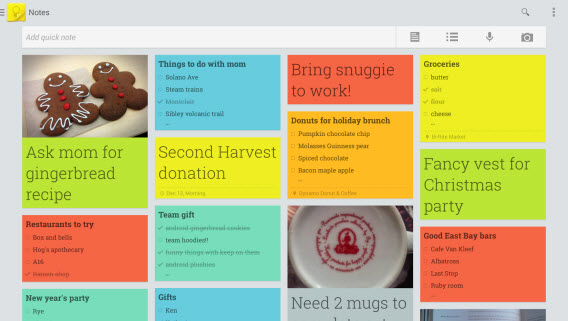
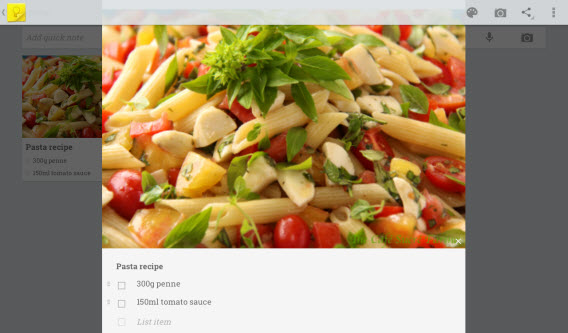
Al in het app-icoon vinden we de traditionele post-it terug. Google Keep maakt dan ook handig en slim gebruik van deze gele plakbriefjes en doet nog veel meer. Om een nieuwe notitie te maken tik je op de balk bovenin en begin je te typen. Je voegt een alarm/herinnering toe, zet ‘m op een to-do list, verandert de kleur van de notitie of voegt eventueel een afbeelding toe.

Het visuele aspect van Google Keep is misschien wel de grootste aantrekkingskracht van de app. Zodra je Keep opent, heb je direct al je notities, lijstjes, recepten en nog veel meer bij de hand. Alsof dit nog niet genoeg is, is het ook mogelijk om Keep als widget toe te voegen aan je Android-thuisscherm en notities te delen met wie je maar wilt.

QuickOffice: documenten maken, bewerken en opslaan in elk populair formaat

Word-documenten, Excel-spreadsheets en PowerPoint-presentaties maken en bewerken; het zijn dagelijkse taken voor veel mensen. Maar wie zegt dat je daar per se een computer voor nodig hebt? Op een tablet kan het even makkelijk, en wel met een gratis app.

Het grote dilemma: is het beter om QuickOffice of Drive te gebruiken op je Android-tablet? Onlangs vergeleken we de twee en het komt erop neer dat Drive net wat eenvoudiger en simpeler is. Ben je echter veeleisend en zoek je geavanceerde functies voor bewerking, ga dan voor QuickOffice.

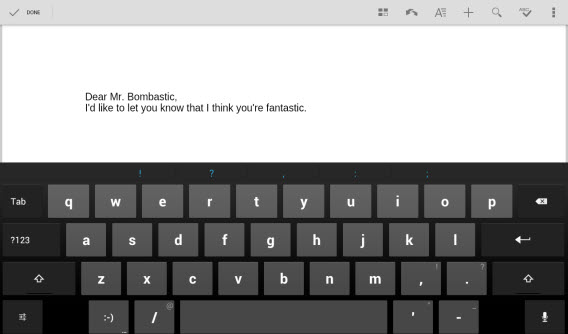
Om een bestand aan te maken tik je rechtsboven in beeld op de ‘+’ en kies je vervolgens voor een tekstdocument, spreadsheet of presentatie. Net als in Microsoft Office begin je vervolgens je document te vullen en bewerken, precies zoals je gewend bent.

Google Drive: Bestanden opslaan in de cloud en deze delen met wie je wilt

Werk omvat ook het verplaatsen van bestanden van A naar B, bijvoorbeeld naar je collega’s. Met Google Drive sla je al je bestanden op in de cloud en maak je ze beschikbaar voor iedereen die je maar wilt. Naast Office-formaten ondersteunt Drive ook PDF en de meest gangbare muziek- en videoformaten. Maar misschien wel het handigste: Google Drive integreert naadloos met QuickOffice.

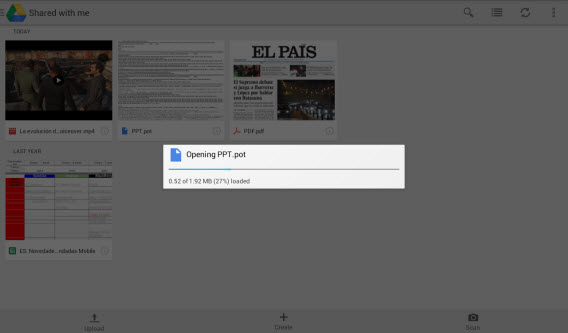
Op de hoofdpagina van Google Drive zie je een overzicht van al je bestanden. Met een tik op Upload in de linkerbenedenhoek kies je een bestand om te uploaden naar je online opslag. Wil je de bestanden zien die anderen met jou gedeeld hebben, dan tik je op het pictogram in de linkerbovenhoek en kies je voor de optie Shared with me. Tik op een bestand om ‘m te openen of af te spelen.

Google Drive geeft je ook de optie om bestanden offline beschikbaar te maken, te bewerken en te delen met andere mensen. Om te delen tik je op de omcirkelde i en vervolgens voeg je een collega toe. Voor alle overige handelingen houd je langer een vinger op een bestand en kies je de gewenste optie uit het menu.

Google Drive synchroniseert je bestanden op al je apparaten. Dat wil zeggen dat wanneer je bijvoorbeeld een Word-document aanmaakt en uploadt op je computer, je deze vervolgens direct terugziet op je tablet. Zo werk je verder waar, wanneer en op welk apparaat je maar wilt (Drive is ook beschikbaar op Windows, Mac, iPad en iPhone), waarna de wijzigingen direct weer online opgeslagen worden.

Werken op de tablet is mogelijk, maar er is meer!

In deze aflevering zag je hoe de tablet perfect in staat is om je werk te organiseren en gedeeltelijk uit te voeren via een agenda, e-mail, notities, documenten bewerken en cloud-synchronisatie. De genoemde apps zijn stuk voor stuk gemakkelijk te gebruiken, gratis en worden constant verbeterd. Beetje bij beetje zul je erachterkomen dat de functies die je gewend bent van de pc ook grotendeels (en vaak nog gemakkelijker ook) te gebruiken zijn op de tablet.

Maar een tablet kan nog veel meer! In de volgende aflevering van deze serie zullen we zien hoe je je tablet gebruikt als GPS-navigator. Tot de volgende keer!

Download de in dit artikel genoemde apps

Download Cal voor Android

Download Aqua Mail for Android

Download Google Keep voor Android

Download QuickOffice

Download Google Drive