Windows Tip: zo gebruik je geanimeerde wallpapers

We gebruiken Windows op dagelijkse basis en denken het besturingssysteem te kennen. Toch zijn er talloze trucjes om Windows net wat meer naar je hand te zetten. Zoals met geanimeerde wallpapers en screensavers als bureaubladachtergrond!

De opties voor het aanpassen van Windows lijken onbegrensd. Lettertypen, wallpapers of complete thema’s; het besturingssysteem van Microsoft dankt een deel van zijn succes aan deze aanpassingsmogelijkheden. Soms is een simpele wijziging in de opdrachtprompt genoeg om de hele look van je computer te veranderen.

Hoe stel je een bewegende bureaubladachtergrond in? We leggen het je uit.

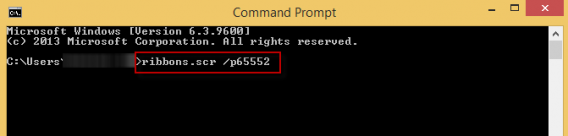
1. Open de opdrachtprompt (typ in het Startmenu of de Charms Bar cmd) en typ de volgende regel: [NAAM VAN DE SCREENSAVER].src /p65552

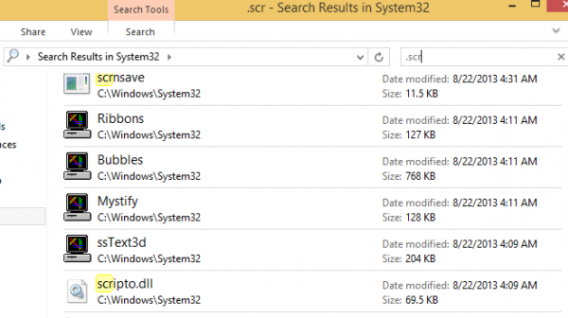
2. Inspiratie nodig voor screensavers? Zoek op je computer naar .scr-bestanden voor een lijst. Daar vind je namen als Ribbons.src, Bubbles.src en Mystify.src.

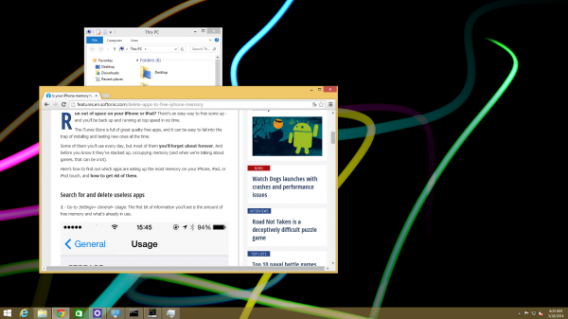
3. Sluit je de opdrachtprompt vervolgens af, dan kun je weer verder werken alsof er niets gebeurd is. Eén verschil: je bureaubladachtergrond is nu vervangen door je screensaver!

Zoals je ziet is de taakbalk nog steeds toegankelijk, inclusief de Start-knop als je gebruik maakt van Windows 7 of Vista. Eén nadeel: de pictogrammen op het bureaublad zijn verdwenen. Voor toegang tot de mappen en bestanden die je op het bureaublad had staan, open je de Windows Verkenner.

4. Om de screensaver te stoppen en terug te keren naar je standaardachtergrond, klik je met je rechtermuisknop op het screensaver-pictogram onder in beeld en op het kruisje om te sluiten.

Meer weten? Lees al onze Windows Tips!

Windows sneller opstarten? Sluit automatisch opstartende programma’s!

Programma’s afsluiten die automatisch worden opgestart; het is een van de meest doeltreffende manieren om je Windows-pc sneller op te laten starten. Maar hoe krijg je dat precies voor elkaar?

Doet je pc lang over het opstarten van Windows, dan is dit vaak te wijten aan de hoeveelheid programma’s die moeten worden opgestart. Na maanden en jaren van gebruik breidt je software-bibliotheek zich langzaam maar zeker uit tot ongezonde proporties, ook al maak je van de helft waarschijnlijk niet eens gebruik. Maar zelfs op laptops of pc’s die je vers in de winkel koopt staat vaak vooraf al een hoop software geïnstalleerd die het systeem vertraagt.

Veel van deze automatisch geopende software vind je terug in het systeemvak rechtsonder op de taakbalk van Windows. Hoe voorkom je dat deze programma’s opstarten? Wij zetten drie manieren voor je op een rij.

Gebruik het Windows-hulpprogramma

Windows heeft een ingebouwd hulpprogramma waarmee je automatisch opstartende programma’s uitschakelt. In Windows 8 vind je de functie ingebouwd in het Taakbeheer; in Windows 7 en eerdere versies gebruik je Msconfig.

Via deze weg loop je wel het risico om programma’s die belangrijk zijn voor het welzijn van je pc, zoals antivirus, uit te schakelen. Let dus goed op welke processen je uitschakelt en zoek desnoods eerst op Google naar de naam van een programma voor je een beslissing neemt.

Laten we de procedures in Windows 8 en Windows 7 nalopen.

Procedure 1: Windows 8

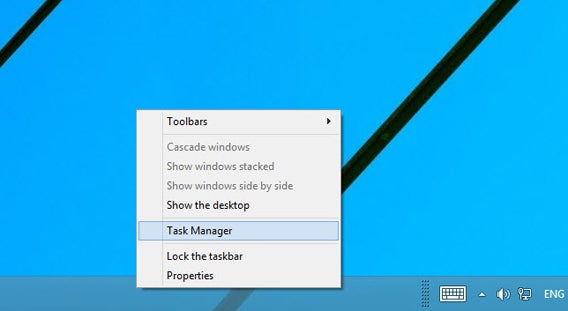
Maak je gebruik van Windows 8, ga dan naar het bureaublad, zet je muisaanwijzer op de taakbalk en klik op de rechtermuisknop. Kies uit het menu de optie Taakbeheer.

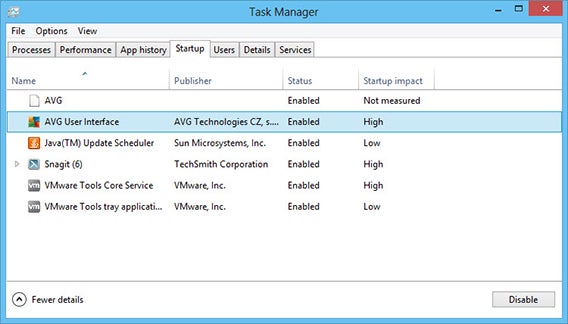
In het venster dat nu opent klik je op het tabblad Opstarten. Daar zie je een lijst met alle programma’s die Windows automatisch opent bij het opstarten. Wil je voorkomen dat een programma automatisch wordt gestart, selecteer het dan en klik op Uitschakelen.

Procedure 2: Windows 7

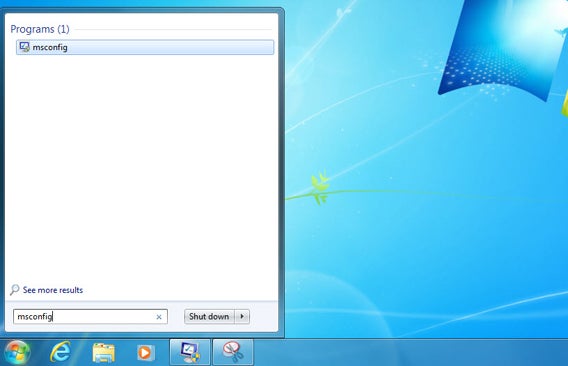
Msconfig is het geïntegreerde hulpprogramma dat je in oudere Windows-versies gebruikt op automatische processen uit te schakelen. Klik in Windows 7 op de Startknop, typ msconfig in en druk op Enter.

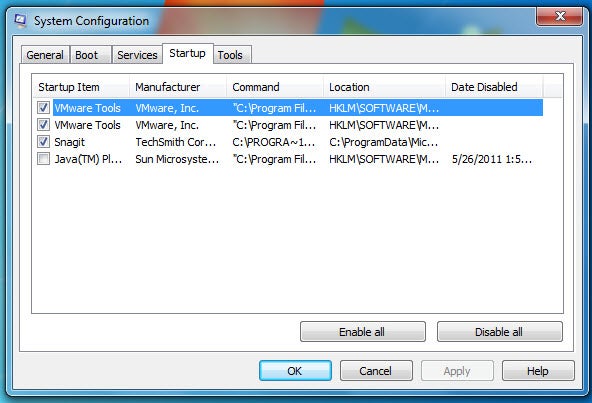
Eenmaal in het Systeemconfiguratie-venster, ga je naar het tabblad Opstarten en verwijder je de vinkjes voor de programma’s die je niet automatisch wilt openen wanneer je computer opstart. Klik op OK om te bevestigen.

Procedure 3: Gebruik speciale software

Er zijn een aantal programma’s die praktisch hetzelfde doen als het Windows Taakbeheer en msconfig. Software als TuneUp Utilities, Glary Utilities en CCleaner heeft een soortgelijke optie bijvoorbeeld ingebouwd in hun totaalpakket aan systeemgereedschap. Dan zijn er ook nog speciaal voor dit doeleind ontwikkelde programma’s, zoals het handige Soluto.

Het compromis: Startup Delayer

Het programma Startup Delayer biedt een alternatief compromis. De software schakelt niet zozeer automatisch opstartende programma’s uit, maar stelt het proces uit tot nadat je Windows-systeem eerst volledig is opgestart. Zo bepaal je zelf wanneer individuele processen worden geopend, bijvoorbeeld twee of drie minuten nadat je pc volledig is opgestart.

De eerste stap naar een snellere pc

Programma’s elimineren die automatisch worden uitgevoerde wanneer Windows start is een belangrijke eerste stap naar het optimaliseren van de snelheid van je pc. We raden je aan eens goed te kijken naar welke software je daadwerkelijk nodig hebt wanneer je Windows opstart; een paar automatische processen minder betekent vaak al een wereld van verschil!

Programma’s elimineren die automatisch worden uitgevoerde wanneer Windows start is een belangrijke eerste stap naar het optimaliseren van de snelheid van je pc. We raden je aan eens goed te kijken naar welke software je daadwerkelijk nodig hebt wanneer je Windows opstart; een paar automatische processen minder betekenen vaak een wereld van verschil!

Lees ook:

Windows Tip: Drivers automatisch updaten

Windows zit vol met trucjes en opties die je wellicht niet kent, maar wel ongelofelijk handig zijn voor dagelijks gebruik. In deze Windows Tip leggen we uit hoe je Windows zover krijgt dat het je stuurprogramma’s automatisch updatet.

Continue reading “Windows Tip: Drivers automatisch updaten”

Windows Tip: video’s kijken op een ander apparaat met Media Player

Windows zit vol met trucs die onbekend zijn bij het grote publiek, maar wel heel goed van pas komen bij het dagelijks gebruik van je pc. Deze week leggen we uit hoe je gebruik maakt van een handige functie van Windows Media Player, genaamd “Afspelen met”.

Afspelen met is een functie die werd geïntroduceerd in Windows 7 en het mogelijk maakt om mediabestanden (muziek, foto’s en video’s) te streamen naar een ander compatibel apparaat: een andere computer met Windows Media Player, je Xbox of je televisie met DLNA-ondersteuning.

Om een mediabestand af te spelen op een andere apparaat, volg je onderstaande stappen.

1. Maak een thuisgroep

De eerste stap is om een thuisgroep in Windows aan te maken, waarop de verschillende apparaten in je huishouden worden aangesloten. Maak je al gebruik van een thuisgroep, dan kun je deze stap overslaan. Zo niet, zorg er dan voor dat je administratorrechten in Windows hebt en ga verder.

2. Configureer je netwerk als thuisgroep

Er bestaan verschillende soorten configuraties voor de netwerkverbinding die je opzet via Windows. Om een thuisgroep voor het delen van documenten en streaming van media op te zetten, maak je een soort beschermd netwerk aan.

Met een thuisnetwerk maak je een thuisgroep aan via Configuratiescherm > Netwerk en internet > Thuisgroep en kies je de optie voor een thuisnetwerk. Bij de tweede stap voer je een wachtwoord in.

3. Je apparaten toevoegen aan de thuisgroep

Met behulp van het wachtwoord voeg je apparaten toe aan dezelfde thuisgroep. De meeste apparaten in je netwerk zijn zichtbaar als onderdeel van het netwerk; volg de stappen en gebruik het wachtwoord om ze toe te voegen.

Wil je een andere Windows-computer toevoegen aan het netwerk, dan doe je dat via Configuratiescherm > Netwerk en internet > Thuisgroep en vervolgens kies je de optie om deel te nemen aan het netwerk. Je voert nu het wachtwoord in dat je bij de vorige stap kreeg.

4. De apparaten toegang verlenen

De volgende stap is om de apparaten die je hebt aangemeld toegang te geven tot de thuisgroep. Om dit te doen ga je naar Opties > Multimedia streaming en geef je de apparaten toegang tot het netwerk.

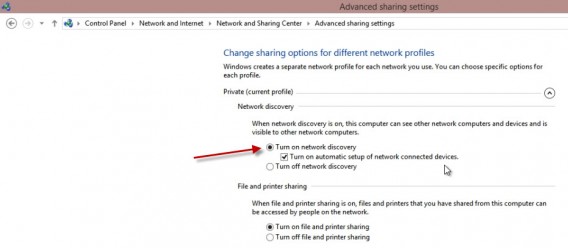
In de Geavanceerde instellingen voor delen, zorg je ervoor dat onder Particulier netwerk de opties Netwerkdetectie inschakelen en Schakel het automatisch instellen in van apparaten die met een netwerk zijn verbonden zijn aangevinkt.

Controleer of het ontvangende apparaat bij de lijst geautoriseerde apparaten staat.
5. Stel Windows Media Player in

Open Windows Media Player op het apparaat dat je wilt gebruiken voor het streamen en zorg ervoor dat het ontvangende apparaat ook is inschakeld en aangesloten op het netwerk. Als je het andere apparaat een Windows-computer is, open je ook daar Windows Media Player.

Onder het kopje Streamen geef je alle drie de opties een vinkje: Internettoegang tot media op computers thuis toestaanExterne besturing van mijn speler toestaan en Apparaten automatisch toestaan mijn media af te spelen.

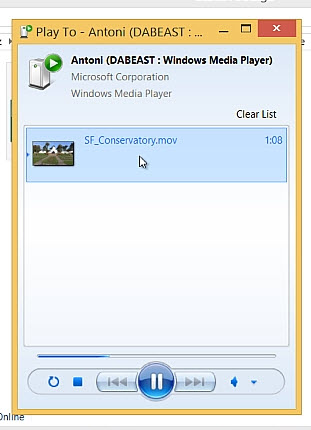
Op dit punt selecteer je een mediabestand met de rechtersmuisknop en kies je voor de optie Afspelen met. Vervolgens selecteer je het gewenste apparaat. Er verschijnt een klein venster dat werkt als afstandsbediening. Afspelen, pauzeren en volume wijzigen doe je via dit scherm.
6. Afspelen in Windows 8

Windows 8 heeft een interessante optie waarmee een aantal toepassingen van Windows 8 (Video, Xbox Music) hun content ook op een ander apparaat kunnen afspelen. Net zoals Windows Media Player dat doet in Windows 7. Het grootste verschil is dat je dit doet via de Charms Bar (Apparaten > Afspelen). Het ontvangende apparaat moet tevens een speciaal certificaat hebben, zoals de Xbox 360 en Xbox One dat hebben.

Meer handige Windows tips? Klik hier voor de volledige lijst.

Hoe stream jij media van je pc naar andere apparaten?
Windows Tip: lettertypes installeren en verwijderen in Windows

Heb je een mooi lettertype gevonden dat je bijvoorbeeld in Microsoft Word of Photoshop wilt gebruiken? Lees dan snel verder. Wij leggen uit hoe je een nieuw font installeert in Windows en, als je een lettertype zat bent, hoe je ‘m weer verwijdert.

Continue reading “Windows Tip: lettertypes installeren en verwijderen in Windows”