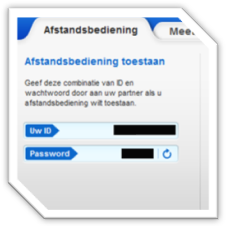
Kom je wel eens in de situatie terecht dat je dringend je eigen pc op afstand moet bedienen? Of wil je toegang tot de pc van een vriend om hem of haar uit de brand te helpen? Geen probleem! Er zijn genoeg programma’s beschikbaar waarmee je vanaf de pc van iemand anders of je mobiele apparaat toegang krijgt tot je oude, vertrouwde thuiscomputer.
Stel je voor: je bent op je werk, maar je hebt documenten nodig die thuis op je pc staan. Of je wilt foto’s van je vakantie laten zien aan de familie, maar je bent vergeten ze op een USB-stick te zetten. Of nog erger: je bent vergeten je pc uit te zetten, terwijl je in de trein naar Schiphol zit.
Zoals je ziet zijn er genoeg situaties waarin een pc-afstandsbediening goed van pas komt. Eén van de populairste programma’s op dit gebied was LogMeIn, maar dat programma is helaas niet meer gratis te downloaden. Daarom zetten wij zes gratis alternatieven voor je op een rij.

TeamViewer – de alleskunner
TeamViewer heeft alles dat je mag verwachten van een pc-afstandsbediening. De gratis versie laat je op afstand door een andere pc snuffelen, je bestanden openen en zelfs chatten met de pc waarvan jij de controle tijdelijk overneemt.
Dat doet het programma allemaal vloeiend; de prestaties van TeamViewer zijn uitstekend. Het grote voordeel is de beschikbaarheid van TeamViewer op praktisch elk platform.
Download TeamViewer voor Windows, Windows 8, Mac, Windows Phone, Android en iOS.

Weezo – bestuur je pc vanuit de browser
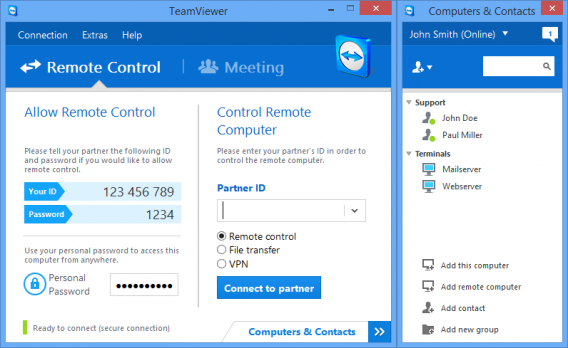
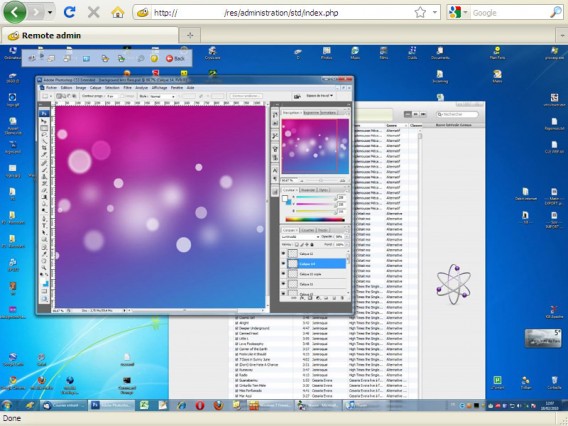
Weezo is de naam van een bijzondere gratis online service, die je vanuit de browser een andere pc op afstand laat besturen. Om dat mogelijk te maken moet je wel even het Windows-programma installeren op de pc die je van afstand wilt beheren. Vervolgens heb je toegang tot al je mappen.
Alles werkt vanuit de webpagina van Weezo, met als voordeel dat je geen losse apps of programma’s hoeft te installeren op andere computers.

Ammyy Admin – mini-afstandsbediening
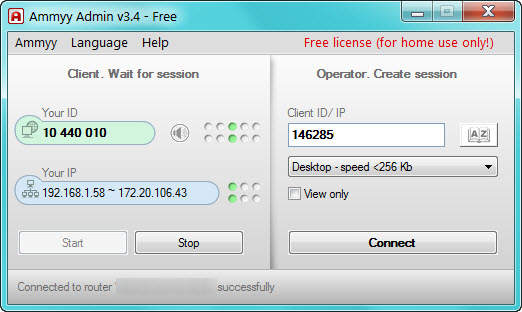
Ammyy Admin is er speciaal voor noodgevallen. Het miniprogramma neemt niet meer dan 400 KB in op je harde schijf, vereist geen installatie en functioneert zowel als client en server. In twee minuten heb je Ammyy Admin aan de praat.
De belangrijkste functie van Ammyy Admin is het helpen van vrienden met hun pc-problemen. Je stuurt een link door met daarin je ID en verbindt vervolgens eenvoudig twee computers via internet. Ook is het mogelijk om Ammyy Admin als standaarddienst op je pc te installeren die automatisch opstart.
Download Ammyy Admin voor Windows

VNC – de veteraan
RealVNC is een server; VNC de client. Net als TeamViewer is VNC op praktisch elk platform en mobiele telefoon gratis beschikbaar, maar de functies in de gratis versie zijn aanzienlijk beperkter.
De gratis versie van RealVNC laat je alleen een andere pc van afstand besturen, zonder toegang te geven tot bestanden en dergelijke; daarvoor moet je betalen.
Download VNC voor Windows, Mac, Android en iOS.

Chrome Remote Desktop – Googles kandidaat
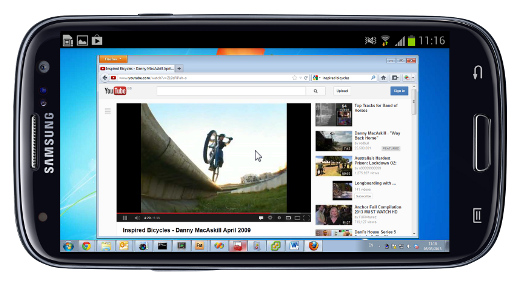
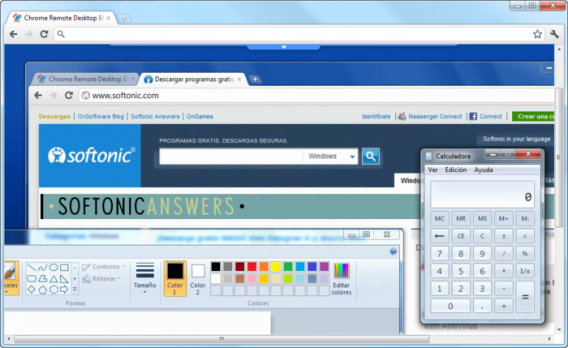
Deze Chrome-extensie maakt het bedienen van je pc op afstand een fluitje van een cent. Installeer de extensie op beide computers, wissel codes uit en klaar is kees.
Chrome Remote Desktop is vooral geschikt voor het snel helpen van een vriend bij pc-problemen, al is het ook mogelijk om een verbinding op afstand voor een langere periode in te stellen.
Download Chrome Remote Desktop voor Windows

Windows Remote Assistance – in Windows zelf
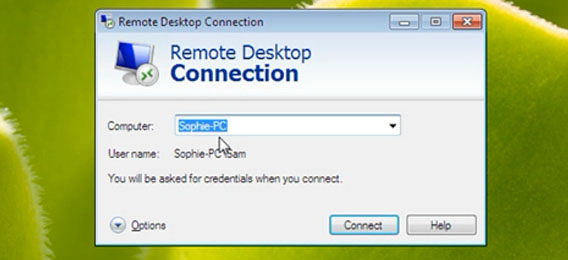
Waarom zou je een extern programma installeren als Windows óók een competente afstandsbediening heeft? Het enige wat je hoeft te doen is de optie in te schakelen via Configuratiescherm > Systeem > Verbindingen van buitenaf.
De tijden dat het instellen van zo’n verbinding chaotisch en moeilijk was zijn inmiddels voorbij. In Windows 7 bijvoorbeeld, stuur je gewoon verzoekjes naar vrienden om jou te helpen per e-mail!
Een applicatie voor elke situatie
Elke applicatie heeft zijn eigen sterke punten. De één is perfect om even snel een vriend uit de brand te helpen (of zelf uit de brand geholpen te worden), de ander komt goed van pas als je iets nodig hebt van je eigen pc terwijl je zelf niet thuis bent.
Eén ding is zeker: de gratis versie van LogMeIn hoeven we niet te missen.
Welke applicatie gebruik jij om je pc op afstand te bedienen?