Audiobooki za darmo – na Spotify

Z racji nadchodzącej zimy do książek będziemy zaglądać coraz częściej. Z tego powodu w zeszłym tygodniu napisaliśmy dla was całą serię artykułów o e-bookach. Przede wszystkim, czym są, jak je znaleźć oraz w jaki sposób czytać je na urządzeniach mobilnych i komputerze.

A może audiobooki?

W tym artykule mam dla was inną propozycję – audiobooki, czyli książki do słuchania. Przydadzą się na długie i mroczne wieczory, ale nie tylko. Książek można słuchać przy każdej innej czynności, która pozwala na w miarę swobodny przepływ myśli. Może to być na przykład jazda rowerem, spacer po parku albo podróż pociągiem. Zamiast bezmyślnie klikać na Facebooku, może warto wsłuchać się w jakąś inspirującą książkową historię?

Książki na Spotify

Audiobooki, podobnie jak e-booki, można kupić jako osobne wydawnictwa. Sytuację zmienia Spotify, popularny serwis do słuchania muzyki za darmo. Tam bowiem audioksiążki możesz znaleźć tuż obok albumów ulubionych wykonawców. I można ich słuchać całkiem bezpłatnie i do tego legalnie.

Problemy

Z audiobookami na Spotify jest jednak inny ogromny problem – ciężko je znaleźć. Niestety nie ma osobnej kategorii, która pozwoliłaby przeglądać bibliotekę książek, podobnie jak można przeglądać muzykę.

Jednym z rozwiązań jest wpisanie w panel wyszukiwania frazy „polska wersja językowa”, jednak uzyskane w ten sposób wyniki przypominają totalny chaos. Dlatego warto skorzystać z listy wszystkich audiobooków dostępnych na Spotify, którą możecie znaleźć na stronie biblionetka.pl.

Co można znaleźć?

Kiedy ktoś oferuje książki za darmo, najczęściej są to lektury szkolne lub inne klasyczne dzieła, które od czasów ukończenia nauki staramy się omijać szerokim łukiem. Na szczęście na Spotify da się znaleźć sporo współczesnych autorów, takich jak John Grisham, Steven King, Janusz A. Zajdel, Stieg Larsson, Jerzy Pilch czy Jacek Hugo-Bader.

audiobooki za darmo

Kruczki

Oczywiście jest w tym wszystkim mały kruczek. Mianowicie darmowe słuchanie czegokolwiek na Spotify wiąże się z tym, że raz na jakiś czas włącza się reklama. No ale nie jest to duże wyrzeczenie w zamian za tak obszerną darmową bibliotekę cyfrowych dobroci. Natomiast osoby posiadające płatne konto Spotify będą mogły pobrać audiobooki na swój telefon do odsłuchania offline.

Inne źródła

Spotify to nie jedyny streamingowy serwis muzyczny, który udostępnia audiobooki. Jeśli korzystacie z Deezera, Google Muzyka czy WiM, tam też możecie znaleźć czytane książki.

Moim zdaniem najważniejsze, żeby w natłoku wszystkiego, co daje nam internet, znaleźć jednak coś inspirującego, co pozwoli nam rozwinąć wyobraźnię i chwilę się zastanowić nad tą prawdziwą (nie wirtualną) rzeczywistością. A audiobooki to jedna z takich cennych rzeczy, więc korzystajcie, póki można.

Zobacz też:

Jak znaleźć taniego ebooka? Sprawdź top 5 porównywarek cen!

Jak odczytać plik epub lub mobi na komputerze?

Dziel się playlistami w Spotify bez udziału Facebooka

Jeszcze nie tak dawno popularne były samodzielnie nagrywane kasety z naszymi ulubionymi kawałkami. Dzisiaj dzielimy się playlistami w internecie. Spotify ułatwia ten proces użytkownikom Facebooka. W aplikacji tej znajdziesz wszystkich swoich Facebookowych przyjaciół, z którymi możesz dzielić się listą piosenek dzięki kilku kliknięciom. Jeśli jednak ktoś nie należy do twojej grupy znajomych na Facebooku lub nie posiada powiązanego z aplikacją konta, sprawa jest nieco bardziej skomplikowana. Dlatego w dzisiejszym artykule zaprezentujemy, jak dzielić się listami piosenek w Spotify bez udziału Facebooka.

Najtrudniejszym elementem jest dodanie przyjaciół z pominięciem Facebooka. Pierwsza część naszego tutorialu wyjaśni dokładnie, jak to zrobić. W drugiej części przedstawimy, jak dzielić się listami.

Część 1: Dodawanie przyjaciół z pominięciem Facebooka

1. Spotify – poznaj nazwy użytkownika swoich przyjaciół

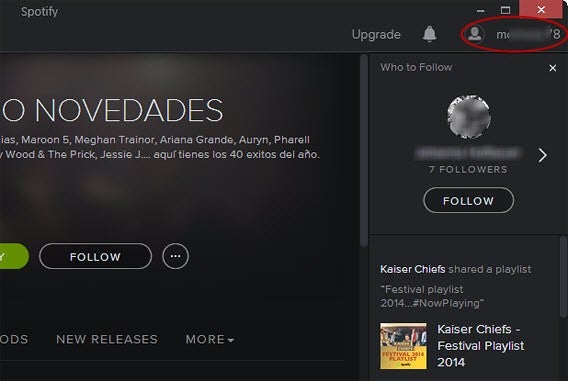
W pierwszej kolejności musisz poprosić swoich przyjaciół o podanie ich nazwy użytkownika na Spotify. Nazwa ta znajduje się zazwyczaj na górze po prawej stronie obok zdjęcia profilowego.

Nazwa użytkownika znajduje się na górze po prawej stronie

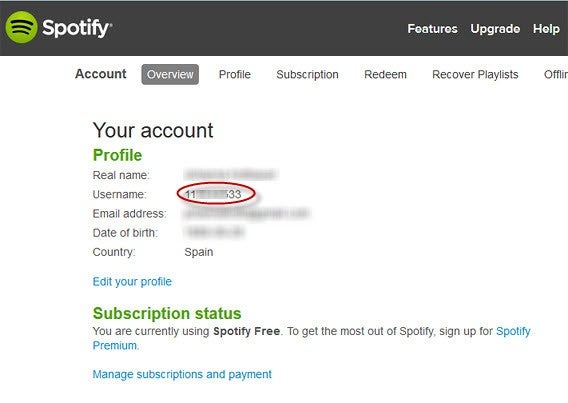
Spotify wykorzystuje numery do identyfikacji użytkownika. Aby go odnaleźć, otwórz menu Pomoc i kliknij Twoje konto. Wyświetli się podgląd konta z kompletnym zestawem informacji. Tutaj znajdziesz wszystko o swoim koncie, wliczając w to również nazwę użytkownika (jeśli logujesz się za pomocą Facebooka, jest ona w formie numeru konta).

Po zalogowaniu przez konto na Facebooku nazwa użytkownika w Spotify jest numerem.

2. Znajdź przyjaciół w Spotify

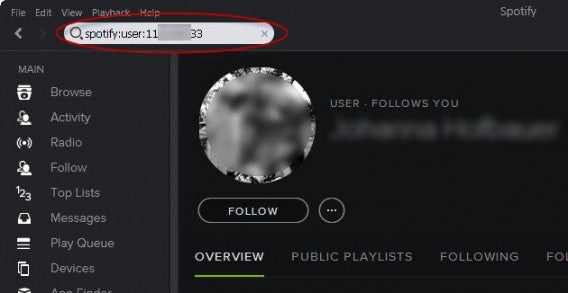
Jeśli znasz już nazwy użytkownika lub numery swoich przyjaciół, otwórz Spotify. Kliknij pole wyszukiwania na górze po lewej stronie i wpisz.

spotify:user:XYZ

Zastąp XYZ nazwą użytkownika lub numerem swojego znajomego, a następnie wciśnij Enter. Wyświetli się jego profil.

Za pomocą komendy wyszukiwania spotify:user:XYZ jesteś w stanie odszukać swoich przyjaciół w Spotify

3. Zaprzyjaźnij się w Spotify

Kliknij przycisk Obserwuj znajdujący się pod zdjęciem profilowym danej osoby. Powiadomienia od twoich znajomych pojawią się teraz na osi czasu po prawej stronie.

Gdy już dodasz swoich przyjaciół, możesz dzielić się z nimi swoimi playlistami za pomocą zaledwie kilku kliknięć.

Część 2: Dzielenie się playlistami z przyjaciółmi

1. Otwórz playlistę

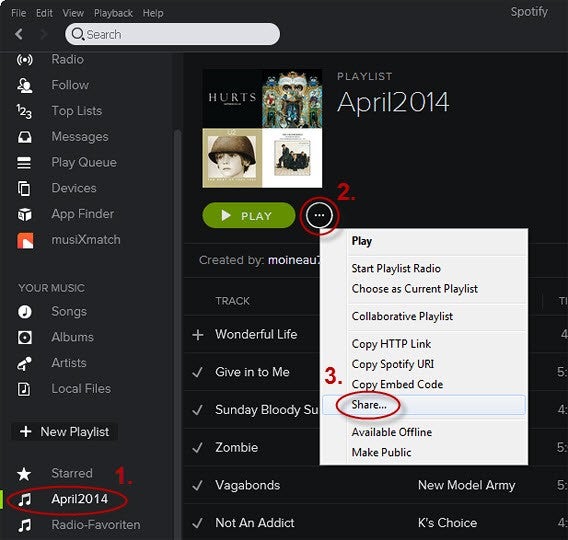
Korzystając z menu po lewej stronie, otwórz listę piosenek, którą chcesz się podzielić z innymi.

2. Dziel się playlistą

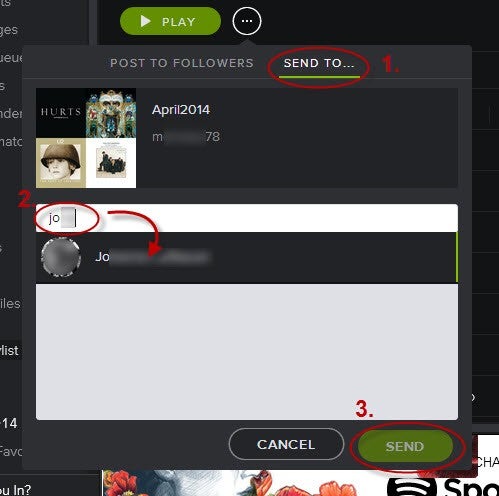
Kliknij trzy kropki zlokalizowane obok przycisku Odtwarzaj. Następnie pojawi się menu kontekstowe w którym należy wybrać opcję Udostępnij.

Opcja dzielenia się playlistami znajduje się w menu pod ikonką trzech kropek w widoku playlisty

W tym momencie otworzy się okno, w którym – jeśli masz ochotę – możesz dopisać również swój komentarz do przesyłanej listy piosenek.

Następnie kliknij Wyślij do i zacznij pisać nazwę osoby, do której chcesz wysłać listę – pomogą ci w tym sugestie. Jeśli chcesz wysłać listę do większej liczby znajomych, dodaj ich w analogiczny sposób, a następnie kliknij Wyślij.

Cieszmy się wspólnie muzyką

Dziel się muzyką ze swoimi przyjaciółmi na całym świecie bez udziału Facebooka. W końcu muzyka jest dla wszystkich, a nie tylko dla fanów Facebooka.

Zobacz także:

Co to jest Spotify?

Jak słuchać swoich MP3 w aplikacji Spotify na Androida i iOS-a?

Spotify: reklamy wideo juz wkrótce

Spotify wprowadzi wkrótce nowy format reklamy. Jeszcze w tym roku osoby korzystające z darmowego planu Spotify będą mogły zobaczyć w odtwarzaczu wideo reklamy.

Nie jest tajemnicą, że nowy format ma przynieść twórcom serwisu więcej przychodów. Reklamy mają być widoczne zarówno na smartfonach, jak i w wersji desktopowej na komputerach. Filmy będą trwały od 15 do 30 sekund, ale w zamian pozwolą na słuchanie muzyki przez 30 minut bez kolejnej przerwy. Obecnie reklamy dźwiękowe pojawiają się co 15 minut.

Reklamodawcy będą mieli do wyboru dwie formy promocji swoich produktów. Pierwsza z nich to wideo wyświetlane na otwartym odtwarzaczu i nie zajmie zbyt dużo miejsca. Druga zajmie cały ekran, co na pewno niewielu osobom się spodoba. Szczególnie, gdy na komputerze, z którego słuchamy muzyki, będziecie np. pracować.

Nie wiemy, kiedy reklamy wideo pojawią się w odtwarzaczu, ale to na pewno kwestia najbliższych tygodni.

Źródło: Spotify

Zobacz także:

Co to jest Spotify?

Spotify w końcu z darmową opcją na Windows Phonie!

Obserwuj @PawelKanski na Twitterze

Spotify w końcu z darmową opcją na Windows Phonie!

W aplikacji Spotify na Windows Phone’a w końcu pojawiła się długo oczekiwana funkcja. Chodzi o możliwość korzystania z darmowego streamingu. Do tej pory opcja ta była dostępna na innych mobilnych platformach – Androidzie i iOS-ie. Wraz z dzisiejszą aktualizacją będą mogli z niej skorzystać także użytkownicy Windows Phone’a 8.

Spotify za darmo na Windows Phone

Darmowy streaming pozwala na słuchanie wszystkich playlist zarówno naszych, jak i tych stworzonych przez znajomych i osoby, które śledzimy w serwisie. Jedynym ograniczeniem dla korzystających z darmowej wersji Spotify jest to, że będą oni mogli słuchać muzyki tylko w trybie shuffle, a w przerwach emitowane będą reklamy.

Poprawiono też wyniki wyszukiwania i ulepszono przeglądanie artystów. Aktualizacja powinna trafić jeszcze dziś do sklepu Windows Phone Store.

Źródło: Spotify

Zobacz także:

Co to jest Spotify?

Opcje prywatności w Spotify – jak nie publikować każdej piosenki na Facebook


Obserwuj @PawelKanski na Twitterze

Jak słuchać swoich MP3 w aplikacji Spotify na Androida i iOS-a?

Używając Spotify, jednego z największych serwisów oferujących słuchanie muzyki, właściwie nie potrzebujesz dodatkowej kolekcji MP3. Jednak niektórych utworów, jak np. repertuaru Beatlesów, nadal tam brakuje. Spotify sobie jednak z tym radzi, pozwalając na słuchanie pobranych lokalnie plików MP3 z twojej kolekcji. Pokażemy ci, jak w szybki i prosty sposób dodać swoje albumy MP3 do aplikacji Spotify w twoim telefonie z systemem Android lub iOS.

1. Import plików MP3 z systemu Windows lub Mac OS X

Umieść swoje MP3 z dowolnego folderu w nowej, pustej playliście Spotify.

2. Podłącz telefon z Androidem lub iOS-em do tej samej sieci bezprzewodowej co komputer.

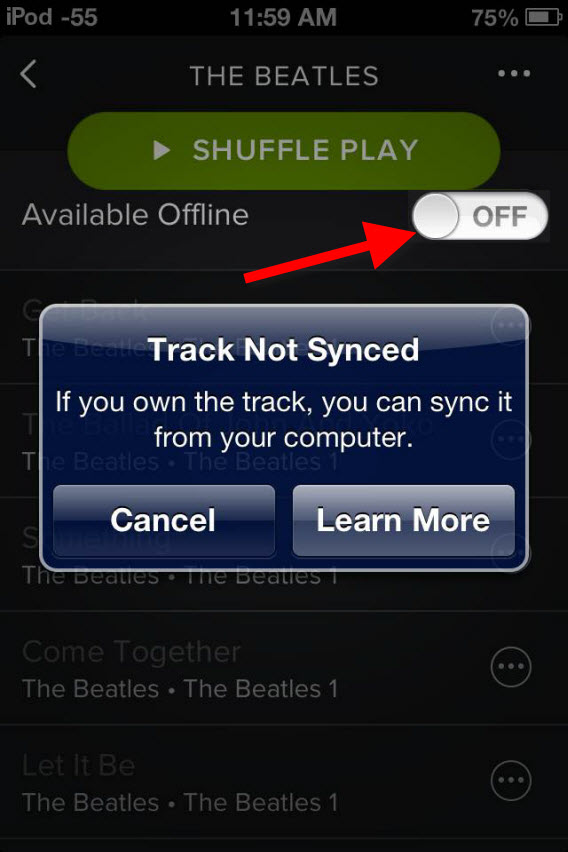
Zaloguj się za pomocą swojego smartfona lub tabletu do tej samej sieci Wi-Fi co komputer i otwórz aplikację Spotify. Po kilku sekundach powinieneś zobaczyć nową listę odtwarzania. Jednak same utwory nie są automatycznie synchronizowane, jeśli suwak trybu Available Offline jest nieaktywny.

Jest to może trochę dziwne, jednak nie możemy wymagać, by lokalnie wrzucone pliki z komputera były od razu dostępne do słuchania. Aby więc posłuchać tych utworów, należy zapisać je w pamięci telefonu.

3.  Zapisz lokalnie MP3

Aktywuj tryb Available Offline i poczekaj, aż proces synchronizacji się zakończy.

To wszystko! Po tej operacji będziesz mógł słuchać swoich plików MP3 gdziekolwiek będziesz.

Zobacz także:

Co to jest Spotify?

Masz bezpłatne konto Spotify? Oto wszystko, co można zrobić w tej aplikacji na iPhone

Co to jest Spotify?

Spotify oferuję jedną z największych bibliotek muzycznych w sieci dostępną dla każdego. Udostępnia zarówno bezpłatne, jak i płatne konto, więc każdy znajdzie coś dla siebie. W tym artykule pokażę, jak wyszukiwać, słuchać i dzielić się muzyką za pomocą tej aplikacji.

Spotify to platforma, która pozwala wyszukiwać i słuchać muzyki z ogromnej i legalnej bazy piosenek, a także dzielić się nimi z innymi użytkownikami. Możemy również tworzyć specjalne listy odtwarzania według naszych gustów i upodobań. Nie brakuje też opcji słuchania offline, w której możemy pobrać muzykę na dysk.

W rzeczywistości najróżniejszych funkcji jest jeszcze dużo więcej. Odkryj je wszystkie, czytając ten przewodnik. Spotify nie będzie już kryć przed tobą żadnych tajemnic.

Jaki wybrać rodzaj konta na Spotify?

Aby korzystać ze Spotify, najpierw należy je pobrać na dysk. Artykuł ten odnosi się do wersji na komputery PC z systemem Windows, ale Spotify jest także dostępne na systemy Mac, Android, iOS, Symbian, BlackBerry i Windows Phone.

Następnie musimy utworzyć nowe konto. Istnieją dwa możliwe rodzaje:

Rodzaje kont

Konto darmowe pozwala na słuchanie muzyki (na komputerze) do woli bez żadnych opłat, jednak co trzy lub cztery piosenki odtwarzane są reklamy. Jeśli znajdziesz się w innym kraju, to będziesz mógł nadal używać swojego konta maksymalnie przez 14 dni. Po upływie tego czasu, jeśli nadal chcesz korzystać ze swojego konta Spotify w innym kraju, musisz wykupić konto Premium.

Możesz również skorzystać ze Spotify na smartfona. Aby dowiedzieć się szczegółowo, co dostaniemy w mobilnej aplikacji, przeczytaj ten artykuł.

Konto Premium: kosztuje 19,99 PLN miesięcznie. Nie ma w nim reklam i możemy z niego korzystać bez ograniczeń nawet za granicą. Konto to oferuje także pobranie muzyki offline. Zarówno na komputerze, jak i w telefonie masz na to 30 dni. Jeśli będziesz chciał dalej mieć swoją playlistę na dysku, Spotify sprawdzi, czy posiadasz nadal aktywne konto premium. Jeśli tak, zachowasz swoje pliki na kolejny miesiąc.

Jednak na samym początku możesz wypróbować konto premium przez 30 dni za darmo, aby ocenić, czy ci się taka forma usługi podoba.

Jak wyszukiwać muzykę?

Wyszukiwarka muzyki to oczywiście serce Spotify. Znajdowanie piosenek jest dziecinnie proste. Wystarczy wpisać nazwę utworu bądź artysty w polu wyszukiwania, które znajduje się w lewym górnym rogu aplikacji. My spróbowaliśmy znaleźć St. Vincent.

W zakładce Przegląd (Overview) znajdziemy pięć najpopularniejszych piosenek wybranego wykonawcy. Zakładka Powiązani wykonawcy (Related artists) sugeruje nam podobnie brzmiące zespoły bądź w jakiś sposób powiązane z wszukanym artystą. Ostatnia zakładka Biografia (Biography) ukazuje krótką notkę o zespole wraz z aktualnym zdjęciem.

Szukaj

Katalog Spotify oferuje miliony utworów, więc praktycznie niemożliwe jest, by nie znaleźć jakiejś piosenki czy wykonawcy. Dodatkowo z wyników wyszukiwania można stworzyć osobiste playlisty.

Jak zapisać utwór, album i listę odtwarzania?

Kiedy znajdujesz swój utwór lub album, możesz go dodać do listy odtwarzania, zarówno tej istniejącej, jak i nowej. Jest także opcja, aby zapamiętać go na dłużej i zapisać w sekcji Twoja muzyka (Your Music).

Aby dodać muzykę do listy odtwarzania, najedź myszką na utwór i kliknij go prawym przyciskiem myszy, a następnie wybierz Dodaj do… > Nowa playlista (Add to… > New Playlist). W ten sposób stworzysz nową playlistę. Jeśli chcesz dodać utwór do jednej z już istniejących playlist, to po prostu znajdź ją na wyświetlonym menu.

Dodawanie nowej playlisty

Listy odtwarzania są wyświetlane w kolejności odwrotnej do czasu ich stworzenia (od najnowszych do najstarszych) w lewej kolumnie interfejsu Spotify.

Aby dodać muzykę do sekcji Twoja muzyka (Your Music), która jest domyślnym sposobem, kiedy chcesz zapisać cały album, kliknij prawym przyciskiem myszy nazwę albumu i wybierz Zapisz (Save).

Zapisywanie w Twoja MuzykaW jaki sposób dzielić się muzyką?

Jeśli jakiś utwór bardzo Ci się spodobał, możesz go polecić szerszemu gronu osób. Wskaż go prawym przyciskiem myszy i wybierz Udostępnij… (Share…)

Z zakładki Publikuj (Post to followers) udostępnisz utwór w wybranym portalu społecznościowym (Facebook, Twitter, Thumblr).

Możesz również skorzystać z opcji Wyślij do… (Send to…), aby podzielić się swoim wyborem bezpośrednio z innym użytkownikiem Spotify.

Dzielenie się muzyką

Istnieje także możliwość udostępnienia wybranego utworu bądź całego albumu za pomocą linku HTTP. Trzeba kliknąć go prawym przyciskiem myszy, wybrać Kopiuj łącze HTTP i wkleić wygenerowane łącze do e-maila bądź czatu.

Kiedy odbiorca nie ma zainstalowanego programu Spotify, a kliknie na link, będzie mógł posłuchać wybranej piosenki w przeglądarce, dzięki specjalnemu odtwarzaczowi.

Jak dodać znajomych?

Jeśli połączyłeś swoje konto Spotify z Facebookiem, wszystkie twoje kontakty z Facebooka automatycznie pojawią się na liście znajomych Spotify (zakładka Obserwuj – czwarta od góry po lewej stronie). Dzięki takiemu połączeniu można na bieżąco publikować na Facebooku odtwarzaną przez siebie playlistę.

Dla tych, którzy nie korzystają z Facebooka, Spotify umożliwia dodawanie kontaktów poprzez unikalną nazwę użytkownika.

W lewym górny rogu w polu wyszukiwania wprowadź następujący ciąg znaków: spotify:user:USERNAME. Zostaniesz wtedy przeniesiony do profilu twojego znajomego. Klikając Obserwuj (Follow) pod nazwą użytkownika, dodasz go do swoich znajomych na Spotify.

Obserwuj znajomego

Od tej chwili możesz już mu wysyłać swoje rekomendacje muzyczne według procedury podanej powyżej. Natomiast wszelkie sugestie znajomych oraz rozmowy z nimi są przechowywane w zakładce Wiadomości (Messages).

Jak edytować swój profil oraz konto?

Wystarczy kliknąć swoją nazwę użytkownika w prawym górnym rogu interfejsu, a następnie wybrać Profil. Przeniesiemy się wtedy do publicznych ustawień naszego profilu. Z tego miejsca mamy możliwość przeglądać i zarządzać listą obserwowanych osób, jak również dowiedzieć się, kto ma nas w kontaktach. Mamy tu również opcje zarządzania, czyli m.in. podgląd, kto może uzyskać dostęp do naszych playlist i listy ostatnio słuchanych utworów.

Twój profil

Kiedy klikniemy swoją nazwę użytkownika i wybierzemy Konto… wejdziemy do osobistych ustawień konta, gdzie możemy edytować nasze dane osobowe, zmienić hasło itp.

Kolejka utworów

Spotify pozwala również na tworzenie podręcznych list odtwarzania. Klikając prawym przyciskiem myszy wybrany utwór, możemy wybrać Kolejka (Queue), co umieści dany utwór na liście piosenek oczekujących do odtworzenia. Będą one grane, aż do wyczerpania się utworów.

Wyszukiwarka aplikacji

Spotify oferuje ciekawą listę aplikacji, które można zainstalować i używać.

Wyszukiwanie aplikacji

Poprzez Wyszukiwarkę aplikacji (App Finder), dostępnej w lewej kolumnie interfejsu, możemy poruszać się po liście aplikacji i wybierać te najciekawsze. Zainstalujemy je, dzięki naciśnięciu zielonego przycisku Dodaj (Add) znajdującego się obok każdej aplikacji.

Pośród dostępnych aplikacji znajdziemy takie, które dodatkowo wprowadzą nas w klimat danego zespołu lub będą przedstawiać propozycję czasopism online (nawet tak prestiżowych jak Pichfork). Wyszukamy tu także kalendarze z opisami poszczególnych koncertów oraz radio i inne mniejsze aplikacje.

PitchforkAplikacja Pitchfork to swoista biblia dla znawców muzyki

Wszystkie aplikacje, które zainstalujemy, dostępne są w sekcji Menu główne.

Jak zarządzać muzyką pobraną na dysk?

Spotify pozwala także na odtwarzanie muzyki, którą mamy pobraną na nasz dysk twardy. Standardowo foldery z muzyką są automatycznie importowane do biblioteki Spotify, podobnie jak biblioteki iTunes. Spotify jest kompatybilny z formatami MP3, MP4, M4A i M4R.

Znajdziesz je w menu Pliki lokalne (Local Files) w lewej kolumnie pod sekcją Twoja muzyka (Your Music).

Możesz także dodać inne foldery, aby muzyka była z nich automatycznie przechwytywana do Spotify. Trzeba przejść do: Edycja > Preferencje (Edit > Preferences), a następnie z menu Pliki lokalne (Local Files) wybrać odpowiedni folder, klikając na Dodaj źródło (Add Source).

Pliki lokalneSynchronizacja

Spotify jest wieloplatformowe i pozwala na synchronizację muzyki na wszystkich urządzeniach.

Poprzez menu Urządzenia (Devices, kolumna po lewej stronie interfejsu) można synchronizować dowolne pliki MP3 z komputera lub smartfona w nieograniczonej liczbie, a także maksymalnie 3333 utworów pobranych przez Spotify do trybu offline.

Synchronizacja może odbywać się za pomocą kabla USB lub poprzez wygodniejsze podłączenie do sieci Wi-Fi dla mobilnej aplikacji Spotify. Jednak w tym przypadku wszystkie synchronizowane urządzenia muszą być podłączone do tej samej sieci.

Świetna obsługa, ale przeciętna aplikacja

Jedyną prawdziwą wadą, którą można zarzucić Spotify, jest wątpliwej jakości aplikacja mobilna – od początku powolna i niestabilna. To wielka szkoda, gdyż sam serwis jest bogaty w przeróżne utwory i bardzo dobrze się z niego korzysta, szczególnie kiedy mamy konto premium.

W ogólnym rozrachunku Spotify polecam każdemu, kto słucha regularnie muzyki.

Aktualizacja artykułu z dnia 14.02.2013 roku.

Zobacz także:

Opcje prywatności w Spotify – jak nie publikować każdej piosenki na Facebook

Aktualizacja Spotify dla iOS-a dodaje korektor dźwięku

Nowa wersja popularnego odtwarzacza muzyki na iOS-a, Spotify, wnosi do aplikacji equalizer. Dzięki niemu możliwa będzie zmiana brzmienia i dostosowania go do naszych własnych potrzeb i gustów.

Teraz zmian w brzmieniu możecie dokonywać sami. Jeśli zamierzacie tylko przetestować funkcję, do wykorzystania są 22 ustawienia domyślne. Dzięki nim łatwiej dostosujecie dźwięk do rodzaju muzyki, której słuchacie – akustycznej, klasycznej czy hip-hopu. Equalizer posiada też predefiniowane ustawienia dla małych głośników lub takie, które pomogą zwiększyć głośność muzyki.

Korektor dźwięku znajdziecie w aplikacji w menu Ustawienia > Odtwarzanie > Equalizer. Aktualizacja dla systemu iOS została wydana dziś, zaś w Androidzie korektor dźwięku znajduje się w aplikacji od dłuższego czasu. Wykorzystuje on systemowy equalizer.

Źródło: informacja prasowa

Zobacz także:

Dziura bezpieczeństwa w Instagramie, użytkownicy narażeni na ataki

Facebook usuwa opcję czatowania ze swojej aplikacji

Obserwuj @PawelKanski na Twitterze

Spotify został zhakowany, ale ucierpiał tylko jeden użytkownik…

Szczęście w nieszczęściu – ktoś włamał się do serwerów Spotify, ale hakerowi udało się dostać do danych tylko jednej osoby. Żadne inne informacje nie wyciekły, a twórcy aplikacji już skontaktowali się z poszkodowanym użytkownikiem. Jeśli więc w waszej poczcie e-mail nie ma żadnej wiadomości od nich, możecie spać spokojnie.

Ze względu na złamanie zabezpieczeń aplikacji oraz serwerów zaleca się użytkownikom aktualizację aplikacji na Androida. Może to wskazywać na to, że to właśnie ona jest jest “najsłabszym ogniwem” w zabezpieczeniach serwisu. Ponadto, w najbliższym czasie program (bez względu na platformę) może Was poprosić o potwierdzenie nazwy użytkownika i hasła, którego używacie do logowania się do serwisu.

Mimo tego, że cała ta informacja może brzmieć całkiem zabawnie, lepiej jej nie ignorować i posłuchać rad pracowników Spotify. To że ucierpiał tylko jeden użytkownik może być wynikiem dobrego systemu ochrony aplikacji lub spostrzegawczości i szybkiej reakcji osób odpowiedzialnych za bezpieczeństwo serwisu. Na pewno warto posłuchać porady i pobrać aktualizację Spotify na Androida.

Zobacz także:

Źródło: Spotify

Obserwuj @PawelKanski na Twitterze

Duża aktualizacja Spotify przynosi nowy wygląd

Spotify wydał ważną aktualizację dla iPhone’a i komputerów Mac. Zmieni się też wygląd aplikacji internetowej. To najbardziej radykalna zmiana w wyglądzie usługi od czasu jej debiutu w sieci. Oto jak wygląda ona teraz:

Nowy wygląd Spotify jest dużo bardziej elegancki. Jedyną, teoretycznie, negatywną zmianą jest brak możliwość oznaczenia ulubionych piosenek gwiazdką. To dlatego, że listy odtwarzania mają być teraz oparte raczej na naszych gustach, a nie poszczególnych ulubionych utworach.

Zmiana wyglądu nie przynosi na szczęście zmian w funkcjonalności. Wciąż można przeglądać ulubionych artystów i odkrywać nowych. Nie wiemy kiedy aktualizacja dotrze do użytkowników Windowsa oraz Androida. Aktualizacja pojawi się u Was z upływem czasu, więc nie martwcie się, jeśli jeszcze nie macie nowego wyglądu.

Zobacz także:

Źródło: TheVerge


//

Czy Apple pracuje nad konkurentem Spotify?

Apple prawdopodobnie pracuje nad serwisem służącym do streamowania muzyki, podobnym do Spotify. Co więcej, ponownie pojawiają się plotki na temat stworzenia aplikacji iTunes dla systemu Android.

Pojawienie się i rozwój aplikacji takich jak Spotify na pewno niesie spore zagrożenie dla sklepu iTunes. Apple ma co prawda własną aplikację do odsłuchiwania muzyki – iTunes Radio, ale działa ona raczej jak radio i daje małą kontrolę nad tym co chcemy usłyszeć.

Wydaje się więc naturalnym krokiem by być na rynku muzycznym bardziej widocznym, szczególnie, że iTunes wciąż ma ogromny potencjał. Wszystko to daje podstawy by domyślać się, że Apple może już pracować nad bezpośrednim konkurentem Spotify. Być może dowiemy się czegoś więcej na ten temat podczas corocznej konferencji Apple, WWDC, która odbędzie się w czerwcu.

W Stanach Zjednoczonych oprócz Spotify działa kilka innych aplikacji, które są bezpośrednimi konkurentami Apple w walce o fanów muzyki. Wystarczy wspomnieć radio Pandorę, czy Beats Music. Są to aplikacje dostępne tylko w Stanach Zjednoczonych lub, jak w przypadku Pandora Music, także w Australii i Nowej Zelandii.

Pojawienie się iTunes dla Androida nie jest też nowym tematem. Od kilku lat plotkuje się na temat wydania tej aplikacji. Dzięki niej Apple mogłoby powalczyć o klientów wśród użytkowników Androida, szczególnie tych którzy korzystają obecnie z Google Play Music. Jednak, dopóki firma z Cupertino oficjalnie nie wypowie się na temat planów, wszystko to pozostaje jedynie w sferze plotek.

Jeśli chcecie zobaczyć więcej newsów o Apple, zajrzyjcie tutaj.

Zobacz także:

Źródło: Billboard