Najlepsze darmowe programy do edycji zdjęć na komputerze Mac OS X

Jeśli korzystasz z komputera Apple Mac z systemem OS X, to powinieneś wiedzieć, że istnieje wiele darmowych programów do edycji zdjęć będących alternatywą dla Photoshopa. Oto nasze ulubione.

Nie tylko Photoshop pozwala na uzyskanie świetnych efektów przy edycji zdjęć. Jest wiele programów, w dodatku za darmo, które potrafią zmienić, poprawić i dostosować zdjęcia zrobione smartfonem, kompaktem czy lustrzanką.

Niektóre są inspirowane Photoshopem, inne stworzono z potrzeby prostoty. Mogą nie posiadać tak zaawansowanych funkcji, ale raczej nie odczujecie ich braku. Każdy z zaprezentowanych przez nas programów to dobry stosunek jakości do możliwości. A w dodatku nic nie kosztują, więc możecie je pobrać i wypróbować bez zobowiązań.

GIMP, retusz w wersji pro

gimpGIMP powszechnie jest uznawany za darmowy odpowiednik Photoshopa i trudno się z tym nie zgodzić. Jego historia jest naprawdę długa. Pierwsza wersja pojawiła się w 1996 roku.

Ewolucja dokonała swojego i z brzydkiego kaczątka wyrósł piękny łabędź, potężny i silny. Słabym punktem GIMP-a był zawsze jego interfejs, który sam w sobie nie jest zły, ale w porównaniu do Photoshopa wydaje się być trudny do opanowania.

W tej chwili GIMP-owi praktycznie niczego nie brakuje, nawet według osób, które intensywnie korzystają z Adobe Phtoshopa. GIMP posiada wiele rodzajów zaawansowanych narzędzi do edycji obrazu, filtry oraz efekty. Działa tak jak profesjonalny edytor graficzny.

Jeśli więc kochacie Photoshopa, to zaprzyjaźnicie się także z programem GIMP, będącym jego darmową alternatywą.

Aplikacje GIMP polecamy tym, którzy potrzebują zaawansowanych i profesjonalnych narzędzi do edycji grafiki. GIMP ma olbrzymi potencjał.

Pobierz GIMP na Maca

GIMP interfejs

Interfejs GIMP

Seashore, prosta edycja

seashoreSeashore to kuzyn GIMP-a, który oferuje mniej narzędzi. Jest to pogram skupiony bardziej na klasycznych rozwiązaniach do edycji zdjęć. To jednak nie oznacza, że Seashore jest zabawką. Program obsługuje warstwy, oferuje niewielką liczbę efektów i skrzynkę z narzędziami, także tymi zaawansowanymi.

Seashore to dobry program do podstawowej edycji zdjęć z paroma ciekawymi dodatkami. Jest łatwy w obsłudze i gotowy do instalacji na każdym Macu.

Pobierz Seashore na Maca

Seashore interfejs

Interfejs Seashore

LiveQuartz Lite, artystyczny retusz

LiveQuartzLiveQuartz to narzędzia dla osób posiadających artystyczną duszę. Dzięki niemu możemy dać upust swojej wyobraźni, korzystając z wielu filtrów, zarządzać kompozycją czy dodawać tekst.

Plusem aplikacji jest to, że wszystkie efekty możemy w dowolnym momencie włączyć i wyłączyć, nie ma więc destrukcyjnych skutków dla naszego źródłowego zdjęcia. Znajdziemy je w prawej kolumnie. Natomiast lewa kolumna opiera się na warstwach i zarządzaniu nimi.

LiveQuartz jest prosty w obsłudze. Wystarczy parę minut z każdym narzędziem, aby poznać jego potencjał. Jeśli szukacie edytora do poprawiania i dostosowania fotografii, to nie najlepszy wybór. Natomiast jeśli poszukujecie rozwiązania pozwalającego na kreatywne wykorzystanie zdjęć, to tutaj możecie bawić się fotografią w celu uzyskania niesamowitych efektów.

Pobierz LiveQuartz na Maca

LiveQuartz interfejs

Intefejs LiveQuartz Lite

Picasa, podstawowa edycja

picasaGoogle Picasa to nie jest właściwie edytor do zdjęć, a cały menadżer fotografii. Głównym zadaniem aplikacji jest organizacja zdjęć. Posiada jednak kilka przydatnych narzędzi do edycji zdjęć.

W Picasa znajdziemy klasyczne funkcje przycinania, prostowania, ustawiania kontrastu, eliminacji efektu czerwonych oczu, dokonywania retuszu, a także dostosowania kolorów i innych parametrów. Program oferuje też parę filtrów.

Ne ma w tym nic niesamowitego względem chociażby LiveQuartz, ale mamy podstawowe narzędzia do poprawy typowych błędów. Ponadto dodatkowe funkcje, jak udostępnianie zdjęć online, mogą okazać się bardzo przydatne.

Pobierz Picasa na Mac

Picasa interfejs

Intefejs Picasa na Maca

Dla każdego coś miłego

Wachlarz programów do edycji zdjęć na Maca jest bardzo szeroki. Co więcej, do wyboru mamy wiele darmowych i funkcjonalnych programów. Każdy znajdzie coś dla siebie, co spełni jego aktualne potrzeby. My wybraliśmy tylko 4 programy, a jest ich jeszcze więcej.

Zobacz także:

Najlepsze darmowe aplikacje do edycji zdjęć na iPhonie

Najlepsze darmowe aplikacje na iPhone’a

Windows 10 jak Mac – będzie obsługiwał gesty

Do tej pory Windows nie oferował zbyt ciekawych rozwiązań jeśli chodzi o obsługę tzw. trackpada, czyli panelu dotykowego. Wszystko dlatego, że każdy producent komputerów instalował własne oprogramowanie do tego elementu komputera. Jednak wraz z nadejściem Windows 10, wszystko to ma się zmienić.

Podczas targów TechEd, wiceprezydent Microsoftu, Joe Belfiore, zaprezentował szereg różnych gestów, które pomogą w obsłudze systemu. Na powyższym wideo można zobaczyć jak wyglądać będzie obsługa systemy za pomocą panelu dotykowego. Oto przykładowe gesty:

– Żeby zobaczyć pulpit wystarczy przesunąć trzema palcami w dół po panelu.

– Przełączanie się  pomiędzy aktywnymi aplikacjami – wystarczy przesunąć trzema palcami w lewo lub prawo. Ma to zastąpić skrót klawiszowy Alt+Tab.

Jeśli gesty te coś wam przypominają, to być może dlatego, że korzystaliście lub dalej to robicie z komputerów Mac. System OS X oferuje bogaty zakres różnego rodzaju gestów, które doskonale się sprawdzają w nim sprawdzają.

Premiera Windows 10 oczekiwana jest na druga połowę 2015 roku.

Źródło: The Verge

Zobacz także:

Aktualizacja Windows 10 Technical Preview: Microsoft poprawił 7 tysięcy błędów

Microsoft ujawnił datę konferencji Build – wtedy poznamy szczegóły dotyczące Windows 10

Obserwuj @PawelKanski na Twitterze

Mozilla poprawia błędy w Firefox i wydaje wersję 33.0.1

Mozilla wydała właśnie drobną, ale bardzo ważna aktualizację Firefox do wersji 33.0.1. Rozwiązuje ona problem, który powstał po zainstalowaniu Firefox 33. Chodziło o to, że przeglądarka wyświetlała czarny ekran startowy na komputerach pracujących ze starszymi kartami graficznymi.

Jeśli macie ten problem, lub zauważyliście inne błędy, koniecznie zaktualizujcie Firefoxa. Niestety, nowa wersja nie naprawia wszystkich znanych twórcom programu błędów. Wśród nierozwiązanych problemów jest m. in. problem z wyświetlaniem kolorów niektórych dokumentów PDF, czy drobne problemy z menedżerem pobierań.

Mozilla Firefox jest dostępny dla Windows, Mac oraz Androida.

Źródło: Mozilla.org

Zobacz także:

Windows 10: ochrona danych osobowych i informacji priorytetem dla Microsoftu

Inbox od Google zmieni sposób w jaki działają aplikacje pocztowe? Na to wygląda!

Obserwuj @PawelKanski na Twitterze

Continuity, co to jest? 3 ważne nowe funkcje łączące iPhone’a, iPada i Maca

Rozpocząć pracę na iPhonie lub iPadzie i zakończyć ją na komputerze Mac? A może odwrotnie? Teraz to możliwe i bardzo wygodne dzięki funkcją Continuity oraz Handoff w systemach OS X Yosemite oraz iOS. Odbieranie połączeń z iPhone’a na komputerze, wysyłanie smsów z iPada lub Maca. O to największe nowości zintegrowanego systemu Apple’a.

Poniżej dowiecie się szczegółów o nowych funkcjach oraz o tym, jak można z nich skorzystać.

Warunki korzystania z Continuity

Aby móc korzystać z tych funkcji, należy mieć przynajmniej jednego Maka i iPhone’a. Część funkcji działa też pomiędzy iPhone’m a iPadem. Continuity wymaga Bletooth 4.0 LE. Technologia ta rozpowszechniona jest od MacBooka Air z 2011 roku.

Następnie należy pamiętać, że funkcje te są dostępne na iOS-ie 8 (w tym SMS-y dopiero od wersji 8.1), a na komputerze musi być zainstalowany system OS X 10.10 Yosemite. Urządzenia też muszą korzystać z tego samego konta Apple ID i być podłączone do tej samej sieci Wi-Fi. Także Bluetooth Low Energy powinien być włączony na wszystkich urządzeniach.

A teraz czas zobaczyć trzy przykłady użycia najnowszych funkcji, które ułatwią nam codzienne życie.

Odbieranie połączeń na Mac dzięki Handoff

Continuity i Handoff kryją w sobie prawdziwą magię. Teraz, gdy ktoś dzwoni na naszego iPhone’a, to mając włączony komputer, zobaczymy na nim także okienko o połączeniu do odebrania.

Continuity Mac iPhone

Teraz nie trzeba wyciągać iPhone’a z kieszeni, aby odebrać połączenie

Możemy normalnie rozmawiać z komputera Mac przy wykorzystaniu wbudowanych głośników i mikrofonu. Połączenie będzie przekazywane za pośrednictwem iPhone’a.

Teraz możemy zostawić iPhone’a przy ładowarce w kącie, a odbierać połączenia wygodnie na Macu lub iPadzie. Nie tylko nie przegapimy chwili, gdy ktoś dzwoni, ale też nie będziemy musieli biec do telefonu. Co więcej, możemy również wykonywać nowe połączenia z poziomu komputera lub tabletu za pośrednictwem iPhone’a.

Wysyłaj SMS-y z komputera przy wykorzystaniu telefonu

Od iOS-a 8.1 podobnie sprawa będzie miała się z wiadomościami SMS i MMS. Do tej pory jedynie wiadomości z iMessages przychodziły i synchronizowały się pomiędzy Makiem, iPhone’em oraz iPadem. Teraz to samo będzie dotyczyło klasycznych SMS-ów, które będziemy mogli wysyłać i odbierać z dowolnego urządzenia.

SMS Masz najnowszą wersję OS X na Macu? Możesz wysyłać i odbierać z niego wiadomości SMS!

Nie będziemy już musieli odrywać rąk od komputera, aby odpisać komuś na SMS-a. Nasze wiadomości będą dostępne na każdym z urządzeń. Wygodnie przejrzymy historię konwersacji i napiszemy wiadomości z wykorzystaniem iPada lub Maca. Może nie jest to już tak spektakularne jak odbieranie połączeń, ale bardzo wygodne. To kolejny krok ku integracji ekosystemu Apple.

Zacznij dokument na Macu, a skończ edytować na iPadzie

Kolejne możliwości Continuity kryją się już w poszczególnych aplikacjach, jak na przykład w pakiecie biurowym iWork, Pages, Numbers oraz Keynote. Apple’owskie odpowiedniki Worda, Excela i PowerPointa teraz jeszcze lepiej współpracują na różnych urządzeniach.

Do tej pory możliwa była jedynie synchronizacja dokumentów poprzez usługę iCloud. Teraz można zacząć tworzyć dokument w Pages na Mac, a następnie kontynuować pracę na iPadzie lub iPhonie. Całe przejście następuje płynnie.

Mac i iOS KeynoteNowe funkcje znacznie poprawiają produktywność

Interakcja pomiędzy aplikacjami odbywa się w dwie strony i dotyczy iPhone’a, iPada oraz Maca. Wkrótce funkcja ta też będzie dostępna w programach nie tylko od Apple’a.

Kolejny krok ku spójności ekosystemu Apple’a

Continuity to świetne funkcje dla fanów Apple i tych, co posiadają cały ekosystem urządzeń tej firmy lub przynajmniej Maca i iPhone’a.

Ta nowość dla jednych może być przykładem ograniczania i zamykania się Apple na własny ekosystem. Z drugiej jednak strony wydaje się, że jest to pokaz komplementarności tych urządzeń. Apple jeszcze bardziej przybliża do siebie swój ekosystem.

Zobacz także:

OS X Yosemite: jak przygotować się na aktualizację komputera Mac

Klawiatury z językiem polskim w systemie iOS 8?

OS X Yosemite: jak przygotować się na aktualizację komputera Mac

Już za moment będzie można zainstalować OS X 10.10 Yosemite na swoim Macu. Datę premiery, a być może już nawet sam system, poznamy 16 października podczas Keynote Apple’a. System będzie dostępny do pobrania z Mac App Store najprawdopodobniej za darmo.

OS X 10.10 Yosemite wnosi odświeżony wygląd systemu przypominający iOS 8, odświeżony Spotlight wyświetlany na środku ekranu, konfigurowalne centrum powiadomień, a także funkcję Continuity, czyli ciągłość pracy pomiędzy komputerem Mac, a iPhone’em i iPadem. Będzie można m.in. wysyłać SMS-y z poziomu komputera lub odbierać rozmowy telefoniczne. Przed instalacją warto jednak zadbać o swój komputer, aby uniknąć ryzyka i nieprzyjemności.

Krok pierwszy: sprawdź, czy twój Mac jest kompatybilny z Yosemite

Jak to zwykle bywa, nie wszystkie modele komputerów Mac są kompatybilne z najnowszą wersją OS X. Starsze komputery nie obsługują Yosemite. Poniżej prezentujemy listę komputerów, które poradzą sobie z OS X 10.10 Yosemite:

– MacBook Air (koniec 2008 lub nowszy).

– MacBook (model Aluminiowy, koniec 2008 lub nowszy).

– MacBook Pro (środek 2007 lub nowszy).

– iMac (środek 2007 lub nowszy).

– Mac mini (początek 2009 lub nowszy).

– Mac Pro 9 (początek 2008 lub nowszy).

– Xserve (początek 2009).

W praktyce Yosemite będzie działał, jeśli masz już na komputerze zainstalowany OS X Mavericks. Komputer musi mieć minimum 2GB pamięci RAM, ale zalecamy 4GB oraz 8 GB wolnego miejsca na dysku twardym. Wszystko powinno działać poprawnie, jeśli nasz dysk będzie miał przynajmniej 50 GB wolnej przestrzeni.

Krok drugi: wykonaj kopie zapasową Maca

Przed przystąpieniem do poważnej aktualizacji systemu operacyjnego warto zawsze skopiować całą zawartość dysku twardego. Co prawda rzadko zdarza się, że uaktualnienie OS X może spowodować problemy, ale lepiej nie ryzykować. W przypadku korzystania z systemowego Time Machine proces ten powinien być bezproblemowy. Wystarczy dokonać natychmiastowej kopii zapasowej, wybierając ją z górnego menu Time Machine.

Time MachineWięcej na temat kopii zapasowej Time Machine dowiesz się na stronach pomocy technicznej Apple’a. Jeśli jednak wolisz skorzystać z innego programu, to istnieją przynajmniej trzy dobre programy o podobnej funkcji.

Programy, które zastąpią Time Machine

superduper logoPierwszym z nich jest SuperDuper, będący swoistym arcydziełem prostoty, efektywności i przejrzystości. Polecamy go zarówno użytkownikom początkującym, jak i zaawansowanym. Niestety proces jest powolny, a darmowa wersja jest ograniczona względem wersji Pro.

ccc-logoDrugą opcją jest już nieco zabytkowy Carbon Copy Cloner, znany również jako CCC. Tworzy on bootowalne kopie zapasowe. Oznacza to, że w razie problemów możemy otworzyć komputer bezpośrednio z kopii zapasowej już w kilka minut.

Trzecią możliwością jest Paragon Drive Copy, który jest jeszcze w fazie beta, ale dzięki temu jest darmowy. Jego szczególną cechą jest możliwość tworzenia wirtualnych kopii dysku twardego do użytkowania w maszynach wirtualnych jak VMware lub VirtualBox, o czym dowiesz się więcej w innym naszym artykule.

Należy wybrać ten program do tworzenia kopii zapasowych, który będzie dla ciebie najlepszy, i wykonać kopię, zanim przystąpi się do instalacji OS X 10.10 Yosemite.

OS X Yosemite i iOS 8: wspaniała rodzina

OS X Yosemite debiutuje chwilę po pojawieniu się iOS-a 8. To dwa systemy, które kierują do przodu ekosystem Apple’a, jeszcze bardziej go integrując. Jeśli posiadasz zarówno komputer Mac, jak i iPhone’a, iPada lub iPoda Touch, to możesz zobaczyć potencjał, jaki tkwi w funkcjach Continuity. To wszystko jeszcze w październiku.

Zobacz także:

Apple kopiuje czy poprawia?

Mac: jak sformatować dysk, aby można go było otworzyć zarówno na Macu, jak i na zwykłym komputerze PC?

Mac: jak wykonać zrzut ekranu w systemie Mac OS X?

Komputery z systemem Windows posiadają specjalny przycisk PrintScreen, który odpowiedzialny jest za bardzo proste robienie zrzutów ekranu. Kiedy posiadamy jednak system Mac OS X, też możemy robić takie zrzuty, choć nie jest to tak banalne jak naciśnięcie jednego przycisku. Tutaj musimy skorzystać z kombinacji 3 lub 4 klawiszy.

Wykonaj zrzut całego ekranu

Aby wykonać zrzut całego ekranu, przytrzymaj klawisze Command + Shift + 3.

Mac zrzut ekranu

Zrzut ekranu pojawi się zapisany na pulpicie z oznaczoną datą oraz godziną.

Zrzut ekranu na pulpicie

Zrób zrzut ekranu wybranego miejsca

System Mac OS X pozwala również wykonać zrzut ekranu jedynie tego miejsca, które sami wskażemy. To bardzo przydatna funkcja, którą będziemy wykonywać z pewnością najczęściej.

Należy użyć kombinacji klawiszy Command + Shift + 4. Wtedy nasz kursor zmieni się w celownik, którym zaznaczymy wybrany obszar pulpitu, jaki chcemy przechwycić.

Zrzut ekranu wycinka pulpitu

Wykonaj zrzut ekranu pojedynczego okna

Można też pójść o krok dalej i wykonać zrzut ekranu jednego z otwartych okien w systemie, przytrzymując klawisze Command + Shift + 4 + spacja, nakierowując kursor myszy na wybrane okno. Zostanie ono podświetlone na niebiesko. Kolejne jego kliknięcie wykona już ostateczny zrzut.

Zrzut ekranu aktywnego okna

Zrzut ekranu aktywnego oknaRezultatem będzie zrzut ekranu pojedynczego okna.

Są też inne opcje

Jeśli chcesz jednak wykorzystać bardziej zaawansowane opcje robienia zrzutów ekranu, możesz skorzystać z różnych programów, takich jak Jing czy ScreenShot Plus, które oferują dużo więcej niż zwykłe skróty klawiaturowe. Jednak nic nie będzie tak szybkie, jak powyższe metody z użyciem klawiatury.

Jeśli interesujesz się komputerami Mac, przeczytaj nasz artykuł o tym, jak poprawić wydajność baterii w systemie OS X 10.9 Mavericks.

Zobacz także:

Mac: jak zmienić domyślną aplikację do otwierania danego typu plików

Mac: jak zabezpieczyć hasłem aplikacje

Ważna aktualizacja Adobe Flash Player

Adobe wydał ważne aktualizacje dla swoich kluczowych produktów: Adobe Flash Player, Acrobat oraz Reader. Jeśli korzystacie z wymienionych aplikacji, koniecznie je zaktualizujcie. Zawierają one łatki bezpieczeństwa, które naprawiają poważną lukę bezpieczeństwa.

Aktualizacja dotyczy programów w wersji na Windows i Maca, ale na ataki spowodowane lukami bezpieczeństwa narażeni byli tylko użytkownicy systemu Microsoftu. Ponieważ produkty firmy Adobe są narażone na ataki hackerów bardzo często, warto je aktualizować przy pierwszej możliwej sposobności. Zwlekanie z tym może sprowadzić na nasz system duże zagrożenie.

Najnowsze wersje popularnych programów możecie pobrać stąd:

Źródło: Adobe

Zobacz także:

Adobe wydaje poprawkę krytycznego błędu dla Windowsa i Maca

Microsoft wydał sierpniową aktualizację Windows 8.1, ale nie jest to Update 2


Obserwuj @PawelKanski na Twitterze

Mac: jak zabezpieczyć hasłem aplikacje

Nie chcesz, żeby ktoś inny korzystał z wybranych aplikacji na komputerze Mac? Dzięki kilku krokom zabezpieczysz hasłem wszelkie aplikacje bez użycia żadnych dodatkowych programów!

Często zdarza się, że z komputera korzystamy nie tylko my, ale cała rodzina. W takich przypadkach warto zablokować dostęp do wybranych aplikacji na przykład dzieciom. Nie chcemy, aby namieszały nam przy dokumentach i programach służbowych albo grały w gry pełne przemocy.

W Macu możliwe jest zabezpieczenie aplikacji hasłem. Możemy skorzystać z dodatkowych programów, ale to wiąże się często z opłatami. Istnieją jednak skuteczne darmowe rozwiązania wewnątrz systemu OS X.

Należy utworzyć wirtualny obraz dysku i go zaszyfrować, a w środku umieścić aplikacje, do których chcemy ograniczyć dostęp. Oto, jak tego dokonać krok po kroku.

1. Tworzenie obrazu dysku zabezpieczonego hasłem

Otwórz narzędzia dyskowe (Aplikacje > Narzędzia) i utwórz nowy obraz, klikając ikonę z plusem u góry ekranu (New Image).Obraz dysku

Nadaj nazwę obrazowi, na przykład aplikacje chronione hasłem (Password Protected applications), i ustaw parametry obrazu w następujący sposób:

  • Rozmiar (Size) – wybierz niestandardowy i wpisz 5 GB,
  • Format (Format) – Mac OS Extended (Journaled),
  • Szyfrowanie (Encryption) – 256-bit AES,
  • Partycja (Partitions) – pozostaw domyślnie ,
  • Format obrazu (Image format) – skrócony obraz dysku. Taka opcja jest wygodna, ponieważ obraz będzie zajmował tylko określoną wielkość, aż do momentu zajęcia 5GB. Więc jeśli będzie mniej, to nie będziemy marnowali miejsca na dysku.

Obraz dysku

Wybierz Pulpit jako miejsce docelowe i kliknij utwórz (Create).

2. Wybierz hasło, aby otworzyć dysk

Kolejnym krokiem jest wybranie hasła, które będzie używane do uzyskania dostępu do zawartości obrazu dysku. Wprowadź hasło w obu polach i odznacz Zapisz hasło w moim pęku kluczy (Remember password in my keychain). Następnie kliknij przycisk OK.

Odznaczenie pola jest ważne. Jeśli będzie zaznaczone, to plik otworzy się bez pytania o hasło.Hasło do tworzenia kopii

Uwaga: Jeśli zapomnisz hasła, to całkowicie stracisz dostęp do plików zawartych w wirtualnym dysku!

3. Otwórz wirtualny dysk

Mac po utworzeniu dysku DMG automatycznie go zamontuje i będzie widoczny on na pulpicie.

Zamontowany obraz

Kliknij dwukrotnie dysk, aby go otworzyć.

4. Przenieś aplikacje na wirtualny dysk

Teraz otwórz folder aplikacje i przeciągnij na wirtualny dysk wszystkie gry i programy, które chcesz zabezpieczyć hasłem.

Przenieś aplikacje na wirtualny dysk

Prawdopodobnie będziesz proszony o podanie hasła administratora. Wpisz je i zatwierdź przyciskiem OK.

5. Usuń aplikacje z folderu aplikacje

Przeciągnięte aplikacje nie zostały przeniesione, ale skopiowane. Usuń je teraz z folderu aplikacje.Usunięcie aplikacji

6. Utwórz skrót do aplikacji w folderze Aplikacje

Teraz wszystkie aplikacje z wirtualnego dysku ponownie przeciągnij do folderu Aplikacje, trzymając przy tym wciśnięte klawisze Cmd + Alt. Wówczas nie będą one kopiowane, a zostaną utworzone do nich skróty.

 Cmd + Alt

7. Wysuń dysk wirtualny

Teraz można odmontować dysk z pulpitu. Kliknij go prawym przyciskiem myszy i wybierz Wysuń lub przenieś go na ikonę kosza.

Odmontowanie dysku

Teraz za każdym razem, gdy będziemy chcieli uruchomić jedną z zabezpieczonych aplikacji, zostaniemy poproszeni o podanie hasła, tak jak na obrazku poniżej.

Hasło do zabezpieczonych aplikacji

Łatwo i bezpiecznie

To prosty sposób na zabezpieczenie dowolnej aplikacji przed niepożądanym dostępem. W ten sposób można też ukryć inne pliki i foldery. To szybkie i wygodne rozwiązanie.

Zobacz także:


Mac: Eksport zdjęć z biblioteki iPhoto do Google Drive’a, Dropboxa i OneDrive’a

Użytkownicy Maca przechowują swoje zdjęcia najczęściej w iPhoto. Należy jednak pamiętać o tym, żeby zabezpieczyć swoje zdjęcia. Radzimy, jak eksportować je do usług w chmurze.

Może się zdarzyć, że nagle stracimy komputer albo chcemy mieć dostęp do naszych zdjęć z innych miejsc niż tylko z naszej maszyny. Warto więc wyeksportować je z iPhoto, nie tracąc metadanych, czyli pozycji GPS, daty zdjęcia itd., a także organizacji naszych albumów i wydarzeń.

Zintegrowana funkcja iPhoto służąca do eksportu nie jest przystosowana do przenoszenia całej biblioteki i niszczy metadane. Na szczęście są zewnętrzne aplikacje jak Phoshare, które nam w tym pomogą.

Poradnik ten można wykorzystać do eksportowania zdjęć z biblioteki iPhoto z OS X do jakiejkolwiek usługi w chmurze jak Box, Google Drive, Dropbox czy OneDrive.

1. Pobierz aplikację Phoshare

Najpierw należy pobrać aplikację Phoshare. Współpracuje ona z iPhoto w wersjach 06, 07, 09 i 11 oraz z systemem Mac OS X w wersjach Tiger, Leopard, Snow Leopard, Lion, Mountain Lion.

Pobierz Phoshare dla Mac

2. Rozpakuj i uruchom program

Po pobraniu należy rozpakować program, a następnie go uruchomić.

Uwaga: W przypadku Mountain Lion możliwe, że trzeba będzie wcześniej odblokować Gatekeepera. Jak to zrobić, radzimy w naszym poradniku.

3. Określ bibliotekę iPhoto

Kliknij na zakładkę Library. Phoshare automatycznie wybiera domyślną lokalizację biblioteki iPhoto. Jeśli mamy ją w innym miejscu lub posiadamy inną bibliotekę, którą chcemy wyeksportować, to należy ręcznie wybrać jej położenie. Po tym możemy przejść do kolejnego kroku.

Phoshare Eksport iPhoto do Google+, Google Photos, Google Drive, Dropbox, OneDrive

4. Określ ścieżkę zapisu zdjęć

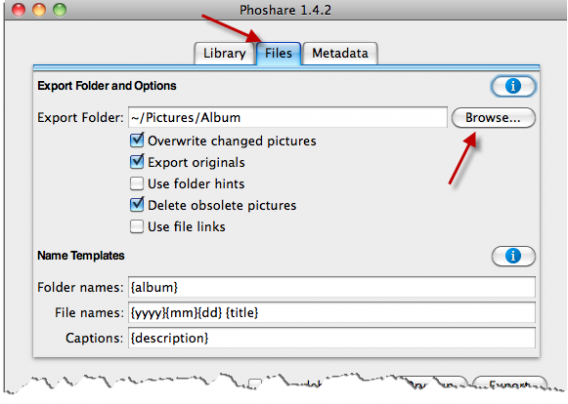
Kliknij na kartę Files i wybierz przycisk Browse. Wybierz lokalizację, w której mają być zapisane wyeksportowane zdjęcia.

Uwaga: Możesz pozostawić domyślną lokalizację proponowaną przez Phoshare

Phoshare Eksport iPhoto do Google+, Google Photos, Google Drive, Dropbox, OneDrive

5. Wybierz, jakie dane mają być eksportowane ze zdjęciami

Kliknij na zakładkę Metadata. Tutaj możesz wybrać, jakie dane mają być dołączone do eksportowanych zdjęć, czyli daty, GPS, słowa kluczowe, notatki itd. Dane GPS przydadzą się na przykład podczas eksportu zdjęć do Google+.

Aby zapisać informacje o rozpoznanych twarzach, wybierz opcję Copy Face into metadata oraz Copy face names into keywords.

Phoshare Eksport iPhoto do Google+, Google Photos, Google Drive, Dropbox, OneDrive

6. Rozpocznij proces eksportowania zdjęć

Teraz możesz kliknąć Export, aby rozpocząć wydobywanie zdjęć z biblioteki iPhoto.

Uwaga: Czas trwania procesu jest zależny od liczby zdjęć i rozmiaru biblioteki iPhoto. W przypadku 10 tys. plików zajmie to około 2 godzin.

Phoshare Eksport iPhoto do Google+, Google Photos, Google Drive, Dropbox, OneDrive

7. Przenieś wyeksportowane pliki do wybranej wirtualnej chmury

Po wykonaniu eksportu możemy skopiować folder do naszej ulubionej wirtualnej chmury. Czas przesyłu będzie uzależniony od wielkości biblioteki oraz szybkości naszego połączenia internetowego.

Wskazówka: Przed rozpoczęciem eksportu sprawdź, czy masz wystarczająco dużo miejsca na wykonanie kopii zapasowej w chmurze. Warto też upewnić się, że przesył wykonujemy przy łączu z odpowiednio szybkim wysyłaniem danych.

Phoshare Eksport iPhoto do Google+, Google Photos, Google Drive, Dropbox, OneDrive

Teraz wiesz już, jak wyeksportować zdjęcia z iPhoto. To szczególnie pomocne teraz, gdy Appe zrezygnuje z iPhoto na rzecz zupełnie nowej aplikacji fotograficznej w 2015 roku.

Zobacz także:

Tworzenie sima w demie The Sims 4

Niesamowite możliwości dostosowania sima w najnowszym The Sims 4, ale i równie zaskakujące ograniczenia… Tego możemy oczekiwać w edytorze tworzenia sima.

Na kilka tygodni przed wypuszczeniem dema twórcy The Sims 4 postanowili pokazać nowe możliwości trybu tworzenia sima. Mając dostęp do wersji early access, mogłam wypróbować tę opcję.

Postanowiłam zatem zostać królikiem doświadczalnym i sama na sobie przetestować edytor, tworząc swoje alter ego w grze. Pierwsze wrażenia są dobre. Widać dużo ulepszeń, ale także są elementy znane z The Sims 3. W dalszej części artykułu wyjaśnię wszystkie tajemnice edytora tworzenia sima!

Bardzo dokładny model sima

Co mnie zaskoczyło w tworzeniu sima? Z pewnością będzie to wysoki stopień odwzorowania twarzy i ciała sima. Chociaż wiedziałam, w jaki sposób będzie można zbudować swojego bohatera, to i tak byłam mocno zaskoczona możliwościami edycji. Jest ich po prostu mnóstwo!

Naszą postać tworzymy w prosty sposób. Modelujemy dostępne funkcje za pomocą myszki, określając i zmieniając dowolnie kształty. Schemat jest tak dokładny, że możemy w zasadzie co do milimetra określić chociażby kształt naszego nosa.

Wybierz gotowy model bądź ustal szczegółowo każdy kształt. Wszystko zależy od Ciebie.

Jeśli chodzi o budowę ciała, to możemy zmienić praktycznie każdą jego część od tułowia, poprzez brzuch, piersi, biodra aż do nóg, rąk czy nawet stóp.

Duże możliwości edycji udostępniono również przy tworzeniu twarzy. Dla każdej pojedynczej części ciała (typu oczy, nos, usta itd.) jest możliwość wybrania takiej, która uwzględnia nawet cechy grup etnicznych. 

Z całego ogromu możliwości, starałam się stworzyć postać jak najbardziej zbliżoną do mnie. Ciekawym uczuciem jest spojrzenie na wirtualnego sima i ujrzenie siebie. Nie każdemu jednak łatwo będzie to zrobić. Nie mamy przecież idealnej miary naszego ciała, a nie każdy potrafi na oko ocenić wymiarów poszczególnych jego elementów. Jednak dając sobie czas i cierpliwie metodą prób i błędów ustalając kolejne parametry, ujrzymy swojego cyfrowego klona.

Dzięki cierpliwości możemy stworzyć swojego klona

Jak dobrać kolor włosów i fryzurę?

Po jakże miłym dostosowywaniu ciała mojego sima, przyszedł lekki zawód, kiedy musiałam wybrać ubranie, fryzurę i akcesoria. Przypominając sobie możliwości charakteryzacji w The Sims 3, gdzie można było wybrać dowolny kolor włosów w kilku odcieniach, tutaj mamy ograniczony wybór rodzaju i koloru fryzury. Pod tym względem The Sims 4 odbiega dość mocno od swojego poprzednika.

Proces tworzenia sima pozwala jednak dobrać kilka różnych wzorów i kolorów naszej odzieży oraz akcesoriów, jednak nie znajdziemy tu rozbudowanej liczby opcji.

Po cichu liczę, że te ograniczenia to wina nieskończonej wersji gry. Finalnie chciałabym poświęcić wiele godzin na dopasowywaniu poszczególnych cech wyglądu, jak to było w The Sims 3. Nie chcę tego stracić!

Pełna paleta barw dla włosów? Czemu nie!

Określ swój styl

Po zakończeniu fizycznego tworzenia swojego alter ego, określ inne ważne aspekty twojego sima. Wskaż jego aspiracje i możliwości.

Aspiracje są kluczowymi elementami w życiu simów

Aspiracje sima podzielone są na kila różnych kategorii, m.in. sport, rodzina, miłość itp. Jedną z pasji mojego życia jest literatura, więc postanowiłam, że mój sim chce zostać sławnym pisarzem.

Będzie się to wiązało z całym moim wirtualnym życiem. Sim będzie dążył do wybranego celu, próbując jak najlepiej odnaleźć się w wybranej roli. Dzięki mojemu wyborowi odblokowałam jedną funkcję bonusową, która była odpowiedzialna za pojawiające się natchnienie przy ćwiczeniu umiejętności zgodnie z filozofią artystycznej duszy.

Bonusowe opcje mogą bardzo pomóc postaci w jej karierze

Po wybraniu aspiracji określamy jeszcze jej trzy funkcje. Są one podobne do tych znanych z The Sims 3. Mogą to być cechy fizyczne, umiejętności społeczne czy też jakieś hobby lub cecha charakteru. W moim przypadku próbuję stworzyć rzeczywiste odbicie siebie samej, dlatego zdecydowałam się na wybranie zdolności twórczych, miłośnika muzyki i łakomczucha.

Jeśli grałeś w The Sims 3, to pewnie zauważyłeś, że przeszliśmy z 5 cech do 3. Czy to nie odbije się na osobowości sima? EA twierdzi, że teraz simy będą jeszcze bardziej unikalne i oryginalne, więc musimy im wierzyć.

Mój pierwszy sim stworzony! Może będzie kolejny?

Jakie będą dzieci i osoby starsze? Na razie nie mamy odpowiedzi

W demo The Sims 4 możemy stworzyć jedynie dorosłego człowieka. Co zatem z dziećmi i osobami starszymi? Tego na razie nie wiemy, ale liczymy, iż gra nie ograniczy się jedynie do jednego typu postaci. Pojawiały się one w trailerach, więc powinny być także w finalnej wersji gry.

Zobacz także: