
Kupiłeś nowy telefon lub tablet i chcesz pochwalić się jego wydajnością? A może masz zastrzeżenia co do jego działania? Radzimy, jak sprawdzić wydajność Androida.
Dobry sprzęt, to wydajny sprzęt. Ale skąd mamy wiedzieć, co to oznacza? Co jest ważne w telefonie – ilość pamięci, procesor, grafika, a może wersja systemu operacyjnego? O tym dowiesz się z poniższego artykułu.
Istnieje wiele sposobów, aby sprawdzić wydajność telefonu. Jednak przeciętnemu użytkownikowi niewiele te liczby mówią. W naszym artykule pokazujemy, czym mierzyć możliwości smartfonów i tabletów z systemem Android oraz jak interpretować te wyniki. Dzięki nam dowiesz się, czy Twój telefon jest naprawdę mocny.
Zainstaluj odpowiednie aplikacje
Istnieje wiele aplikacji, które pozwalają na porównanie i przetestowanie urządzeń z systemem Android. Jedne są bardziej kompletne, inne mniej, jeszcze inne bardziej intuicyjne i prostsze. My proponujemy 5, które wyróżniają się pod względem jakości i kompletności. Każda z nich skupia się na różnych aspektach urządzenia. To od Ciebie zależy, co zainstalujesz lub czy sprawdzisz wszystkie!
 AnTuTu Benchmark: szybki kompletny test
Wśród wielu aplikacji do pomiaru wydajności AnTuTu jest z pewnością jednym z najbardziej wszechstronnych i najszybszych. Aplikacja jest kompatybilna z urządzeniami z systemem Android od wersji 2.3 i na koniec podaje wartość kompletnej wydajności smarfonu z możliwością porównania z innymi modelami.
Pobierz AnTuTu Benchmark dla Android
 Quadrant: rozwiązanie dla wszystkich urządzeń
Quadrant ro również popularne narzędzie do wykonywania pomiarów wydajności urządzeń z Androidem. Co ważne wspiera nawet tak archaiczne wersje systemu jak Android 1.5. Nadaje się więc praktycznie do każdego smartfona lub tabletu z zielonym robotem.
Pobierz Quadrant dla Android
 CPU Identifier
Ta aplikacja służy do pomiaru różnych parametrów urządzenia, ale jak sama nazwa wskazuje, skupia się na procesorze, czyli CPU. Pod tym względem jest to najlepsza i zapewnia wiarygodne wyniki o jego wydajności, ma jednak mało przyjazny interfejs.
Pobierz CPU Identifier dla Android
 Vellamo Mobile Benchmark: zmierz wydajność przeglądarki
W porównaniu do innych aplikacji, Valleamo dzieli testy na dwa. HTML5 analizuje wydajność przeglądarki. Natomiast Metal mierzy wydajność urządzenia. Testy te są prawdopodobnie dokładniejsze, niż te z pozostałych aplikacji.
Pobierz Vellamo dla Android
 3DMark: dla smartfonowych graczy
Ten benchmark skupia się na wartościach ważnych dla osób chcących grać na urządzeniach mobilnych. Dlatego też kompatybilny jest wyłącznie z Androidem 3.1 lub nowszym.
Test opiera się na analizie wydajności CPU oraz grafiki. Zaletą aplikacji jest możliwość szybkiego porównania wydajności naszego smartfona z przeciętnym wynikiem dla danego modelu. Dzięki temu możemy określić, czy nasz telefon zachowuje się prawidłowo.
Pobierz 3DMark dla Android
 Browsermark: test przeglądarki online
Aplikacja ta nie skupia się na badaniu urządzenia, a na pomiarze wydajności. To idealna aplikacja, która pomoże nam wybrać, czy korzystać z Chrome, Firefox, Opera, Dolphin lub innej przeglądarki idealnej dla naszego smartfona lub tabletu.
Wykonaj test na Browsermark online
To musisz wziąć pod uwagę
Wykonaliśmy pomiary naszego urządzenia i co teraz? Same wskaźniki nie wiele nam mówią, gdy nie wiemy jak je interpretować. Zastanówmy się jakie parametry należy brać pod uwagę, aby wskazać mocne lub słabe strony danego smartfona lub tabletu.
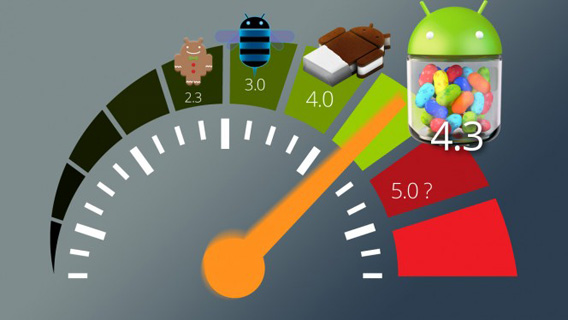
- Wersja systemu operacyjnego: To jeden z najważniejszych aspektów Androida. Decyduje on o tym, czy możemy instalować niektóre aplikacje, bezpieczeństwo. W niektórych urządzeniach i aplikacjach łatwo określimy jaką mamy wersję w innych trudniej. W naszym poradniku radzimy jak rozpoznać wersję systemu.
Do szczegółowej analizy naszego smartfona lub tabletu najlepszy będzie AnTuTu. Dowiemy się z niego wszystkiego o poszczególnych parametrach.
- RAM: Pamięć operacyjna, którą wykorzystuje smartfon do bieżących operacji. Należy znać jej prędkość oraz wielkość w MB lub GB znacząco wpływa na szybkość i stabilność naszego urządzenia.
- CPU procesor:: To serce telefonu lub tabletu. Określa bardziej niż cokolwiek innego jego wydajność. W przypadku nowych telefonów jak Nexus 4 podzielony jest na cztery rdzenie pracujące jednocześnie. Dzięki CPU Identyfier możemy analizować go w czasie rzeczywistym.
Jeśli jest mało miejsca w pamięci urządzenia, to zaczyna spowalniać. Warto wtedy usunąć część aplikacji lub przenieść je na kartę SD.

- Wolne miejsce oraz prędkość odczytu i zapisu: Określa ile miejsca mamy na zdjęcia filmy, aplikacje i dane. Pamięć wewnętrzna może mieć negatywny wpływ na wydajność, jeśli ma niskie parametry odczytu i zapisu. AnTuTu sporządzi o niej cały raport.
- GPU grafika: Określa wydajność procesora graficznego odpowiedzialnego za renderowanie grafiki i wideo. Dzięki temu urządzenie jest w stanie odtworzyć gry z dobrą jakością i wieloma klatkami na sekundę. Najlepiej z oceną wydajności grafiki radzi sobie 3Dmark.
Benchmark to nie wszystko
Sprawdzenie wydajności Twojego Androida jest ważne, aby móc odnieść się do innych urządzeń, ale tak naprawdę niewiele znaczy. Stwierdzono, że niektórzy producenci stosują różne sztuczki w oprogramowaniu urządzeń, aby osiągały lepsze wyniki.
Po co tak właściwie mierzyć wydajność swojego Androida? Jeśli nie dla porównania z innymi, to po to aby móc ją poprawić. Czytając Softonic dowiesz się jak udoskonalić swój telefon i tablet.
Jakie rezultaty osiągnął Twój Android? Chcesz wiedzieć więcej przeczytaj nasz poradnik.

 3. Ustaw zasilanie na tryb zrównoważony
 4. Upewnij się, że wszystkie podzespoły działają poprawnie

