Jak przyspieszyć swój komputer?

Twój komputer jest bardzo powolny, a każda czynność, oznacza dłuższą chwilę spędzoną przed komputerem? Zła wiadomość jest taka, że być może czas rozważyć zakup nowszej maszyny, bo ta ma już swoje lata i młodość za sobą.

Dobrą wiadomością, jest to, że nadal możesz używać swojego komputera i uzyskać z niego trochę więcej mocy, bez wydawania pieniędzy. Zastosuj sztuczki, które opisujemy poniżej, a zobaczysz, że ułatwi ci to codzienną pracę na komputerze.

Zainstaluj programy czyszczące

Podczas uruchamiania systemu Windows, ładowanych jest nawet kilkanaście ociężałych programów, których potem nie wykorzystujemy. Kiedy ilość zużywanych zasobów rośnie, wraz z liczbą takich programów, komputer mimowolnie staje się ospały i działa bardzo wolno. Jeśli w tym samym czasie próbujemy otworzyć jeszcze kolejne programy, nic dziwnego, że maszyna potrafi się zawiesić.
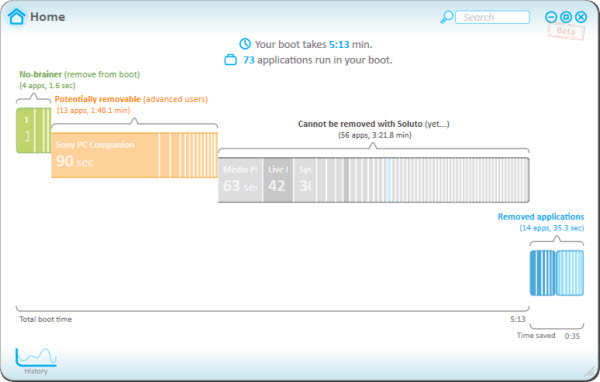
Soluto pomaga usunąć programy, które spowalniają nasz komputer

Najprostszym rozwiązaniem, jest usunięcie programów, które startują wraz z uruchomieniem systemu Windows. Ale jak się do tego zabrać? Czasem ciężko połapać się w gąszczu zainstalowanych programów, zatem radzimy skorzystać z Saluto. Jest to program do czyszczenia Windowsa, który poprowadzi użytkownika przez cały proces.

Ustaw podstawowy motyw systemu Windows

Przezroczyste okienka i dodatkowe animacje, potrafią wydłużyć o kilka sekund otwieranie takiego okna. Lepiej jest zatem wyłączyć wszystkie efekty. Windows staje się wtedy mniej atrakcyjny dla oka, ale z pewnością szybszy. Decyzja należy do Ciebie.

Ustaw podstawowy motyw Windows, a komputer na pewno odrobinę przyspieszy

Kliknij prawym przyciskiem myszy na pulpicie i wybierz polecenie Personalizuj. Ustaw podstawowy temat, a po kilku sekundach, zauważysz że wszystkie przezroczystości zniknęły. Poprawa szybkości działania systemu, powinna być widoczna od razu.

Odinstaluj antywirusa (nie żartuję)

Antywirus, to jeden z tych programów, które zużywają najwięcej zasobów komputera. Wyłączenie go może być najprostszym sposobem na przyspieszenie działania systemu. Windows bez antywirusa jest bezpieczny, jeśli zastosujemy odpowiednie środki ostrożności.
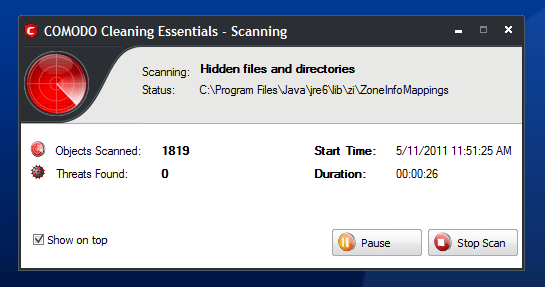
Wersje portable antywirusów, są uruchamiane tylko wtedy, kiedy zajdzie taka potrzeba. Na przykład: Comodo Cleaning

Co jednak zrobić, jeśli podejrzewasz, że jakieś złośliwe oprogramowanie wdarło się do Twojego komputera? Możesz użyć antywirusów w wersji portable lub antywirusa na CD, Skanują one komputer z taką samą skutecznością jak tradycyjne programy antywirusowe, a nie zajmują tyle miejsca w pamięci.

Usuń niepotrzebne pliki

W dzisiejszych czasach, niewielki dysk twardy o pojemności można zapełnić bardzo szybko. Kiedy jest on zapchany, system będzie potrzebował więcej czasu na wykonanie nawet prostego działania.

SpaceSniffer analizuje wszystkie pliki i foldery, ukazując zajętą przez nie pamięć, w postaci czytelnej grafiki.

Pobierz SpaceSniffera i używaj go, aby sprawdzić, które pliki zajmują najwięcej miejsca na twardym dysku. Jest to najszybszy sposób, aby na pierwszy rzut oka zobaczyć, co zagraca twój dysk.

Defragmentuj dysk twardy

Po oczyszczeniu dysku ze zbędnych plików i programów, należy wykonać defragmentację dysku. Sprawi to, że programy będą potrzebować mniej czasu na uruchomienie.

Istnieje wiele dobrych defragmentatorów, jednak jednym z najlepszych jestt Defraggler, który uzupełnia się z Auslogics Disk Defrag Screensaver. Ten ostatni, jest połączeniem wygaszacza ekranu z programem do defragmentacji dysku.

Korzystaj z aplikacji w przeglądarce

Dla każdej ciężkiej aplikacji, znajdziemy jakąś lżejszą alternatywę. Jeśli chcesz edytować swoje zdjęcia, a Photoshop zajmuje zbyt wiele miejsca i pamięci, możesz użyć Photoshop Online Tools, czyli wersji przeglądarkowej tego popularnego programu.

Aplikacja internetowa Photoshopa

Korzystaj z takich aplikacji internetowych jak Google Drive czy Pixlr i nie martw się zużyciem zasobów. Jednak wcześniej zapoznaj się z rankingiem przeglądarek, aby wybrać i zainstalować najlepszą przeglądarkę dla swoich potrzeb.

Zobacz także:

Co to są sterowniki i do czego służą?

Jak usunąć pliki na zawsze?

Jak zmierzyć wydajność Androida

Kupiłeś nowy telefon lub tablet i chcesz pochwalić się jego wydajnością? A może masz zastrzeżenia co do jego działania? Radzimy, jak sprawdzić wydajność Androida.

Dobry sprzęt, to wydajny sprzęt. Ale skąd mamy wiedzieć, co to oznacza? Co jest ważne w telefonie – ilość pamięci, procesor, grafika, a może wersja systemu operacyjnego? O tym dowiesz się z poniższego artykułu.

Istnieje wiele sposobów, aby sprawdzić wydajność telefonu. Jednak przeciętnemu użytkownikowi niewiele te liczby mówią. W naszym artykule pokazujemy, czym mierzyć możliwości smartfonów i tabletów z systemem Android oraz jak interpretować te wyniki. Dzięki nam dowiesz się, czy Twój telefon jest naprawdę mocny.

Zainstaluj odpowiednie aplikacje

Istnieje wiele aplikacji, które pozwalają na porównanie i przetestowanie urządzeń z systemem Android. Jedne są bardziej kompletne, inne mniej, jeszcze inne bardziej intuicyjne i prostsze. My proponujemy 5, które wyróżniają się pod względem jakości i kompletności. Każda z nich skupia się na różnych aspektach urządzenia. To od Ciebie zależy, co zainstalujesz lub czy sprawdzisz wszystkie!

AnTuTu Benchmark: szybki kompletny test

Wśród wielu aplikacji do pomiaru wydajności AnTuTu jest z pewnością jednym z najbardziej wszechstronnych i najszybszych. Aplikacja jest kompatybilna z urządzeniami z systemem Android od wersji 2.3 i na koniec podaje wartość kompletnej wydajności smarfonu z możliwością porównania z innymi modelami.

Pobierz AnTuTu Benchmark dla Android

Quadrant: rozwiązanie dla wszystkich urządzeń

Quadrant ro również popularne narzędzie do wykonywania pomiarów wydajności urządzeń z Androidem. Co ważne wspiera nawet tak archaiczne wersje systemu jak Android 1.5. Nadaje się więc praktycznie do każdego smartfona lub tabletu z zielonym robotem.

Pobierz Quadrant dla Android

CPU Identifier

Ta aplikacja służy do pomiaru różnych parametrów urządzenia, ale jak sama nazwa wskazuje, skupia się na procesorze, czyli CPU. Pod tym względem jest to najlepsza i zapewnia wiarygodne wyniki o jego wydajności, ma jednak mało przyjazny interfejs.

Pobierz CPU Identifier dla Android

Vellamo Mobile Benchmark: zmierz wydajność przeglądarki

W porównaniu do innych aplikacji, Valleamo dzieli testy na dwa. HTML5 analizuje wydajność przeglądarki. Natomiast Metal mierzy wydajność urządzenia. Testy te są prawdopodobnie dokładniejsze, niż te z pozostałych aplikacji.

Pobierz Vellamo dla Android

3DMark: dla smartfonowych graczy

Ten benchmark skupia się na wartościach ważnych dla osób chcących grać na urządzeniach mobilnych. Dlatego też kompatybilny jest wyłącznie z Androidem 3.1 lub nowszym.

Test opiera się na analizie wydajności CPU oraz grafiki. Zaletą aplikacji jest możliwość szybkiego porównania wydajności naszego smartfona z przeciętnym wynikiem dla danego modelu. Dzięki temu możemy określić, czy nasz telefon zachowuje się prawidłowo.

Pobierz 3DMark dla Android

Browsermark: test przeglądarki online

Aplikacja ta nie skupia się na badaniu urządzenia, a na pomiarze wydajności. To idealna aplikacja, która pomoże nam wybrać, czy korzystać z Chrome, Firefox, Opera, Dolphin lub innej przeglądarki idealnej dla naszego smartfona lub tabletu.

Wykonaj test na Browsermark online

To musisz wziąć pod uwagę

Wykonaliśmy pomiary naszego urządzenia i co teraz? Same wskaźniki nie wiele nam mówią, gdy nie wiemy jak je interpretować. Zastanówmy się jakie parametry należy brać pod uwagę, aby wskazać mocne lub słabe strony danego smartfona lub tabletu.

  • Wersja systemu operacyjnego: To jeden z najważniejszych aspektów Androida. Decyduje on o tym, czy możemy instalować niektóre aplikacje, bezpieczeństwo. W niektórych urządzeniach i aplikacjach łatwo określimy jaką mamy wersję w innych trudniej. W naszym poradniku radzimy jak rozpoznać wersję systemu.

Do szczegółowej analizy naszego smartfona lub tabletu najlepszy będzie AnTuTu. Dowiemy się z niego wszystkiego o poszczególnych parametrach.

  • RAM: Pamięć operacyjna, którą wykorzystuje smartfon do bieżących operacji. Należy znać jej prędkość oraz wielkość w MB lub GB znacząco wpływa na szybkość i stabilność naszego urządzenia.
  • CPU procesor:: To serce telefonu lub tabletu. Określa bardziej niż cokolwiek innego jego wydajność. W przypadku nowych telefonów jak Nexus 4 podzielony jest na cztery rdzenie pracujące jednocześnie. Dzięki CPU Identyfier możemy analizować go w czasie rzeczywistym.

Jeśli jest mało miejsca w pamięci urządzenia, to zaczyna spowalniać. Warto wtedy usunąć część aplikacji lub przenieść je na kartę SD.

  • Wolne miejsce oraz prędkość odczytu i zapisu: Określa ile miejsca mamy na zdjęcia filmy, aplikacje i dane. Pamięć wewnętrzna może mieć negatywny wpływ na wydajność, jeśli ma niskie parametry odczytu i zapisu. AnTuTu sporządzi o niej cały raport.
  • GPU grafika: Określa wydajność procesora graficznego odpowiedzialnego za renderowanie grafiki i wideo. Dzięki temu urządzenie jest w stanie odtworzyć gry z dobrą jakością i wieloma klatkami na sekundę. Najlepiej z oceną wydajności grafiki radzi sobie 3Dmark.

Benchmark to nie wszystko

Sprawdzenie wydajności Twojego Androida jest ważne, aby móc odnieść się do innych urządzeń, ale tak naprawdę niewiele znaczy. Stwierdzono, że niektórzy producenci stosują różne sztuczki w oprogramowaniu urządzeń, aby osiągały lepsze wyniki.

Po co tak właściwie mierzyć wydajność swojego Androida? Jeśli nie dla porównania z innymi, to po to aby móc ją poprawić. Czytając Softonic dowiesz się jak udoskonalić swój telefon i tablet.

Jakie rezultaty osiągnął Twój Android? Chcesz wiedzieć więcej przeczytaj nasz poradnik.

Jak przyspieszyć działanie Firefoxa?

Firefox jaki jest – każdy widzi. Sam darzę go wielka sympatią, jako pierwszą przeglądarkę, która pozwalała na przeglądanie internetu w cywilizowany sposób – w przeciwieństwie do Internet Explorera. Niestety, w raz z upływem lat lisek utracił swoją lekkość i dla mnie stracił pierwsze miejsce. Ciągłe problemy z wtyczkami, z Flashem, oraz powolne działanie zmusiły mnie do przesiadki na Chrome. Jest jednak sposób na to, żeby Firefoxa trochę stuningować i nieco przyspieszyć jego działanie. Nie wpłynie to co prawda za bardzo na szybkość ładowania się stron internetowych, ale na pewno polepszy działanie samej przeglądarki. Oto jak to zrobić na przykładzie Firefox 13.

Continue reading “Jak przyspieszyć działanie Firefoxa?”