
Czy mój komputer chodzi za wolno? Trudno jest to jednoznacznie określić tylko na niego patrząc. Możemy się jednak tego dowiedzieć korzystając z benchmarku. Dzięki specjalnym testom możemy zmierzyć wydajność naszego komputera. Pokazujemy jak to zrobić.
W naszym artykule opisujemy darmowe narzędzia, które pozwalają sprawdzić, jak radzi sobie karta graficzna, procesor, czy dyski twarde.
Uwaga: Nasze wskazówki nie są kompletne i nie zastąpią prawdziwych testów laboratoryjnych. Porady odnośnie mierzenia wydajności systemu Windows zawarte są w specjalnym dokumencie Microsoftu.
Przed testem – Instalacja, aktualizacja, restart
1. Pobierz i zainstaluj oprogramowanie testowe
Na początek należy pobrać narzędzia do benchmarku. Można skorzystać z różnych programów. W naszym poradniku skorzystamy z PCMark 8.
Oprogramowanie to należy zainstalować i wypróbować, czy program działa bez wyświetlania komunikatów o błędach.
2. Zaktualizuj system i wyłącz automatyczne aktualizacje
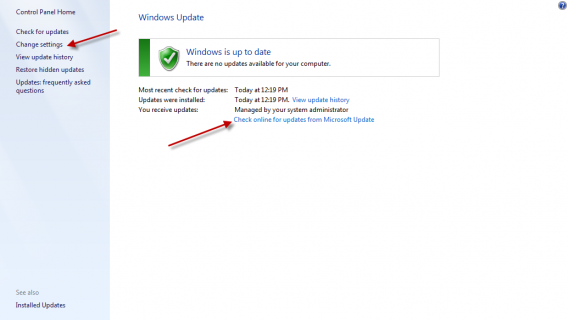
Aby nasz system Windows działał jak najlepiej powinien być zawsze aktualny. Przed rozpoczęciem testu przejdźmy do Windows Update i wyszukajmy wszystkie aktualizacje. Jeśli będą to je zainstalujmy.
Po tym procesie wyłączmy automatyczne aktualizacje, aby ich sprawdzanie nie zniekształciło wyniku benchmarku.
 3. Ustaw zasilanie na tryb zrównoważony
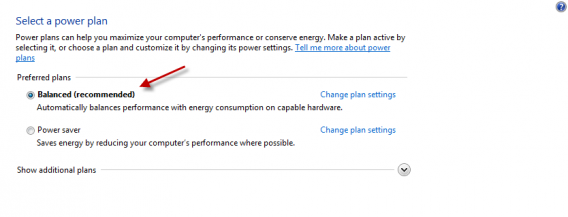
Szczególnie, gdy korzystacie z laptopa zapewne macie ustawiony któryś z trybów oszczędzania energii. W opcjach zasilania należy zmienić je na zrównoważone, tak aby komputer korzystał z pełnej mocy.
 4. Upewnij się, że wszystkie podzespoły działają poprawnie
Karta graficzna z niewłaściwymi sterownikami daje słabe wyniki. Dlatego należy wejść w Panel Sterowania>System>Menadżer urządzeń. Należy się upewnić, czy wszystkie urządzenia są prawidłowo podłączone. Te źle zidentyfikowane będą oznaczone żółtym ostrzeżeniem. W takim wypadku znajdźcie i zainstalujcie brakujące sterowniki.
5. Odłącz urządzenia zewnętrzne
Zewnętrzne drukarki, dyski twarde, skanery, myszy, klawiatury wpływają na wydajność systemu. Dlatego jeśli to możliwe odłączcie wszystkie zbędne urządzenia od komputera.
Uwaga: komputery testuje się już po tym, gdy z nich korzystamy. Microsoft zaleca aby testowane komputery użytkowane były przez miesiąc normalnej pracy przed zrobieniem benchmarków. To oczywiste, że pierwotnie komputer będzie działał szybciej.
Test- restart, restart, restart
6. Kilkukrotny restart
Przed rozpoczęciem testu należy kilkukrotnie uruchomić ponownie nasz komputer, aby wykluczyć wszelkie pozostałości po procesach instalacji. Korzystając z PassMark Rebooter, komputer sam będzie się kilka razy uruchomił. Pomiędzy każdym restartem pozwólmy na uruchomienie wszystkich procesów działających w tle.
7. Ręce precz!
Rozpocznijmy test i nie korzystajmy w trakcie niego z komputera.
8. Zapisz i wykonaj ponownie
Po zakończeniu pojawi się wynik ogólny oraz poszczególnych komponentów. Warto wykonać test co najmniej trzy razy.

Zapisz wszystkie wyniki i przejdź do ich porównywania.
Po teście – porównaj
9. Średnia wartość
Z zapisanych wyników należy obliczyć średnią – to będzie przeciętny wynik dla naszego komputera.
10. Porównaj wyniki online
W internecie znajdziemy miejsca, w których możemy porównać nasze wyniki z innymi użytkownikami. Dzięki temu, na przykład dowiemy się czy nasz seryjnie produkowany laptop ma takie same wyniki, jak model recenzencki. Aby dokonywać porównań należy utworzyć konto i zalogować się na stronach Futuremark, twórców PCMark 8. Oprócz ogólnych wyników, możemy porównywać też wyniki poszczególnych komponentów.

A teraz? Ulepsz swój komputer za pomocą oprogramowania
Jeśli wyniki z testu nas nie zadowalają możemy udoskonalić nasz komputer dzięki kilku sztuczkom. Na łamach Softonic znajdziesz artykuł o procesach, które można w systemie z powodzeniem wyłączyć. Można też skorzystać z programów poprawiających wydajność, takich jak CCleaner, TuneUp Utilities, Glary Utilities, WinOptimizer, SystemOptimizer oraz Avira system speed up.

 PCMark 8: symulacja normalnego użytkowania komputera


