Chcesz korzystać z WhatsApp na komputerze Mac bez posiłkowania się telefonem? Mamy to, czego potrzebujesz! Wyjaśniamy, jak uruchomić WhatsApp na komputerze przy pomocy BlueStacks.
Uwaga: w celu skorzystania z tego poradnika wymagane jest konto Google. Możesz je założyć wcześniej lub bezpośrednio w BlueStacks (patrz punkt 9). Informacje: BlueStacks nie obsługuje dwuetapowej weryfikacji kont Google. Przed rozpoczęciem instalacji WhatsApp z naszego poradnika wyłącz tę opcję.
Ponadto musisz mieć aktywny numer telefonu, aby połączyć się z usługą.
Pamiętaj też, że WhatsApp można zainstalować tylko na jednym urządzeniu i przypisać jeden numer telefonu. Jeśli więc korzystacie z WhatsApp na telefonie, to z tego samego numeru nie skorzystacie na komputerze. Aby ponownie wykorzystać dany numer trzeba znów przejść przez etap weryfikacji.
Zainstaluj BlueStacks
Aby zainstalować WhatsApp na komputerze Mac najpierw należy pobrać i zainstalować BlueStacks, bezpłatną aplikację emulującą urządzenia z systemem Android.
1.Pobierz i zainstaluj BlueStack dla Mac. Więcej o instalacji opragramowania na Mac dowiesz się z poradnika na stronie Apple’a
2.Uruchom BlueStacks i poczekaj, aż się załaduje
Skonfiguruj swoje konto Google w BlueStacks

1. Kliknij ikonę klucza i śrubokręta aby uzyskać dostęp do ustawień BlueStacks
2. Kliknij Manage Accounts
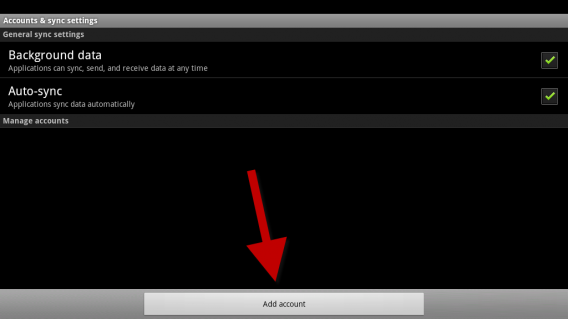 3. Następnie kliknij przycisk Add Account
4. Wybierz Google
5. Na następnym ekranie kliknij przycisk Next
6. Kliknij przycisk Sign in, aby zalogować się na swoje konto Google. Jeśli nie masz konta Google, kliknij przycisk Create aby je utworzyć
7. Po wprowadzeniu danych do konta Google kliknij przycisk Sign in
8. Kliknij przycisk Finish Set up
Aktywuj 1-Click Sync
1. Po zakończeniu konfiguracji konta Google w BlueStacks automatycznie otwiera się okno 1-Click Sync. Kliknij przycisk Proceed a następnie Continue
2. Na następnym ekranie wpisz znów swoje dane z Google w odpowiednich polach i kliknij przycisk Sign in
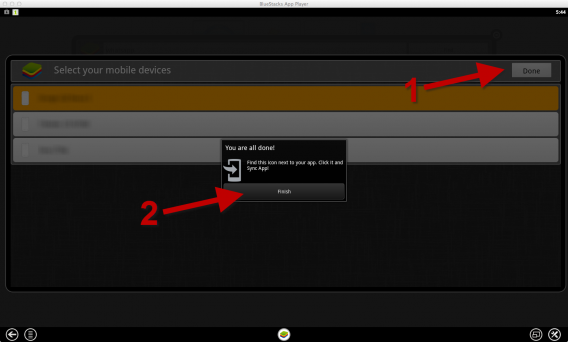
3. Kliknij przycisk Done, a następnie Finish
4. Teraz kliknij Let’s go!
Zainstaluj WhatsApp
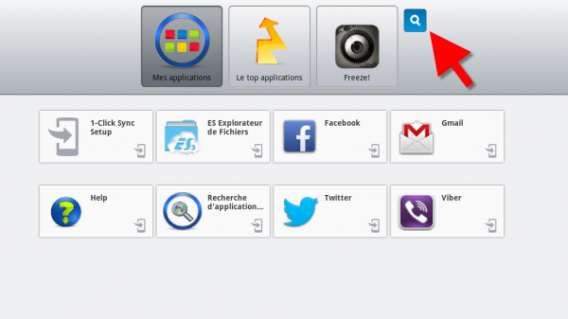
1. Kliknij na ikonę lupy aby wyszukać WhatsApp w katalogu z aplikacjami
2. Wpisz WhatsApp w polu wyszukiwania, a następnie kliknij przycisk Find

3. Kliknij przycisk Install obok ikony WhatsApp Messenger

4. Kliknij na WhatsApp Messenger. Poczekaj do końca instalacji, a następnie zamknij ekran wyszukiwania
Skonfiguruj Whatsapp

1. Kliknij na My App, aby uzyskać dostęp do aplikacji, a następnie kliknij na ikonę WhatsApp aby ją uruchomić
2. Kliknij przyciski Agree, a następnie continue.
3. Na kolejnym ekranie wybierz swój kraj z listy państw
4. Upewnij się, że kierunkowy jest wpisany poprawnie i wpisz swój numer telefonu w polu Phone Number. Natępnie kliknij OK
5. Sprawdź swój numer, a następnie kliknij ok, aby rozpocząć weryfikację. Jeśli numer jest nieprawidłowy, kliknij przycisk Edit, aby go poprawić
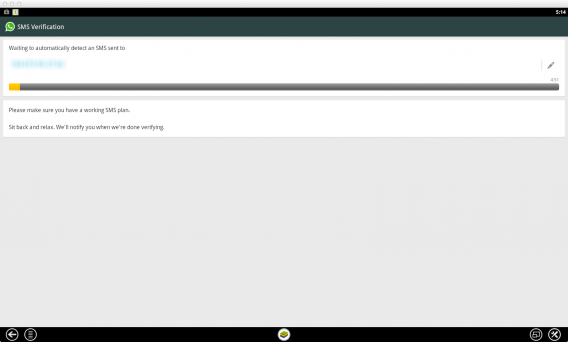
6. Na podany numer telefonu otrzymasz kod weryfikacyjny za pomocą wiadomości SMS. Teraz wpisz ten kod do WhatsApp na Maku. Kod powinien dotrzeć w ciągu 5 minut.

7. Jeśli kod nie przyszedł możesz skorzystać z opcji Call aby telefonicznie aktywować konto
8. Wpisz kod weryfikacyjny, który został Tobie podyktowany po angielsku podczas rozmowy

9. Na następnym ekranie wpisz nazwę użytkownika i wybierz zdjęcie, jakie chcesz użyć jako awatar. Następnie kliknij przycisk Next, a później Continue

10. I voila! Możesz już korzystać z WhatsApp bezpośrednio z komputera Mac!
Teraz możesz korzystać z WhatsApp na swoim komputerze Mac. Dzięki temu porozmawiasz ze znajomymi komfortowo używając klawiatury komputera. Pamiętaj, że WhatsApp można zainstalować tylko na jednym urządzeniu na jeden numer telefonu. Każdą zmianę należy zweryfikować, jeśli chcesz korzystać z tego samego numeru na kilku platformach.
Teraz znasz tajną technikę na dostęp do WhatsApp. A wiesz jak korzystać z Snapchat? W naszym poradniku zdradzamy wszystkie tajemnice Snapchata!
 Pou to jedna z najpopularniejszych gier na komórki. Hodowanie własnego stworka wciągnęło miliony graczy. W oryginalnego Pou mogą zagrać jednak tylko posiadacze telefonów z Androidem oraz iPhone i iPad. Czy nie fajnie byłoby móc zagrać w Pou także na komputerze? Owszem! I jest na to sposób. Oto nasz poradnik jak pobrać, zainstalować i grać w Pou na komputerze!
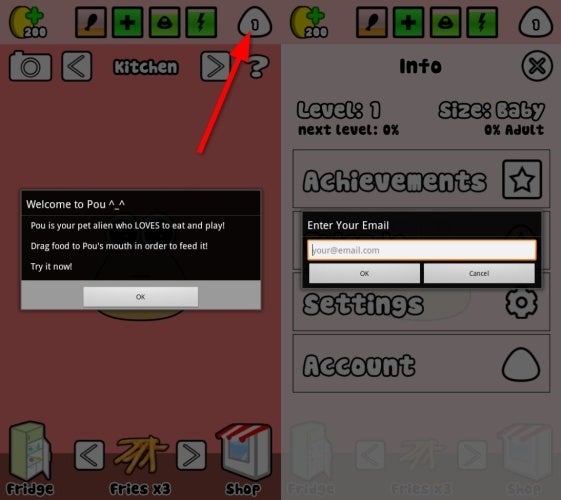
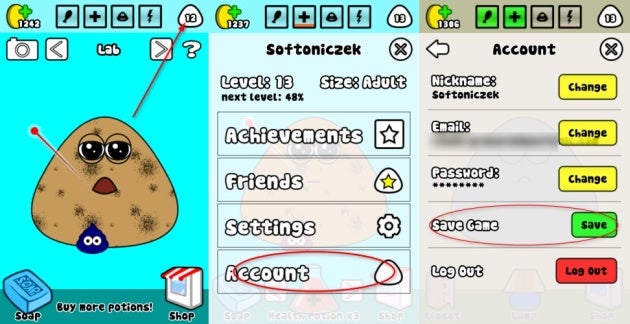 Otwieramy Pou na komórce i klikamy w ikonkę z numerkiem poziomu, na którym jesteśmy. Znajduje się ona w prawym górnym rogu ekranu, na naszym obrazku zaznaczona jest strzałką. Po jej kliknięciu pojawi nam się menu ustawień, ale najpierw poproszeni zostaniemy o podanie adresu email. Wpisz swój adres email i kliknij ok. Teraz musimy wymyślić i wpisać hasło zabezpieczające nasze konto z Pou. Następnie wybieramy nazwę dla naszego brązowego pupila. Standardowa nazwa, to nazwa gry “Pou” plus ciąg literek i cyfr. Mało to przyjazne. Nazwa naszego Pou musi być unikalna. W końcu to będzie jedyny w swoim rodzaju Pou! 😉 Teraz klikamy w Account, a następnie w Save Game i tyle wystarczy.
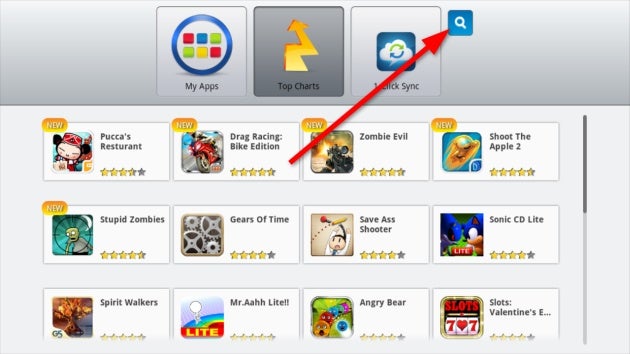 Otwieramy BlueStacks i klikamy w ikonkę wyszukiwarki, wpisujemy “Pou”, klikamy w pierwszy wynik wyszukiwania, następnie Install.
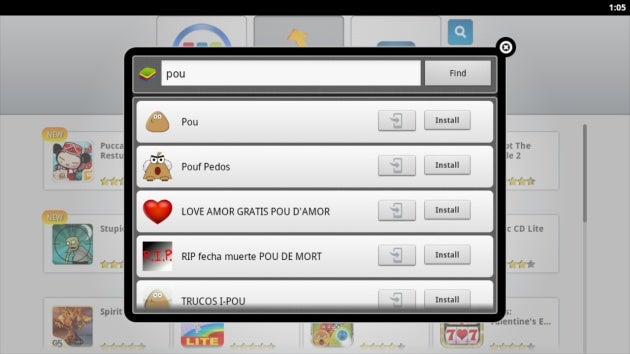
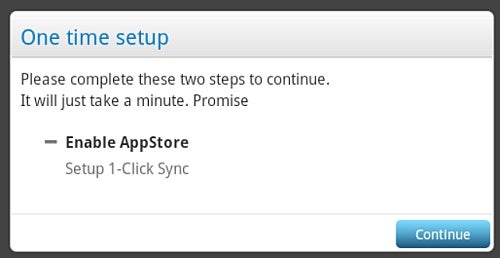 Po pierwsze, musimy dodać konto Google. Po kliknięciu Install, powinno pojawić nam się białe okienko, jak to powyżej. Klikamy Continue. Zostajemy przeniesieni do miejsca, w którym dodajemy istniejące już konto Google (takie, którego używamy do logowania się do poczty Gmail lub marketu androidowego Google Play), lub możemy utworzyć nowe. Następnie konfigurujemy synchronizację między naszym komputerem i BlueStacks a naszym telefonem.
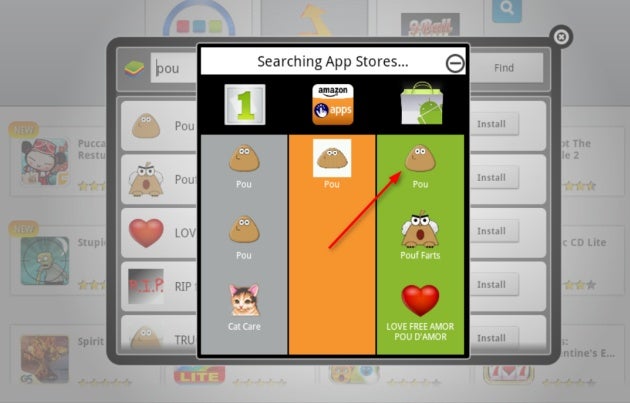 Kiedy teraz klikniemy na Install koło ikonki Pou na liście, będziemy poproszeni o wybranie sklepu z aplikacjami. Najlepiej wybrać Google Play, tak jak zaznaczono na obrazku powyżej.
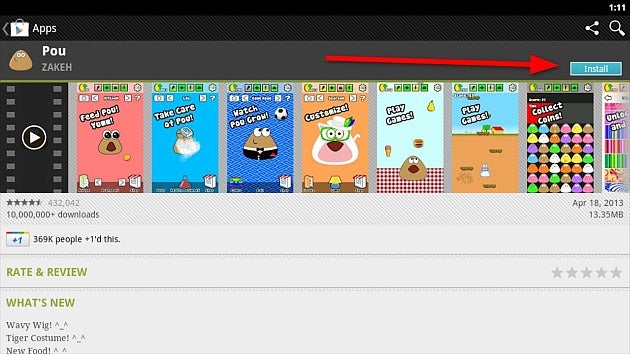 Instalujemy Pou, tak jakbyśmy robili to na komórce. Klikamy Install w prawym górnym rogu.