Czytaj wiadomości z WhatsAppa na komputerze i eksportuj zdjęcia

Chcesz przejrzeć wiadomości z WhatsAppa na komputerze i wyeksportować zdjęcia? Nic prostszego, pokazujemy, jak to zrobić w 3 krokach.

Czasem warto mieć wygodny dostęp do archiwalnych wiadomości. Zamiast czytać je na telefonie, możesz mieć je na komputerze i przeglądać kiedy chcesz. Pokazujemy, jak tego dokonać bez konieczności instalacji dodatkowych aplikacji. W naszym przykładzie używamy Androida, ale proces jest podobny także w przypadku innych platform.

1. Zrób kopię zapasową rozmów w WhatsAppie

Na początek należy wykonać backup naszych rozmów. Otwórz program, kliknij przycisk opcji (ikona z trzema kropkami w prawym górnym rogu). W menu wybierz Ustawienia (Settings).

Na następnym ekranie wybierz przycisk Ustawienia czatu (Chat Settings) i polecenie Kopia zapasowa konwersacji (backup conversations).

2. Wyślij rozmowę e-mailem

Wróć do ekranu głównego WhatsAppa i znajdź rozmowę, którą chcesz przeczytać na komputerze. Przytrzymaj na niej palec i wybierz opcję Wyślij przez e-mail (e-mail conversation) .

Wybierz czy uwzględnić pliki multimedialne takie jak wideo, obrazy i dźwięki w wiadomości e-mail. Następnie wskaż aplikację, z której będziesz wysyłać rozmowę.

Wyślij wiadomość na swój adres e-mail.

3. Otwórz rozmowę z WhatsAppa na PC

Teraz logujesz się do swojej poczty e-mail, zapisujesz przesłany plik *.txt i wszystkie pliki multimedialne na komputerze.

Otwierając plik tekstowy w Notatniku, zobaczysz wszystko sformatowane w niezbyt czytelny sposób, dlatego wygodniej jest otworzyć go w takich programach jak Excel lub Google Chrome.

Co prawda, znaki specjalne (np. emotikony) nie pojawią się w Excelu, ale całą konwersacje z WhatsAppa będzie można przeczytać.

Szybko, prosto, użytecznie

Te trzy szybkie kroki pozwalają na bezproblemowy dostęp do rozmów z WhatsAppa na komputerze wraz ze wszystkimi multimediami. To dobry sposób na komfortowe przeglądanie długich konwersacji.

Zobacz także:

Whatsapp: jak edytować zdjęcie?

Podwójne niebieskie potwierdzenie WhatsAppa, czyli jak przeczytać wiadomości, aby nikt o tym nie wiedział

Jak korzystać z WhatsApp na komputerze Mac?

Chcesz korzystać z WhatsApp na komputerze Mac bez posiłkowania się telefonem? Mamy to, czego potrzebujesz! Wyjaśniamy, jak uruchomić WhatsApp na komputerze przy pomocy BlueStacks.

Uwaga: w celu skorzystania z tego poradnika wymagane jest konto Google. Możesz je założyć wcześniej lub bezpośrednio w BlueStacks (patrz punkt 9). Informacje: BlueStacks nie obsługuje dwuetapowej weryfikacji kont Google. Przed rozpoczęciem instalacji WhatsApp z naszego poradnika wyłącz tę opcję.

Ponadto musisz mieć aktywny numer telefonu, aby połączyć się z usługą.

Pamiętaj też, że WhatsApp można zainstalować tylko na jednym urządzeniu i przypisać jeden numer telefonu. Jeśli więc korzystacie z WhatsApp na telefonie, to z tego samego numeru nie skorzystacie na komputerze. Aby ponownie wykorzystać dany numer trzeba znów przejść przez etap weryfikacji.

Zainstaluj BlueStacks

Aby zainstalować WhatsApp na komputerze Mac najpierw należy pobrać i zainstalować BlueStacks, bezpłatną aplikację emulującą urządzenia z systemem Android.

1.Pobierz i zainstaluj BlueStack dla Mac. Więcej o instalacji opragramowania na Mac dowiesz się z poradnika na stronie Apple’a

2.Uruchom BlueStacks i poczekaj, aż się załaduje

Skonfiguruj swoje konto Google w BlueStacks

Whatsapp Bluestacks Mac

1. Kliknij ikonę klucza i śrubokręta aby uzyskać dostęp do ustawień BlueStacks

2. Kliknij Manage Accounts

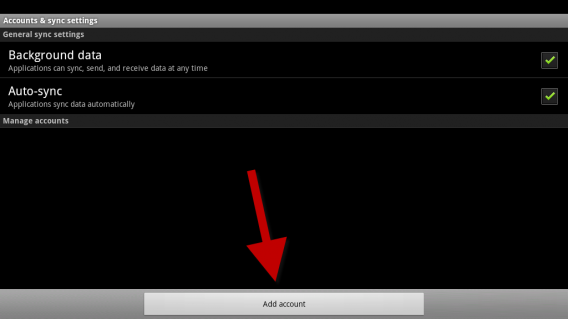
Whatsapp Mac Bluestacks 3. Następnie kliknij przycisk Add Account
4. Wybierz Google

5. Na następnym ekranie kliknij przycisk Next

6. Kliknij przycisk Sign in, aby zalogować się na swoje konto Google. Jeśli nie masz konta Google, kliknij przycisk Create aby je utworzyć

7. Po wprowadzeniu danych do konta Google kliknij przycisk Sign in

8. Kliknij przycisk Finish Set up

Aktywuj 1-Click Sync

1. Po zakończeniu konfiguracji konta Google w BlueStacks automatycznie otwiera się okno 1-Click Sync. Kliknij przycisk Proceed a następnie Continue

2. Na następnym ekranie wpisz znów swoje dane z Google w odpowiednich polach i kliknij przycisk Sign in

Whatsapp BlueStacks Mac

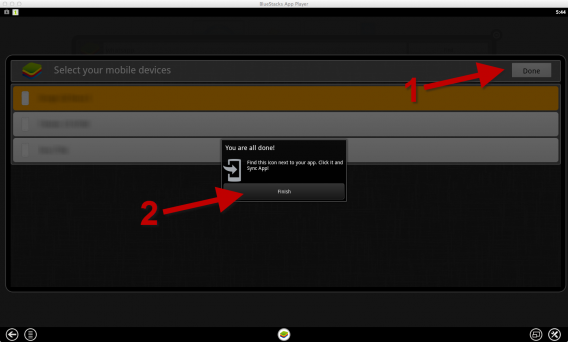
3. Kliknij przycisk Done, a następnie Finish

4. Teraz kliknij Let’s go!

Zainstaluj WhatsApp

Whatsapp Mac Bluestacks

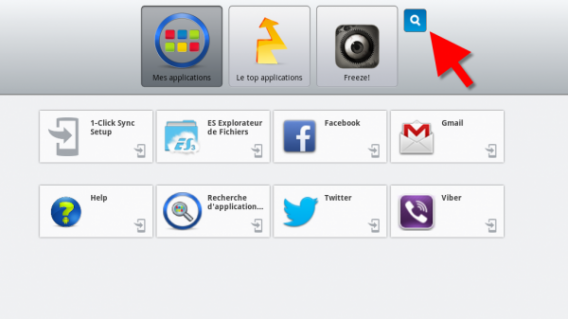
1. Kliknij na ikonę lupy aby wyszukać WhatsApp w katalogu z aplikacjami

2. Wpisz WhatsApp w polu wyszukiwania, a następnie kliknij przycisk Find

Whatsapp Mac BlueStacks

3. Kliknij przycisk Install obok ikony WhatsApp Messenger

WhatsApp Mac BlueStacks

4. Kliknij na WhatsApp Messenger. Poczekaj do końca instalacji, a następnie zamknij ekran wyszukiwania

Skonfiguruj Whatsapp

WhatsApp Mac Bluestacks

1. Kliknij na My App, aby uzyskać dostęp do aplikacji, a następnie kliknij na ikonę WhatsApp aby ją uruchomić

2. Kliknij przyciski Agree, a następnie continue.

3. Na kolejnym ekranie wybierz swój kraj z listy państw

4. Upewnij się, że kierunkowy jest wpisany poprawnie i wpisz swój numer telefonu w polu Phone Number. Natępnie kliknij OK

5. Sprawdź swój numer, a następnie kliknij ok, aby rozpocząć weryfikację. Jeśli numer jest nieprawidłowy, kliknij przycisk Edit, aby go poprawić

Whatsapp Mac Bluestacks

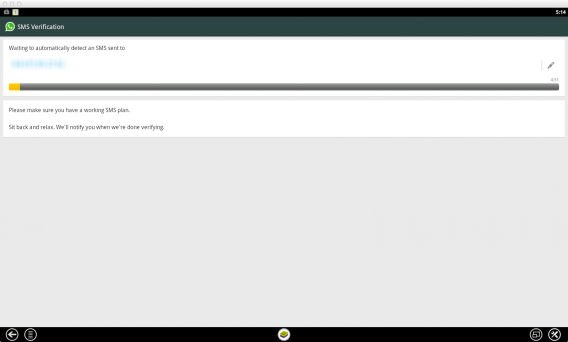
6. Na podany numer telefonu otrzymasz kod weryfikacyjny za pomocą wiadomości SMS. Teraz wpisz ten kod do WhatsApp na Maku. Kod powinien dotrzeć w ciągu 5 minut.

Whatsapp Mac BlueStacks

7. Jeśli kod nie przyszedł możesz skorzystać z opcji Call aby telefonicznie aktywować konto

8. Wpisz kod weryfikacyjny, który został Tobie podyktowany po angielsku podczas rozmowy

Whatsapp Mac Bluestacks

9. Na następnym ekranie wpisz nazwę użytkownika i wybierz zdjęcie, jakie chcesz użyć jako awatar. Następnie kliknij przycisk Next, a później Continue

Whatsapp Mac Bluestacks

10. I voila! Możesz już korzystać z WhatsApp bezpośrednio z komputera Mac!

Teraz możesz korzystać z WhatsApp na swoim komputerze Mac. Dzięki temu porozmawiasz ze znajomymi komfortowo używając klawiatury komputera. Pamiętaj, że WhatsApp można zainstalować tylko na jednym urządzeniu na jeden numer telefonu. Każdą zmianę należy zweryfikować, jeśli chcesz korzystać z tego samego numeru na kilku platformach.

Teraz znasz tajną technikę na dostęp do WhatsApp. A wiesz jak korzystać z Snapchat? W naszym poradniku zdradzamy wszystkie tajemnice Snapchata!

Przeczytaj Snapchat: najważniejsze pytania i odpowiedzi