Sztuczki Windows: “Windows Explorer nie odpowiada”, jak go zrestartować?

Awaria Eksploratora Windows (ang. Windows Explorer) jest jedną z najbardziej frustrujących usterek Windowsa. W tym artykule pokażemy, jak zresetować Eksploratora Windows, gdy ten przestanie odpowiadać w systemach Windows 7 i Windows 8.1.

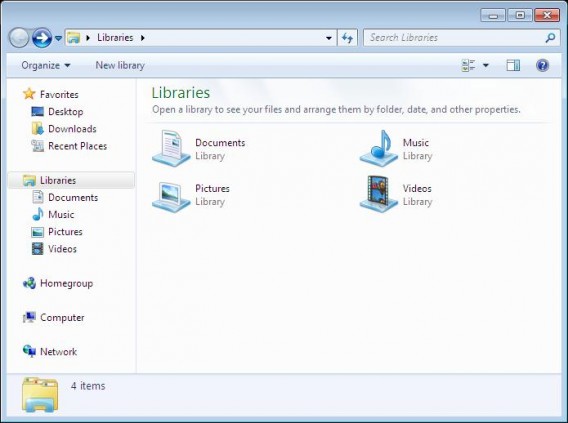
Eksplorator Windows jest oficjalnym menedżerem plików dla Windows. Dzięki niemu mamy dostęp do wszystkich folderów i plików systemowych. Aby uzyskać do niego dostęp, trzeba kliknąć ikonkę Mój komputer (Windows XP), Komputer (Windows Vista do Windows 8) lub Ten komputer (Windows 8.1). Innym, szybszym sposobem na uruchomienie go jest jednoczesne naciśnięcie klawiszy Windows + E.

Mimo, że fachowcom sztuczka ta może wydawać się banalna, to początkowi użytkownicy z pewnością docenią nasz sposób na to, co zrobić, gdy Eksplorator Windows przestaje odpowiadać.

Windows XP, Vista i 7

1. Otwórz Menedżera zadań bezpośrednio naciskając klawisze Ctrl + Shift + Esc lub Ctrl + Alt + Del i po chwili wybierając Menedżer zadań w nowym oknie.

Innym sposobem jest kliknięcie prawym przyciskiem na pasku zadań i wybranie opcji Uruchom Menedżera zadań; to bardzo wygodne.

2. Przejdź do zakładki Procesy.

3. Znajdź proces explorer.exe i kliknij przycisk Zakończ proces.

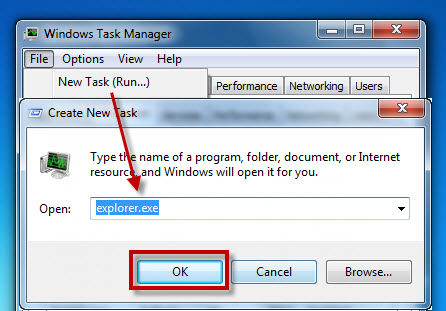
4. Aby ponownie otworzyć Windows Explorer, kliknij menu Plik > Nowe zadanie (Uruchom…), wpisz explorer.exe i kliknij przycisk OK.
Windows 8 i 8.1

Jednym z najciekawszych nowości Windows było odświeżenie Menedżera zadań. Zmiany obejmowały lepszą prezentację informacji oraz dodanie praktycznych funkcji. Jedną z nich było ułatwienie restartu Eksploratora Windows.

1. Otwórz Menedżera zadań bezpośrednio, naciskając klawisze Ctrl + Shift + Esc lub Ctrl + Alt + Del i po chwili wybierając Menedżer zadań w nowym oknie.

2. W zakładce Procesy znajdź Eksploratora Windows (w podgrupie Aplikacje). Jeśli nie jest widoczny, kliknij przycisk Więcej szczegółów na dole.

3. Kliknij Windows Explorer, a przycisk Zakończ zadanie w prawym dolnym rogu zmieni się w Uruchom ponownie. Kliknij go.

Czy znaliście już tę sztuczkę Windows?

Zobacz także:

Sztuczki Windows: Jak zmienić domyślny folder podczas uruchamiania Eksploratora plików

System operacyjny Windows posiada wiele sztuczek i udogodnień, których nie zna większość użytkowników. Często są one niezwykle przydatne. W ramach naszego cyklu chcemy je Wam przybliżać. Na Softonic dowiecie się, jak zmienić domyślny folder podczas uruchamiania Eksploratora plików. Fabrycznie w Windows 7 jest to okno z biblioteką naszych plików.

File Explorer

Domyślny folder uruchamiany w eksploratorze Windows 7

W praktyce mało kto korzysta z biblioteki Windows. Jeśli często korzystacie z innego folderu, to dlaczego on nie miałby stać się domyślny? Moglibyście uruchamiać Eksplorator od razu na dysku D, w folderze z Waszymi projektami, czy na dysku zewnętrznym, gdzie trzymacie  filmy i muzykę. Może być to szczególnie przydatne, gdy pracujecie na serwerze zewnętrznym podzielonym pomiędzy wielu użytkowników. Wtedy automatycznie znajdziecie się w odpowiednim folderze. Dziś wytłumaczymy Wam, jak to zrobić.

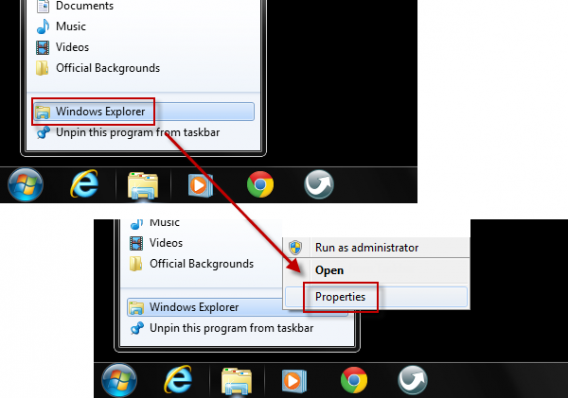
Krok 1 – Kliknijcie prawym przyciskiem myszy na ikonę folderu Eksplorator Windows i wybierzcie opcję właściwości. Pojawi się nowe okno.

Propriétés Explorateur de fichiers

Krok 2 – Należy przejść do drugiej zakładki u góry, czyli “skrót”. Tam zmienicie ścieżkę do folderu.

Krok 3 – Teraz należy zastąpić pole “%windir%\explorer.exe” nowym folderem, który chcecie uruchamiać, na przykład “%windir%\explorer.exe E:\\DyskZewnętrzny\Praca”. Dzięki temu domyślnie pojawi się folder z Waszymi dokumentami do pracy. Możecie tak zrobić z dowolnym folderem, wystarczy, że znacie jego ścieżkę, czyli pełną nazwę.

Change default folder

Krok 4 – Teraz wystarczy kliknąć OK, aby potwierdzić zmiany. Przy następnym uruchamianiu Eksploratora znajdziecie się automatycznie w folderze, który ustawiliście jako domyślny.

Znaliście tę sztuczkę dla Windows?

Warto zobaczyć też Sztuczki Windows: Jak sprawić, by wszystkie pliki przechowywane w SkyDrive były dostępne offline?