Sztuczki Windows: dostosuj menu Wyślij do, aby sprawniej zarządzać swoimi plikami

System operacyjny Windows pełen jest sztuczek nieznanych ogółowi użytkowników. Są one czasem bardzo praktyczne i warto je odkryć, aby ułatwić sobie codzienną pracę. Wyjaśnimy dziś, jak modyfikować i dostosowywać elementy menu kontekstowego Wyślij do, dostępne po kliknięciu prawym przyciskiem myszy na pliku. Chcesz w końcu uporządkować swoje zdjęcia i przenieść je do odpowiednich folderów za pomocą jednego kliknięcia? A może chcesz przenieść coś na pendrive’a lub skopiować pliki do określonego katalogu?

Odpowiedź możesz znaleźć pod prawym przyciskiem myszy. Dzięki małemu trikowi dodasz dowolną liczbę folderów docelowych w menu Wyślij do. Jak to zrobić? Przeczytaj poniższy poradnik.

1. Otwórz okienko Uruchom

Naciśnij jednocześnie przycisk systemu Windows i klawisz R na klawiaturze, aby wyświetlić okienko Uruchom. Jeśli używasz starszej wersji Windows, możesz kliknąć przycisk Start, a następnie wpisz w wyszukiwarce Uruchom.

2. Polecenie shell:sendto

Wpisz polecenie shell:sendto i zatwierdź je przyciskiem OK.

shell:sendto

3. Dodaj nowe pozycje do menu Wyślij do

Następne okno, które pojawi się na ekranie, zawiera wszystkie aktualnie oferowane pozycje w menu Wyślij do.

Menu Wyślij do

Aby dodać nową pozycję, kliknij skrót, który chcesz używać, a następnie przeciągnij i upuść go do tego okna.

Przeciągnij i upuść Wyślij do

Oczywiście możesz utworzyć skrót na pulpicie i wtedy przeciągnąć go do menu Wyślij do. Aby to zrobić, kliknij prawym przyciskiem myszy na pulpicie i wybierz polecenie Nowy oraz Skrót. Następnie wskaż folder docelowy skrótu.

Skróty

Zmień jeszcze nazwę skrótu i przeciągnij go, tak jak opisano to w punkcie 3.

4. Sprawdź poprawność przeprowadzonej operacji

Na koniec sprawdź, czy nowy wpis zostanie dodany do menu Wyślij do.

Wyślij do

Teraz już wiesz, jak modyfikować menu Wyślij do. Należy jednak pamiętać, że zmiany przypisują się jedynie dla konta użytkownika, na którym zostały wprowadzone.

Zobacz także:

Sztuczki Windows – zablokuj dostęp do wybranych stron internetowych dzięki plikowi hosts

W tym artykule dowiesz się, jak zablokować (lub przekierować) dostęp do dowolnej strony internetowej bez konieczności pobierania jakiegokolwiek dodatkowego oprogramowania.

Blokowanie dostępu komputera do wybranych domen internetowych jest bardzo przydatne z wielu powodów. Pozwoli to uniknąć irytujących aktualizacji oprogramowania i przekierowań na strony z reklamami. Możesz też użyć tej sztuczki do spłatania psikusa innemu użytkownikowi Twojego komputera.

Jak zablokować stronę internetową?

Aby zablokować lub przekierować ruch do danej strony internetowej musimy zmienić plik HOSTS. Należy on do systemu operacyjnego, który przechowuje w nim mapowanie pomiędzy adresami IP i domenami. To rodzaj książki telefonicznej, gdzie każdej domenie (np., facebook.com, softonic.com, wikipedia.org, itp.) przypisany jest adres IP (255.255.255.0 lub podobny). Poniższy poradnik wyjaśni, jak wykorzystać ten plik do naszych celów.

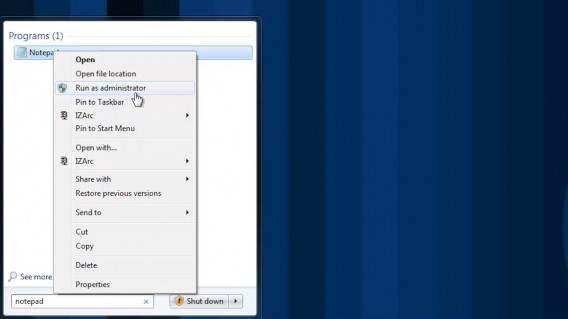
1. Otwórz Notatnik w trybie administratora.

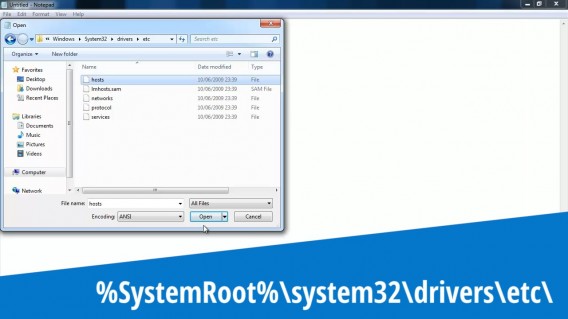
2. Otwórz plik HOSTS.

3. Dodaj swój lokalny adres IP, a po nim adres domeny internetowej, do której ruch chcesz zablokować. Zapisz zmiany.

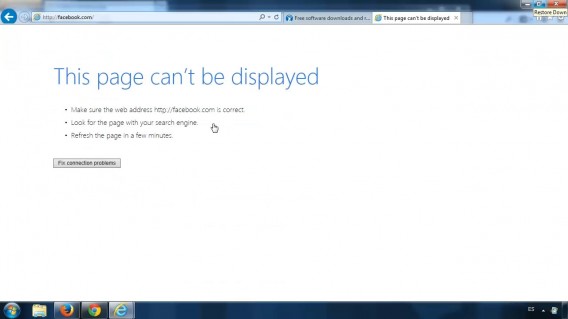
4. Sprawdź w przeglądarce.

Jak przekierować ruch do strony internetowej?

Wykonaj powyższe kroki, ale w trzecim kroku zamiast wpisywać adres IP lokalnego urządzenia, wprowadź adres IP domeny, na którą chcesz przekierowywać przeglądarkę.

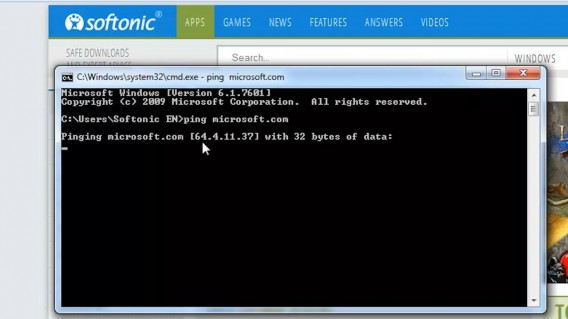
Aby poznać adres IP domeny internetowej, napisz w wierszu poleceń słowo ping i nazwę domeny, a następnie i naciśnij klawisz Enter.

A Ty, do jakich stron chciałbyś zablokować dostęp?

Więcej sztuczek Windows:

Sztuczki Windows: Jak zmienić domyślny folder podczas uruchamiania Eksploratora plików

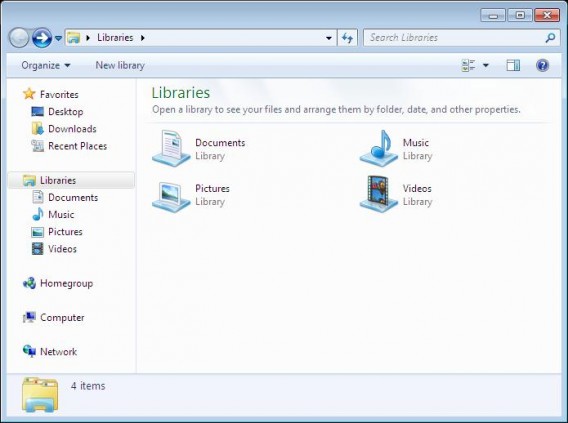
System operacyjny Windows posiada wiele sztuczek i udogodnień, których nie zna większość użytkowników. Często są one niezwykle przydatne. W ramach naszego cyklu chcemy je Wam przybliżać. Na Softonic dowiecie się, jak zmienić domyślny folder podczas uruchamiania Eksploratora plików. Fabrycznie w Windows 7 jest to okno z biblioteką naszych plików.

File Explorer

Domyślny folder uruchamiany w eksploratorze Windows 7

W praktyce mało kto korzysta z biblioteki Windows. Jeśli często korzystacie z innego folderu, to dlaczego on nie miałby stać się domyślny? Moglibyście uruchamiać Eksplorator od razu na dysku D, w folderze z Waszymi projektami, czy na dysku zewnętrznym, gdzie trzymacie  filmy i muzykę. Może być to szczególnie przydatne, gdy pracujecie na serwerze zewnętrznym podzielonym pomiędzy wielu użytkowników. Wtedy automatycznie znajdziecie się w odpowiednim folderze. Dziś wytłumaczymy Wam, jak to zrobić.

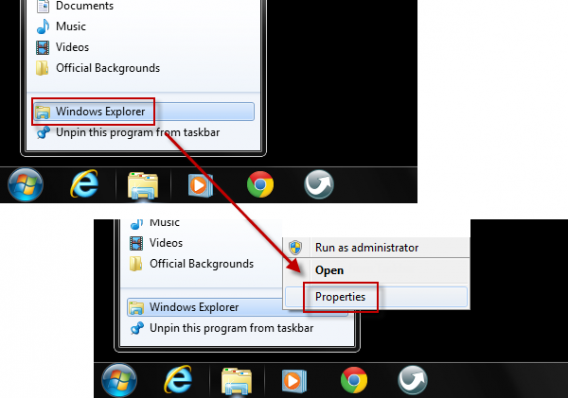
Krok 1 – Kliknijcie prawym przyciskiem myszy na ikonę folderu Eksplorator Windows i wybierzcie opcję właściwości. Pojawi się nowe okno.

Propriétés Explorateur de fichiers

Krok 2 – Należy przejść do drugiej zakładki u góry, czyli “skrót”. Tam zmienicie ścieżkę do folderu.

Krok 3 – Teraz należy zastąpić pole “%windir%\explorer.exe” nowym folderem, który chcecie uruchamiać, na przykład “%windir%\explorer.exe E:\\DyskZewnętrzny\Praca”. Dzięki temu domyślnie pojawi się folder z Waszymi dokumentami do pracy. Możecie tak zrobić z dowolnym folderem, wystarczy, że znacie jego ścieżkę, czyli pełną nazwę.

Change default folder

Krok 4 – Teraz wystarczy kliknąć OK, aby potwierdzić zmiany. Przy następnym uruchamianiu Eksploratora znajdziecie się automatycznie w folderze, który ustawiliście jako domyślny.

Znaliście tę sztuczkę dla Windows?

Warto zobaczyć też Sztuczki Windows: Jak sprawić, by wszystkie pliki przechowywane w SkyDrive były dostępne offline?

Sztuczki Windows – Jak szybko stworzyć żywy kafelek swojej strony internetowej dla Windows 8.1?

System operacyjny Windows ma wiele bardzo praktycznych funkcji, które nieznane są większości użytkowników. Dziś wyjaśnimy, jak w parę minut stworzyć żywy kafelek (ang. live tile) Twojego bloga lub strony dla Windows 8.1.

Webmasterzy i blogerzy – oto doskonały sposób na poprawienie widoczności Waszych witryn! Żywe kafelki to promowane przez Microsoft miniaturki stron internetowych, które na bieżąco aktualizują swoją zawartość, by zawsze wyświetlać najnowsze treści na kafelkowym pulpicie Windows 8.1.

W Windows 8 i 8.1 możliwe jest dodanie skrótu do dowolnej strony internetowej na kafelkowym pulpicie. Przewagą Windows 8.1 jest funkcja tworzenia skrótów za pomocą najnowszej wersji przeglądarki Internet Explorer. Aby to zrobić, wystarczy kliknąć “Ulubione”, a następnie “Przypnij stronę”.

Comment créer une live tile pour votre site Web Softonic

Dynamiczne kafelki dają użytkownikom dostęp do najnowszych treści publikowanych na stronie internetowej bezpośrednio z pulpitu kafelkowego. Jednakże nie są one generowane automatycznie. Dla naszej wygody, Microsoft założył stronę internetową o nazwie http://www.buildmypinnedsite.com. Oto jak jej używać.

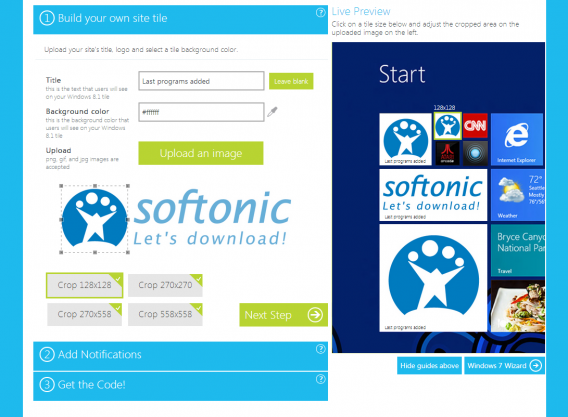
Po wejściu na stronę główną, należy najpierw wpisać tytuł kafelka, podać kolor obrazka w tle (obsługiwane formaty to: PNG, GIF i JPG) i ustawić wymiary żywego kafelka. Następnie można przyciąć obrazek dla każdego z dostępnych rozmiarów kafelka.

Créer une live tile Windows 8.1 Softonic

Kolejny krok to dodanie kanału RSS Twojej strony. Umożliwi to poprawne wyświetlanie powiadomień. Żywy kafelek będzie automatycznie wyświetlać 5 ostatnich aktualizacji.

Ajouter un fil RSS pour créer la live tile

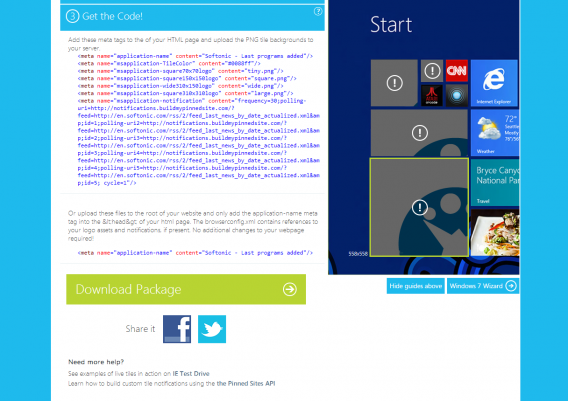
Ostatnim krokiem jest dodanie do kodu HTML Twojej witryny meta tagów wygenerowanych przez Microsoft oraz wgranie obrazku tła na Twój serwer.

Copier coller le code HTML de la live tile

Dobre zintegrowanie kodu Twojej witryny z kodem Microsoftu pozwoli użytkownikom dodawać żywy kafelek Twojej strony do swych kafelkowych pulpitów oraz dopasowywać jego rozmiar do własnych potrzeb. Kafelek będzie ich in bieżąco informować o najnowszych aktualizacjach Twojej witryny.

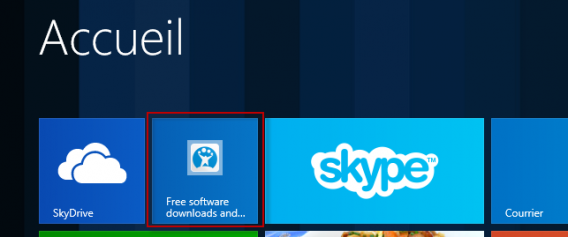
Live Tile Softonic

Czy znaliście już tę sztuczkę?

Przeczytaj też:

Autorem oryginalnego artykułu jest Baptiste Brassart.