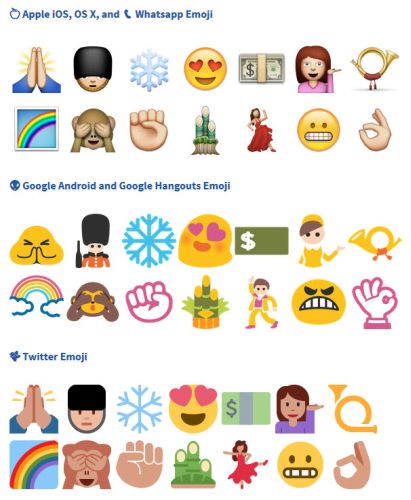
Jak dodawać na Instagramie emotikony i symbole za pomocą urządzenia z Androidem

Emotikonki to powszechny sposób na wyrażanie emocji na piśmie. Ułatwiają komunikację i podkreślają nasz stan, dlatego warto ich używać gdy tylko jest to możliwe. Niestety w przeciwieństwie do WhatsApp, LINE czy innych komunikatorów, Instagram i Twitter nie posiadają zbyt wielu emotikonek, które można wybrać w menu. Istnieje jednak szybki sposób dodawania takich obrazków do twoich wiadomości i komentarzy. Wystarczy zainstalować odpowiednią aplikację i postępować zgodnie z instrukcjami zawartymi w tym artykule.

1. Pobierz i zainstaluj Cool Symbols Emoji Emoticon

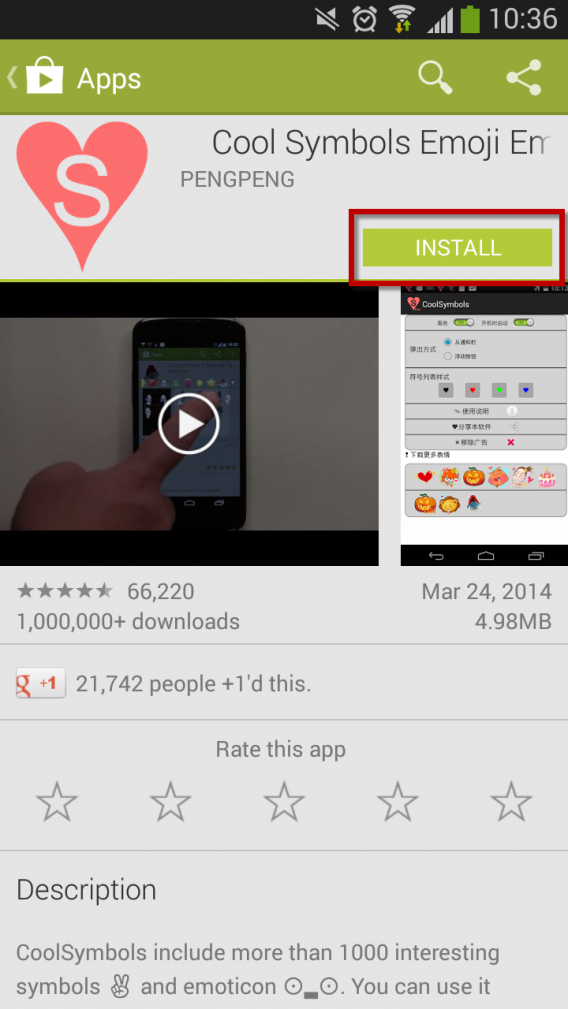
Pobierz z Google Play Cool Symbols Emoji Emoticon, jedną z najlepszych aplikacji służących do dodawania emotikonek do twoich wiadomości. Po zaakceptowaniu uprawnień zainstaluj program na swoim telefonie lub tablecie z Androidem.
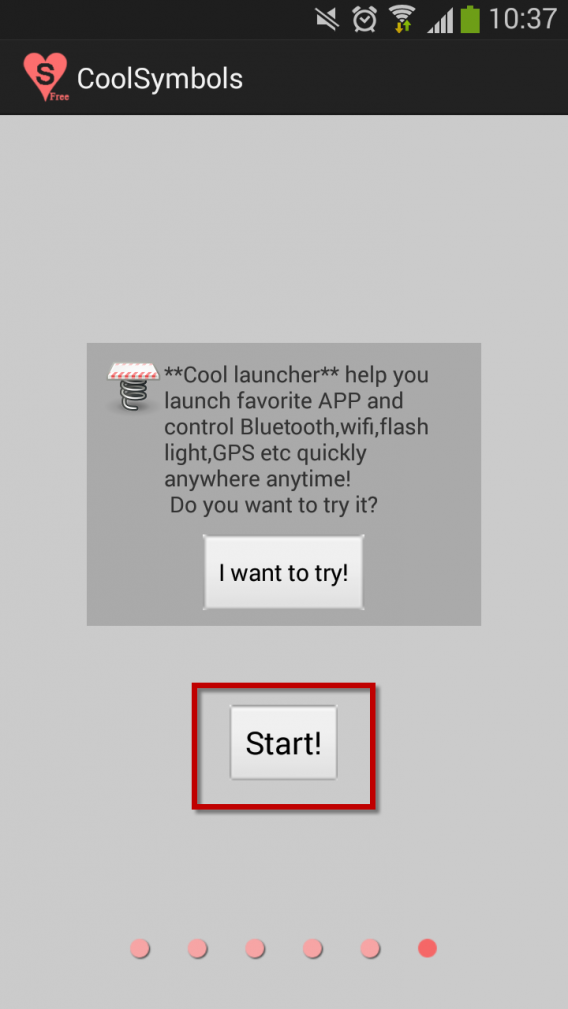
Po uruchomieniu aplikacji przejdź przez strony z informacjami i wciśnij przycisk Start!
2. Skonfiguruj aplikację lub pozostaw ją w obecnej formie

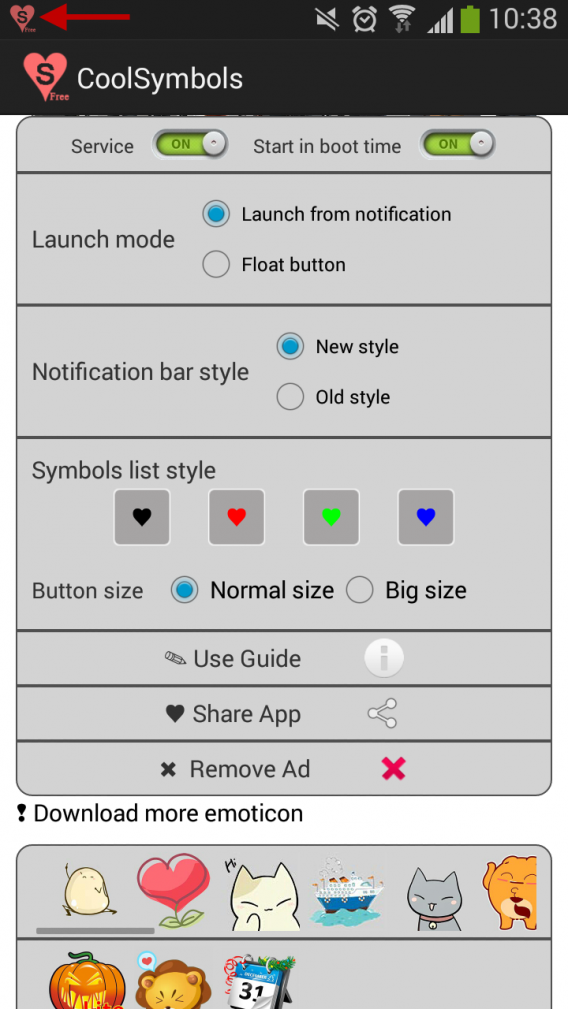
Na ekranie pojawią się ustawienia aplikacji. Możesz w nich spersonalizować nieco estetykę, niemniej nie wpłynie to w żaden sposób na użytkowanie aplikacji. Jeśli więc nie zależy ci na zmianie wyglądu, możesz zamknąć program.

Od tego momentu na górnym pasku notyfikacji twojego telefonu dostępna będzie ikonka przedstawiająca serce. To znaczy, że Cool Symbols Emoji Emoticon jest gotowa do użycia.
3. Wpisz tekst na Instagramie

Zaloguj się na Instagramie i dodaj status lub skomentuj posty przyjaciół. W tym tutorialu wspominamy o Instagramie, ale tak naprawdę odnosi się on do wszystkich aplikacji do pisania wiadomości (Facebook, Twitter, SMS…).

4. Wybierz ikonkę, którą chcesz dodać do tekstu

Przeciągnij belkę notyfikacji w dół, aby wyświetlić pasek aplikacji Cool Symbols Emoji Emoticon. Wciśnij opcję Character Symbols.
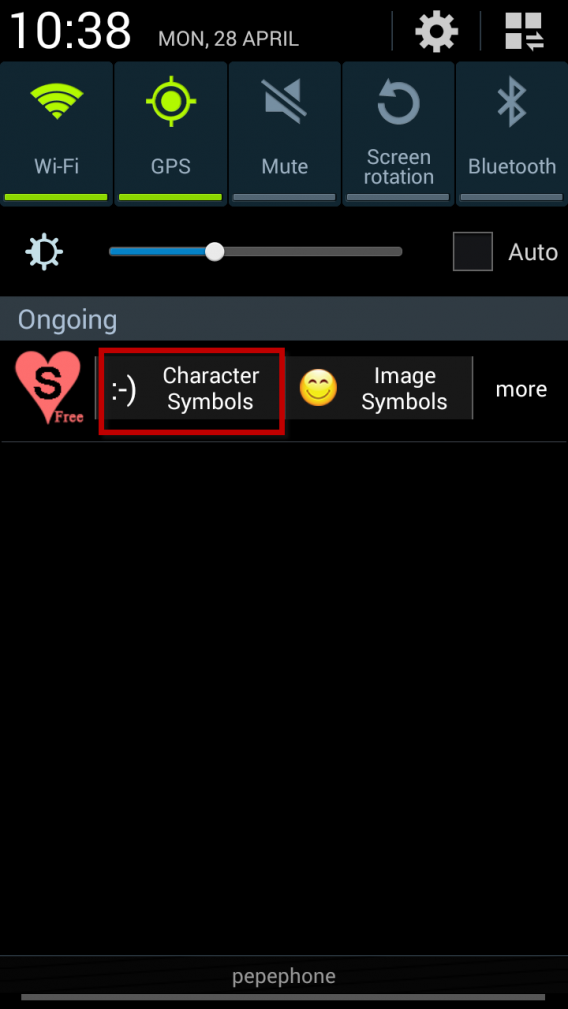
Przeglądnij różne menu. W każdym znajdziesz kilka typów emotikonek i symboli: twarzy, przedmiotów, zwierząt… Jeśli zdecydujesz się zastosować któryś obrazek, wybierz go.
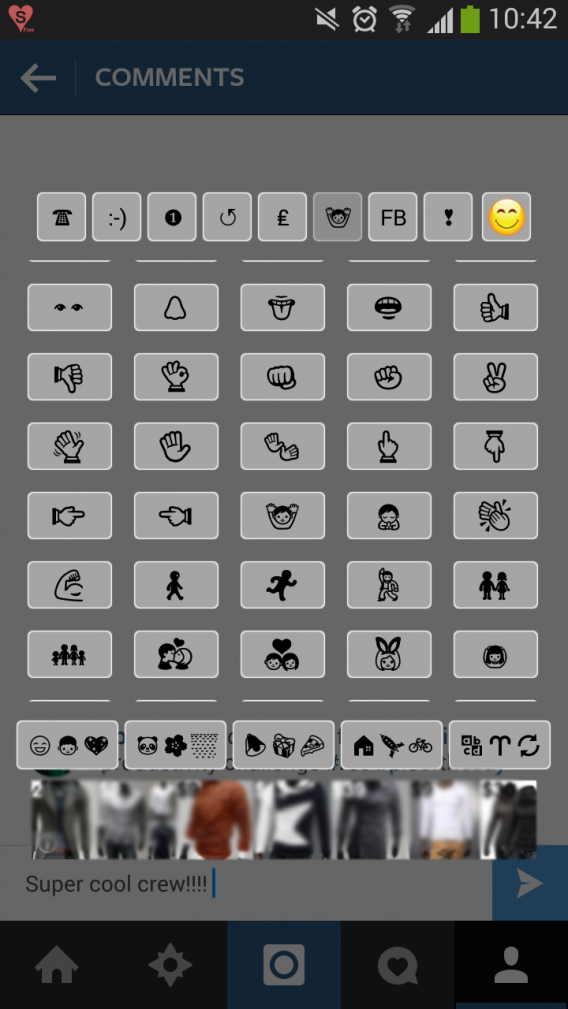
Aplikacja poinformuje Cię, że dodanie symbolu się powiodło, prezentując ikonkę przedstawiającą gest zwycięstwa.

5. Wklej wybrany symbol do tekstu

Posiadasz już skopiowaną emotikonkę – teraz wystarczy kliknąć w tekście, który piszesz, i skorzystać z opcji Paste.

6. Powtórz operację tyle razy, ile tylko chcesz

Jeśli chcesz dodać do swojego tekstu więcej ikonek, powtórz kroki 4 i 5.

Cool Symbols Emoji Emoticon jest łatwa w użyciu, ponieważ wszystkie wykorzystane przez Ciebie ikonki są przechowywane w jednej sekcji, dając Ci szybki dostęp do najczęściej stosowanych obrazków.
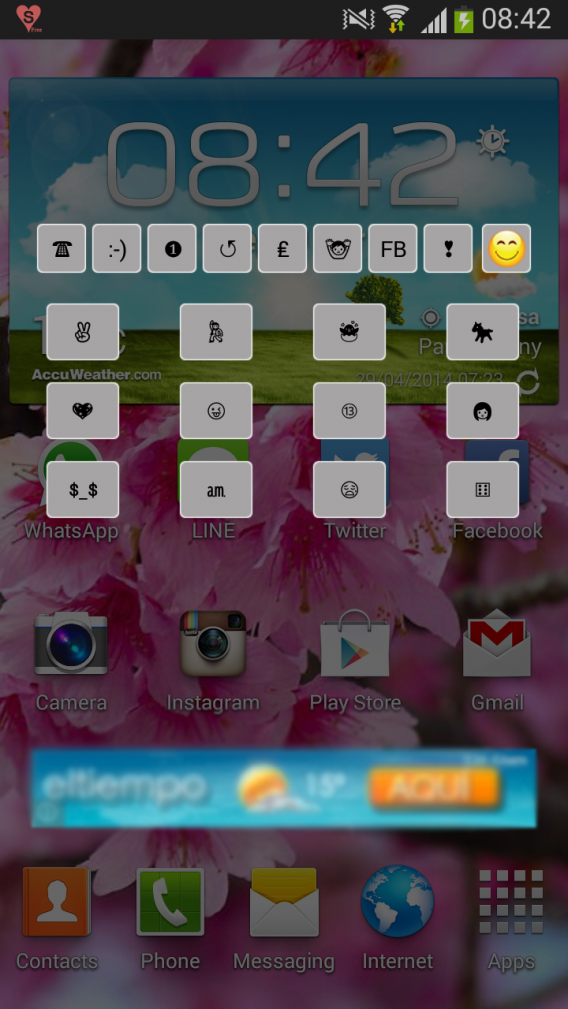
7. Gdy nie chcesz korzystać z aplikacji

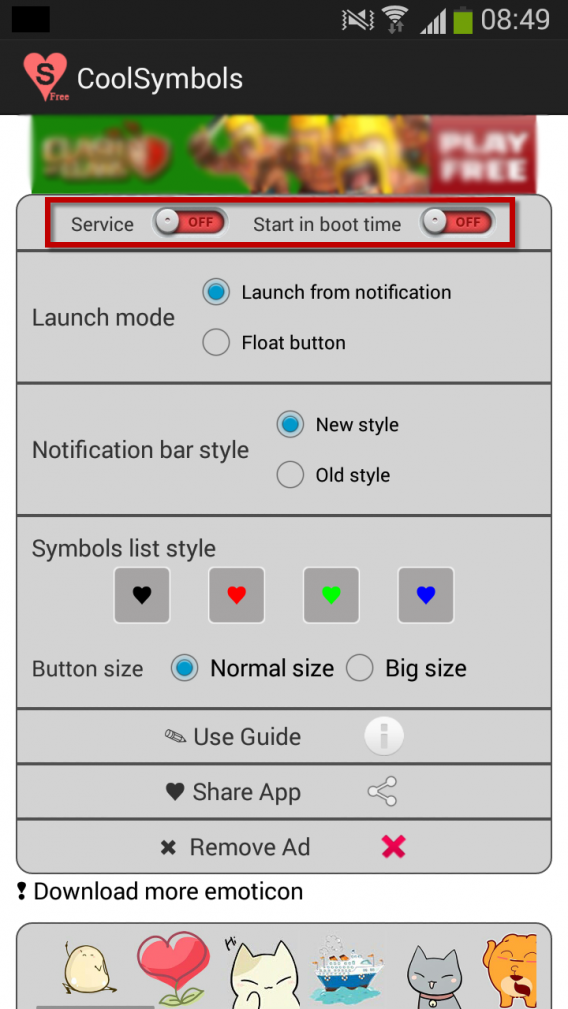
Jeśli nie zamierzasz przez jakiś czas korzystać z emotikonek, a nie chcesz usuwać aplikacji, możesz wyłączyć ją z paska notyfikacji. Aby to zrobić, należy przejść do programu za pomocą menu aplikacji twojego telefonu lub tabletu.
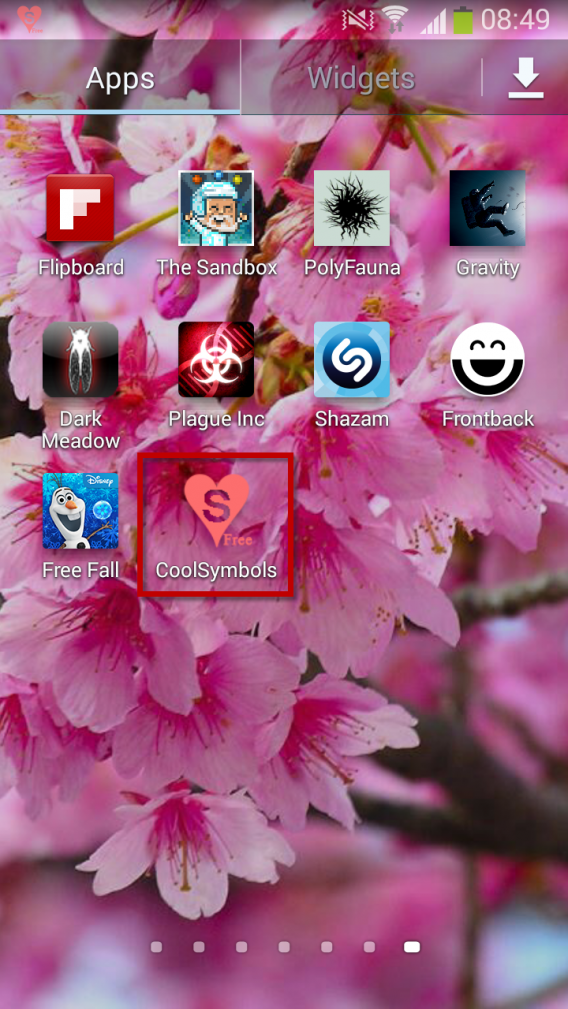
Wyłącz pierwsze dwie opcje – Cool Symbols Emoji Emoticon zniknie z paska notyfikacji. Jeśli zechcesz ponownie mieć aplikację pod ręką, wystarczy przełączyć te opcje na tryb On.
Wyraź swoje emocje

Dzięki takim aplikacjom jak Cool Symbols Emoji Emoticon możliwości wyrażania siebie są naprawdę ogromne. Proste emotikony, takie jak „:-)” czy „:-P” są już mocno przestarzałe. Teraz królują emoji, których możesz do woli używać we wszystkich aplikacjach z opcją wpisywania tekstu.

Aktualizacja artykułu z dnia 23.04.2013 r.

Zobacz także:

Dodatki do Instagram – jak polepszyć swoje zdjęcia

Emotikony na Facebooku: czy znasz je wszystkie?

Emoji? Wykorzystaj je w nazwach folderów w iPhonie!

Czy wiesz, że możesz używać symboli Emoji w nazwach folderów w systemie iOS? Oto opis, jak to zrobić i jak wykorzystać tę możliwość!

Nazwy folderów na iPhonie są nudne: gry, muzyka, produktywność, praca itd. Każdy nazywa je podobnie. Można to jednak trochę urozmaicić, używając Emoji, czyli kolorowych emotikon rodem z Japonii.

Pokazujemy, jak to zrobić i nieco ubarwić ekran główny iPhone’a.

Gdzie znajdziemy Emoji?

Systemy Apple z założenia mają być proste w użyciu i przystępne, toteż Emoji zostały całkiem dobrze ukryte.

Kolorowe emotki przydają się do ubarwienia rozmowy na iMessage lub WhatsAppie. Ale mogą też być alternatywą dla nazwy folderu.

Pierwszą rzeczą, jaką należy zrobić, jest dodanie Emoji do listy klawiatur iPhone’a lub iPada. Aby to zrobić, wchodzimy w Ustawienia > Ogólne > Klawiatura > Klawiatury > Dodaj Klawiaturę… i z listy wybieramy Emoji (Settings > General > Keyboard > Keyboards > Add New Keyboard > Emoji).

Wybór Emoji

Czas na zmianę nazwy folderu

Po dodaniu klawiatury wracamy do ekranu głównego iPhone’a i otwieramy folder, którego nazwę chcemy zmienić. Przytrzymajmy palec na nazwie, aby wejść w tryb edycji.

Edycja nazwy folderu

Dotknijmy przycisk z ikoną globu na klawiaturze i zmieńmy ją na Emoji.

Wybór Emoji do edycji nazwy folderu

Teraz wystarczy skasować starą nazwę i zastąpić ją symbolami, które nam się podobają. W naszym przypadku zmieniliśmy nazwę folderu z aplikacjami fotograficznymi na ikonę aparatu.

Emoji w nazwie folderu

Gdy skończymy edycję, wystarczy nacisnąć przycisk Home i powtórzyć procedurę dla pozostałych folderów.

Nasze propozycje na nazwy folderów

Emoji możemy używać swobodnie i tylko nasza wyobraźnia nas ogranicza. Emotikon jest tak wiele, że znajdzie się sposób na oznaczenie niemal każdej opcji. Przy aplikacjach pogodowych może być to słoneczko i chmura. A w przypadku aplikacji do nauki języka flagi.

Emoji w nazwie folderu

Dla aplikacji do pracy możemy na przykład zastosować emoji mówiące o naszym nastroju, radości, znużeniu itd.

Emoji w nazwie folderu

Nawet folder Muzyka możemy przyozdobić na różne sposoby, mogą być to klasyczne instrumenty, nuty albo retro sprzęt grający. I tak jest z każdym innym folderem.

Emoji w nazwie folderu

Uśmiechnij się, masz iPhone’a!

Nie wszystko musi być poważne. Czasami dla żartu czy poprawy humoru możemy pobawić się nazwami i ubarwić nasz telefon emotikonami. A Emoji pozwolą nam łatwiej rozróżnić foldery niż długie nazwy.

Chcesz lepiej poznać iOS 7? Dowiedz się wszystkiego o mobilnym systemie Apple!

Zobacz także:

Emotikony na Facebook: czy znasz je wszystkie?

Emotikony w WhasAppie dla iPhone’a z wykorzystaniem klawiatury Emoji

Emotikony w WhatsAppie dla iPhone’a z wykorzystaniem klawiatury Emoji

Kolorowe buźki wysyłamy w treści wiadomości na WhatsAppie nie tylko dla zabawy. Emotikony potrafią również pomóc wyrazić nam swoje odczucia. Na iPhonie znajdziesz je jednak dopiero po wykonaniu małego podstępu.

W tym artykule pokażemy, jak to właśnie zrobić.

Od iOS-a 2.2 emotikony są integralną częścią systemu operacyjnego. Kolorowe buźki są troszeczkę ukryte, ale jest prosty sposób, aby je wydobyć. Możemy je zobaczyć dzięki aktywacji klawiatury Emoji.

Ustaw klawiaturę Emoji na iPhonie

1. Przejdź do ustawień.

2. Otwórz ogólne.

3. Wybierz klawiaturę.

4. Wybierz Dodaj klawiaturę.

5. Szukaj na liście języków Emoji i potwierdź ten wybór.

Od teraz twój iPhone będzie gotowy do wprowadzania najróżniejszych śmiesznych buziek w dowolnym momencie.

Buźki / emotikonki w Whatsappie – jak je wstawiać, pisząc na iPhonie

Emotikony z Emoji są dostępne po wybraniu języka obcego. Ustawiamy go za pomocą ikonki globusa dostępnej w lewym dolnym rogu standardowej klawiatury.

W ten sam sposób można również wstawiać emotikony w dowolnej rozmowie w Whatsappie, nie korzystając z tych wbudowanych w aplikacji.

Zobacz także:

Podsumowanie tygodnia w newsach Softonic

Ten tydzień w świecie technologii minął dosyć spokojnie, bez ważnych i dużych premier. Niemniej jednak, pojawiło się wiele zapowiedzi wydarzeń, które będą miały miejsce w najbliższym czasie. Oto najważniejsze z nich:

Cortana, wirtualna asystentka, która pojawi się w aktualizacji systemu Windows Phone 8, zadebiutuje też w najnowszym Windowsie. Będzie to dziewiąta odsłona popularnego systemu od Microsoftu. Jego premiera odbędzie się prawdopodobnie na wiosnę 2015 roku.

Aktualizacja standardu Unicode przyniesie nam mnóstwo, bo aż 250 nowych emotikonek, w tym jedną prezentująca dłoń z wyprostowanym środkowym palcem… Na jesieni nowości powinny pojawić się na wielu komunikatorach mobilnych oraz programach typu Skype. To na pewno ubarwi wiele gorących dyskusji!

Facebook wydał nową aplikację. Nazywa się Slingshot i jest całkiem udaną kopia znanego już, także w Polsce, Snapchata. Niestety, na razie dostępna jest tylko w Stanach Zjednoczonych i nie wiemy, kiedy pojawi się w Polsce.

Jeśli lubicie gry z serii Battlefield, to macie szansę za darmo przekonać się, jak sprawdza się najnowszą część gry – Battlefield Hardline. Twórcy gry z firmy Visceral Games otworzyli dostęp do jej beta wersji zupełnie za darmo. Można się na nią zapisać już teraz i grać za darmo do przyszłej środy, 26 czerwca. Zapisy trwać będą tylko do niedzieli, więc pospieszcie się!

Zobacz także inne, ważne informacje z mijającego tygodnia:

Obserwuj @PawelKanski na Twitterze

Więcej emotikonów dzięki nowym ikonom emoji

Unicode, czyli standard używania różnego rodzaju znaków i alfabetów, wzbogaci się wkrótce o zestaw 250 nowych ikonek emoji. Co to oznacza? Wkrótce, do zestawu często przez Was używanych w rożnych aplikacjach emotikonów, dołączał nowe. Wśród nich znajdziecie m. in. “środkowy palec”, który na pewno pomoże w ekspresji wielu uczuć podczas czatów.

Publikacja nowego standardu zaplanowana jest na 15 października 2014 roku. Po tej dacie nowe zestawy znaków będą wprowadzane do wielu systemów operacyjnych i aplikacji. Można się więc spodziewać, że na jesieni dostaniemy nowe zestawy ikonek emoji, które dotrą do systemów i aplikacji za pomocą aktualizacji. Znajda się więc w komunikatorach takich jak Facebook Messenger, WhatsApp czy Hangouts.

Emoji

Unicode to organizacja zrzeszająca wiele firm tworzących oprogramowanie. Tworzy standardy dotyczące znaków i dba o ich zachowanie, tak aby możliwie największa ilość języków miała swoje pokrycie w formie cyfrowej. Co ciekawe, zajmuje się też znakami emoji, czyli graficznym przedstawieniem emocji lub przedmiotów, często utożsamianymi z emotikonami.

Najnowsza wersja standardu Unicode jest oznaczona numerem 7. Wśród nowości jakie wnosi znajdują się tam też nowe znaki dla kilku języków, oraz np. znak rosyjskiej waluty, rubla i azerskiego manatu.

Zobacz także:

Źródło: Emojipedia, Unicode.org, Androidpolice