
Czatuj do woli z urządzenia mobilnego bez obawy o swoją prywatność

Istnieje wiele zagrożeń, na które są narażone mobilne komunikatory. Począwszy od wirusów, po cyberprzemoc oraz szpiegostwo. To ostatnie najczęściej materializuje się pod postacią wirtualnego szantażu (poprzez zdobycie twojego zdjęcia) albo ekonomicznej straty (kradzież twojego numeru karty kredytowej).

Jeśli chcesz tego uniknąć, wykonaj kilka prostych sztuczek, które pomogą ci się uchronić przed kosztownymi błędami.

Bądź ostrożny ze swoim zdjęciem i nazwą profilową

Twoje nazwisko, zdjęcie, a nawet status, mogą dość dużo o tobie powiedzieć. Czasami nawet za dużo. Na szczęście istnieją takie aplikacje, za pomocą których uda ci się ukryć te informacje. Przykładowo w WhatsAppie wystarczy przejść do ustawień prywatności.

Używaj zatem takich zdjęć oraz nazwy użytkownika, które nie połączą cię w bezpośredni sposób z twoją osobą. Zmień także ustawienia prywatności w swojej aplikacji, aby ograniczyć widzialność takich informacji.

Nie wysyłaj poufnych informacji przez czat

Wysyłanie wrażliwych czy wręcz poufnych informacji przez czat nie jest zbyt mądre. Największym zagrożeniem jest tutaj forma przechowania tych danych. Zarówno zdjęcia, jak i rozmowy na czacie są bowiem również magazynowane na innych urządzeniach mobilnych, których bezpieczeństwa nie jesteś w stanie zweryfikować.
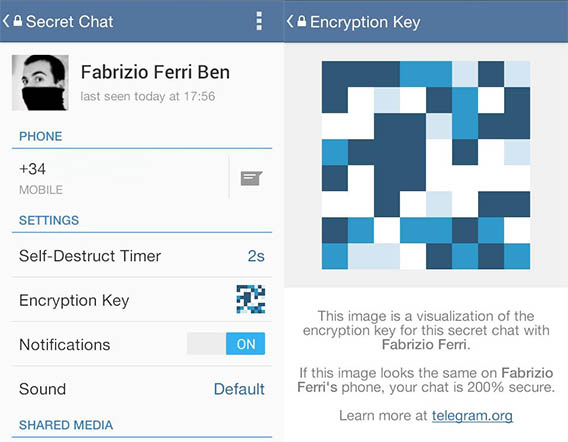
Telegram wysyła wiadomości, które ulegają samozniszczeniu

Jeśli jednak naprawdę musisz wysłać komuś coś ważnego przez mobilny komunikator, użyj samoniszczących się wiadomości (oferowanych przez takie komunikatory jak LINE czy Telegram) lub innych kanałów komunikacyjnych używających silnego szyfrowania.

Nie pobieraj plików, o które nie prosiłeś

Jeśli dostałeś jakieś pliki, o które nie prosiłeś, lepiej uważaj, gdyż mogą one zawierać wirusa. Potem wszystko może się dziać już praktycznie bez twojego udziału. Chcesz ponieść odpowiedzialność za dzielenie się zdjęciami bez swojej zgody?

Wirus Priyanka rozprzestrzenia się pod postacią pliku kontaktów

Zwracaj szczególną uwagę na dość niecodzienne zdarzenia. Twój przyjaciel, który nigdy nie wysyłał swoich zdjęć, nagle przesyła ci pół tuzina fotografii bez żadnego wytłumaczenia? W tym momencie powinna ci się zapalić czerwona lampka. Nie otwieraj takich plików, a najlepiej zapytaj, czym są i skąd się wzięły.

Nie otwieraj nieznanych linków

Niektóre osoby przesyłają różnego rodzaju linki bez zastanowienia, czyniąc z nich klasyczny łańcuszek. Niekiedy jest to jednak wina wirusa. Czasami bywa tak, że ktoś naiwnie wierzy w dobre intencje takiego łańcuszka, przekazując go swoim najlepszym znajomym.

Podejrzany link od kogoś spoza listy kontaktów

Jeśli link lub towarzyszący mu komunikat nie wyglądają zbyt dobrze, nie otwieraj go. Zapytaj osobę, która ci go wysłała, czym jest ta wiadomość lub spróbuj ją wyśledzić w wyszukiwarce Google. Jeśli jednak bardzo chcesz się dowiedzieć, co to za link, otwórz go na komputerze przy pomocy swojego antywirusa.

Zdywersyfikuj swoje kanały komunikacji

Korzystanie z wielu aplikacji może być niekomfortowe, jednak doda ci trochę więcej bezpieczeństwa. Przykładowo, wiadomości tekstowe możesz wysyłać przy pomocy WhatsAppa, a zdjęcia, korzystając z aplikacji Telegram. Możliwości jest praktycznie nieskończenie wiele.

Taka dywersyfikacja swoich kanałów komunikacji uchroni cię przed kimś, kto podszywa się pod twojego znajomego w celu pozyskania twoich informacji. Taki proces jest bowiem możliwy, ale przy odpowiednim zabezpieczeniu możesz nie stracić wszystkich swoich danych.

Spróbuj używać zabezpieczonych aplikacji

Cenisz sobie bezpieczeństwo? Skorzystaj zatem z takich aplikacji do czatowania jak TextSecure, Telegram czy Threema. Są to bardzo proste w użyciu aplikacje, które używają najlepszych standardów bezpieczeństwa, jakie do tej pory zostały stworzone.

Bezpieczeństwo nie idzie w sprzeczności z wyglądem: TextSecure jest naprawdę ładną aplikacją

Praktycznym powodem, dla którego warto używać takich aplikacji, jest gwarancja, że nikt nie przeczyta twoich rozmów. Nie są to niestety popularne programy, jednak możesz przekonać do nich swoich znajomych, ponieważ oferują wysokie bezpieczeństwo rozmów.

Weryfikuj czyjąś tożsamość i numer telefonu

Dane można w prosty sposób sfałszować, jednak z prawdziwym odwzorowaniem głosu nie będzie już tak łatwo. Jeśli chcesz zweryfikować czyjąś tożsamość, spróbuj klasycznej rozmowy głosowej przez telefon lub komunikator.

Rozmowy mają jeszcze jedną ważną zaletę: trwają dużo krócej niż pisanie. Dodatkowo, w ten sposób nie wyślesz komuś przypadkowego zdjęcia.

Traktuj rozmowy na czacie jak te w cztery oczy

Jednak wszystkie z tych aplikacji mogą być zagrożone. Niebezpieczeństwo nie płynie jednak bezpośrednio z aplikacji, a od osób, które z nich korzystają. Jeśli ktoś ma złe intencje, to i skutki takich rozmów będą miały przykre konsekwencje. Na szczęście w większości wypadków wystarczy zachować zdrowy rozsądek i rozmawiać bez strachu.

Przeczytaj także:

Najlepsze darmowe komunikatory na urządzenia mobilne

Jednym z najważniejszych rodzajów aplikacji są komunikatory. Wygodne wysyłanie wiadomości do znajomych to podstawowy atut smartfonów. Jeśli szukacie najlepszej, to postanowiliśmy wam w tym pomóc. Poniżej znajdziecie listę darmowych komunikatorów dla iOS-a, Androida, Windows Phone’a i BlackBerry.

Facebook Messenger

Facebook zdecydował się, że usunie wiadomości ze swojej głównej aplikacji mobilnej, zmuszając użytkowników do pobrania oddzielnej aplikacji Messenger. Nie zależnie od tego, czy jesteś fanem oddzielnej aplikacji, czy nie, to Facebook jest dziś jednym z najpopularniejszych kanałów komunikacji.

Messenger oferuje szereg możliwości. Możemy tworzyć czaty grupowe, wysyłać zdjęcia, pliki, notatki głosowe, naklejki, a nawet wykonywać połączenia głosowe. Największym atutem jest jednak integracja z wersją przeglądarkową, dzięki czemu mamy dostęp do rozmowy także z poziomu komputera. Możemy swobodnie korzystać z kontaktów z Facebooka na dowolnym urządzeniu.

Messenger wygląda jak standardowy komunikator i takie ma funkcje. Jego białe tło może wydawać się jednak nieco nudne.

Pobierz Facebook Messengera: Android | Blackberry | iOS | Windows Phone

WhatsApp

WhatsApp został kupiony przez Facebooka za niesamowite 20 miliardów dolarów. To jednak nie powstrzymuje nas przed dalszym korzystaniem z tego komunikatora. Wciąż jest on wewnętrznym konkurentem dla Messengera i staje się coraz popularniejszy również w Polsce. W sierpniu miał 600 milionów aktywnych użytkowników na całym świecie, a liczba ta stale rośnie. WhatsApp umożliwia wysyłanie wiadomości, notatek głosowych, zdjęć, wideo, udostępnianie lokalizacji, a także czaty grupowe. Ostatnio WhatsApp dodał także niebieskie znaczniki przeczytania wiadomości.

WhatsApp oferuje wiele opcji personalizacji. Możemy zmienić tapetę albo ustawić status. Brakuje jednak funkcji połączeń głosowych, o których cały czas się plotkuje. Może wkrótce się pojawią.

WhatsApp jest bezpłatny przez pierwszy rok, później należy zapłacić roczną opłatę w wysokości 0,99 dolarów.

Pobierz WhatsApp: Android | Blackberry | iOS | Windows Phone

Skype

Skype zyskał popularność jako aplikacja VOIP, a dziś jest rozpoznawalny dzięki wideo rozmowom, które możemy prowadzić z bliskimi i znajomymi na całym świecie. Został przejęty przez Microsoft i obecnie jest dostępny na większość urządzeń mobilnych. Skype to głównie rozmowy głosowe i wideo.

Z aplikacji korzystamy niczym ze zwykłego telefonu z opcjami wideo. Możemy też prowadzić wideo konferencje do 4 osób.

Skype to raczej nie jest aplikacja, która będzie naszym jedynym komunikatorem. Ale jeśli chodzi o rozmowy wideo, wciąż jest najpopularniejszym rozwiązaniem.

Pobierz Skype: Android | Blackberry | iOS | Windows Phone | Windows | Mac

Viber

Viber jest bardzo popularny ze względu na darmowe połączenia głosowe. Posiada jednak też opcję czatu, a nawet rysowania. Możemy narysować coś na ekranie telefonu i wysłać to naszym znajomym. Pozwala także na wysyłanie zdjęć, plików wideo i udostępnianie lokalizacji. Podobnie jak WhatsApp posiada opcję zmiany tapety i potwierdzenia odczytania wiadomości.

Darmowe połączenia głosowe pomiędzy użytkownikami to główny atut Vibera. Jakość połączeń jest zmienna i zależy od szybkości łącza, ale z założenia działa dobrze.

Ciekawą funkcją jest Viber Out, czyli możliwość wykonywania połączeń z telefonami komórkowymi i stacjonarnymi na całym świecie w niskich cenach. Posiada też klienta na komputery. Niestety z raportów EFF wynika, że nie jest to najbezpieczniejszy komunikator na świecie.

Pobierz Viber: Android | Blackberry | iOS | Windows Phone | Windows | Mac

LINE

LINE to komunikator pochodzący z Japonii i popularny właśnie w Azji. Zdążył przyciągnąć do siebie 300 milionów użytkowników głównie za sprawą słodkich i futrzastych postaci, które są maskotkami tego komunikatora. Aplikacja posiada dużą liczbę naklejek, ale za niektóre z nich należy zapłacić. Line dostarcza wiele dodatkowych funkcji jak Snap Movie do nagrywania wideo, muzykę w tle czy ukryty czat z zabezpieczonymi wiadomościami na wzór Snapchata.

Oprócz tych dodatków LINE oferuje też rozmowy głosowe i wideo. Posiada też aplikację na komputery.

LINE udostępnia oś czasu, na której użytkownicy mogą pisać różne rzeczy widoczne dla wszystkich znajomych. W dodatku wokół LINE powstały też rozmaite gry.

Pobierz LINE: Android | Blackberry | iOS | Windows Phone

Hangouts

Komunikator od Google, który miał być domyślną aplikacją wiadomości na systemie Android. Finalnie w wersji Android 5.0 Lolipop Google zdecydowało się na oddzielną aplikację do wiadomości SMS. Pomimo tego Hangouts to wciąż bardzo ważny gracz na rynku komunikatorów.

Dzięki Hangouts możemy prowadzić rozmowy z maksymalnie 10 osobami, w wersji przeglądarkowej rozmawiamy bezpośrednio w Gmailu, z którym zresztą aplikacja synchronizuje kontakty. Dzięki temu nie musimy ręcznie szukać osób do rozmów. Nie posiada jednak bardziej zaawansowanych i dodatkowych opcji.

Pobierz Hangouts: Android | iOS | Windows

Kik

Kik odstaje od pozostałych komunikatorów, ale tylko na pierwszy rzut oka. Okazuje się, że ma sporo do zaoferowania.

Kik nie wymaga numeru telefonu do zarejestrowania się, wystarczy adres e-mail oraz nazwa użytkownika. Za pomocą tego możemy też znaleźć innych użytkowników. Oprócz standardowych opcji znajdziemy też gry, w które możemy grać ze znajomymi, wysyłać filmy z YouTube’a, dzielić się dźwiękami z SoundClouda czy szkicować. Aplikacja ma także wbudowaną przeglądarkę internetową. To dobre rozwiązanie, jeśli szukacie aplikacji komunikacyjnej zawierającej praktycznie wszystko.

Pobierz Kik: Android | Blackberry | iOS | Windows Phone

W ogólnym rozrachunku większość z tych aplikacji-komunikatorów pełni tę samą funkcję. Służą do wysyłania wiadomości. Wiele zależy od tego, czy poszukujemy dodatkowych opcji. Najważniejsze jest jednak, jak wielu naszych znajomych z nich korzysta.

W teorii wystarczyłaby nam jedna, a dobra. W praktyce okazuje się, że korzystamy co najmniej z kilku, aby mieć kontakt ze wszystkimi znajomymi w wygodny sposób. Warto zapoznać się z nimi i wybrać swoją ulubioną.

Zobacz także:

Najlepsze darmowe aplikacje na iPhone’a

Najlepsze darmowe programy do edycji zdjęć

Firefox OS: jak korzystać z WhatsAppa na smarfonie Mozilla

Czy z WhatsAppa można korzystać na Firefox OS? Tak, jest to możliwe. Choć nie ma oficjalnej wersji WhatsAppa w HTML5 dla systemu od Mozilli, to aplikacja Loqui IM pozwala korzystać z WhatsAppa prawie standardowo.

Loqui IM to program, który umożliwia dostęp do różnych sieci komunikatorów – jak Jabber, Nimbuzz czy WhatsApp.

Podpowiadamy, jak korzystać z WhatsAppa za pośrednictwem Loqui na smartfonie z Firefox OS.

1. Zainstaluj Loqui IM

Należy najpierw zainstalować  Loqui IM. Aby to zrobić, otwórz Firefox Marketplace na telefonie i wyszukaj Louqui IM. W wynikach znajdź aplikację i kliknij przycisk zainstaluj.

2. Otwórz Loqui IM i dodaj konto

Po zakończeniu instalacji Loqui IM uruchom aplikacje. Przy pierwszym otworzeniu zostaniemy zapytani o dodanie konta. Należy wybrać WhatsApp.

3. Rejestracja WhatsApp

W Loqui IM potwierdzamy nasz numer telefonu w WhatsAppie. Ważne jest to, aby wcześniej przynajmniej raz numer był zarejestrowany z poziomu oficjalnej wersji WhatsAppa.

Aby się zarejestrować, podaj swój kraj, numer telefonu, a następnie wybierz rodzaj potwierdzenia. SMS-em otrzymasz sześciocyfrowy kod weryfikacyjny, wpisz go na ekranie ustawień aplikacji i zatwierdź.

4. Dostęp do kontaktów

Jeśli kod będzie poprawny, Loqui IM połączy się z siecią WhatsApp. W celu prawidłowego funkcjonowania należy zgodzić się na dostęp do swoich kontaktów. WhatsApp porównuje numery telefonów ze swoją bazą danych, a następnie wyświetla wszystkie osoby, które również używają WhatsAppa.

Wskazówka: możesz zaznaczyć automatyczną akceptację warunków w aplikacji, aby nie trzeba było tego robić przy każdej aktualizacji.

5. Kompletna rejestracja i edycja profilu

Rejestracja w WhatsAppa została zakończona. Aplikacja załaduje automatycznie wszystkie grupy, których jesteśmy członkami.

Aby nasi znajomi wiedzieli, że jesteśmy dostępni, warto dostosować swój profil. W widoku czatu klikamy logo WhatsAppa w lewym górnym rogu, a następnie wybieramy opcję Moje Konto. Tam możemy zmienić nasz status i zdjęcie profilowe.

6. Typowe probelemy

Loqui IM nie jest oficjalną wersją WhatsApp. Nawet jeśli aplikacja zwykle działa dobrze, to jednak często traci połączenie i nie jesteśmy w stanie otrzymywać nowych wiadomości Push.

Aby rozwiązać ten problem, kliknij ikonę składającą się z trzech linii poziomych w lewym górnym rogu ekranu. Wyświetli się okno z aktywnymi aplikacjami. Jeśli WhatsApp będzie podświetlony w kolorze żółtym, dotknij przełącznik, aby jego kolor zmienił się na zielony.

WhatsApp, gdy naprawdę musisz go mieć

Aplikacje firm trzecich takie jak Loqui IM umożliwiają dostęp do WhatsAppa, ale nie działają płynnie. Utrata połączenia może sprawić, że stracimy wiadomości, które miały do nas dotrzeć.

Dlatego zalecamy korzystanie z alternatywnych komunikatorów jak Line, Telegram, czy Facebook, które opisaliśmy w naszym poradniku dla początkujących użytkowników Firefox OS.
Zobacz również:
Jak zmienić wyszukiwarkę w przeglądarce Firefox
6 mobilnych przeglądarek na telefon i tablet z Android, które warto wypróbować

WhatsApp wprowadza szyfrowanie wiadomości

WhatsApp na Androida dostał niedawno znaczącą aktualizację. Wnosi ona do aplikacji szyfrowanie informacji pomiędzy użytkownikami. W praktyce oznacza to, że nawet pracownicy WhatsAppa nie będą mogli przeczytać waszych wiadomości!

To bardzo duży krok na przód, jeśli chodzi o bezpieczeństwo danych. Z takich zabezpieczeń nie korzysta nawet Facebook czy Gmail. Zastosowane szyfrowanie polega na tym, że klucze do odczytania wiadomości ma tylko dwóch uczestników konkretnej rozmowy. Stąd prawie niemożliwym jest, by mógł je odczytać ktoś „pomiędzy”.

Aktualizacja komunikatora WhatsApp wnosząca te zmiany została wydana na razie tylko na Androida. Jeśli korzystacie z iOS-a, to powinniście być spokojni. Wkrótce funkcja ta powinna trafić także na wasze urządzenia.

Źródło: The Verge

Zobacz także:

WhatsApp – będzie możliwość wyłączenia potwierdzenia przeczytania wiadomości

WhatsApp poinformuje, kiedy twoja wiadomość zostanie przeczytana

Obserwuj @PawelKanski na Twitterze

Czytaj wiadomości z WhatsAppa na komputerze i eksportuj zdjęcia

Chcesz przejrzeć wiadomości z WhatsAppa na komputerze i wyeksportować zdjęcia? Nic prostszego, pokazujemy, jak to zrobić w 3 krokach.

Czasem warto mieć wygodny dostęp do archiwalnych wiadomości. Zamiast czytać je na telefonie, możesz mieć je na komputerze i przeglądać kiedy chcesz. Pokazujemy, jak tego dokonać bez konieczności instalacji dodatkowych aplikacji. W naszym przykładzie używamy Androida, ale proces jest podobny także w przypadku innych platform.

1. Zrób kopię zapasową rozmów w WhatsAppie

Na początek należy wykonać backup naszych rozmów. Otwórz program, kliknij przycisk opcji (ikona z trzema kropkami w prawym górnym rogu). W menu wybierz Ustawienia (Settings).

Na następnym ekranie wybierz przycisk Ustawienia czatu (Chat Settings) i polecenie Kopia zapasowa konwersacji (backup conversations).

2. Wyślij rozmowę e-mailem

Wróć do ekranu głównego WhatsAppa i znajdź rozmowę, którą chcesz przeczytać na komputerze. Przytrzymaj na niej palec i wybierz opcję Wyślij przez e-mail (e-mail conversation) .

Wybierz czy uwzględnić pliki multimedialne takie jak wideo, obrazy i dźwięki w wiadomości e-mail. Następnie wskaż aplikację, z której będziesz wysyłać rozmowę.

Wyślij wiadomość na swój adres e-mail.

3. Otwórz rozmowę z WhatsAppa na PC

Teraz logujesz się do swojej poczty e-mail, zapisujesz przesłany plik *.txt i wszystkie pliki multimedialne na komputerze.

Otwierając plik tekstowy w Notatniku, zobaczysz wszystko sformatowane w niezbyt czytelny sposób, dlatego wygodniej jest otworzyć go w takich programach jak Excel lub Google Chrome.

Co prawda, znaki specjalne (np. emotikony) nie pojawią się w Excelu, ale całą konwersacje z WhatsAppa będzie można przeczytać.

Szybko, prosto, użytecznie

Te trzy szybkie kroki pozwalają na bezproblemowy dostęp do rozmów z WhatsAppa na komputerze wraz ze wszystkimi multimediami. To dobry sposób na komfortowe przeglądanie długich konwersacji.

Zobacz także:

Whatsapp: jak edytować zdjęcie?

Podwójne niebieskie potwierdzenie WhatsAppa, czyli jak przeczytać wiadomości, aby nikt o tym nie wiedział

WhatsApp: wyłączenie potwierdzenia przeczytania wiadomości już możliwe

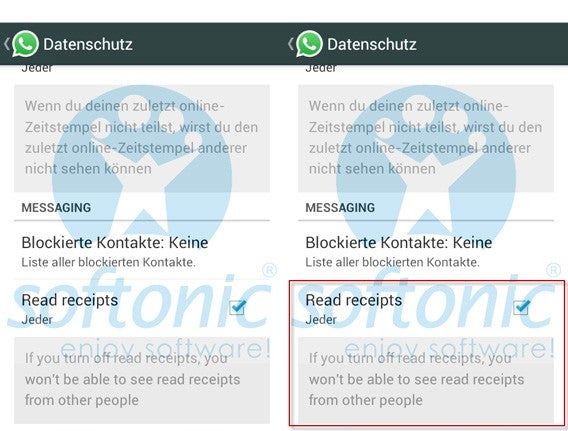
Zgodnie z naszymi wcześniejszymi zapowiedziami, już teraz możliwe jest wyłącznie w komunikatorze potwierdzenia przeczytania wiadomości.

Przypomnę: kilka dni temu do funkcji WhatsApp dodano opcję, dzięki której nadawca wiadomości mógł zobaczyć, kiedy odbiorca faktycznie ją przeczytał lub co najmniej otworzył. W takiej sytuacji jest ona oznaczona podwójnym, błękitnym „ptaszkiem” – . Teraz funkcję tę można wyłączyć. Oznaczać to będzie, że nadawca nie będzie widział, czy przeczytaliśmy jego wiadomość, ale my też nie będziemy wiedzieli, czy odbiorca naszego komunikatu go otworzył.

WhatsApp

Funkcję te dodano już do wersji beta WhatsAppa na Androida. By ją zainstalować, trzeba odwiedzić stronę twórców aplikacji i pobrać plik APK komunikatora. Oczywiście, następnie trzeba go ręcznie zainstalować. Możecie go pobrać stąd. Jeśli nie spieszy się wam specjalnie, możecie trochę poczekać. Aktualizacja na pewno wkrótce trafi do sklepu Google Play i waszych telefonów.

Źródło: własne

Zobacz także:

WhatsApp wkrótce umożliwi nam nagrywanie prywatnych rozmów

WhatsApp przygotowuje rozmowy głosowe, ale to nie wszystko

Obserwuj @PawelKanski na Twitterze

WhatsApp – będzie możliwość wyłączenia potwierdzenia przeczytania wiadomości

W ubiegły czwartek WhatsApp dodał do swojej aplikacji funkcję, dzięki której możemy zobaczyć, czy ktoś przeczytał nasza wiadomość. Oczywiście, nie każdemu się to podoba – to mały „atak” na naszą prywatność. Nie zawsze chcemy informować nadawcę o tym, że przeczytaliśmy jego wiadomość, a z różnych przyczyn nie chcemy na nią odpowiadać.

Na szczęście u wielu użytkowników już pojawia się nowa opcja, która pozwoli na całkowite wyłączenie potwierdzenia przeczytania wiadomości. Oznacza to, że nadawca nie będzie mógł zobaczyć, czy została ona przez nas otwarta. Jednak po jej uruchomieniu my też stracimy możliwość sprawdzenia, czy nasz czat został odczytany przez innych.

WhatsApp

Funkcja ta powinna wkrótce pojawić się u wszystkich użytkowników komunikatora. Dla pewności zainstalujcie najnowszą wersję WhatsApp:

WhatsApp na Androida

WhatsApp na iOSa

WhatsApp na Windows Phone

Zobacz także:

WhatsApp wkrótce umożliwi nam nagrywanie prywatnych rozmów

WhatsApp przygotowuje rozmowy głosowe, ale to nie wszystko

Obserwuj @PawelKanski na Twitterze


Podwójne niebieskie potwierdzenie WhatsAppa, czyli jak przeczytać wiadomości, aby nikt o tym nie wiedział

WhatsApp stopniowo rozwija swój nowy symbol, czyli podwójne niebieskie oznaczenie potwierdzenia. Świadczy on o tym, że twój znajomy przeczytał wiadomość, która została do niego wysłana. W tym artykule wyjaśnimy, jak działa ten symbol, i pokażemy ci, jak udawać, że sami jeszcze nie odczytaliśmy wiadomości.

Większość użytkowników WhatsAppa tłumaczyła się w podobny sposób: „Ojej, przepraszam! Nie widziałem twojej wiadomości!”. Jednak jeśli chcesz przekazać coś pilnego np. swojemu szefowi, warto posiadać opcję potwierdzenia przeczytania, by mieć pewność, że odebrał wiadomość. Taka opcja może być czasami bardzo wygodna.

Musisz jednak pamiętać, że funkcja ta jest ciągle w fazie testów. Niektórzy użytkownicy WhatsAppa korzystający z różnych wersji aplikacji, mogą nadal nie widzieć tego potwierdzenia. W zamian za to widzą dokładny czas, w którym otrzymali wiadomość, oraz datę, kiedy ich wiadomość została przeczytana przez odbiorcę. Pozostali użytkownicy widzą wspomniane wcześniej podwójne niebieskie potwierdzenie, zgodnie z opisem tej funkcji w FAQ na oficjalnej stronie WhatsAppa.

Wraz z nowym symbolem podwójnego niebieskiego potwierdzenia, będzie ci z pewnością dużo trudniej udawać, że nie przeczytałeś wiadomości. Istnieje tylko jedno rozwiązanie: musisz użyć trybu samolotowego.

Jednak taka sztuczka powiedzie ci się tylko w przypadku posiadania iPhone’a. Uwaga! Jeśli posiadasz smartfona pod kontrolą Androida i jesteś akurat w trybie samolotowym, twoi znajomi otrzymają jako informację mały niebieski symbol.

Nie chcesz, aby osoba, która wysłała ci ważną wiadomość, zobaczyła, że została ona odczytana? Wystarczy, że przed otwarciem rozmowy na WhatsAppie aktywujesz w swoim telefonie tryb samolotowy.

Włączony tryb samolotowyKiedy przyjdzie jakieś powiadomienie o wiadomości, przełącz swój telefon w tryb samolotowy

Możesz też wyłączyć wszystkie połączenia z Internetem, a następnie otworzyć WhatsAppa i sprawdzić nową wiadomość. Dzięki temu zobaczysz nawet przesłane ci zdjęcie, odsłuchasz notatkę głosową, czy sprawdzisz lokalizację wiadomości oraz inne, normalne wiadomości WhatsAppa.
Czytanie wiadomości w trybie samolotowym

Możesz odczytać dowolną wiadomość tak, że nadawca się o tym nie dowie

Jeśli usuniesz całą aplikację WhatsAppa ze swojego smartfona, twój znajomy nie dostanie z pewnością potwierdzenia przeczytania. Co zatem zobaczy? Ukaże mu się podwójne zielone potwierdzenie, które oznacza, że wiadomość została dostarczona, ale nie przeczytana.

WhatsApp brak potwierdzenia przeczytania wiadomościBrak podwójnego niebieskiego potwierdzenia, twój odbiorca został oszukany

Jeśli używasz iPhone’a, możesz śmiało wyłączyć tryb samolotowy bez żadnego ryzyka. Nawet jeśli przejdziesz potem do okna wiadomości, twój sygnał o przeczytaniu nie zostanie wysłany. W wersji na Androida po wyłączeniu tego trybu, nadawca dostanie podwójne niebieskie potwierdzenie, kiedy odczytasz jego wiadomość. Jedynym sposobem, aby tak się nie stało, jest ciągłe utrzymywanie włączonego trybu samolotowego.

Oto więc kilka sposobów na to, aby udawać, że nie byliśmy niczego świadomi. W taki sposób możesz wymyślić jakąś wymówkę i stwierdzić, że nie miało się telefonu pod ręką. Może się to udać, bo czasami zasięg 3G naprawdę lubi być kapryśny, więc nikt nie zauważy małego oszustwa.

Tak dla przypomnienia: WhatsApp jest dostępny dla systemów iOS, Android, Windows Phone, Symbian, BlackBerry oraz dla telefonów z Javą.

Zobacz także:

WhatApp: jak edytować zdjęcie?

WhatsApp wkrótce umożliwi nam nagrywanie prywatnych rozmów

WhatsApp poinformuje, kiedy twoja wiadomość zostanie przeczytana

Twórcy popularnego komunikatora WhatsApp wprowadzili do aplikacji bardzo istotną zmianę. Od teraz będzie wiadomo, czy nasza wiadomość została faktycznie odczytana przez odbiorcę.

Do tej pory wysłane wiadomości było oznaczane szarymi „ptaszkami” – jednym , gdy wiadomość została wysłana, a dwoma , gdy została dostarczona. Brakowało więc informacji, czy odbiorca naprawdę przeczytał informację, czy tylko została ona przesłana do jego urządzenia. Od teraz, gdy ktoś otworzy komunikator i przeczyta najnowszą wiadomość, zostaniemy o tym poinformowani podwójnym oznaczeniem niebieskimi „ptaszkami” – . W przypadku czatu grupowego informacja o przeczytaniu wiadomości pojawi się dopiero, gdy wszyscy uczestnicy ją odczytają.

Zmiana powinna pojawić się w najnowszych wersjach aplikacji. Jeśli więc chcecie otrzymać tę nową funkcję, upewnijcie się, że macie aktualnego WhatsAppa. Możecie pobrać najnowszą wersję stąd:

WhatsApp na Androida

WhatsApp na iOSa

WhatsApp na Windows Phone

Źródło: WhatsApp

Zobacz także:

WhatsApp wkrótce umożliwi nam nagrywanie prywatnych rozmów

WhatsApp przygotowuje rozmowy głosowe, ale to nie wszystko

Obserwuj @PawelKanski na Twitterze

WhatsApp: jak edytować zdjęcie?

WhatsApp pozwala ci na edytowanie obrazów lub dopiero co zrobionych zdjęć przed ich wysłaniem do przyjaciół. Pokażemy ci, gdzie znajdują się takie funkcje i co można za ich pomocą zrobić.

Kiedy zrobisz sobie selfie i chcesz wysłać je znajomego, okazuje się, że po prawej stronie w tle pojawiło się coś niespodziewanego. Nic się już z tym nie da zrobić. Co wtedy począć? Jeśli możesz, zrób sobie kolejne zdjęcie. Jeśli nie, a chcesz wysłać je poprzez WhatsAppa, zmodyfikuj tę fotografię w programie i wyślij gotowe zdjęcie.

Zacznijmy po kolei. WhatsApp przedstawił nowe możliwości pozwalające na przycinanie i obracanie zdjęć oraz dodawanie do nich tekstu bezpośrednio z aplikacji. Oto jak można to zrobić:

1. Otwórz czat i dodaj załącznik

Po pierwsze otwórz czat z wybraną osobą lub grupą na WhatsAppie, której chcesz wysłać zdjęcie, i naciśnij przycisk dodawania załącznika. W niektórych wersjach znajdziesz tę opcję w prawym górnym rogu (jak poniżej) pod ikoną spinacza. W innych zaś przycisk ten znajdzie się w lewym dolnym rogu, w zależności od modelu telefonu i jego systemu operacyjnego.

2. Wybierz zdjęcie z galerii lub zrób nowe

W wyświetlonym menu wybierz utworzenie nowego zdjęcia lub wskaż jakieś w galerii. W obu przypadkach możesz następnie edytować wybrany obraz.

3. Przytnij, obróć i dodaj tekst

Na następnym ekranie znajdziesz możliwość wykonania takich czynności, jak przycięcie zdjęcia, obrócenie go i dodanie na nim tekstu. Naciskając pierwszą ikonę w prawym górnym rogu, możesz obrócić swoje zdjęcie w prawo.

Aby przyciąć część zdjęcia, musisz wybrać kolejną ikonę (drugą od prawej w górnym rogu). Teraz wskazujesz obszar zdjęcia, który chcesz przyciąć, rozszerzając lub zwężając wielkość ramki. Należy również wybrać, którą część zdjęcia chcesz wykorzystać, przesuwając ramką po ekranie. Kiedy skończysz edycję, naciśnij OK.

Jeśli wejdziesz w pole poniżej zdjęcia, możesz dodać w nim swój tekst do zdjęcia. Pojawi się on na zdjęciu, kiedy wyślesz je za pomocą WhatsAppa. Napisz zatem swój opis i naciśnij przycisk Enter na klawiaturze telefonu.

4. Wyślij poprawione zdjęcie

Po skończeniu edycji zdjęcia naciśnij Wyślij, aby przesłać je do wybranej osoby lub grupy. Oto zdjęcie, które obróciliśmy i przycięliśmy, dodając do niego także tekst.

Bardziej kompletny WhatsApp

WhatsApp powoli dodaje coraz to więcej funkcji. Zanim dostaniemy możliwość przesyłania wiadomości głosowych, możemy już zmienić numer lub zastosować opcję ukrycia swojej aktywności, a teraz również edytować zdjęcia. Co będzie następne? Filtry w stylu Instagrama?

Zobacz także:

Jak skasować WhatsApp, ale nie stracić czatów i kontaktów?

Kłopoty z Whatsapp? 7 problemów i 7 rozwiązań