Nie musisz mieć iPhone’a aby wygodnie synchronizować telefon z systemem Mac OS X 10.9 Mavericks. Android i Apple w rzeczywistości są w stanie żyć w harmonii. Zobaczmy więc, jak je z sobą skomunikować.
To prawda: nie ma nic łatwiejszego od synchronizacji iPhone’a lub iPada z komputerem Mac. Wystarczy korzystać z iCloud dostępnego także na PC.
To jednak nie znaczy, że Android nie lubi jabłek! Synchronizacja kontaktów, kalendarzy, plików, muzyki, filmów i zdjęć pomiędzy OS X, a smartfonami i tabletami z systemem Google, w rzeczywistości jest prosta. Wystarczy kilka narzędzi oraz kilka minut na przygotowanie wszystkiego. Pokazujemy jak to zrobić.
Synchronizacja Zdjęć, Filmów, Muzyki
dobuleTwist (dla Mac i Android) jest najskuteczniejszym narzędziem do synchronizacji muzyki, zdjęć oraz filmów między komputerami Apple i smartfonami z systemem Google.
Opcje synchronizacji przez aplikacje są dwie: AirSync oraz poprzez kabel USB. W przypadku AirSync, czyli bezprzewodowej synchronizacji, urządzenia muszą działać w tej samej sieci WiFi i musimy mieć zainstalowaną aplikację doubeTwist AirSync na smartfonie.
W przypadku tej drugiej opcji, ważne jest, aby telefon lub tablet włączony był w trybie pamięci masowej USB MSC. Oznacza to, że urządzenia wspierające wyłącznie tryb USB MTP, nie mogą być synchronizowane przez port USB, ale wyłącznie bezprzewodowo.
Wśród telefonów wspierających MSC USB znajdziemy Samsung Galaxy S2 ( za wyjątkiem wersji Sprint), Google Nexus S, HTC ONR X (za wyjątkiem wersji Sprint), Motorola RAZR i RAZR MAXX.
Niektóre nowsze modele Androida, jak Samsung Galaxy S4, czy Nexus 5 posiadają wyłącznie wsparcie dla MTP. Podobnie jest w przypadku tabletów z Android Honeycomb i wielu urządzeń z Android 4 bez karty SD.
dubleTwist dla Mac jest oprogramowaniem bardzo podobnym do iTunes. Podłącz telefon i wybierz go w lewej kolumnie. Z trzech dostępnych zakładek muzyka, filmy, zdjęcia należy wybrać rodzaj synchronizacji jaki chcesz wykonać, a następnie nacisnąć przycisk Sync w prawym dolnym rogu.
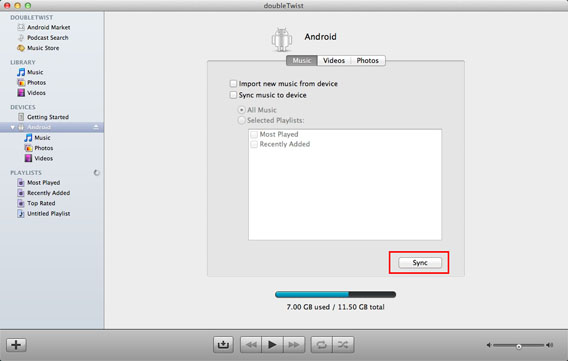
Synchronizacja działać może także tylko w jedną stronę z telefonu do komputera Mac lub odwrotnie. Jest to wygodne, ponieważ rzadko się zdarza, że chcemy przesłać całą bibliotekę zdjęć zgromadzonych na komputerze na telefon. Częściej chcemy przesłać zdjęcia z Androida na komputer.
dubleTwist korzysta z bibliotek iTunes oraz iPhoto. Niestety nie możemy dodawać folderów.
Synchronizacja kontaktów
Odbywa się to za pomocą konta Google.
Otwórz aplikację telefonu, wybierz zakładkę kontakty, dotknij menu z trzema kropkami w prawym dolnym rogu i wybierz opcje konta.
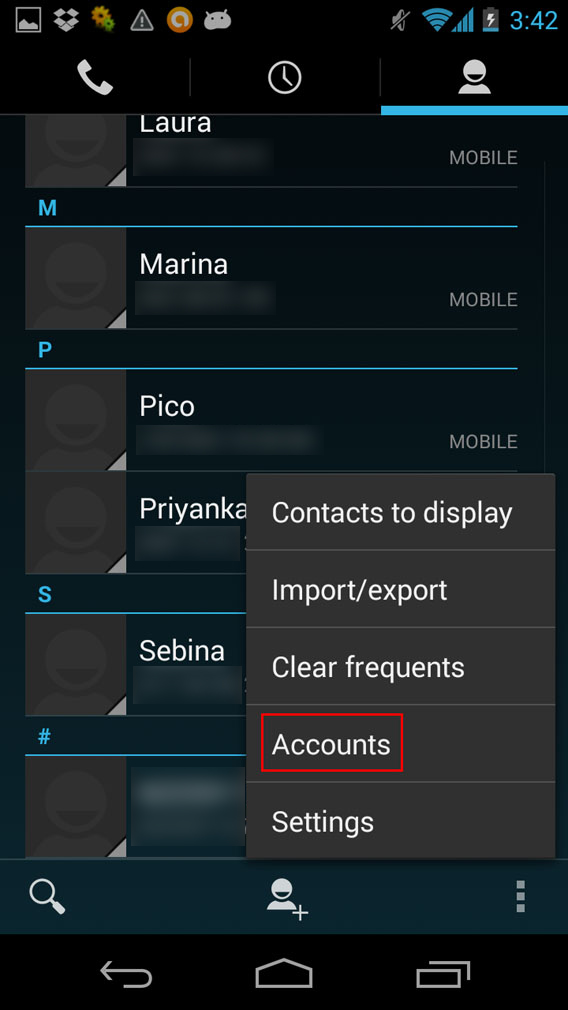
Zaznacz auto-sync app data. Teraz dane dotyczące kontaktów będą na bieżąco synchronizowane przez internet.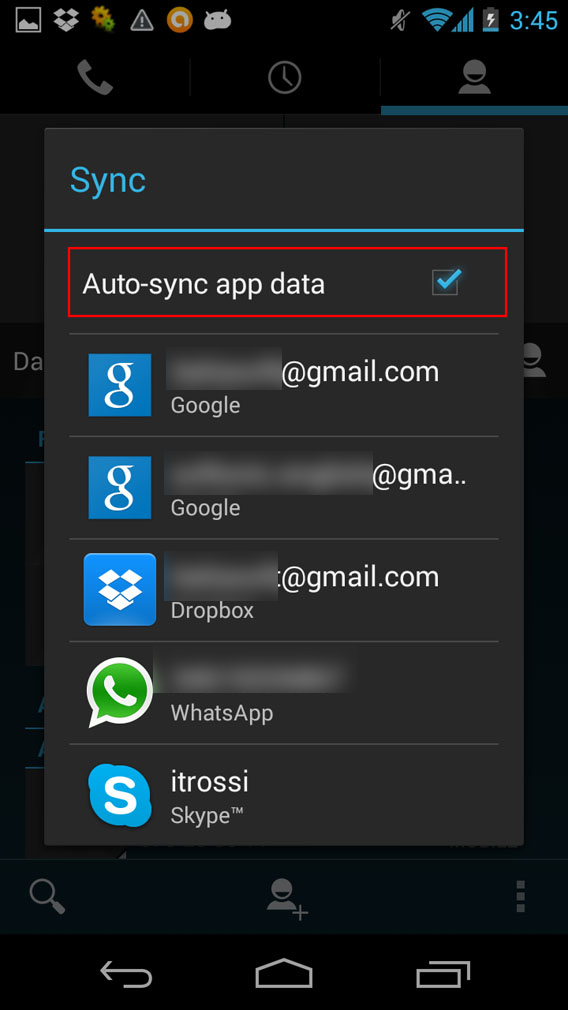
Następnie czas skonfigurować kontakty na Mac. Otwórz aplikacje Kontakty. Przejdź do Ustawienia > Konta i kliknij na przycisk „+” w lewym dolnym rogu.
Z wyświetlonej listy wybierz Google i kliknij przycisk Kontynuuj. Wypełnij pola z nazwą, adresem e-mail oraz hasłem do konta. W następnym kroku wybierz Kontakty i kliknij na przycisk Gotowe.
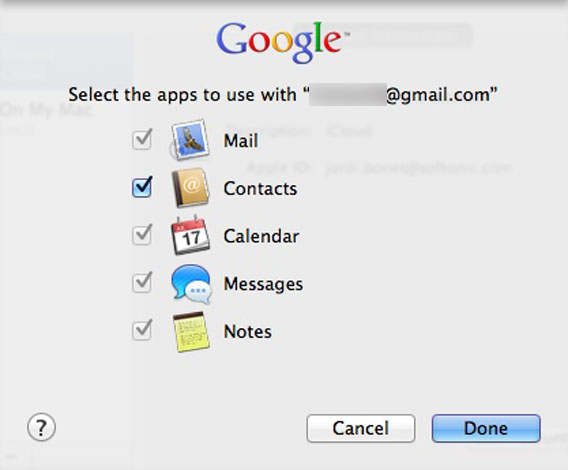
W tym momencie wszystko jest gotowe. Za każdym razem gdy będziesz podłączony do sieci Twoje kontakty na Mac i Android będą automatycznie się synchronizować.
Synchronizacja kalendarza
Także w tym przypadku konto Google będzie najważniejsze
Otwórz aplikację Kalendarz Google lub ją pobierz, jeśli nie jest dostępna domyślnie, na przykład w telefonach HTC.
Z menu z trzema kropkami wybierz Ustawienia, a następnie Dodaj konto > Google> Istniejące i zaloguj się do swojego konta Google/Gmail.
Na Mac należy zrobić dokładnie to samo co w przypadku kontaktów. Otwórz Kalendarz, przejdź do Ustawienia > Konta i kliknij przycisk „+”. Teraz wybierz Google wprowadź dane logowania i w kolejnym etapie wybierz kalendarze.
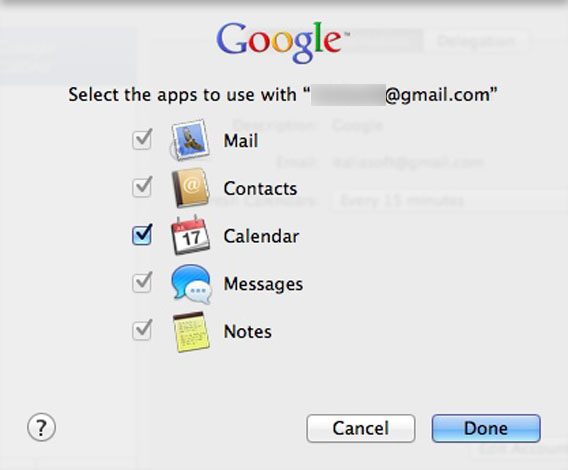
Z rozwijanego menu można ustawić odstępy w aktualizacji kalendarzy.
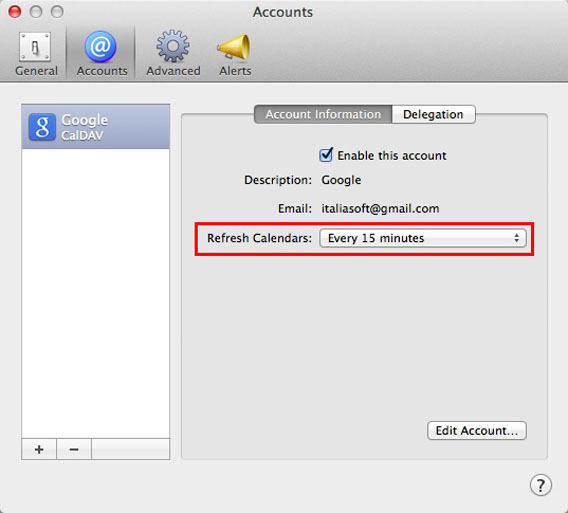
Od teraz kalendarze na Mac i Android będą zawsze zsynchronizowane.
Synchronizacja plików
Istnieje wiele opcji, aby posiadać zawsze zsynchronizowane dokumenty pomiędzy Mac i Android. Jednak najlepszym i najprostszym sposobem jest korzystanie z usług takich jak Dropbox.
Pobierz aplikacje na komputer Mac oraz Androida. Załóż konto, a jeśli już je masz, to zaloguj się na każdym z urządzeń.
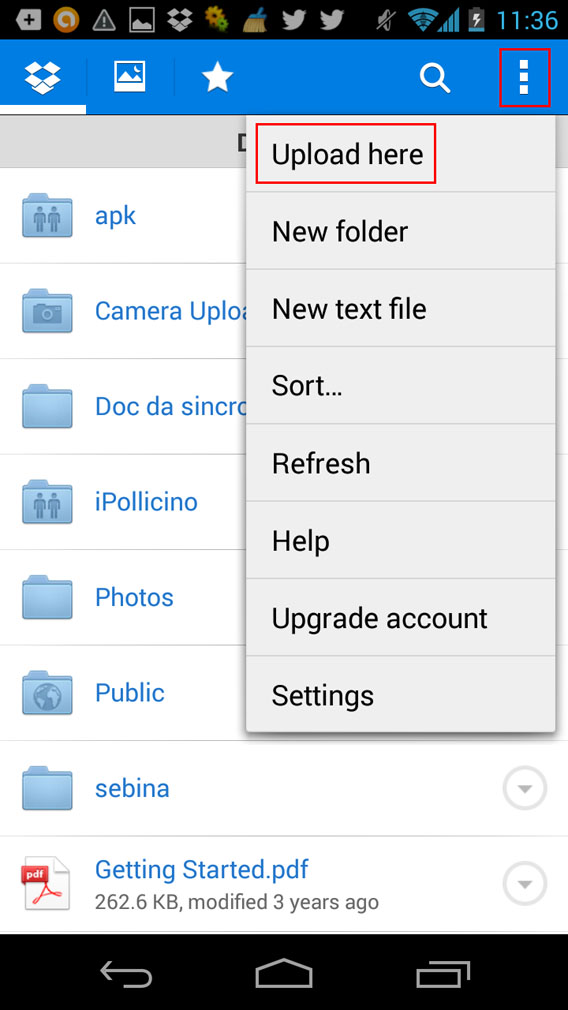
Zarówno na Maku jak i Androidzie wszystkie foldery Dropbox będą zawsze łątwo dostępne. Aby dodać nowe plik z poziomu Androida wystarczy w menu z trzema kropkami kliknąć Dodaj pliki.
Na komputerze Mac zyskujemy dostęp do folderu Dropbox z paska menu i możemy nim zarządzać tak jakby był zwykłym folderem.
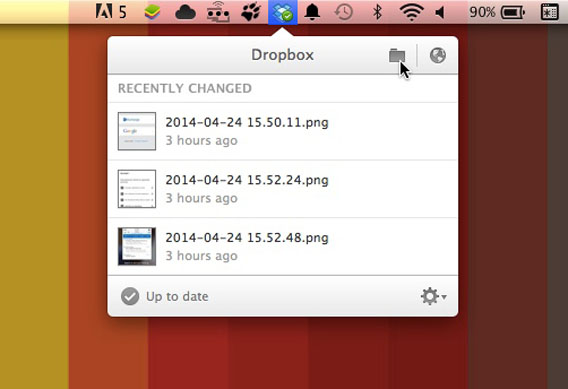
Wszystkie pliki, które dodamy do tego folderu lub podfloderów, będą synchronizować się automatycznie i zawsze będą dostępne.
Synchronizacja zakładek
Posiadanie wszędzie tych samych zakładek w przeglądarce jest istotne dla tych, którzy intensywnie korzystają z internetu.
Aby mieć je zawsze zsynchronizowane można skorzystać z Chrome dostępnego dla komputerów Mac, jak i urządzeń z systemem Android.
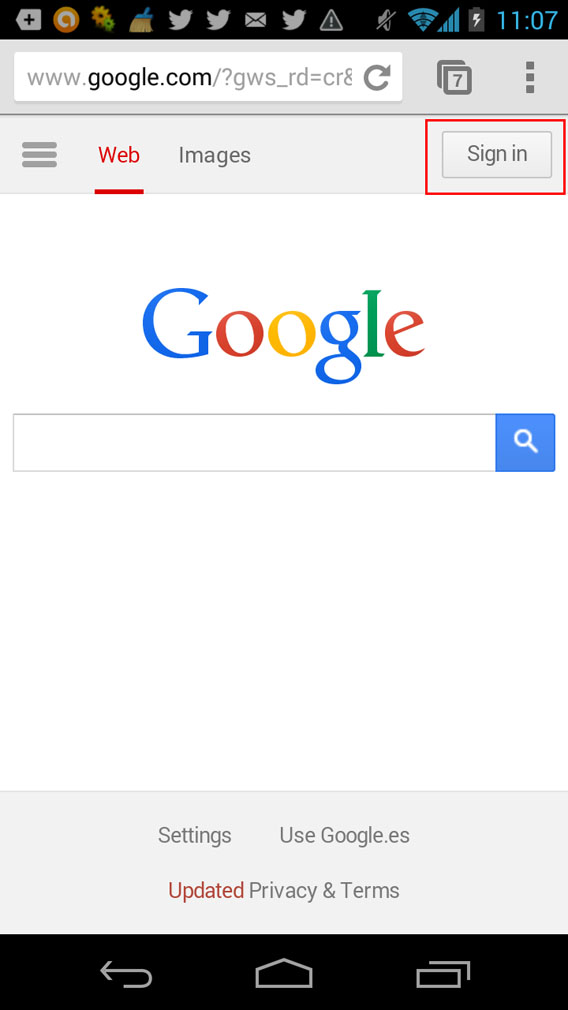
Na obu trzeba zalogować się do swojego konta Google.
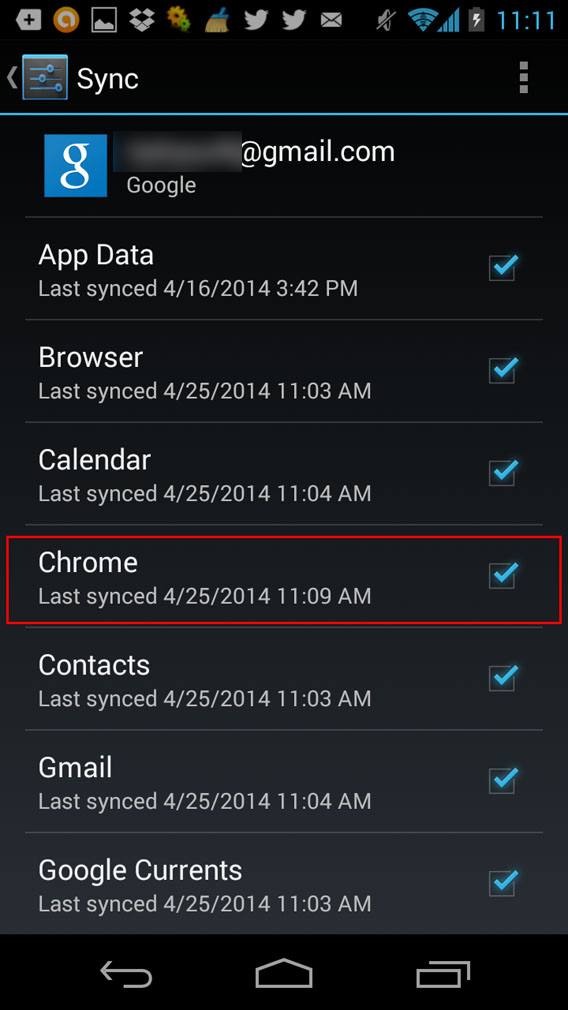
Aby zarządzać synchronizacją przejdź do menu Ustawienia, wybierz Konta i sprawdź czy dana opcja jest zaznaczona w Chrome.
Na komputerze Mac w menu Chrome zaloguj się do swojego konta Google.
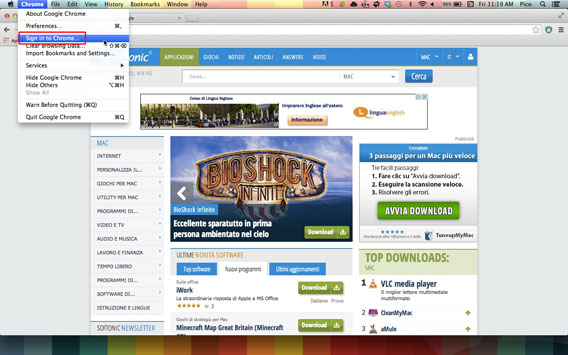
W ustawieniach możesz wybrać co ma być synchronizowane pomiędzy przeglądarką na komputerze, a innymi urządzeniami.
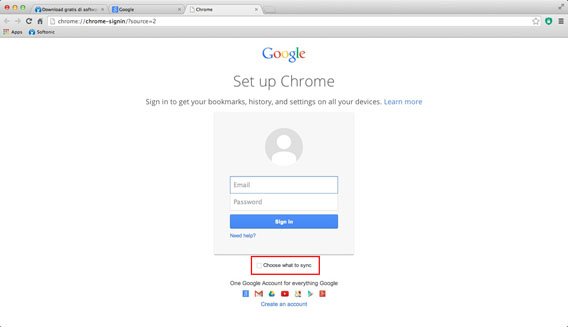
Prawda, że proste?
Jak widać nie ma konieczności korzystania wyłącznie z urządzeń Apple’a aby synchronizować wygodnie swoje cyfrowe życie. Jeśli uwielbiacie komputery Mac, ale cenicie swobodę i wielkość telefonów z Androidem, to teraz macie wszystkie niezbędne narzędzia, aby wygodnie je synchronizować.
Ten poradnik został stworzony z myślą o użytkownikach OS X 10.9 Mavericks. Niektóre elementy mogą się różnić jeśli korzystacie z wcześniejszych wersji systemu Mac.

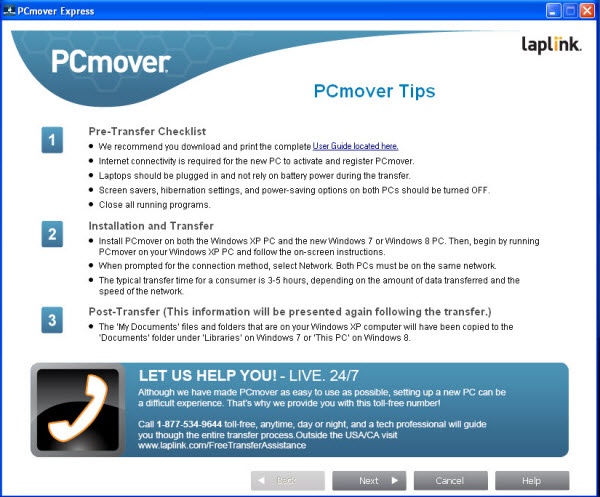
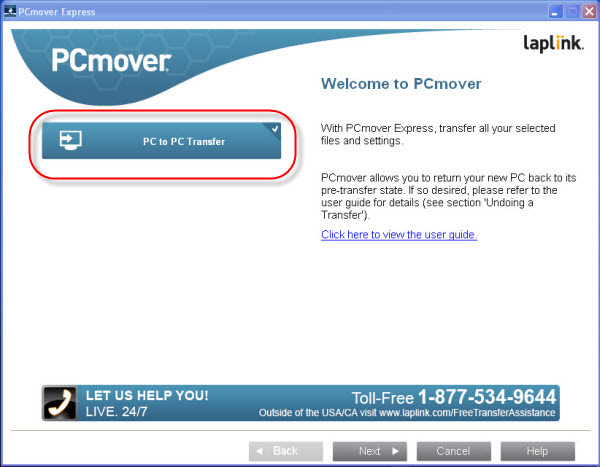
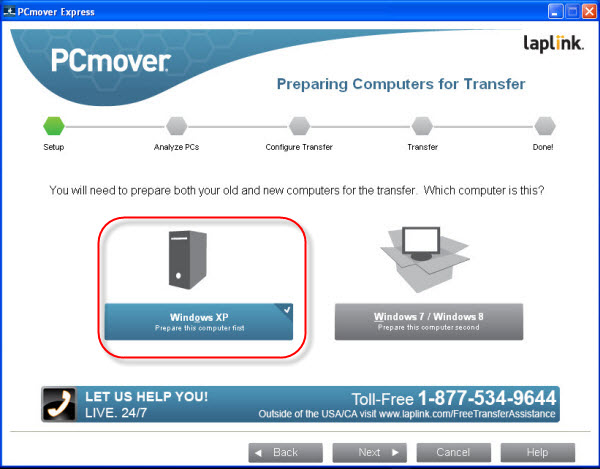
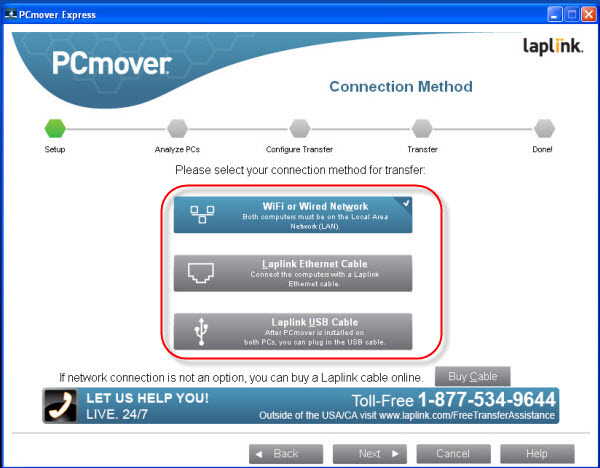
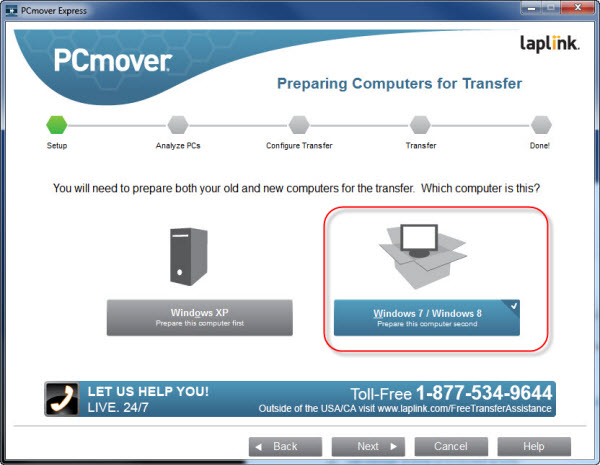
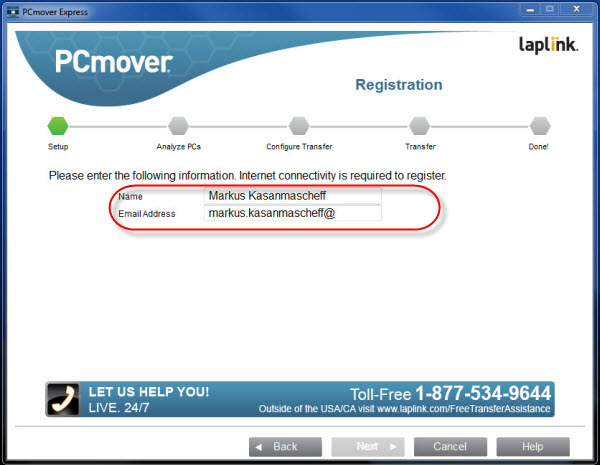
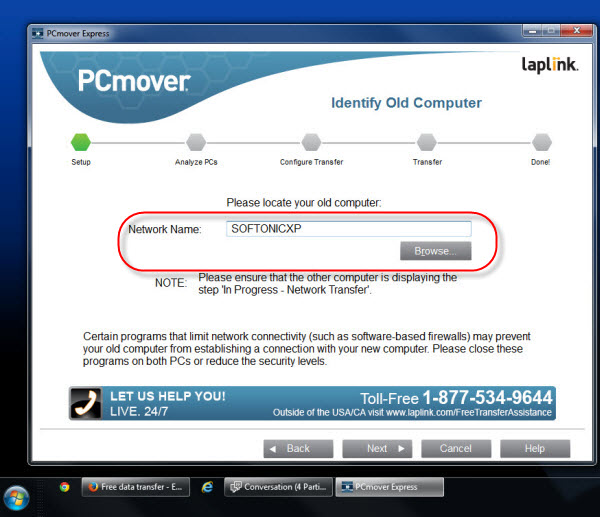
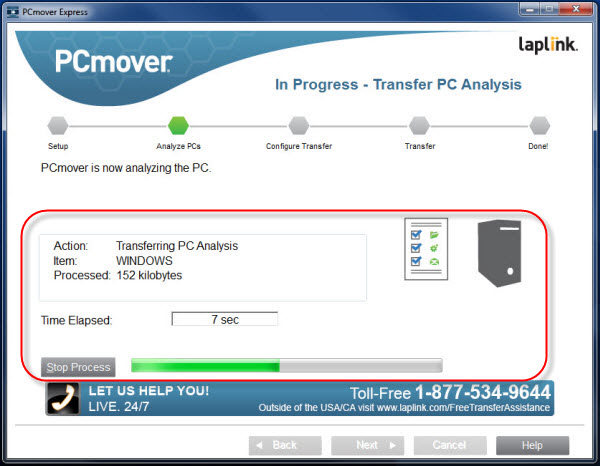
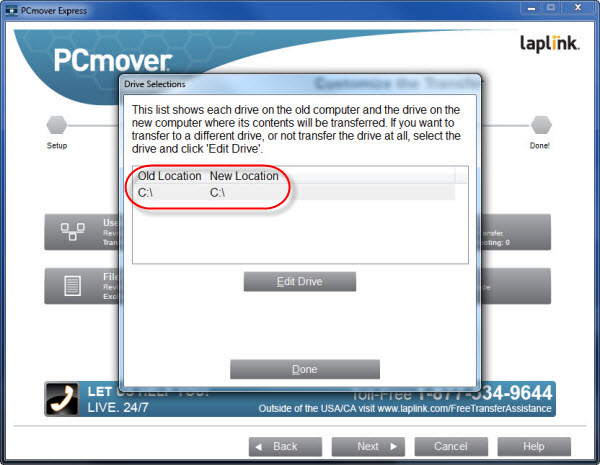
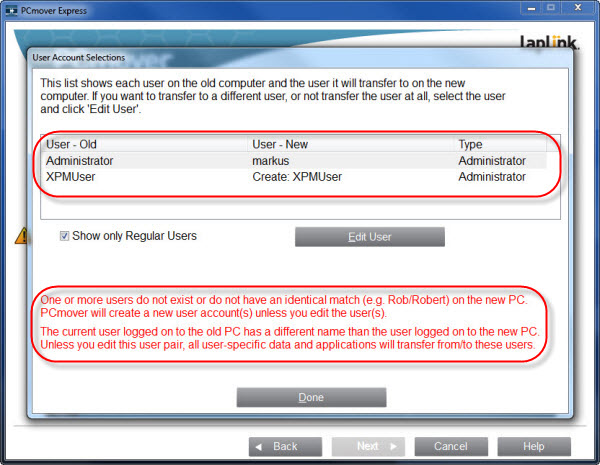
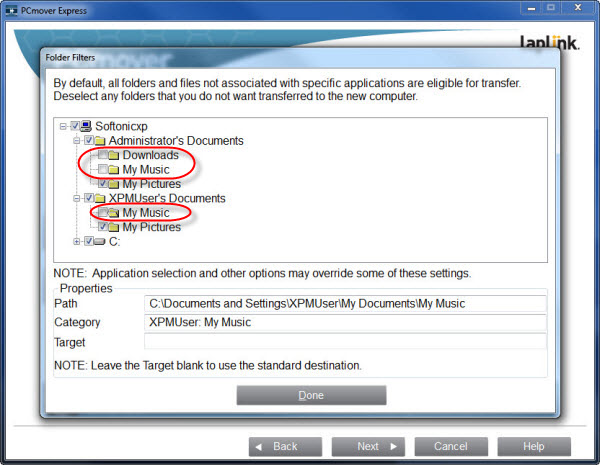

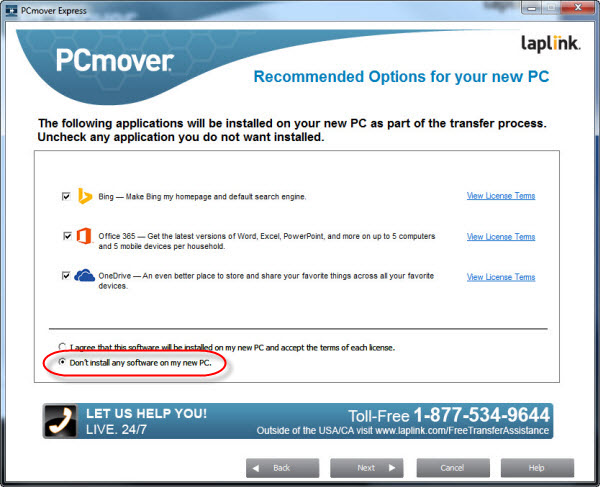
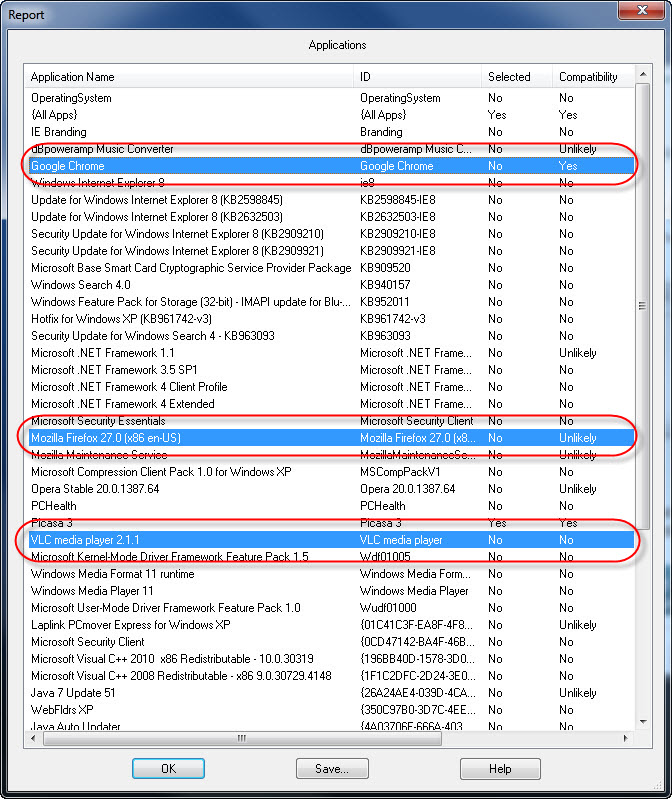
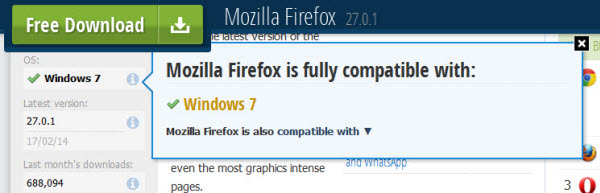
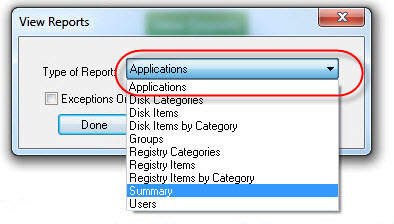 Informacje prezentowane przez PCmover czasem są niedokładne. Wg. nich Mozilla Firefox i Skype nie działają na Windows 7, co naturalnie jest nieprawdą.