Na początku kwietnia Microsoft oficjalnie zakończył wsparcie dla Windows XP. Oznacza to, że ten zasłużony system bez niezbędnych aktualizacji będzie coraz mniej bezpieczny. Jednak w sieci pojawił się prosty trik, dzięki któremu Windows pobierze aktualizację mimo braku wsparcia Microsoftu. Czy aby na pewno?
Według doniesień Betanews, aby odblokować aktualizacje dla systemu wystarczy stworzyć plik tekstowy z następującą treścią i zapisać go z rozszerzeniem .reg.
Windows Registry Editor Version 5.00
[HKEY_LOCAL_MACHINE\SYSTEM\WPA\PosReady]
“Installed”=dword:00000001
Następnie trzeba go uruchomić i włączyć usługę Windows Update, gdzie pojawią się dostępne dla Windows XP aktualizacje. Ma to zapewnić systemowi wsparcie na kolejne 5 lat. Brzmi świetnie, ale rzeczywistość jest nieco inna – w sprawie głos zabrali nawet przedstawiciele Microsoftu.
Okazuje się, że tym sposobem można co prawda ponownie uruchomić aktualizacje dla systemu, ale są one przeznaczone dla Windows Embedded oraz Windows Server 2003, a nie Windows XP. Przez to nie będą one spełniały swojego zadania i nie stanowią żadnej ochrony dla jego użytkowników. W dodatku, mogą ich sytuację jeszcze pogorszyć, bo wspomniane aktualizacje nie były na “ikspeku” testowane. Nie wiadomo więc jak będą współpracować z systemem.
Oczywiście, Microsoft przypomina, że najlepszym sposobem uniknięcia problemów z bezpieczeństwem jest zamiana Windows XP na Windows 7 lub Windows 8. Jeśli jednak zamierzacie zostać przy starym, dobrym XP zobaczcie nasz poradnik: XPokalipsa: Jak dalej bezpiecznie korzystać z Windows XP
Program PCmover Express ułatwia migrację z Windows XP do Windows 7 lub Windows 8.1. Dzięki naszym wskazówkom, zmienicie system operacyjny bez żadnych trudności!
PCmover Express przesyła nasze foldery i pliki oraz ustawienia kont użytkowników wraz z hasłami i innymi danymi z jednego komputera na drugi za pośrednictwem internetu lub specjalnego kabla.
Zainstalowane na naszym komputerze programy nie są przenoszone i muszą być ponownie zainstalowane przez użytkownika. Na szczęście, PCmover Express informuje o kompatybilności oprogramowania zainstalowanego na Windows XP z nowszymi wersjami Windows. Bardziej wymagający użytkownicy mogą spróbować płatnej wersji PCmover Professional, która umożliwia przeniesienie wybranych aplikacji.
W naszym wideo pokazujemy jak to zrobić. A poniżej znajdziesz szczegółowo rozpisane instrukcje krok po kroku. Powodzenia!
<!–
By use of this code snippet, I agree to the Brightcove Publisher T and C
found at https://accounts.brightcove.com/en/terms-and-conditions/.
–>
<!–
This script tag will cause the Brightcove Players defined above it to be created as soon
as the line is read by the browser. If you wish to have the player instantiated only after
the rest of the HTML is processed and the page load is complete, remove the line.
–>
brightcove.createExperiences();
1. Instalacja i przygotowanie
Zainstaluj PCmover na komputerze z Windows XP i na każdym komputerze docelowym z Windows 7 lub Windows 8.
Połącz komputery za pośrednictwem sieci Wi-Fi, sieci LAN lub kabla do przesyłania danych.
Jeśli Twój komputer to laptop, to podłącz go do prądu kablem.
Odłącz od internetu komputer z XP.
Wyłącz oprogramowanie antywirusowe w Windows XP.
Włącz połączenie z internetem na komputerze docelowym.
Zamknij wszystkie programy działające w tle.
2. Uruchom PCmover na Windows XP
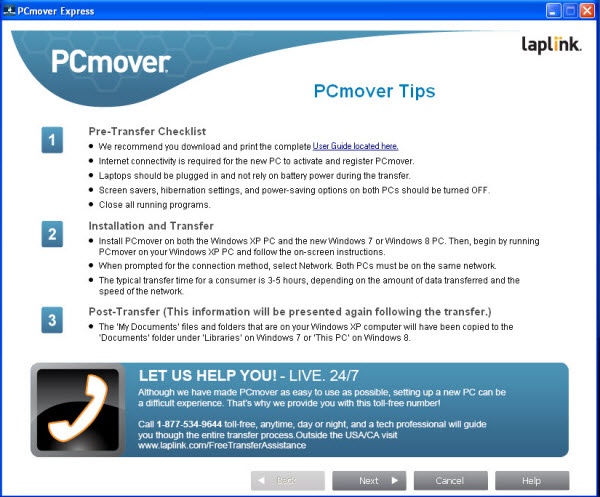
Po uruchomieniu, PCmover wyświetli listę kontrolną i krótki opis całego procesu. Instrukcję ze szczegółowymi informacjami można pobrać z internetu.
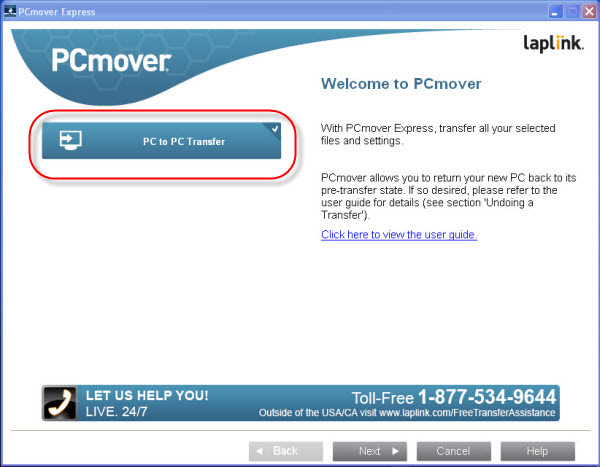
3. Wybierz transfer między komputerami.
Kliknij przycisk PC to PC transfer.
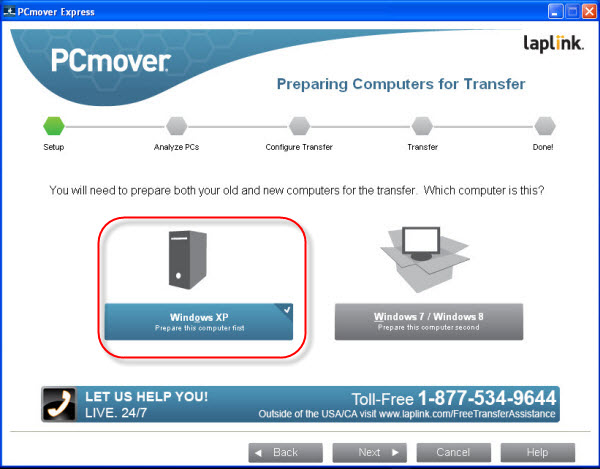
4. Wybierz Windows XP.
Lewym klawiszem myszy kliknij Windows XP z lewej strony ekranu.
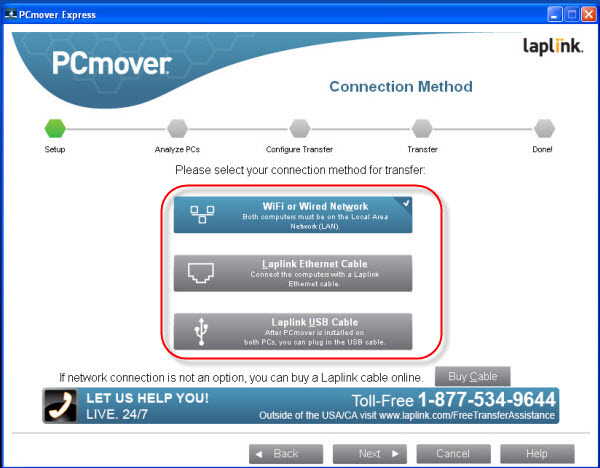
5. Wybierz typ połączenia.
Połącz komputery za pośrednictwem sieci WLAN lub LAN. Można też skorzystać z kabla sprzedawanego przez producenta programu. Niestety, PCmover nie wspiera żadnych zewnętrznych nośników danych takich, jak pamięci USB, co jest dla nas niezrozumiałe.
Wskazówka: Przeczytaj nasz poradnik do końca, by zdecydować, czy PCmover jest właściwym rozwiązaniem dla Ciebie. PCmover nie przenosi programów, a swoje pliki możesz samodzielnie skopiować np. na pendrive’a.
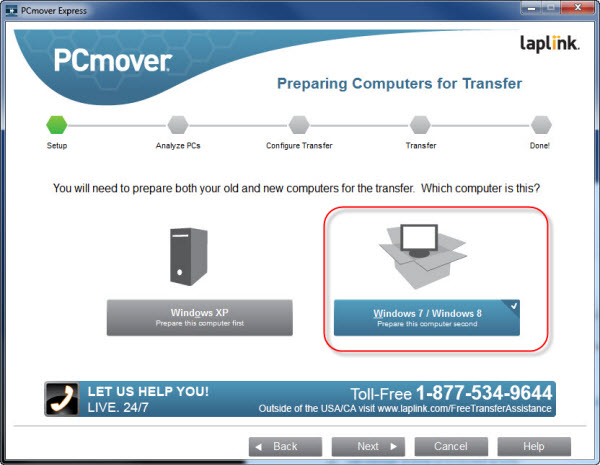
6. Uruchom PCmover w systemie docelowym.
Po uruchomieniu PCmover na komputerze docelowym, wybierz Windows 7 lub Windows 8 z prawej strony ekranu.
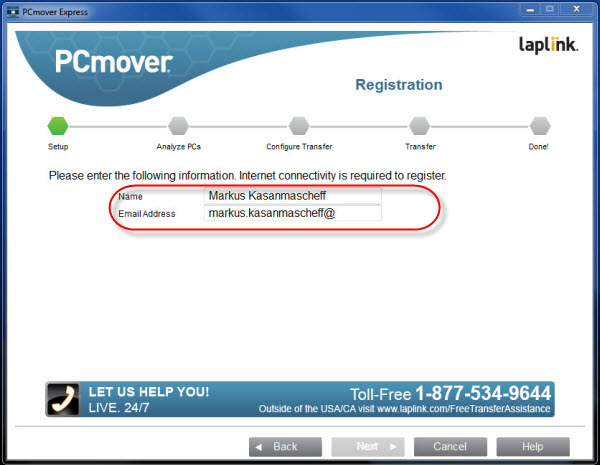
7. Wprowadź nazwę i adres e-mail.
Wpisz swoje imię i nazwisko oraz adres e-mail w odpowiednie pola.
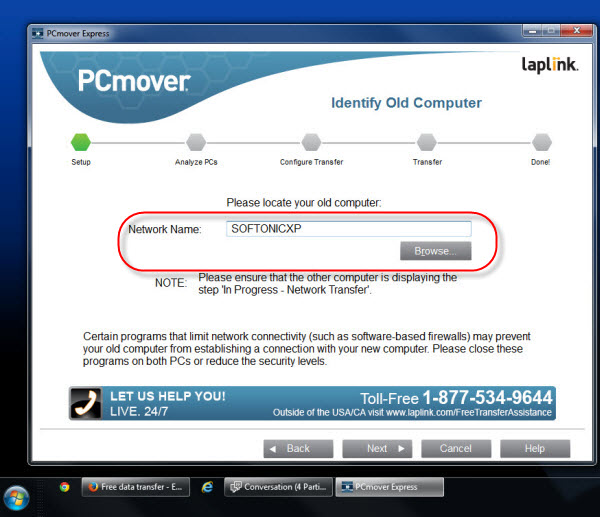
8. Wybierz urządzenie z XP.
Kliknij przycisk Browse i wybierz swój komputer z Windows XP. Jeżeli nie możesz znaleźć swojego urządzenia, oznacza to, że najprawdopodobniej są problemy z połączeniem między komputerami.
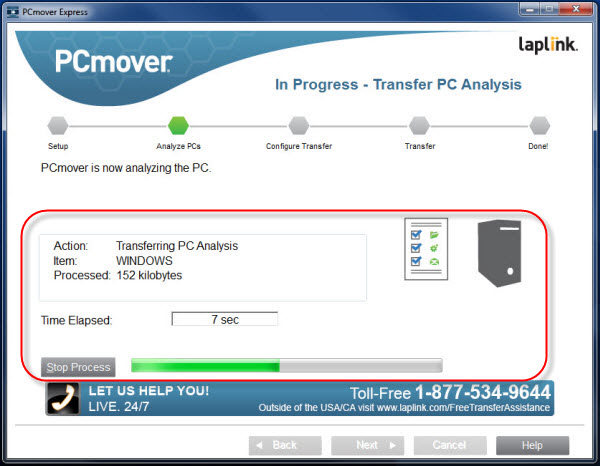
9. Analiza systemu docelowego
PCmover przeanalizuje system Windows, sprawdzi ilość dostępnego miejsca na dysku i istniejące konta użytkowników. Zostaną w nim wykorzystane dane z raportu utworzonego wcześniej na Windows XP.
10. Wybór danych do przesłania
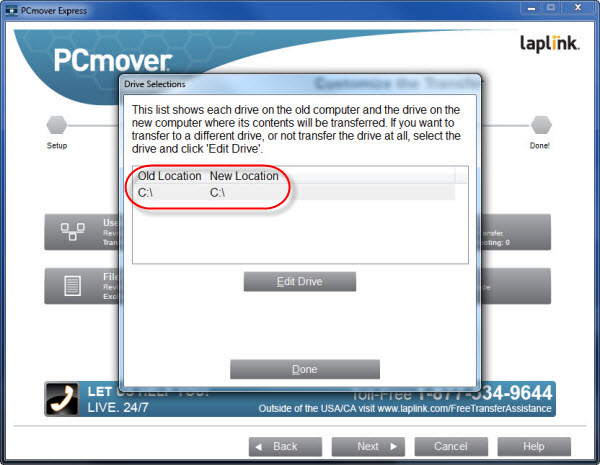
Dysk twardy
Zazwyczaj Windows zainstalowany jest na dysku C:\. Jeśli Twój system Windows znajduje się w innym miejscu, możesz zmienić to ustawienie samodzielnie. Z opcji tej skorzystają najczęściej osoby, które mają zainstalowane na swym komputerze więcej niż jeden system operacyjny, np. kilka wersji Windows lub Linuxa.
Konta użytkowników
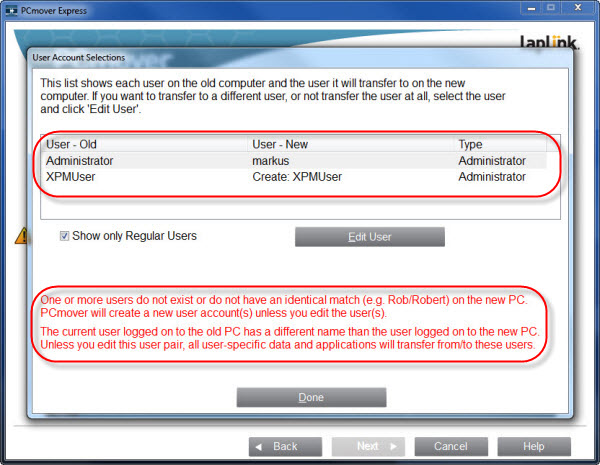
W sekcji User Account Selections można wybrać, które konta użytkowników zostaną przesłane. Jeśli na komputerze z XP istnieją konta, z których nie korzystamy, to możemy ich zwyczajnie nie przesyłać.
Foldery
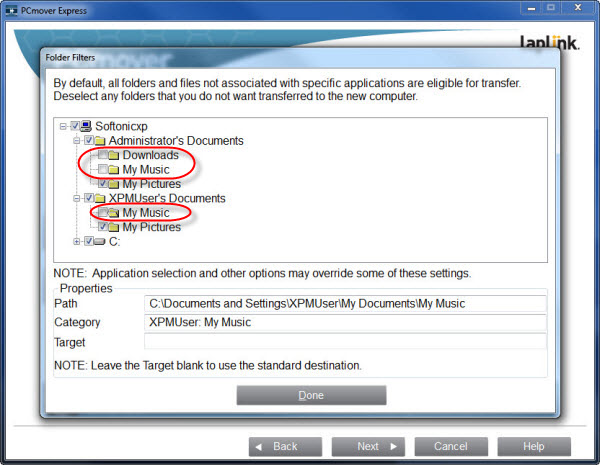
Domyślnie PCmover przesyła wszystkie prywatne foldery wybranych kont użytkowników. Jeśli nie chcemy kopiować niektórych folderów, musimy zaznaczyć, które z nich mają być pominięte.
Niepotrzebne pliki
W sekcji File Filters możemy wyłączyć przesyłanie niektórych typów plików. Program sam podpowiada trzy typy plików, których zadaniem jego autorów nie warto przenosić do nowego komputera. Naszym czytelnikom radzimy samodzielne podjęcie tej decyzji. Zdecydowanie bezpieczniej jest kopiować wszystkie pliki.
11. Transfer danych
W zależności od wielkości systemu, proces transmisji danych może zająć nawet kilka godzin. Szybkość PCmover zależy również od szybkości wybranego połączenia między komputerami.
12. Opcjonalnie: instalacja programów firmy Microsoft
Po zakończeniu transferu danych i restarcie komputera, skopiowane konta użytkowników oraz ich pliki powinny być dostępne na komputerze docelowym.
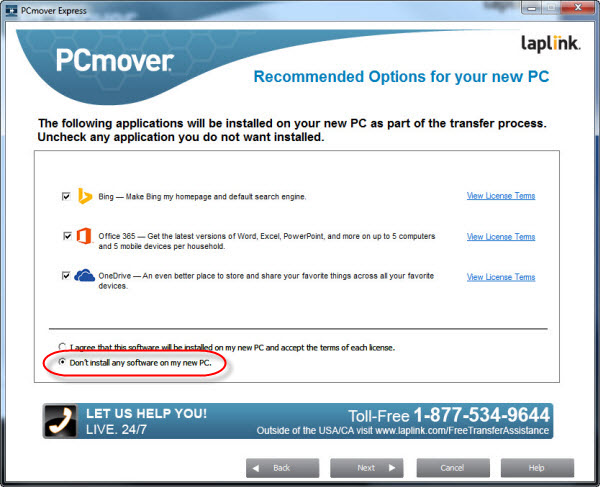
Choć PCmover nie przenosi zainstalowanych programów, to chce on zainstalować na docelowym systemie oprogramowania firmy Microsoft. Możemy zainstalować te programy bez problemów później, więc sugerujemy zaznaczenie opcji Do not install any software on my new PC.
13. Analiza raportu kompatybilności
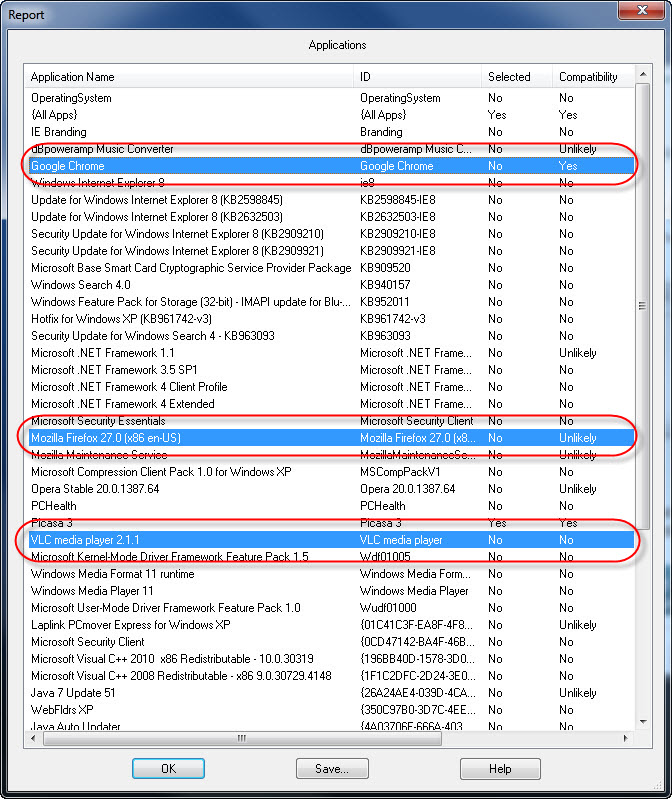
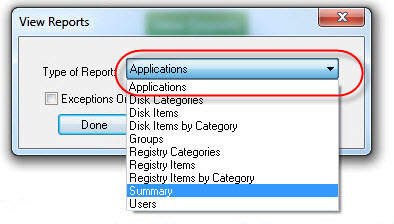
Podczas migracji z Windows XP do Windows 7 lub Windows 8 możesz stracić część z zainstalowanych programów. Niektóre z nich trzeba będzie zainstalować samodzielnie, a z pozostałymi być może pożegnamy się na zawsze. W raporcie kompatybilności znajdziesz informacje o tym, które programy będą działać na Windows 7 lub Windows 8.
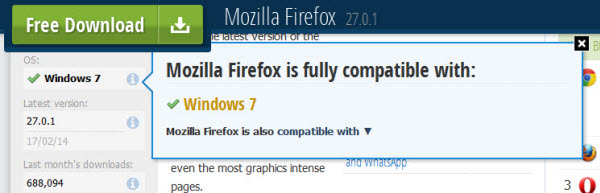
Informacje prezentowane przez PCmover czasem są niedokładne. Wg. nich Mozilla Firefox i Skype nie działają na Windows 7, co naturalnie jest nieprawdą.
Wskazówka: Kompatybilność danej aplikacji można sprawdzić na naszej stronie internetowej – wystarczy odszukać dany program i klikając symbol “i”. Natomiast do instalacji wielu programów naraz polecamy naszą nową aplikację Softonic dla Windows.


 Informacje prezentowane przez PCmover czasem są niedokładne. Wg. nich Mozilla Firefox i Skype nie działają na Windows 7, co naturalnie jest nieprawdą.