Apple już poprawia bezpieczeństwo iCloud

Zgodnie z tym, co powiedział Tim Cook w ubiegłbym tygodniu, Apple pracuje już nad poprawą bezpieczeństwa usługi iCloud. W ostatnich dwóch tygodniach serwis służący do synchronizacji danych pomiędzy urządzeniami Apple był obiektem powszechnej krytyki. Wszystko za sprawą wycieku prywatnych zdjęć wielu amerykańskich celebrytek, do jakiego doszło na początku września.

Nowością, która właśnie pojawiła się w usłudze, jest wysyłanie użytkownikom wiadomości e-mail, gdy ktoś próbuje zalogować się do iClouda za pośrednictwem strony internetowej. Oczywiście nie zablokuje to potencjalnego ataku, ale poinformowany użytkownik dostanie szansę szybkiego zweryfikowania niebezpieczeństwa. W dosyć łatwy sposób będzie mógł zmienić swoje hasło i zgłosić próbę ataku do firmy Apple.

Podobną opcję ma Facebook. Popularna sieć społecznościowa poinformuje nas, gdy ktoś zechce się zalogować na nasze konto z nierozpoznanego komputera. Wysyła także dodatkowe informacje dotyczące IP oraz rodzaju przeglądarki, z którego próbowano się zalogować na nasze konto. W mailach od Apple takich informacji, niestety, zabraknie.

Źródło: MacRumors

Zobacz także:

Apple testuje iCloud dla Windowsa

iCloud: jak odzyskać kopię zapasową z iPhone’a… i nie tylko

Obserwuj @PawelKanski na Twitterze

Jak zsynchronizować smartfon z Androidem z PC?

Istnieje wiele sposobów i aplikacji, aby zsynchronizować telefon lub tablet z Androidem z Twoim PC – przez USB, Wi-Fi, chmurę i Bluetooth. Z nami dowiesz się więcej na ten temat!

Wiele z tych sposobów dotyczy wszystkich smartfonów z Androidem, podczas gdy inne zależą od konkretnego modelu telefonu. Jeśli na przykład posiadasz Samsunga Galaxy, to dysponujesz pewnymi specyficznymi dla niego narzędziami. Z kolei jeśli posiadasz HTC Desire, odpowiednie programy mogą być już zupełnie inne.

W tym artykule zaprezentujemy niektóre najlepsze opcje.

AirDroid: synchronizuje kontakty, zdjęcia i muzykę z PC i Mac przez Wi-Fi

AirdroidNa wszystkie modele z Androidem.

AirDroid jest bardzo łatwy w użyciu i umożliwia przesłanie zawartości Twojego telefonu na PC i vice versa. Pobierz aplikację na swojego smartfona, uruchom ją i podążaj za instrukcjami, które pojawią się na ekranie. W ostatniej wersji AirDroid doczekaliśmy się możliwości przenoszenia danych z i do urządzenia z Androidem nawet wtedy, gdy masz telefon przy sobie! Jest to aplikacja zdecydowanie warta rekomendacji.

Pobierz AirDroid na Androida

G Cloud Backup: przenosi całą zawartość telefonu z Androidem do chmury

gfive-gcloudNa wszystkie modele z Androidem.

G Cloud Backup umożliwia przeniesienie do chmury wszystkich danych Twojego telefonu: sms-ów, kontaktów, zdjęć, wideo, muzyki, dokumentów, spisu połączeń i wszystkich ustawień systemowych. Masz na to do dyspozycji 1 GB wolnej przestrzeni.

Pobierz G Cloud Backup na Androida

Kies Air i Samsung Kies: synchronizacja z telefonami Samsung

kies-air1

Wspiera modele: Samsung Galaxy S, Samsung Galaxy S2, Samsung Galaxy ACE, Samsung Galaxy Mini.

Aplikacje te umożliwiają synchronizację z komputerem większości danych z Twojego smartfona lub z tabletu z Androidem.

Kies Air umożliwia synchronizację Twojego Samsunga z PC przez Wi-Fi. Wystarczy uruchomić aplikację na Androidzie i wprowadzić podany adres IP w przeglądarkę.

Na załadowanej stronie ujrzysz kontakty, zdjęcia, SMS-y i całą zawartość smartfona. Możesz wybrać opcję pobrania zdjęć na pulpit swojego komputera lub usunięcia ich bezpośrednio z interfejsu.

Pobierz Kies Air na Androida

samsung-kies2Samsung Kies to program, który możesz pobrać na swój komputer, aby połączyć z nim swojego Samsunga. Pozwala on przenieść z telefonu na komputer muzykę, zdjęcia, wideo czy podcasty. Oprócz tego możliwe jest również zrobienie kopii zapasowej danych oraz zainstalowanie najnowszej wersji oprogramowania. Możesz połączyć swój telefon z komputerem za pomocą kabla USB, Bluetootha lub Wi-Fi. Aplikacja posiada również wbudowany odtwarzacz umożliwiający słuchanie muzyki i oglądanie filmów. Program nie działa idealnie, warto więc rozważyć też inne opcje.

Pobierz Samsung Kies na PC

HTC Sync: synchronizacja przez USB

HTC-SyncWspiera modele: HTC Sensation, Evo, Wildfire, Desire S, Z, HD ChaCha.

HTC Sync to pakiet służący do zarządzania i synchronizacji danych pomiędzy komputerem a smartfonami HTC. Niezwykle intuicyjny interfejs sprawia, że przesyłanie danych i zarządzanie plikami jest szybkie i nieskomplikowane.

Ekran główny programu podzielony jest na kategorie: muzyka, zdjęcia, kalendarz, ulubione, dokumenty. Wybierz interesującą Cię kategorię i wskaż plik, który ma zostać przeniesiony. Następnie naciśnij przycisk Sync, aby rozpocząć synchronizację.

Pobierz HTC Sync na PC

LG PC Suite: synchronizacja przez USB i Bluetooth

lg-pc-suite1Na telefony LG.

W aplikacji LG PC Suite decydujesz, czy synchronizacja ma się odbyć przez kabel USB, czy przez połączenie Bluetooth.

W interfejsie tego programu możesz zobaczyć całą synchronizowaną zawartość telefonu: kontakty, kalendarz, zdjęcia i muzykę. Posiada on specjalną funkcję zwaną On Screen Phone, dzięki której możesz zobaczyć w czasie rzeczywistym na ekranie komputera, co aktualnie dzieje się w Twoim smartfonie. LG PC Suite jest niezbędny dla wszystkich użytkowników telefonów LG.

Pobierz LG PC Suite na PC

Na tym jednak nie kończą się możliwości synchronizacji

Również użytkownicy komputerów Mac mogą bez problemów synchronizować je ze smartfonami z Androidem. W tym artykule dokładnie wyjaśniamy, jak zsynchronizować kontakty, kalendarz, muzykę, filmy i inne pliki z OS X Mavericks.

Jeśli planujesz przesłać na PC jedynie zdjęcia (i tym samym znacznie odciążyć pamięć swojego smartfona), możesz skorzystać z ShoeBox lub innych sposobów.

Aby zsynchronizować dane ze swojego smartfona z komputerem (również Makiem), masz do wyboru wiele bardzo dobrych narzędzi. Wystarczy wybrać to, które najlepiej wpasowuje się w Twoje potrzeby.

Warto jednak pamiętać o jednej rzeczy – nie należy traktować tego tematu zbyt nonszalancko. Nie stosując synchronizacji z komputerem i przechowując dane oraz pliki wyłącznie na jednym urządzeniu, narażasz je zwyczajnie na niebezpieczeństwo.

Jeśli posiadasz tablet z systemem Android, zapoznaj się z naszym kompleksowym przewodnikiem, aby poznać ciekawe wskazówki i triki.

Artykuł został zaktualizowany w dniu 08.07.2014

Zobacz także:

Synchronizacja Androida z Mac jest prosta

Nie musisz mieć iPhone’a aby wygodnie synchronizować telefon z systemem Mac OS X 10.9 Mavericks. Android i Apple w rzeczywistości są w stanie żyć w harmonii. Zobaczmy więc, jak je z sobą skomunikować.

To prawda: nie ma nic łatwiejszego od synchronizacji iPhone’a lub iPada z komputerem Mac. Wystarczy korzystać z iCloud dostępnego także na PC.

To jednak nie znaczy, że Android nie lubi jabłek! Synchronizacja kontaktów, kalendarzy, plików, muzyki, filmów i zdjęć pomiędzy OS X, a smartfonami i tabletami z systemem Google, w rzeczywistości jest prosta. Wystarczy kilka narzędzi oraz kilka minut na przygotowanie wszystkiego. Pokazujemy jak to zrobić.

Synchronizacja Zdjęć, Filmów, Muzyki

dobuleTwist (dla Mac i Android) jest najskuteczniejszym narzędziem do synchronizacji muzyki, zdjęć oraz filmów między komputerami Apple i smartfonami z systemem Google.

Opcje synchronizacji przez aplikacje są dwie: AirSync oraz poprzez kabel USB. W przypadku AirSync, czyli bezprzewodowej synchronizacji, urządzenia muszą działać w tej samej sieci WiFi i musimy mieć zainstalowaną aplikację doubeTwist AirSync na smartfonie.

W przypadku tej drugiej opcji, ważne jest, aby telefon lub tablet włączony był w trybie pamięci masowej USB MSC. Oznacza to, że urządzenia wspierające wyłącznie tryb USB MTP, nie mogą być synchronizowane przez port USB, ale wyłącznie bezprzewodowo.

Wśród telefonów wspierających MSC USB znajdziemy Samsung Galaxy S2 ( za wyjątkiem wersji Sprint), Google Nexus S, HTC ONR X (za wyjątkiem wersji Sprint), Motorola RAZR i RAZR MAXX.

Niektóre nowsze modele Androida, jak Samsung Galaxy S4, czy Nexus 5 posiadają wyłącznie wsparcie dla MTP. Podobnie jest w przypadku tabletów z Android Honeycomb i wielu urządzeń z Android 4 bez karty SD.

dubleTwist dla Mac jest oprogramowaniem bardzo podobnym do iTunes. Podłącz telefon i wybierz go w lewej kolumnie. Z trzech dostępnych zakładek muzyka, filmy, zdjęcia należy wybrać rodzaj synchronizacji jaki chcesz wykonać, a następnie nacisnąć przycisk Sync w prawym dolnym rogu.
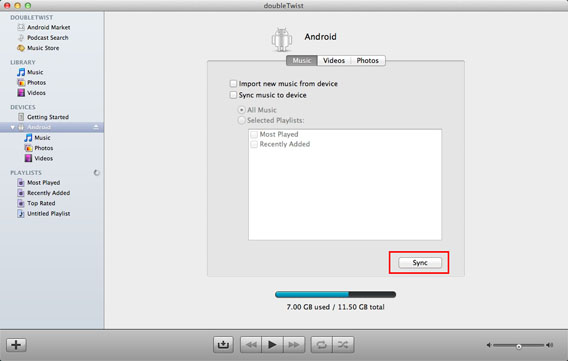
doubleTwist Mac tasto Sync

Synchronizacja działać może także tylko w jedną stronę z telefonu do komputera Mac lub odwrotnie. Jest to wygodne, ponieważ rzadko się zdarza, że chcemy przesłać całą bibliotekę zdjęć zgromadzonych na komputerze na telefon. Częściej chcemy przesłać zdjęcia z Androida na komputer.

dubleTwist korzysta z bibliotek iTunes oraz iPhoto. Niestety nie możemy dodawać folderów.

Synchronizacja kontaktów

Odbywa się to za pomocą konta Google.

Otwórz aplikację telefonu, wybierz zakładkę kontakty, dotknij menu z trzema kropkami w prawym dolnym rogu i wybierz opcje konta.
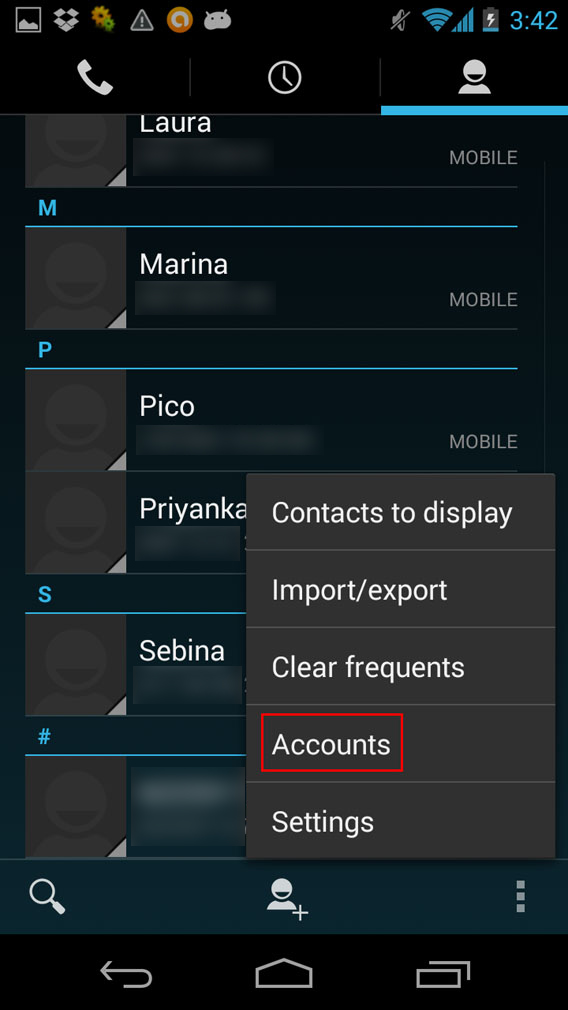
Contatti - menu Accounts

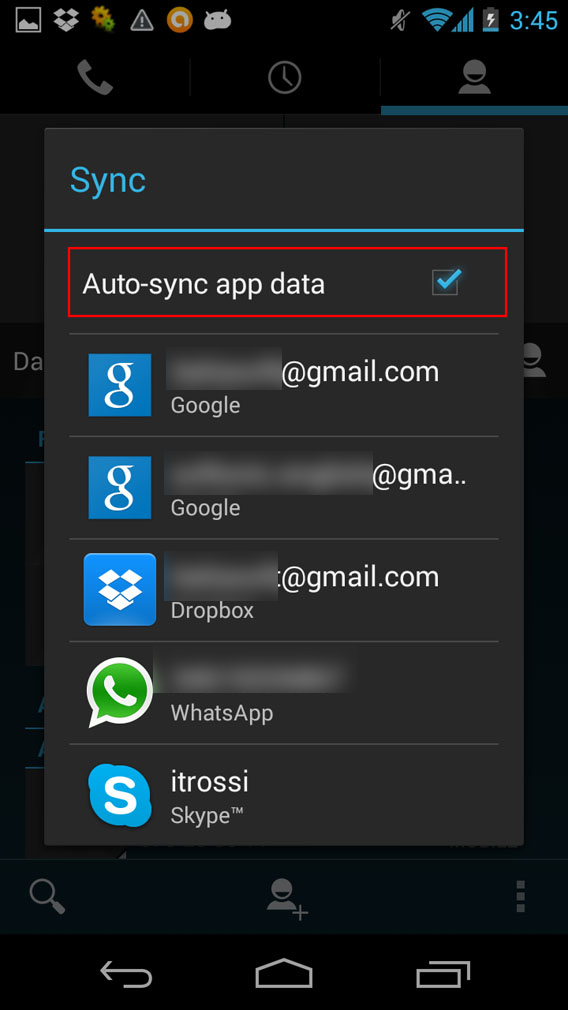
Zaznacz auto-sync app data. Teraz dane dotyczące kontaktów będą na bieżąco synchronizowane przez internet.Contatti autosync app data
Następnie czas skonfigurować kontakty na Mac. Otwórz aplikacje Kontakty. Przejdź do Ustawienia > Konta i kliknij na przycisk „+” w lewym dolnym rogu.

Z wyświetlonej listy wybierz Google i kliknij przycisk Kontynuuj. Wypełnij pola z nazwą, adresem e-mail oraz hasłem do konta. W następnym kroku wybierz Kontakty i kliknij na przycisk Gotowe.
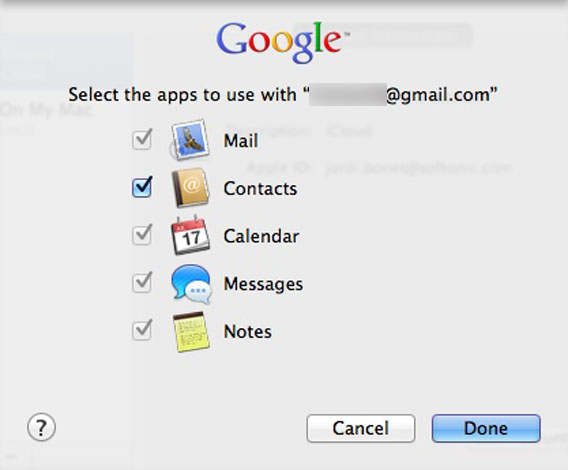
Contacts tasto Done

W tym momencie wszystko jest gotowe. Za każdym razem gdy będziesz podłączony do sieci Twoje kontakty na Mac i Android będą automatycznie się synchronizować.

Synchronizacja kalendarza

Także w tym przypadku konto Google będzie najważniejsze

Otwórz aplikację Kalendarz Google lub ją pobierz, jeśli nie jest dostępna domyślnie, na przykład w telefonach HTC.

Z menu z trzema kropkami wybierz Ustawienia, a następnie Dodaj konto > Google> Istniejące i zaloguj się do swojego konta Google/Gmail.

Na Mac należy zrobić dokładnie to samo co w przypadku kontaktów. Otwórz Kalendarz, przejdź do Ustawienia > Konta i kliknij przycisk „+”. Teraz wybierz Google wprowadź dane logowania i w kolejnym etapie wybierz kalendarze.
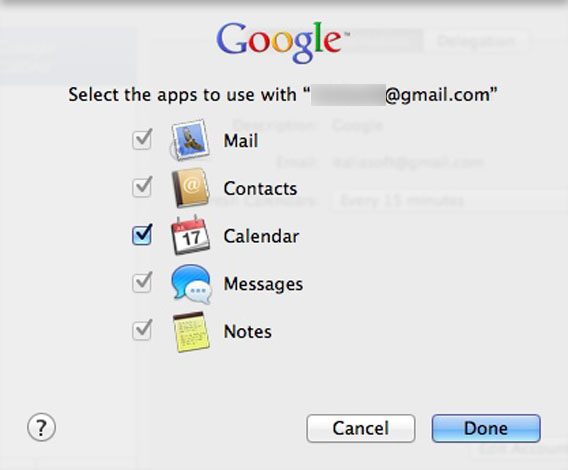
Calendar tasto done

Z rozwijanego menu można ustawić odstępy w aktualizacji kalendarzy.
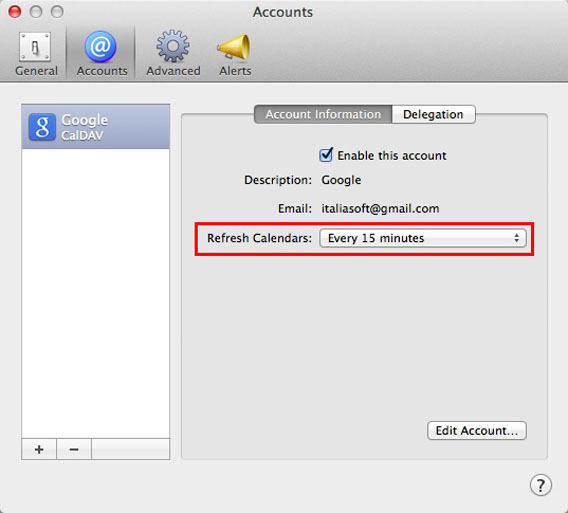
Calendar refresh

Od teraz kalendarze na Mac i Android będą zawsze zsynchronizowane.

Synchronizacja plików

Istnieje wiele opcji, aby posiadać zawsze zsynchronizowane dokumenty pomiędzy Mac i Android. Jednak najlepszym i najprostszym sposobem jest korzystanie z usług takich jak Dropbox.

Pobierz aplikacje na komputer Mac oraz Androida. Załóż konto, a jeśli już je masz, to zaloguj się na każdym z urządzeń.

Zarówno na Maku jak i Androidzie wszystkie foldery Dropbox będą zawsze łątwo dostępne. Aby dodać nowe plik z poziomu Androida wystarczy w menu z trzema kropkami kliknąć Dodaj pliki.
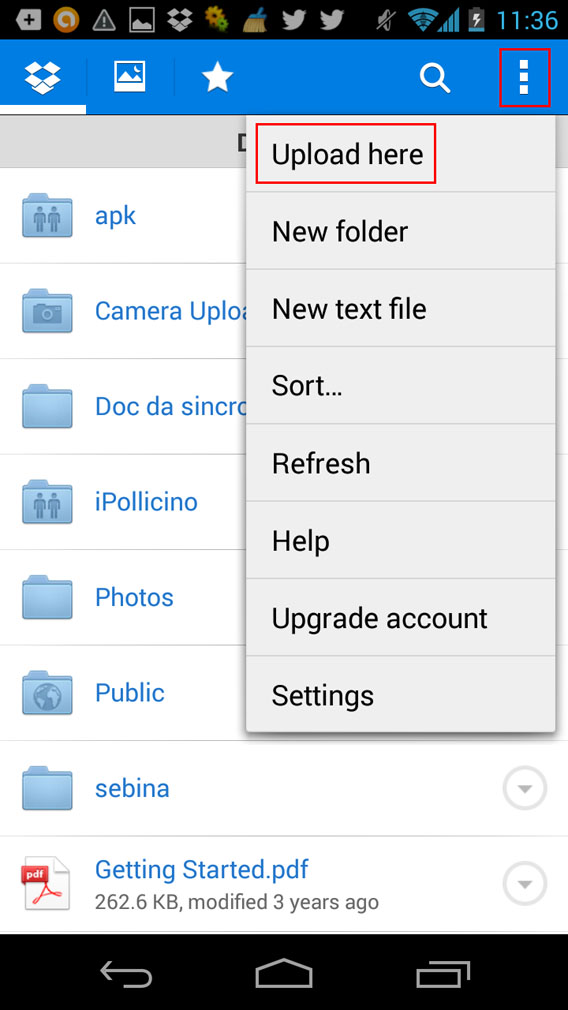
Upload here Dropbox Android

Na komputerze Mac zyskujemy dostęp do folderu Dropbox z paska menu i możemy nim zarządzać tak jakby był zwykłym folderem.
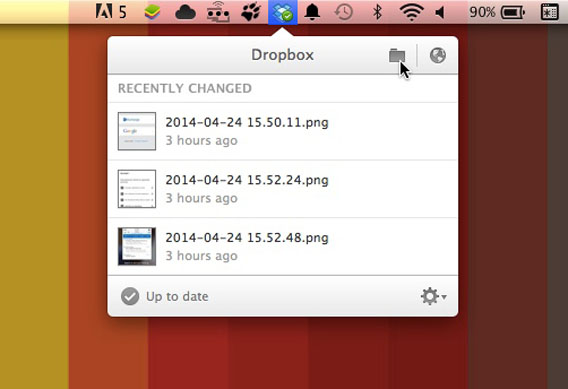
Mac cartella Dropbox

Wszystkie pliki, które dodamy do tego folderu lub podfloderów, będą synchronizować się automatycznie i zawsze będą dostępne.

Synchronizacja zakładek

Posiadanie wszędzie tych samych zakładek w przeglądarce jest istotne dla tych, którzy intensywnie korzystają z internetu.

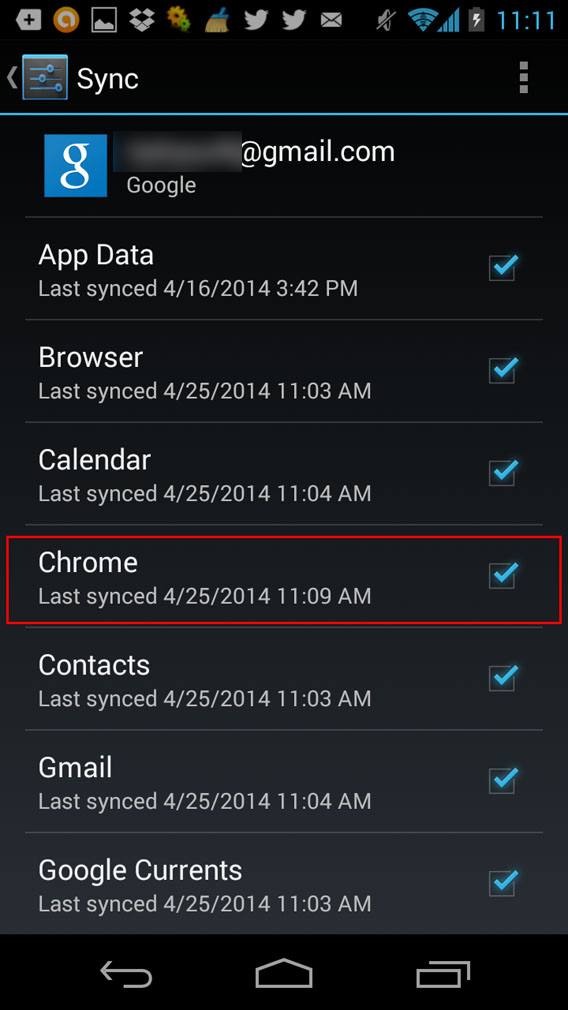
Aby mieć je zawsze zsynchronizowane można skorzystać z Chrome dostępnego dla komputerów Mac, jak i urządzeń z systemem Android.

Na obu trzeba zalogować się do swojego konta Google.
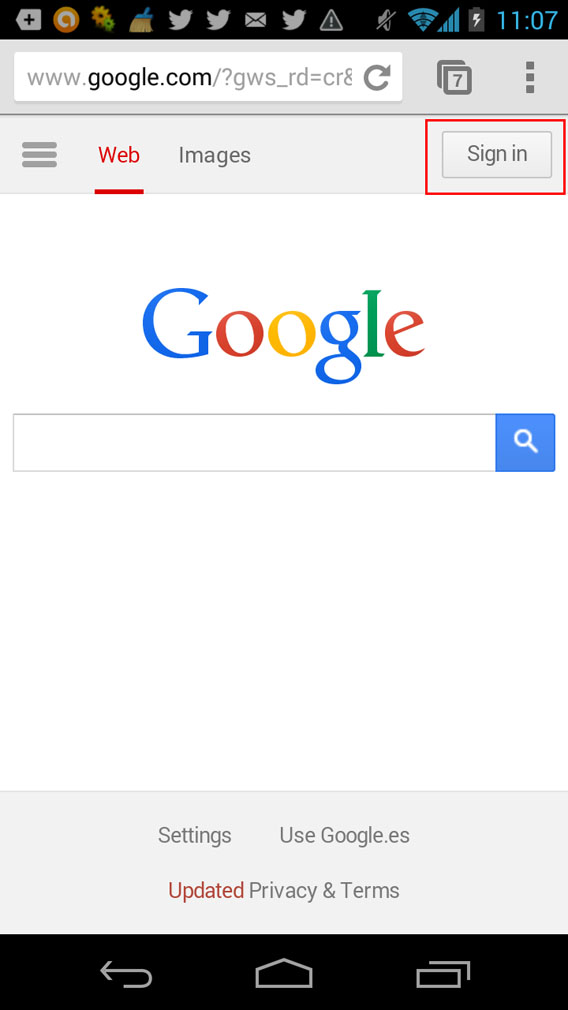
Chrome Android sign in

Aby zarządzać synchronizacją przejdź do menu Ustawienia, wybierz Konta i sprawdź czy dana opcja jest zaznaczona w Chrome.
Chrome Android spunta sincronizzazione

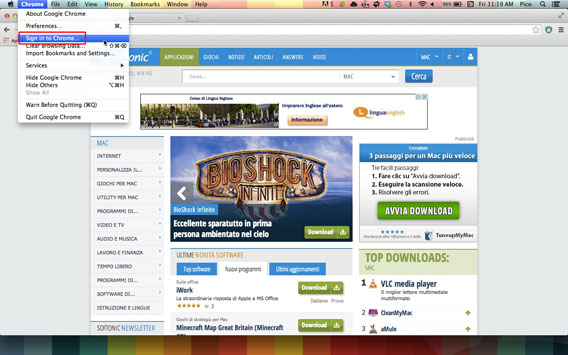
Na komputerze Mac w menu Chrome zaloguj się do swojego konta Google.
Chrome Mac sign in

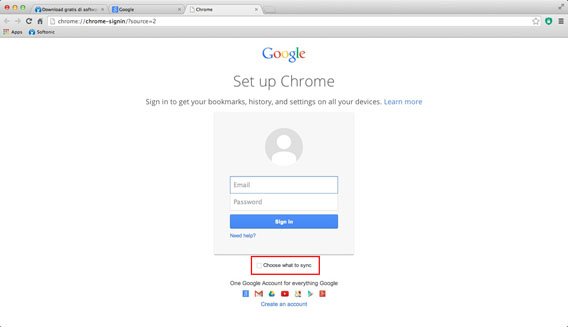
W ustawieniach możesz wybrać co ma być synchronizowane pomiędzy przeglądarką na komputerze, a innymi urządzeniami.
Chrome Mac choose what to sync

Prawda, że proste?

Jak widać nie ma konieczności korzystania wyłącznie z urządzeń Apple’a aby synchronizować wygodnie swoje cyfrowe życie. Jeśli uwielbiacie komputery Mac, ale cenicie swobodę i wielkość telefonów z Androidem, to teraz macie wszystkie niezbędne narzędzia, aby wygodnie je synchronizować.

Ten poradnik został stworzony z myślą o użytkownikach OS X 10.9 Mavericks. Niektóre elementy mogą się różnić jeśli korzystacie z wcześniejszych wersji systemu Mac.

Jak zsynchronizować postępy w grze Clash of Clans między iPhone, iPad a Androidem?

Gra Clash of Clans jest nareszcie dostępna na Androida! Oto nasz tutorial, jak przenieść zachowaną grę z iPhone lub iPad na tablet lub telefon z Androidem.

Premiera gry Clash of Clans na Android to wspaniała nowina dla jej fanów. Jeśli jednak graliście w Clash of Clans na iPadzie, a macie telefon z Androidem, to na pewno nie chcielibyście zaczynać gry od początku na tym drugim urządzeniu, prawda? Spędziliście zapewne nad Clash of Clans wiele godzin. Dla początkujących graczy przygotowaliśmy poradnik Clash of Clans – porady i triki.

Na szczęście jest sposób na to, aby przenieść zapisany stan gry z iOS na Android. Opisujemy całą procedurę, krok po kroku. Po jej zakończeniu będziemy mogli grać w naszą ulubioną grę na wielu urządzeniach jednocześnie.

1. Przechodzimy tutorial

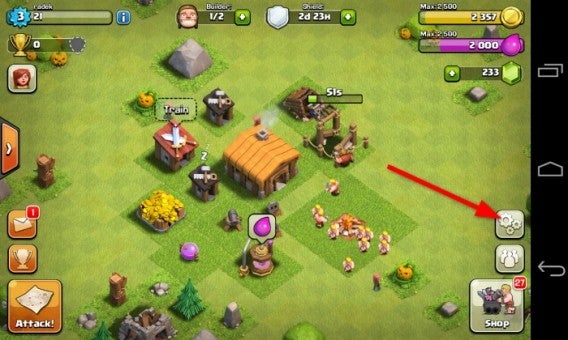
Pobieramy aplikację Clash of Clans na Android. Przechodzimy tutorial z początku gry, ponieważ niestety nie można go ominąć. Nasza wioska będzie wyglądała mniej więcej tak:

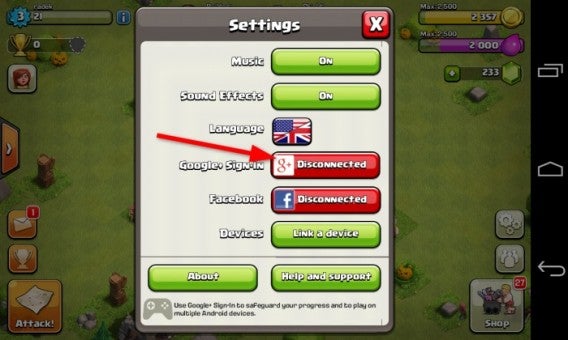
Rozpoczynamy proces synchronizacji konta z iOS do Android otwierając ikonkę Settings.
2. Łączymy się z Google Plus

Pierwszym krokiem na drodze do wczytania zachowanej gry z Clash of Clans z iPhone lub iPad na Android jest połączenie naszego konta z Google Plus. To jest warunek konieczny. Próbowaliśmy pominąć ten krok i niestety nie udało się nam nic zrobić. Klikamy więc w  czerwony przycisk Disconnected w Google+ Sign-In.

To właśnie dzięki zalogowaniu się przez Google Plus będziemy potem mogli grać jednocześnie w Clash of Clans na różnych urządzeniach z Androidem i iOS.
3. Wybieramy ustawienia prywatności

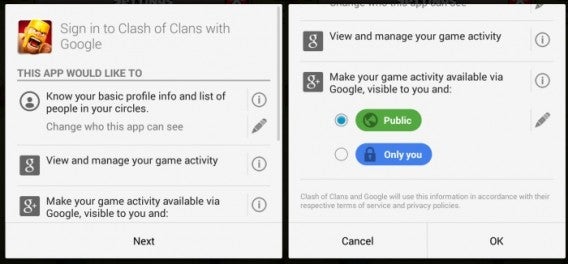
Na ekranie, który się nam teraz pojawi, nie klikamy od razu Next, tylko przewijamy stronę w dół i zaznaczamy opcje prywatności. Czy chcemy, aby nasza aktywność w Clash of Clans była widoczna publicznie, czy dostępna wyłącznie dla nas samych – wtedy klikamy Only you.

4. Łączymy urządzenia – część pierwsza na Androidzie

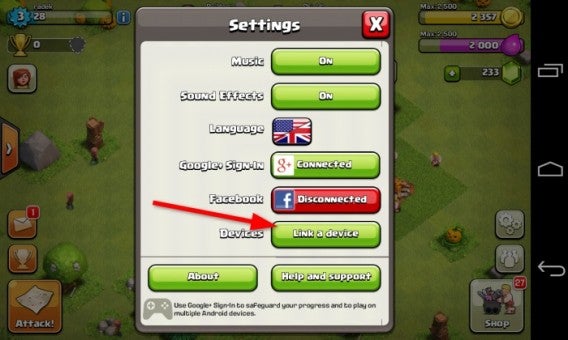
Teraz rozpoczynamy procedurę połączenia starego urządzenia, na którym graliśmy w Clash of Clans z nowym telefonem lub tabletem Android. W ustawieniach klikamy w Devices i przycisk Link a device.

Na następnym ekranie wybieramy This is the NEW DEVICE.
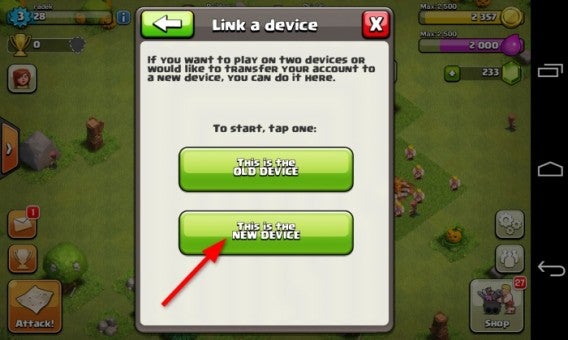
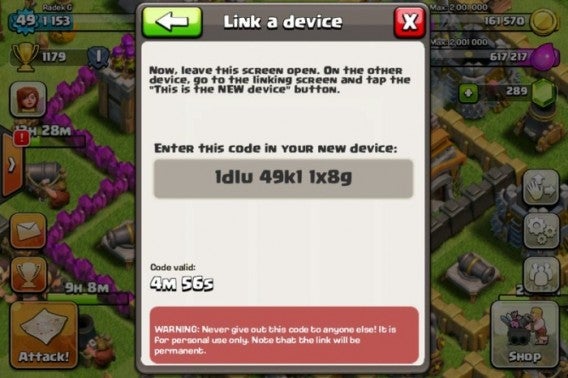
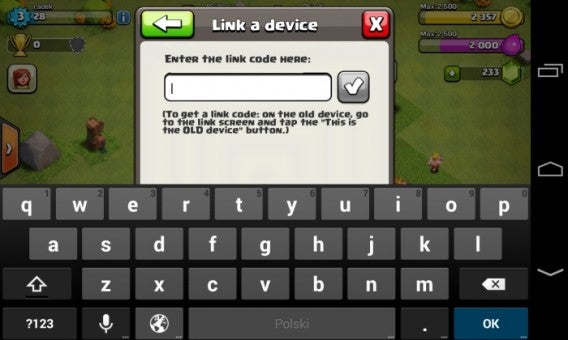
W tym momencie Clash of Clans na Android poprosi nas o wpisanie kodu. Jakiego kodu? Tego, który musimy wygenerować w Clash of Clans na iPhone lub iPad. Nie zamykamy jednak tego okna w grze na Androidzie.
5. Łączymy urządzenia – część druga na iPhone lub iPad
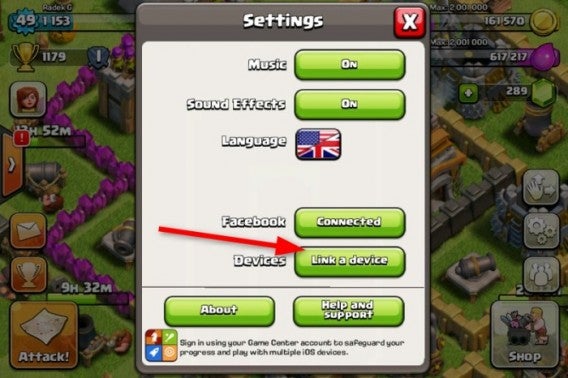
Otwieramy Clash of Clans na iPhone lub iPad. Tak, jak poprzednio na Androidzie, przechodzimy do ustawień gry klikając w ikonkę przekładni w prawym dolnym rogu. W otwartym oknie wybieramy Devices i przycisk Link a device.

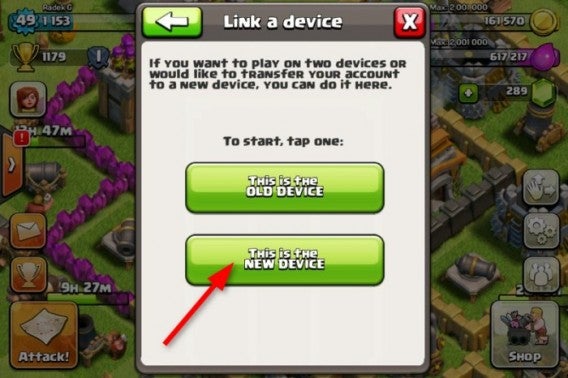
A następnie klikamy w This is the NEW DEVICE.
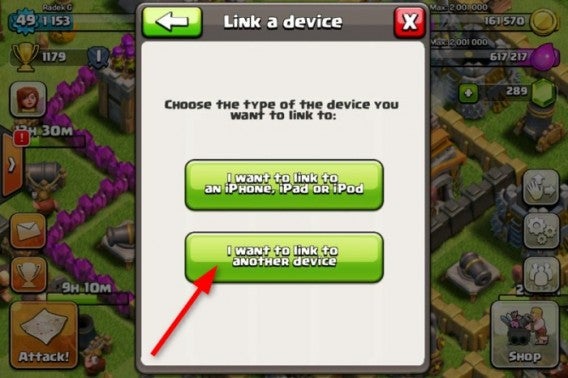
Na kolejnym ekranie klikamy w I want to link to another device.

6. Generujemy kod połączenia

Clash of Clans na iOS wygeneruje nam unikalny kod, który musimy wpisać w okienko w grze Clash of Clans na Androidzie, które, mam nadzieję, jest nadal u Was otwarte. Jeśli nie, powtarzamy procedurę od czwartego kroku.

7. Wpisujemy kod w grze na Androidzie

Śpieszmy się! Na wpisanie kodu mamy tylko 5 minut. Potem kod traci ważność i będziemy musieli generować go raz jeszcze. UWAGA! Czcionka używana w grze jest bardzo ozdobna, ale przez to czasami ciężko rozróżnić od siebie niektóre litery i cyfry. Bardzo łatwo pomylić cyfrę “1” z literą “l” (mała L).

8. Gotowe!

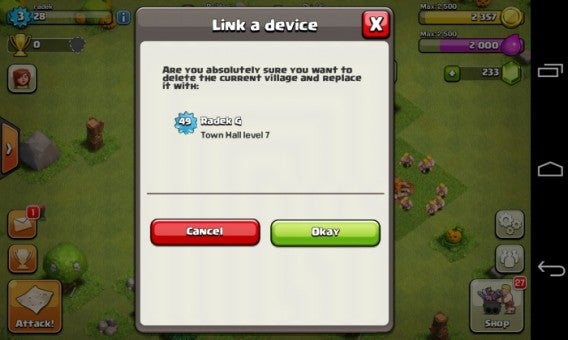
Po prawidłowym wpisaniu kodu, nasze gra z iOS zsynchronizuje się z Androidem. Wystarczy tylko kliknąć ostatni raz w przycisk Okay.

Gra Clash of Clans święci triumfy na iOS, teraz po premierze na Android nie musimy tracić wielu miesięcy intensywnej rozgrywki, tylko od razu przenieść nasze postępy na smartphone lub tablet z Android. Przeniesienie save’u z gry Clash of Clans iOS na Android nie jest szczególnie intuicyjne, z tego powodu napisaliśmy ten poradnik, ale kiedy już to nastąpi, gra synchronizuje się automatycznie. Dzięki temu możemy grać w Clash of Clans raz na jednym urządzeniu, raz na drugim. Nigdy jednak jednocześnie.

Który system wybierzecie do grania w Clash of Clans? iOS czy Android?

Powiązane artykuły:

Powiązane programy:

Wunderlist – najbardziej uniwersalna lista zadań do zrobienia

Wunderlist logoW dzisiejszym zabieganym świecie musimy pamiętać o zrobieniu tak wielu rzeczy w ciągu dnia. Najpierw w pracy, w szkole, czy na studiach, a potem także w domu. Ciężko to wszystko spamiętać.

Z tego powodu tak wielką popularnością cieszą się aplikacje – listy zadań do zrobienia. Jest ich na rynku bardzo wiele. Od bardzo prostych, po bardzo rozbudowane i skomplikowane. A gdybyśmy chcieli znaleźć złoty środek? Aplikację, która nie jest zbyt skomplikowana, a jednocześnie potrafi coś więcej?

Taką uniwersalną aplikacją jest Wunderlist. Właśnie doczekała się wersji numer 2. Co nowego w niej znajdziemy i dlaczego Wunderlist jest warta polecenia? O tym w dalszej części wpisu.

Continue reading “Wunderlist – najbardziej uniwersalna lista zadań do zrobienia”

Dysk w chmurze bez tajemnic! Część 1: Dropbox

Na pewno spotkaliście się z pojęciem “dysk w chmurze” lub “chmura internetowa” i zastanawialiście się co to jest i jak można to wykorzystać. Dla tych wszystkich, którzy nie do końca orientują się w tym całym zachmurzeniu, mamy promyk słońca. W dniu dzisiejszym inaugurujemy cykl wpisów opisujących funkcje, wady i zalety popularnych serwisów oferujących serwery w chmurze.

Dropbox, SkyDrive, Google Drive, Sugar Sync, to tylko najpopularniejsze z tak zwanych dysków w chmurze i my postaramy się wyjaśnić jak z nich korzystać i jakie korzyści ze sobą niosą. Na pierwszy ogień idzie najpopularniejszy tego typu serwis – Dropbox.

Nazwa i logo produktu dobrze obrazują jego funkcjonowanie. Dropbox to pudełko, do którego wrzucamy różne przydatne rzeczy. Korzystanie z serwisu rozpoczynamy od zainstalowania klienta Dropbox (do pobrania na Windows oraz Mac) i założenia konta w serwisie. Po zainstalowaniu programu, na naszym komputerze tworzony jest folder (wspomniane wcześniej pudełko), w którym będziemy mogli umieszczać pliki. Aplikacja Dropbox jest dostępna na Windows, Mac, iPhone, Android oraz BlackBerry.

W przypadku korzystania z serwisu na komputerze, folder Dropboxa automatycznie synchronizuje się z serwerem w Internecie. Oznacza, to, że każdy plik jaki w nim umieścimy, jest niezwłocznie zapisywany na serwerze  Dropbox i dostępny z każdego miejsca poprzez stronę internetową lub poprzez klienta serwisu na telefon czy komputer. Synchronizacja działa oczywiście w dwie strony. Jeśli dodamy do Dropboxa jakiś plik na naszym telefonie, to automatycznie znajdzie się on na serwerze i tym samym w folderze na naszym komputerze. W ustawieniach programu można oczywiście wybrać, czy synchronizować mają się wszystkie pliki wewnątrz folderu Dropbox, czy tylko wybrane.

Ciekawą funkcja dodatkową Dropboxa jest możliwość automatycznego synchronizowania zdjęć. Działa ona zarówno na telefonach, jak i na komputerach. W przypadku Android lub iOS, możemy ustawić, aby zdjęcia, zaraz po zrobieniu były automatycznie wgrywane do naszego Dropboxa. Dzięki temu mamy do nich natychmiastowy dostęp na komputerze i kopię zapasową na wypadek utraty telefonu. W przypadku klientów na Mac i Windows istnieje możliwość automatycznego wgrywania na Dropboxa zdjęć z podłączonego aparatu lub zrzutów ekranu.

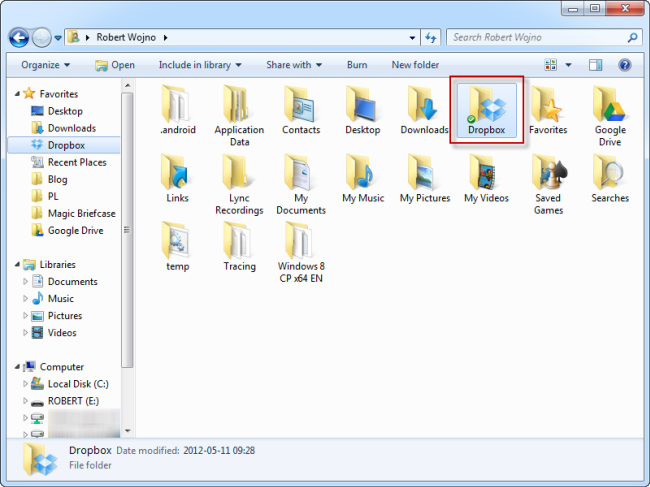
Dropbox folderDropbox doskonale nadaje się do przechowywania plików, których potrzebujemy w różnych miejscach i niekoniecznie chcemy je nosić na pendrajwie, czy innym nośniku. Największą jednak zaletą tego serwisu, jest możliwość udostępniania plików i folderów.
Każdy folder wewnątrz naszego Dropboxa możemy udostępnić innym użytkownikom. Będą oni mogli wtedy zapisywać, edytować i usuwać zawarte w nim pliki. Zawartość Dropboxa możemy także udostępnić osobom, które nie posiadają konta w serwisie. W tym celu należy dany plik kliknąć prawym przyciskiem myszy, wybrać Dropbox i skopiować publiczny link. Nasi znajomi korzystając z utworzonego w ten sposób linku, będą mogli pobrać dany plik.

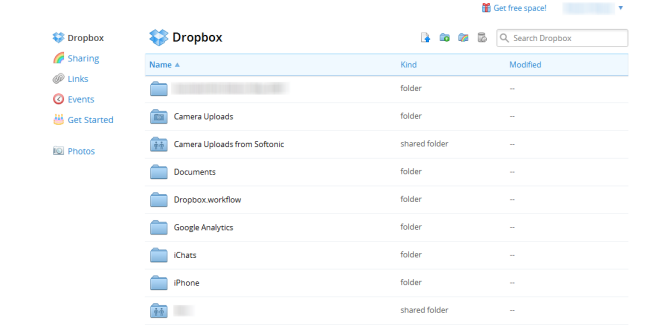
Dropbox onlineW wersji podstawowej Dropbox oferuje 2GB pojemności dysku wirtualnego za darmo. Oznacza to, że w folderze Dropbox możemy przechowywać pliki o łącznej wielkości do 2GB. Dostępną ilość miejsca można na szczęście zwiększyć. Wykupując Dropbox Pro, możemy otrzymać 50GB za 99$ rocznie lub 100GB za 199$ rocznie. Istnieje także możliwość darmowego powiększenia naszego dysku, poprzez polecanie usługi znajomym lub przebrnięcie przez samouczek. Dodatkowo, jeśli zdecydujemy się synchronizować zdjęcia na jakimkolwiek urządzeniu z naszym kontem Dropbox, to otrzymamy dodatkowo 3GB przestrzeni dyskowej za darmo.

Na pierwszy rzut oka Dropbox nie odróżnia się od innych usług tego typu, są to tylko pozory. Ponieważ był to jeden z pierwszych serwisów tego typu, jego twórcy zdążyli już poprawić wiele początkowych błędów i dodać funkcje dodatkowe. Dropbox działa bardzo stabilnie, a aplikacja na PC i Mac nie obciążają zasobów komputera.

Serwis jest niezawodny i w trakcie ponad czterech lat korzystania z serwisu nie zdarzyła mi się przerwa w dostępie do moich plików. Nie tylko fakt bycia pierwszym, ale przede wszystkim jakość usługi sprawiają, że Dropbox jest liderem wśród dysków w chmurze. Dodatkową zaletą jest możliwość włączenia dwuetapowej weryfikacji dostępu do konta. Zwiększa to bezpieczeństwo naszych plików i uniemożliwia dostęp  do nich osobom niepowołanym, nawet jeśli zostanie ujawnione nasze hasło do Dropboxa.

Dropbox nie jest jednak idealny. Do pełni szczęścia brakuje mi możliwości synchronizowania folderów zewnętrznych z Dropboxem. Dzięki temu, można by wykorzystywać serwis jako kopię zapasową dla folderu Moje dokumenty i innych, bez potrzeby kopiowania wszystkiego do folderu Dropboxa. Taką możliwość oferuje chociażby Sugar Sync, o którym piszemy w dalszej części naszego cyklu Dysk w chmurze bez tajemnic! Część 3: SugarSync

Dla czytelników, którzy jeszcze nie posiadają konta na Dropboxie przygotowaliśmy niespodziankę. Jeśli zarejestrujecie się, klikając TUTAJ, otrzymacie w prezencie dodatkowe 500 MB miejsca na Dropboxie.

Koniecznie przeczytajcie także:

Artykuł zaktualizowany 15.11.2013

Dysk w chmurze bez tajemnic! Część 3: SugarSync

SugarSyncW trzeciej części cyklu Dysk w chmurze bez tajemnic! zajmę się jednym z mniej znanych serwisów tego typu, czyli SugarSync. Pomimo, że nie należy on do żadnej z wielkich firm komputerowych, ani nie był pionierem, to SugarSync jest propozycją wartą rozważenia.

W poprzednich odcinkach mogliście przeczytać o wadach i zaletach Dropbox oraz Google Drive. Dziś, postaram się wyjaśnić jakie funkcje posiada SugarSync, i jak ten mniej znany serwis wypada w zestawieniu z konkurencją. Continue reading “Dysk w chmurze bez tajemnic! Część 3: SugarSync”

Dysk w chmurze bez tajemnic! Część 2: Google Drive

Google DriveW drugiej części cyklu Dysk w chmurze bez tajemnic! zajmę się jednym ze sprawców całego zamieszania z wirtualnym hostingiem, czyli Google Drive. To właśnie wprowadzenie tego serwisu, sprawiło, że o tego typu usługach stało się głośno. W dzisiejszym wpisie postaram się wyjaśnić co to jest Google Drive, do czego można go wykorzystać i jak serwis tego internetowego giganta wypada w zestawieniu z konkurencją.

Continue reading “Dysk w chmurze bez tajemnic! Część 2: Google Drive”