Sztuczki Windows: jak znaleźć ukryte programy w sklepie z aplikacjami dla Windowsa 8?

Sklep Windows to od dawna źródło problemów. Niektóre istniejące aplikacje nie pojawiają się nam w wynikach wyszukiwania, chociaż dobrze wiemy, że istnieją. Niewielu jednak wie, że ustawienie odpowiedniego języka może znacząco wpłynąć na listę znalezionych aplikacji. Sklep Windows skonfigurowany jest według języka systemowego i takie właśnie aplikacje znajduje, chociaż czasem potrafi wyszukać lokalnie dobre aplikacje spoza tych ustawień. Mimo czasowych „przebłysków” standardowo pozostałe aplikacje są ukryte, tak jak np. aplikacja prestiżowej francuskiej gazety Le Figaro, która dostępna jest jedynie w języku francuskim.  Aby usunąć te ograniczenia, postępuj według poniższych punktów:

1. Otwórz ustawienia Sklepu Windows

Przejdź do opcji ustawienia dostępnej na pasku Charm Bar.

2. Zmień ustawienia w opcjach.

Wyłącz opcję: Ułatwiaj znajdowanie aplikacji w preferowanych językach.

3. Przeszukaj ponownie sklep z aplikacjami dla Windowsa 8 pod kątem wybranej aplikacji

Teraz już możemy zobaczyć w sklepie z aplikacjami dla Windowsa 8 francuską aplikację Le Figaro.Dzięki tej prostej sztuczce można znaleźć w zasadzie każdą aplikację w innym języku niż systemowy. Użyj tej funkcji, gdy szukasz konkretnej aplikacji. Do codziennego użytku warto jednak zachować filtr językowy, aby znaleźć najlepsze lokalne aplikacje.

Zobacz także:

Sztuczki Windows: aplikacje Windows 8 w trybie okienkowym

Sztuczki Windows: jak łatwo zamknąć aplikacje w trybie modern Windows 8

Sztuczki Windows: aplikacje Windows 8 w trybie okienkowym

Nadchodzący Windows 9 ma korzystać z najnowszych aplikacji w trybie okienkowym. Niestety przyjdzie nam do tego wydarzenia trochę poczekać, gdyż premiera najnowszego Windowsa przewidywany jest dopiero na 2015 rok.

Chcąc skorzystać z aplikacji opartych na Modern UI, Microsoft widocznie łączy swoje systemy. Próbuje nadać im wspólną koncepcję, nie zapominając jednak o różnicach, jakie między nimi występują. Nie wszystko jednak wychodzi tak szybko, jak powinno, dlatego twórcy ModernMix i Actual Multiple Monitors wychodzą krok do przodu przed Microsoft.

ModernMix

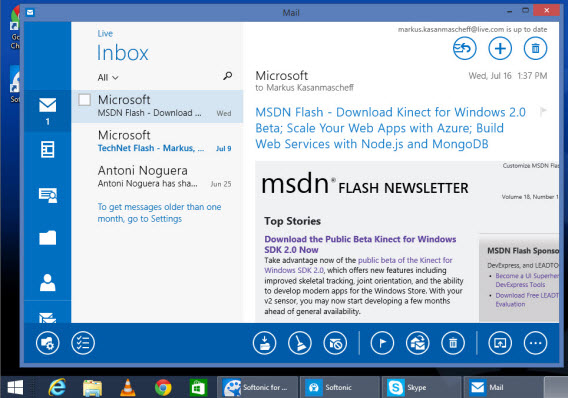
Przydatna aplikacja ModernMix rozszerza możliwości Windows 8 poprzez dodanie rozwijalnego menu w prawym górnym rogu. Wystarczy najechać na standardowe przyciski w tym miejscu, aby je wyświetlić.

Na pulpicie będziemy mogli otworzyć klasyczne okno i swobodnie się po nim poruszać, a także dowolnie dostosowywać jego wielkość.

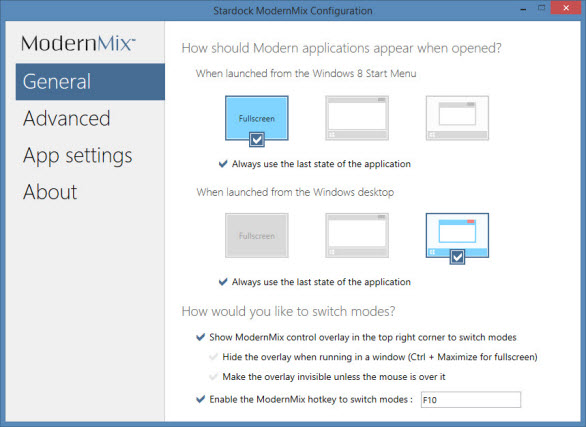
W swoim zanadrzu ModernMix ma jeszcze kilka praktycznych ustawień. Można określić tryb, w którym dane aplikacje będą się domyślnie otwierać. Bezpośrednio na pulpicie zalecany jest tryb okienkowy, a z ekranu głównego kafelków można używać trybu pełnoekranowego. Można oczywiście dowolnie te tryby przełączać, kiedy tylko tego sobie życzymy.

Actual Multiple Monitors

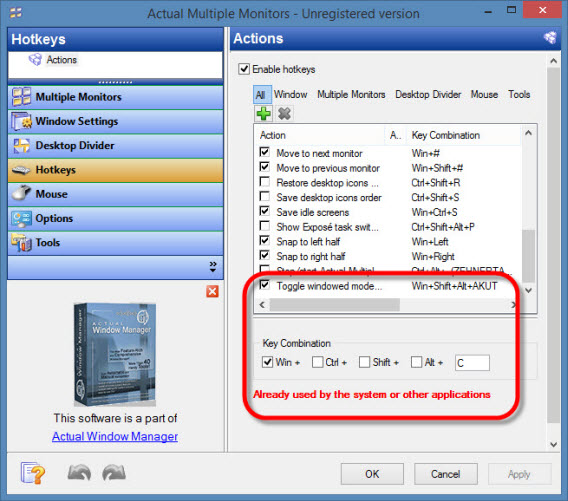
Także Actual Multiple Monitors przenosi nowoczesne Modern UI w standardowy tryb okna. Oprogramowanie te jest swoistym asystentem pulpitu Windows, mogąc dzielić ekran na dwie lub więcej części. Taki tryb wyświetlania aplikacji w Actual Multiple Monitors uzyskujemy dzięki dowolnej kombinacji klawiszy, którą sobie wcześniej ustalimy. Wynik jest więc taki sam, jak poprzez aplikację ModernMix.

Taki skrót można określić w ustawieniach aplikacji. Wystarczy wywołać menu z zasobnika systemowego i kliknąć Configure (Konfiguruj).

Opcje dla kombinacji klawiszy znajdziesz na samym dole otwartego okienka.

Która aplikacja jest lepsza, ModernMix czy Actual Multiple Monitors, to zależy od Ciebie i sprzętu, jaki posiadasz, oraz od oczekiwanych wymagań. ModernMix może działać bez użycia klawiatury, zatem nadaje się także do tabletów. Actual Multiple Monitors radzi sobie jednak z kilkoma ekranami, więc dla stacjonarnych komputerów będzie za pewne lepszym rozwiązaniem.

Zobacz także: