Naprawianie systemu Windows 8.1 z DVD/USB instalacyjnego

System Windows 8.1 można odświeżyć lub przywrócić do stanu fabrycznego. Jeśli komputer nie uruchamia się poprawnie, należy skorzystać z oryginalnej płyty instalacyjnej DVD. W szczególnych przypadkach należy mieć pamięć USB lub płytę DVD będącymi dyskami ratunkowymi. To pozwala na odświeżenie systemu Windows, gdy jest to konieczne. Podane kroki zarówno dla USB, jak i DVD są praktycznie takie same.

1. Uruchom system z dysku instalacyjnego

Włóż płytę instalacyjną z Windowsem 8 lub Windowsem 8.1 do napędu i uruchom ponownie komputer. Naciśnij dowolny przycisk, gdy pojawi się komunikat jak na poniższym zrzucie. Następnie komputer uruchomi się z dysku instalacyjnego.

Naprawianie systemu Windows 8.1 z DVD/USB instalacyjnego

2. Przejdź do ekranu głównego

Zanim przejdziesz do ekranu głównego musisz zaakceptować część opcji. W razie potrzeby ustaw język systemu.

Naprawianie systemu Windows 8.1 z DVD/USB instalacyjnego

3. Uruchom tryb naprawy

Na kolejnym ekranie wybierz opcję Napraw komputer (Repair your computer). Kliknij ją, aby rozpocząć naprawę systemu Windows 8.

Naprawianie systemu Windows 8.1 z DVD/USB instalacyjnego

Następnie kliknij przycisk Rozwiązywanie problemów (Troubleshoot).

Naprawianie systemu Windows 8.1 z DVD/USB instalacyjnego
W tym menu znajdują się dwie opcję: odświeżenia komputera i przywrócenia ustawień pierwotnych. Najpierw spróbuj tą pierwszą, a w razie wątpliwości przeczytaj szczegółowy opis obydwu metod.

Naprawianie systemu Windows 8.1 z DVD/USB instalacyjnegoKliknij opcję odświeżania, aby rozpocząć automatyczne naprawianie systemu.

Naprawianie systemu Windows 8.1 z DVD/USB instalacyjnegoProces ten zwykle trwa nie więcej niż 15 minut. Na starszych i wolnych komputerach może przebiegać nieco dłużej.

Naprawianie systemu Windows 8.1 z DVD/USB instalacyjnego

4.  Uruchamianie naprawionego systemu Windows

Po odświeżeniu system Windows 8 uruchomi się ponownie. Konta użytkowników i wszystkie dane będą nadal dostępne.

Naprawianie systemu Windows 8.1 z DVD/USB instalacyjnego
Odświeżenie systemu Windows 8 to dobry sposób, jeśli komputer nie uruchamiał się ponownie. Upewnij się jednak, czy są zainstalowane wszystkie aktualizacje systemu. Jeśli korzystasz z płyty z Windows 8, należy zainstalować Windows 8.1 i inne, mniejsze aktualizacje

Zobacz także:

Dual-Boot: Korzystaj z Windows 10 i starszych wersji systemu równocześnie

Sztuczki Windows: jak zrestartować aplikację Windows 8 za pomocą jednego dotknięcia

Przełomowy październik dla Windowsa 8

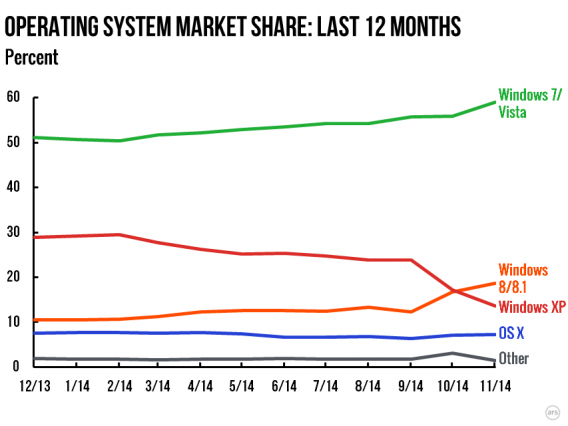
Październik był bardzo dobrym miesiącem dla całego ekosystemu Windows. Pierwszy raz w historii liczba użytkowników Windows XP była niższa niż tych, którzy korzystają z Windowsa 8 i Windowsa 8.1. To wynik tego, że posiadacze starych komputerów przerzucają się na nowsze urządzenia obsługiwane przez nowszą wersję systemu operacyjnego od Microsoftu.

To naprawdę bardzo ważne, bo użytkownicy Windows XP narażają siebie i innych uczestników sieci na niebezpieczeństwo. Popularny „ikspek” nie jest już wspierany przez Microsoft, co oznacza, że nie dostaje już najważniejszych aktualizacji bezpieczeństwa. Sprawia to, że jest podatny na wiele zagrożeń, m.in. wirusy.

Systemy operacyjne w grudniu

Najpopularniejszym systemem operacyjnym na świecie wciąż pozostaje Windows 7 razem z Windowsem Vista. Co ciekawe, w ciągu ostatniego miesiąca udział w rynku tych platform wzrósł o kilka procent.

Biorąc pod uwagę wszystkie te dane, można śmiało powiedzieć, że Windows 8 wciąż jest porażką dla Microsoftu. Mimo powolnych zmian na lepsze „ósemka” jest mało popularna. Na dowód powinien wystarczyć fakt, że przy obecnym tempie wzrostu dopiero pod koniec roku osiągnie on najwyższe pokrycie rynku, jakie kiedykolwiek posiadał Windows Vista. To właśnie ten system uznawany jest przez wszystkich za synonim spektakularnej porażki Microsoftu.

Źródło: Arstechnica

Zobacz także:

Windows 10 i Windows Phone 10 – już w styczniu dowiemy się wszystkiego?

Plotki: Microsoft wysyła już Windows Phone 10 do swoich partnerów

Obserwuj @PawelKanski na Twitterze

Sztuczki Windows: jak zrestartować aplikację Windows 8 za pomocą jednego dotknięcia?

Aplikacje Windows Store cierpią na skłonność do zawieszania się. Aby je zrestartować, wystarczy na szczęście tylko jeden prosty gest.

W Sklepie Windows aplikacje są generalnie bardziej stabilne niż zwykłe aplikacje desktopowe. Jednak te bardziej wymagające, jak na przykład FIFA 14, potrafią się zawieszać. Pokażemy, jak je zrestartować, gdyby zaszła taka potrzeba.


brightcove.createExperiences();

1. Przesuń palcem po ekranie, począwszy od górnej krawędzi

Przesuń palcem po ekranie, zaczynając od samej góry, tak aby aplikacja się zmniejszała.

Windows 8 store restart aplikacji

2. Przeciągnij aplikację do momentu, aż zobaczysz miniaturę

Przesuwaj swój palec w dalszym ciągu do dołu do momentu, w którym aplikacja ukaże się w postaci miniatury.

Windows 8 store restart aplikacji

3. Zatrzymaj się na dole ekranu i poczekaj chwilę

Nie przeciągaj palca dalej, aż na sam dół, tylko zatrzymaj się blisko dolnej krawędzi ekranu i poczekaj chwilę.Windows 8 store restart aplikacji

4. Obróć miniaturą, aby zrestartować aplikację

Po dwóch sekundach kafelek obróci się. System Windows rozpoczął restart aplikacji.

Windows 8 store restart aplikacji

5. Rozszerz ponownie aplikację

Przeciągnij aplikację z powrotem do góry. Pozwoli to jej wrócić do trybu pełnoekranowego.

Windows 8 store restart aplikacji

Aplikacja została całkowicie zrestartowana. W tym momencie powinieneś zobaczyć jej ekran główny.

Windows 8 store restart aplikacji

Nawet jeśli aplikacje dostępne w Sklepie Windows są bardziej stabilne, jest to bardzo przydatna funkcja. Szkoda tylko, że Microsoft nie zrobił jej bardziej widocznej dla użytkowników.

Zobacz także:

Sztuczki Windows: jak odnaleźć hasło do Wi-Fi za pomocą kilku kliknięć

Sztuczki Windows: skorzystaj z tych dwóch porad, a nie będziesz musiał korzystać z klasycznego menu start

Sztuczki Windows: Jak wyłączyć OneDrive’a w systemie Windows 8.1?

Standardowo w Windowsie 8 znajdziemy OneDrive’a (kiedyś SkyDrive) jako integralną część systemu. Nawet jeśli preferujemy Dropboxa czy Dysk Google, to zmuszani jesteśmy niejako do korzystania właśnie z tej chmury. Dzięki ukrytym ustawieniom możemy jednak trwale wyłączyć OneDrive’a. Będzie to ciekawa opcja dla użytkowników preferujących inne usługi, ponieważ OneDrive jest domyślnie ustawioną aplikacją dla wielu programów. Kiedy zdecydujemy się na inną chmurę, usługa OneDrive musi zostać całkowicie wyłączona.

1. Uruchom Group Policy Editor

Wpisz na ekranie startowym w polu wyszukiwania gpedit i kliknij przycisk Wyszukaj. Otworzy się specjalne narzędzie Group Policy Editor.

2. Otwórz opcje OneDrive

W panelu po lewej stronie wybieramy Computer Configuration > Administrative Templates > Windows Components > OneDrive. Następnie po prawej stronie musimy dwukrotnie kliknąć pozycję Prevent the usage of OneDrive for file storage.

3. Wyłącz OneDrive’a

Otworzy się specjalne okienko, w którym musimy wyłączyć OneDrive’a. Aby to zrobić, zaznaczamy Disabled po lewej stronie. Następnie klikamy OK lub Apply. Od tego momentu nasz OneDrive jest wyłączony. OneDrive nie pojawi się nam już wtedy ani w Eksploratorze Windows, ani w zasobniku systemowym jako zminimalizowana ikonka w pasku zadań. Jeśli będziemy chcieli na nowo aktywować OneDrive’a, wystarczy wykonać powyższą procedurą, zaznaczając Enabled w ostatnim okienku.

Zobacz także:

Sztuczki Windows: jak wyłączyć Charms-Bar w Windowsie 8.1

Sztuczki Windows: otwieranie plików online bezpośrednio z sieci

Sztuczki Windows: jak wyłączyć Charms-Bar w Windowsie 8.1

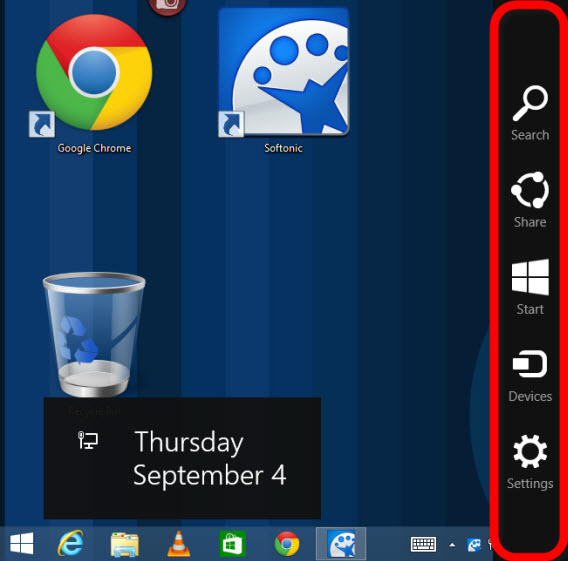
Czy ciebie również denerwuje, gdy pasek boczny w Windowsie 8.1 ciągle się otwiera? Na szczęście można po prostu wyłączyć ten tak zwany Charms-Bar.

Cóż, nie każdemu przypadł do gustu nowy design Windowsa 8.1, między innymi ze względu na Charms-Bar, który pojawia się najczęściej wtedy, gdy kompletnie nie jest potrzebny. Zazwyczaj wystarczy przesunąć kursorem lub palcem po ekranie, a ten już wyskakuje.

.

Dzięki naszej wskazówce możesz wyłączyć jego aktywację za pomocą myszki. Aktywację w prawym górnym rogu możesz wyłączyć w ustawieniach systemu Windows. Możesz również wyłączyć aktywację w prawym dolnym rogu. Lepiej wyłączyć tę funkcję całkowicie – dostęp do paska Charms można uzyskać przez kombinację klawiszy Windows + C.

A) Wyłączanie górnego prawego narożnika paska Charms

Kliknij prawym przyciskiem myszy puste miejsce na pasku zadań, a następnie wybierz opcję Właściwości.

Następnie w karcie Nawigacja wyłącz opcję Po wskazaniu prawego górnego rogu pokaż panele.

.

To pozwoli ci wyeliminować najbardziej frustrujący element. Dolny narożnik jest mniej denerwujący, ponieważ myszka zazwyczaj najeżdża głównie na górny. Jeśli jednak wolisz również zdezaktywować dolny narożnik, czytaj dalej.

B) Wyłączanie dolnego prawego narożnika paska Charms

Niestety, Windows nie oferuje prostego rozwiązania. Rejestr systemu to chyba i tak najkrótsza możliwa droga.

1. Otwórz rejestr systemu Windows

W wyszukiwarce menu start wpisz komendę regedit i naciśnij Enter. Spowoduje to otwarcie Edytora Rejestru, w którym możesz wyłaczyć pasek Charms.

2. Przejdź do folderu

Na liście po lewej stronie przejdź do folderu HKEY_CURRENT_USER > Software > Microsoft > Windows > CurrentVersion > ImmersiveShell .

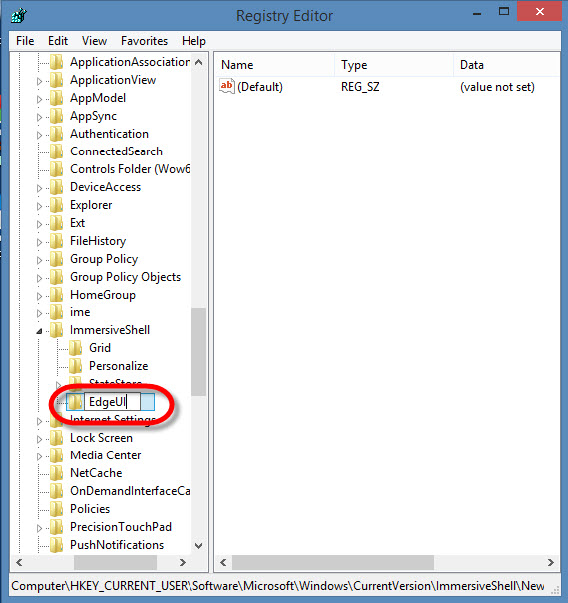
3. Stwórz brakujący klucz EdgeUI

W pustym miejscu po prawej stronie kliknij prawym przyciskiem myszy, a następnie wybierz Nowy oraz Klucz.

Wprowadź nazwę EdgeUI.

4. Stwórz regułę dla klucza rejestru

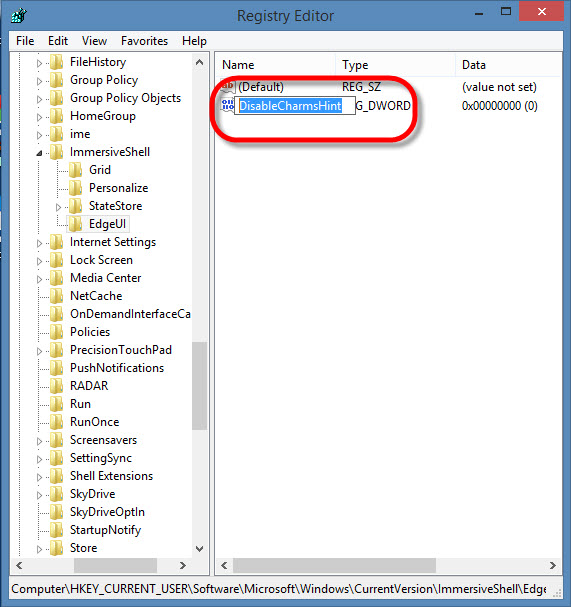
Przejdź do podfolderu EdgeUI, który właśnie został stworzony. Ponownie kliknij prawym przyciskiem myszy pustą przestrzeń po prawej stronie, wybierz Nowy, a następnie Wartość DWORD (32-bitowa).

Pokaże się nowy wpis. Nazwij go DisableCharmsHint i naciśnij Enter.

5. Wyłącz aktywację paska Charms myszką

Kliknij dwukrotnie nowy wpis DisableCharmsHint. Otworzy się okno dialogowe, w którym w polu Dane wartości wprowadź liczbę 1. Kliknij OK, aby zaakceptować zmiany.Po ponownym uruchomieniu komputera aktywacja paska Charms za pomocą myszki będzie wyłączona. Wciąż możesz uzyskać do niego dostęp kombinacją klawiszy Windows + C.

Zobacz także:

20 niezbędnych programów dla komputerów z systemem Windows 8

Sztuczki Windows: jak znaleźć ukryte programy w sklepie z aplikacjami dla Windowsa 8?

Windows 8.1: Microsoft jeszcze raz wypuszcza sierpniową aktualizację. Tym razem bez błędów?

12 sierpnia Microsoft wydał drobną, ale ważną aktualizację dla systemu Windows 8.1. Niestety, szybko okazało się, że przyniosła ona użytkownikom wiele kłopotów.

Część z nich narzekała na występowanie Blue Screen of Death (pol. Niebieskiego Ekranu Śmierci) i innych irytujących błędów. Część użytkowników w ogóle nie mogła zainstalować paczki z poprawkami z winy systemu. W efekcie Microsoft musiał wycofać aktualizację, a osobom, które ją pobrały, radził, by ją odinstalować.

Dziś wydano ją raz jeszcze, tym razem ma być już pozbawiona błędów. Wszyscy, którzy mieli problemy z pobraniem sierpniowej paczki lub odinstalowali ją z powodu błędów, które wprowadzała, dziś mogą spróbować pobrać ją raz jeszcze. Update powinien automatycznie trafić do wszystkich posiadaczy Windows 8.1 Update 1.

Przypomnijmy, że Microsoft planuje wydawać teraz drobne aktualizacje systemu co miesiąc. Zazwyczaj będzie się to odbywać na początku każdego miesiąca w ramach tzw. tuesday updates.

Z kolei już 30 września Microsoft zaprezentuje Windows 9 – nową odsłonę swojego systemu operacyjnego.

Źródło: Neowin

Zobacz także:

Microsoft przez przypadek ujawnił logo systemu Windows 9

Nowe interesujące plotki o systemie Windows 9

Obserwuj @PawelKanski na Twitterze

Sukces Microsoftu: Windows 8 bardziej popularny niż Windows XP

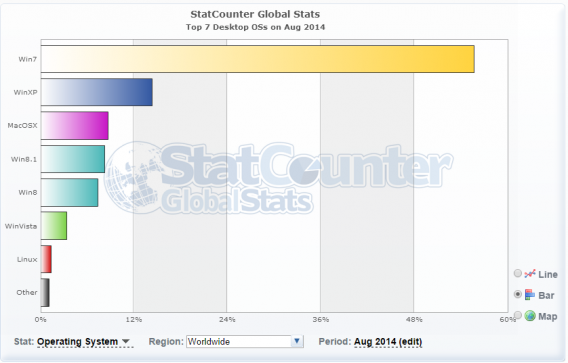
Prawie dwa lata od pierwszego wydania Windowsa 8 system ten jest popularniejszy niż Windows XP. Według firmy StatCounter, która specjalizuje się w zbieraniu i przetwarzaniu danych internetowych, użytkowników „ósemki” (zarówno 8 jak i 8.1) jest więcej niż tych, którzy używają XP.

Globalnie rzecz ujmując, najpopularniejszym systemem operacyjnym niezmiennie jest Windows 7, z którego korzysta ponad 55% użytkowników pecetów. Na drugim miejscu wciąż jest XP, który zainstalowany jest na ponad 14% komputerów. Z systemu marki Apple, OS X, korzysta 8,64% osób. Jeśli zaś połączymy dane użytkowników Windowsa 8 oraz Windowsa 8.1 uzyskamy wynik 15,53%.

Windows 8 popularniejszy niż XP

To naprawdę przełomowy dla Microsoftu moment. Ludzie rezygnują z Windowsa XP i kupują komputery wyposażone już w Windowsa 8 lub Windowsa 8.1. Jednak nawet mimo tego na całym świecie są dosłownie dziesiątki milionów osób, które używają 13-letniego systemu operacyjnego. Jego wsparcie przez Microsoft zostało zakończone 8 kwietnia 2014 roku.

Dane te dotyczą całego świata. W Polsce najpopularniejsze są kolejno: Windows 7, Windows XP, Windows 8, Windows 8.1 i Windows Vista.

Źródło: Softpedia, StatCounter

Zobacz także:

Windows 7 wciąż najpopularniejszym systemem operacyjnym na świecie

Microsoft robi wielkie sprzątanie w Windows Store i będzie zwracał pieniądze


Microsoft wyda Age of Empires: Castle Siege na Windows Phone’a oraz Windowsa 8

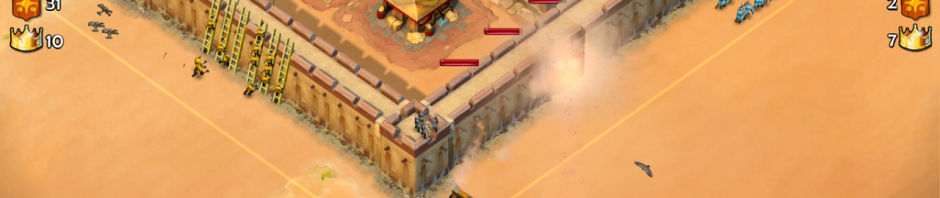
Nowa wersja kultowej gry strategicznej wkrótce trafi na Windows Phone’a oraz Windowsa 8. Niestety, oprócz nazwy niezbyt wiele ma ona wspólnego z klasycznymi grami Age Of Empires. Fani mogą być zawiedzeni, ale na pewno warto będzie dać tej produkcji szanse.

Age of Empires: Castle Siege to sieciowa gra strategiczna skupiona głównie na budowie zamku oraz jego obronie przed przeciwnikami. Oczywiście, sami też dostaniemy okazję do prowadzenia ataków na fortece innych graczy. Oto trailer gry:

Do wyboru będzie 6 różnych cywilizacji, wliczając w to Brytów, Teutonów oraz mieszkańców ówczesnej Rusi Kijowskiej. Każda z nich będzie miała 6 unikalnych jednostek. Gracze dostaną też szansę na rozegrania 10 historycznych bitew, w tym oblężenia Malborka (Marienburga) i zdobycie Konstantynopola.

Age of Empires: Castle Siege trafi do Windows Phone Store i Windows Store we wrześniu.

Źródło: CVG

Zobacz także:

Gameloft zapowiada aktualizację dla Asphalt 8: Ariborne

The Witcher Battle Arena – zobacz trailer i zapisz się do beta testów

Obserwuj @PawelKanski na Twitterze

20 niezbędnych programów dla komputerów z systemem Windows 8

W tym artykule spróbujemy wyjaśnić, jak ze swojego komputera lub tabletu z systemem Windows 8 wyciągnąć jak najwięcej. Pokażemy 20 różnych programów i aplikacji, które powinny być zainstalowane jak najszybciej, żeby w pełni uprzyjemnić codzienną pracę z systemem Microsoftu.

Będzie to lista najpotrzebniejszych aplikacji systemu Windows 8 oraz wybór 5 najlepszych gier wydanych w 2014 roku. Jeśli pominęliśmy jakiś hit, który powinien się znaleźć u każdego posiadacza tego systemu, napiszcie nam o tym w komentarzu.

5 programów, które trzeba mieć na Windows 8

Skype

Logo SkypeSkype dla Windows 8 jest oficjalnym oprogramowaniem VoIP dla tabletów i komputerów z systemem Windows 8.1 i Windows RT. Ta wersja programu okazała się prawdziwym hitem sprzedaży w sklepie Apps for Windows ze względu na dostosowanie jej do pracy na ekranach dotykowych.

Każdy kontakt ma postać kafelka, a duże klawisze wirtualnego telefonu Skype’a są bardzo łatwe w użyciu. Krótko mówiąc, to świetna aplikacja na tablety!

Pobierz Skype dla Windows 8

Wikipedia

Logo WikipédiaWikipedia to niezależna aplikacja dla Windowsa 8, która pozwala znaleźć wszystkie treści tej popularnej encyklopedii online (a dokładniej jej wersji dla Windows 8.1). Aplikacja nie jest jeszcze dopracowana, ale już teraz wygląda i działa całkiem dobrze. Jeśli potrzebujesz odpowiedzi na jakieś pytanie, tutaj ją znajdziesz!

Pobierz Wikipedia dla Windows 8

Evernote

Logo Evernote

Szukasz miejsca, w którym zapiszesz swoje pomysły, linki, zdjęcia i wszystkie inne informacje, jakie przyjdą ci na myśl? Właśnie je znalazłeś! Evernote posłuży ci za przechowalnię, zbierając najważniejsze informacje w jednym miejscu.

Pobierz Evernote dla Windows 8

Fresh Paint

Logo Fresh Paint

Fresh Paint to program do rysowania dla Windowsa 8.1. Jest to jeden z najlepszych programów tego typu, więc każdy z pewnością się w nim odnajdzie, szczególnie jeśli lubi stare obrazy.

Pobierz Fresh Paint dla Windows 8

Facebook

Logo Facebook

Oficjalna aplikacja słynnej sieci społecznościowej w końcu znalazła się na Windows 8.1. Nie ma tu wielkich zmian czy nowych funkcji. Jej obsługa jest prosta i idealnie sprawdza się na urządzeniach dotykowych.

Możesz sprawdzić swój profil, obejrzeć wiadomości na tablicy, dodać znajomych do listy kontaktów, zaktualizować swój status, wrzucić zdjęcia i filmy, a także, co oczywiste, rozmawiać z przyjaciółmi!

Pobierz Facebook dla Windows 8.1

Należy pamiętać, że w przypadku wersji Windows RT można instalować jedynie aplikacje Modern UI wprost ze sklepu Windows Store.

10 przydatnych programów ułatwiających życie

VLC Media Player

Logo VLC Windows 8

VLC media player oprócz klasycznego odtwarzacza wideo, to także program do transmisji strumieniowej wraz z zarządzaniem listą odtwarzania. Rzadko wydawane jest tak kompletne oprogramowanie do odtwarzania filmów. VLC media player to po prostu niezbędne narzędzie audio i wideo.

Pobierz VLC Media Player

Mozilla Firefox

Logo FirefoxDobra wiadomość! Od kilku miesięcy Mozilla Firefox notuje spory comeback. Najnowsze wydanie Firefoxa mocno zaokrągla kształty Mozilli, upodabniając się trochę do Chrome’a. Była to z pewnością ciężka decyzja, ale zapewne uznano ją jako niezbędną do dalszego rozwoju.

Pobierz Mozilla Firefox

LibreOffice

Logo LibreOffice

Jeżeli używasz pakietu biurowego jedynie do edycji tekstu oraz do wykonania kilku prezentacji, to po co wydawać kilkaset złotych na Microsoft Office? Takie same możliwości może dostarczyć ci oparty na licencji open source darmowy LibreOffice. Instalacja jest banalnie prosta, zatem do dzieła!

Pobierz pakiet biurowy LibreOffice

CCleaner

Logo CCleaner

CCleaner automatycznie czyści komputer za pomocą kilku kliknięć! Jest to wydajny, darmowy i prosty w użyciu program, który analizuje pliki tymczasowe Windowsa, przeglądarek oraz aplikacji, a następnie proponuje usunięcie nieaktualnych bądź niepotrzebnych plików. Kiedy raz spróbujesz CCleanera, nie będziesz chciał już z niego zrezygnować!

Pobierz CCleaner

Spotify

Logo Spotify

Spotify to serwis umożliwiający słuchanie i odkrywanie muzyki autorstwa najróżniejszych wykonawców. Sercem Spotify jest pasek wyszukiwania, w którym podajesz tytuł bądź wykonawcę, jakiego chcesz posłuchać. Możesz także określić gatunek muzyki bądź rok jej wydania, aby zawęzić wyszukiwanie.

Podobnie jak swój bezpośredni konkurent Deezer, Spotify oferuje bardzo rozbudowaną bibliotekę muzyczną zaopatrzoną w wiele różnorodnych gatunków muzyki i katalog niezależnych artystów.

Pobierz klienta Spotify dla Windows

DropBox

Logo Dropbox

Dropbox to darmowy program do przechowywania, synchronizacji i współdzielenia plików w Internecie. Na smartfonach z powodzeniem może zastąpić przenośną pamięć USB.

Instalacja Dropboxa jest bardzo szybka. Wystarczy założyć konto na stronie producenta, aby otrzymać darmową przestrzeń na wirtualnym dysku w rozmiarze 2GB. Potem wystarczy się tylko zalogować i gotowe!

Pobierz oprogramowanie Dropbox

7-Zip

Logo 7-Zip

7-Zip to darmowe narzędzie na licencji open source przeznaczone do obsługi plików skompresowanych. Pamiętając, że są podobne programy (WinZip), warto wybrać 7-Zipa z uwagi na lepszą kompresję i większe bezpieczeństwo archiwów. Jeśli chcemy, możemy zapisać nasze pliki w formacie ZIP bądź GZIP.

Pobierz 7-Zip

ESET NOD32 Antivirus

Logo Eset NOD32

W dziale antywirusów polecamy zwycięzcę naszego porównania najlepszych darmowych programów antywirusowych w 2014 roku, czyli ESET NOD32 Antivirus. Nie daj się nabrać na jego troszeczkę mylącą nazwę. Nie ma lepszego programu do ochrony przed wirusami i złośliwym oprogramowaniem.

Pobierz program antywirusowy ESET NOD32 Antivirus

GIMP

Logo GIMP

GIMP (lub Gimp) jest bez wątpienia gwiazdą pośród programów graficznych open source. Świetnie zastąpi profesjonalne oprogramowanie do edycji zdjęć. Program może pochwalić się aktywną społecznością, która rozwija niesamowitą liczbę wtyczek do niego.

Pobierz GIMP

iTunes

Logo iTunes

iTunes to więcej niż tylko odtwarzacz audio opracowany przez Apple’a. To swoista szafa grająca łącząca muzykę w chmurze, podcasty oraz iTunes Store, czyli sklep z muzyką. 11 wersja iTunesa przeszła mały zabieg kosmetyczny, wygładzając trochę swój wygląd i przystosowując go do najnowszych standardów. Dla niektórych iTunes jest złem koniecznym, a dla innych doskonałym narzędziem do przechowywania wszystkich rodzajów treści multimedialnych.

Pobierz iTunes

5 gier, których nie możesz przegapić

Watch Dogs

Logo Watch Dogs

Watch Dogs to flagowa gra nowej generacji. Wciel się w hakera, który zaprowadza spokój i czyści ulice Chicago ze złoczyńców. Rozgrywka dzieje się w otwartym świecie (podobnie jak GTA). Wach Dogs kładzie silny nacisk na hakowanie, co czyni grę atrakcyjną dla wielu graczy.

Pobierz Watch Dogs

Wolfenstein: The New Order

Logo Wolfenstein

Wolfenstein: The New Order nie ma na celu zrewolucjonizowania gatunku FPS, ale próbuje go odświeżyć. Patrząc na efekt finalny, jest całkiem dobrze. Kiedy inni próbują doprowadzić realizm gry do perfekcji, Wolfenstein skupia się na najważniejszym – czyli zabawie na długie godziny.

Pobierz Wolfenstein: The New Order

Wildstar

Logo Wildstar

Wildstar to najnowszy flagowiec MMORPG od NCsoft (Guild Wars, Lineage). Wildstar to bardzo dobrze zrobiona gra, która zasługuje na zainteresowanie graczy.

Pobierz Wildstar

Rayman Legends

Logo Rayman Legends

Bardzo trudno znaleźć jakieś wady w Rayman Legends. Gra jest idealna pod względem grywalności, zapewnia zabawę na długie godziny, a także oferuje tryb multiplayer. Grafika i muzyka są wyjątkowe i zachwycają na każdym kroku.

Pobierz Rayman Legends

Assassin’s Creed 4

Logo Assasin's Creed 4

Assassin’s Creed IV: Black Flag jest swoistym parkiem rozrywki dla dużych dzieci. Zbiera co najlepsze ze swoich dotychczasowych edycji i wprowadza gracza w wir nowych wydarzeń. Po prostu wspaniała rozrywka.

Pobierz Assassin’s Creed 4

Tablety, komputery stacjonarne bądź hybrydowe… Windows 8.1 jest kompatybilny z wieloma urządzeniami. Możesz cieszyć się na nim najlepszym tradycyjnym oprogramowaniem oraz szybko rosnącą liczbą nowoczesnych aplikacji dostępnych w sklepie Apps for Windows.

Zobacz także:

Sierpniowa aktualizacja zamiast Windows 8.1 Update 2: Co wnosi najnowszy pakiet poprawek

VLC dla Windows 8: popularny odtwarzacz multimediów dostosowany do nowego systemu


Sierpniowa aktualizacja zamiast Windows 8.1 Update 2: Co wnosi najnowszy pakiet poprawek

W marcu 2014 Microsoft wydał Windows 8.1 Update 1, czyli potężną aktualizację dla swojego sztandarowego systemu operacyjnego. Już 12 sierpnia mieliśmy zobaczyć kolejny taki pakiet, tak się jednak nie stało. Dlaczego?

W ostatnich tygodniach dużo mówiło się o Windows 8.1 Update 2. Aktualizacja ta miała pojawić się 12 sierpnia i wnosić wiele zmian do systemu, także jeśli chodzi o jego wygląd. Zamiast tego Windows 8.1 otrzymał zwykły comiesięczny pakiet aktualizacji.

Microsoft jednocześnie poinformował, że odchodzi od dużych pakietów aktualizacji w stylu Update 1, na rzecz mniejszych, ale częstszych. To kolejna i pewnie nie ostatnia zmiana strategii aktualizacji Windows.

Data wydania

Zgodnie z planem i oczekiwaniami aktualizacja pojawiła się 12 sierpnia. Jednak zamiast dużego pakietu w stylu Windows 8.1 Update 1 otrzymaliśmy znacznie mniej zmian, czyli dość standardowe uaktualnienie systemu Windows.

Nowości

Aktualizacja miała nosić pierwotnie nazwę Update , a teraz nazywa się po prostu Windows 8.1 August Update. Nie wnosi ona dla użytkownika zbyt wiele. Nie pojawiło się menu start, ani tryb pracy aplikacji Modern UI w oknie na pulpicie – a o takich zmianach wcześniej się mówiło. Microsoft wprowadził jednak kilka usprawnień.

  • Precyzyjny gładzik od teraz w Windows 8.1 touchpady otrzymały większe możliwości jeśli chodzi o podwójny klik, obsługę prawego przyciska myszy, czy funkcję przeciągnij i opuść.
  • Lepsze wsparcie dla technologii Miracast umożliwiającej bezprzewodowe przesyłanie obrazu. Od teraz urządzenia z Windows 8.1 wspierające Miracast będą mogły służyć nie tylko do nadawania obrazu, ale też jego odbioru.
  • Uproszczenie aplikacji SharePoint 8.1. Teraz można się do niej logować automatycznie po pierwszym wprowadzeniu hasła.

Podobnie jak inne aktualizację, tak i ta skupia się przede wszystkim na eliminacji błędów i poprawie bezpieczeństwa systemu.

Wymagania systemowe

Nowa aktualizacja opiera się na poprzednich. Przed instalacją należy się więc upewnić, że posiadamy Windows 8.1 Update 1. Microsoft opublikował aktualizację dla wszystkich wersji systemu Windows 8.1.

Instalacja

Instalacja nowej aktualizacji odbywa się w pełni automatycznie, poprzez wbudowany Windows Update. Należy się jedynie upewnić się, że mamy tę funkcje włączoną. Jeśli aktualizacja nie pojawiła się w Update Center, nie ma co panikować. Microsoft stara się chronić swoje serwery i dystrybuuje ją stopniowo.

Jeśli chcemy upewnić się, że mamy zainstalowaną najnowszą aktualizację wejdźmy w preferencje systemowe i pobierzmy po prostu wszystkie dostępne łatki. Może okazać się, że wszystko mamy już zainstalowane, albo czeka nas dopiero instalacja.

Kolejne aktualizację i Windows 9

Teraz wszelkie pogłoski o Update 2 i Update 3 stały się nieaktualne. Należy się spodziewać jedynie dalszych comiesięcznych aktualizacji.

Wiemy jednak, że Microsoft już pracuje nad kolejnym dużym systemem, jakim będzie Windows 9, o nazwie kodowej Threshold. Po konferencji BUILD wiemy już, że Windows 9 będzie miał kompletne menu Start, tryb okna dla aplikacji Modern UI. Ponadto plotki mówią o tym, że system będzie darmowy także dla użytkowników Windows XP.
Pozostaje mieć nadzieje, że Microsoft rzeczywiście zdecydował się na rewizję swojej strategii i Windows 9 będzie szerzej dostępny, a także bardziej przystępny od Windows 8. Z niecierpliwością wiele osób oczekuje na powrót menu start. Z drugiej strony trochę szkoda, że Windows 8.1 nie doczekał się większych pakietów aktualizacji i musimy się zadowolić głównie poprawkami błędów i łatkami bezpieczeństwa.

Zobacz również

One Windows: kolejny epizod historii z Windows i Windows Phone

Czy warto przejść na Windows 8.1 z Windowsa 7 i starszych wersji?

Windows 9 Threshold – czy Microsoft pozbędzie się Charm Bar?