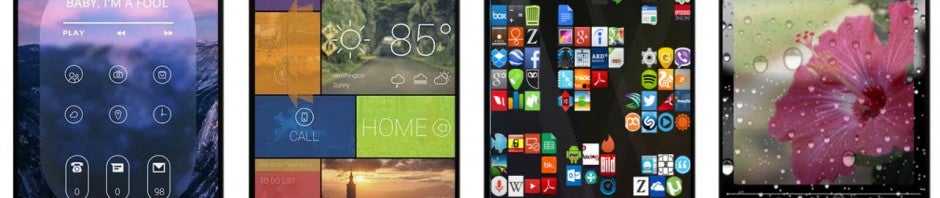
Jak zmienić ikony w systemie Android

W systemie Android bardzo łatwo można zmienić ikony. Pokażemy, jak tego dokonać, korzystając z Nova Launcher.

Android jest uwielbiany za swój szeroki wachlarz możliwości. W tym systemie można zmienić praktycznie wszystko, łącznie z wyglądem ikon poszczególnych programów. Dziś wyjasniamy, jak można to zrobić, korzystając z Nova Launcher.

1. Zainstaluj i uruchom Nova Launcher

Pobierz i zainstaluj Nova Launcher. Więcej informacji na temat pobierania i instalowania aplikacji można znaleźć na stronie pomocy Google.

Pobierz Nova Launcher

Uruchom Nova Launcher. Aplikacja zastąpi domyślny wygląd ekranów głównych smartfona.

Android Nova Launcher

2. Aktywuj Nova Launcher

Wybierz opcję, żeby Nova Launcher zastąpił obecną nakładkę, i naciśnij przycisk startStart Android. Teraz zostanie wyświetlony monit o wybraniu Nova Launcher. Kliknij przycisk Zawsze (Always).

Android Nova LauncherUwaga: zawsze można powrócić do domyślnego wyglądu telefonu, usuwając Nova Launcher lub zmieniając ustawienia tej aplikacji.

3. Zainstaluj pakiet ikon

Pobierz i zainstaluj jeden z pakietów ikon dostępny w Google Play.

4. Zmień ikony

Przytrzymaj palec na ikonie aplikacji, którą chcesz zastąpić. Pojawi się okno, w którym wybierz opcję Edit (Edytuj).

Android Nova LauncherDotknij ikonę aplikacji, aby ją zmienić.

Android Nova Launcher

Pojawią się kolekcje zainstalowanych ikon. Wybierz tę, w której znajduje się interesująca cię ikona.

Android Nova LauncherPrzewiń do żądanej ikony i wybierz ją.

Android Nova LauncherNaciśnij przycisk w lewym górnym rogu, aby potwierdzić swój wybór.

Android Nova Launcher

Teraz dostosowywanie wyglądu Androida nie ma już dla ciebie tajemnic. Wystarczy pobrać pakiet ikon, który chcesz, i dostosować smartfon do swoich upodobań.

Zobacz także:

Nova Launcher: znudził ci się wygląd systemy Android? Zmień go!

Znajdź idealny launcher dla swojego smartfona z Androidem!

iPhone, Android czy Windows Phone? Wskazówki, jak mądrze wybrać telefon

Nova Launcher: znudził ci się wygląd systemu Android? Zmień go!

Żaden inny system mobilny nie jest tak podatny na modyfikację jak Android. Dzięki aplikacjom takim jak Nova Launcher staje się on bardzo osobistym systemem. Pokażemy w tym artykule najlepsze funkcje, które warto zastosować u siebie.

Ekran główny oraz pasek stałych skrótów zazwyczaj oferują jedynie kilka funkcji, często ograniczonych pewnymi limitami. Dzięki Nova Launcher mamy możliwość zmiany naszego urządzenia z Androidem na wiele sposobów. Możemy zarządzać wszystkimi aplikacjami na pulpitach oraz udoskonalać istniejące skróty. Nova Launcher idealnie sprawdza się w celu zagospodarowania dostępnej przestrzeni na każdym z naszych pulpitów.

Efektywnie wykorzystaj ekran główny

Ekran główny oraz pasek szybkich skrótów szybko się zapełniają w Androidzie. Jednak dzięki Nova Launcher możemy zobaczyć zupełnie inną rzeczywistość. Mamy możliwość dowolnego modelowania siatki skrótów oraz wielkości ikon wszystkich aplikacji. W ekstremalnym przypadku możemy zmieścić nawet 150 aplikacji, folderów czy linków na jednym ekranie! Dla lepszej orientacji pośród takiego gąszczu warto roztropnie pogrupować je do folderów według przeznaczenia czy typu aplikacji. Dzięki takim opcjom zawsze będziemy mieli wszystko pod ręką. Oczywiście możemy tu wykorzystać także foldery w celu zebrania mniej używanych aplikacji, by nie zaśmiecały nam one podstawowego widoku. Aby zyskać jeszcze więcej przestrzeni, możemy ukryć nazwy aplikacji, pozostawiając same ikonki, lub zmniejszyć dystans pomiędzy wyświetlanymi symbolami.nova launcher desktop styles

Dostosowuj dowolnie ekran główny

W ustawieniach głównych Nova Launchera znajdziemy wiele rozmaitych funkcji konfiguracyjnych do dowolnego przystosowania według naszego gustu. Najważniejszą z tych opcji jest możliwość konfiguracji Desktop Grid, czyli siatki aplikacji, której możemy nadać dowolną liczbę wierszy i kolumn na wybranym ekranie.nova launcher ustawienia

Ułóż dowolnie swoje ikony

W odróżnieniu do standardowego launchera mamy możliwość dowolnego rozmieszczania ikon. Chociaż Nova Launcher nie oferuje tego w tak prosty sposób, jak to ma miejsce w klasycznym Windowsie, jednak możemy ułożyć z nich dość dużo ciekawych wzorów.

Spersonalizuj pasek skrótów

W Nova Launcherze nawet pasek skrótów zmienił się nie do poznania. Możemy wybrać różne motywy i zmieniać w nich kolory, tak by dopasować swój wybór do naszych preferencji.Dzięki mniejszym symbolom możemy odpowiednio zapełnić nasz pasek skrótów. Nova Launcher oferuje też przewijanie paska poprzez przesunięcie jego linii ruchem palca. W ten sposób zmieścimy z pewnością wszystkie ikonki, których potrzebujemy.nova launcher ustawienia

Aplikacje i widgety na pulpitach

Widgety są bardzo wygodne i poręczne, ale niestety szybko zapełniają nasze ekrany. Dzięki Nova Launcher mamy możliwość dowolnej zmiany rozmiarów widgetów oraz ikon. Możemy to zrobić w taki sposób, jak w naszym przykładzie, gdzie zmieściliśmy 50 aplikacji z ich nazwami oraz widżety kalendarza i Gmaila na jednym ekranie!

Zarządzaj wieloma pulpitami

Dzięki Nova Launcherowi nie musimy już umieszczać wszystkiego na jednym ekranie. Możemy zarządzać wieloma pulpitami, co jest bardzo łatwe, jeśli chodzi o rozdzielanie w nich potrzebnych aplikacji. Za pomocą środkowego przycisku możemy przejść do pełnego widoku każdego z ekranów. Wówczas możliwe staje się zmienianie dowolnej liczby ekranów, przenoszenie między nimi aplikacji bądź dodawanie nowych. Jeśli zajdzie taka potrzeba, możemy również określić, który z ekranów ma być tym głównym.Oczywiście w dalszym ciągu mamy możliwość przesuwania ekranów za pomocą przeciągania palcem. Aby oszczędzić trochę miejsca, możemy ograniczyć tytuły aplikacji pod ikonką. Chociaż dostępność tej opcji spod głównego menu jest troszeczkę niedopracowana i przestarzała.

Dodawaj lub usuwaj ikonki

Ustawianie głównego ekranu z Nova Launcherem nie jest specjalnie trudne. Zamiast używać przycisku menu, żeby przypiąć jakąś aplikację pojedynczo, wystarczy dłużej przytrzymać palec w wolnym miejscu ekranu. Pojawi się nam menu, z którego będziemy mogli wybrać daną aplikację, a nawet kilka aplikacji na raz. Pozwoli to nam oszczędzić sporo czasu na pojedyncze klikanie. W ten sposób możemy dodawać aplikacje, linki, widgety i inne pliki dostępne z menu Nova Actions. Dzięki tym łatwo dostępnym przełącznikom mamy możliwość ustawienia głównego ekranu w dowolny sposób.

Szybki dostęp do ustawień i opcji specjalnych

Warto używać szybkich i praktycznych ustawień z działu Nova actions. W ten sposób można ustawić najlepszy widok pulpitu, pogrupować dane symbole, przypiąć dodatkowe aplikacje w pasku skrótów lub dodać kolejny ekran. Szczególnie przydatnymi opcjami jest choćby pokazanie informacji, na którym ekranie się znajdujemy (co przedstawia środkowy zrzut), bądź wyszukiwanie aplikacji za pomocą słów (co widoczne jest na zrzucie prawej). Nova Launcher to jeden z najpopularniejszych launcherów spośród wszystkich aplikacji w Google Play Store. Dzięki tej aplikacji nasze urządzenie z Androidem stanie się bardziej wydajne i lepiej przystosowane do naszych osobistych potrzeb i przyzwyczajeń. Przesuwanie ikonek po ekranach wymaga jeszcze dopracowania, ale i tak launcher ten poprawia zwykłego Androida w znaczny sposób.

Zobacz także:

Aplikacje, dzięki którym spersonalizujesz swój telefon z systemem Android

Znajdź idealny launcher dla swojego smartfona z Androidem!

iPhone, Android czy Windows Phone? Wskazówki, jak mądrze wybrać telefon

Aplikacje, dzięki którym spersonalizujesz swój telefon z systemem Android

Android to najlepszy system mobilny do modyfikacji przez użytkowników. Wystarczy użyć odpowiednich aplikacji w swoim smartfonie lub tablecie aby je spersonalizować według własnych upodobań, bowiem nie każde urządzenia z Androidem zostały pięknie zaprojektowane. Jednak Android z wersji na wersję oferuje coraz więcej opcji i możliwości w modyfikacji swojego wyglądu. Niektóre opcje są dopasowane do jego wyglądu a czasami nawet się wzajemnie uzupełniają pod tym względem. Jednak w gruncie rzeczy powinniśmy być raczej zadowoleni. Dzięki poniższym aplikacjom, będziemy mieli dodatkowy dostęp do całej masy opcji poprawy wyglądu naszego systemu i nawet najwięksi designerzy nie powinni narzekać.

Nova Launcher

Nova Launcher zastępuje domyślny launcher Androida jako dużo lepsza alternatywa. Dzięki tej aplikacji mamy możliwość dopasowania pulpitów w zasadzie w dowolny sposób, umieszczając na nich więcej aplikacji, linków, folderów i plików, tak by mieć je dosłownie pod ręką. Nova Launcher to jednak nie tylko główny pulpit. Aplikacja wyposażona jest w dodatkowe przełączniki pozwalające indywidualnie operować wbudowanymi w system funkcjami. Oczywiście znajdziemy w niej sporo podpowiedzi, które są dostępne ale na szczęście niezbyt dla nas nachalne. Jeśli zdecydujemy się użyć Nova Launcher warto przeczytać naszą analizę tej aplikacji (please link to other article).

Pobierz Nova Launcher dla Androidanova launcher

Tapety

Dzięki aplikacji Tapety otrzymujemy dostęp do sporej kolekcji tapet w wysokiej rozdzielczości. Większość ze zdjęć jest tak przystosowana, aby zapewnić bardzo dobrą widoczność ikonek na pulpicie i w menu. Dzięki opcjom filtracji wyników, bardzo szybko odnajdziemy tapetę w naszym guście. Co ważne, są to tapety w pełni zgodne z harmonią systemu, dzięki czemu mamy zapewnione jak najlepsze efekty.

Pobierz Tapety dla AndroidaTapety

GO Locker

go-locker-logoGO Locker to coś więcej niż tylko aplikacja do blokady naszego telefonu z Androidem. Posiada w sobie nie tylko atrakcyjną szatę graficzną ale też całą masę przydatnych opcji. Znajdziemy tu liczną bazę stylów, która pozwala na upodobnienie się do iPhone’a lub innych systemów. Pod tym względem twórcy mocno się postarali i naprawdę jest w czym wybierać. Go Locker posiada również powiadomienia na życzenie o nowych produktach i ważnych wiadomościach Jest także szybki dostęp do przełączników podstawowych funkcji systemu i najważniejszych aplikacji.

Pobierz GO Locker dla AndroidaGO Locker

Sonny Sekhon

Dzięki aplikacjom takim jak Nova Launcher możemy dowolnie modyfikować wygląd ikonek w menu i na ekranie pulpitów. Sonny Sekhon udostępni nam całą bazę dobrze dopasowanych ikon, tak by wybrać coś najodpowiedniejszego. Baza jest tak szeroka, że możemy wybierać od bardzo kolorowych ikon aż do mocno stonowanych, prostych, wręcz ubogich zestawów. Znajdziemy tu właściwie wszystko, tak by każdy był zadowolony.

Pobierz Sonny Sekhon Icon-Sets dla AndroidaSonny Sekhon

Desktop VisualizeR

Dzięki aplikacji Desktop VisualizeR możemy dowolnie zmieniać symbole na pulpicie naszego systemu, dzięki oparciu popularnych widżetów na dowolnych w zasadzie obrazach. Pozwoli to nam upodobnić nasz system do kafelkowego Windows Phone’a lub stworzyć ciekawie wyglądający ekran główny. Za pomocą wbudowanego edytora nie jesteśmy ograniczeni tylko do bazy ikonek np. z Sonny Skhona. Desktop VisualizeR stworzy na nasze życzenie nową ikonę z dowolnego zdjęcia lub obrazka.

Pobierz Desktop VisualizeR dla AndroidaDesktop VisualizeR

Jak widać, istnieje prosta droga aby zmienić wygląd Androida za pomocą kilku ciekawych i prostych aplikacji. Żaden inny system mobilny nie oferuje tak wiele do modyfikacji jak właśnie Android. Dzięki temu, możemy mocno spersonalizować jego wygląd i uzyskać efekt jak najbliższy naszym upodobaniom.

Zobacz także:

Który system jest bezpieczniejszy: Android, iOS czy Windows Phone?

Znajdź idealny launcher dla swojego smartfona z Androidem!

iPhone, Android czy Windows Phone? Wskazówki, jak mądrze wybrać telefon

Znajdź idealny launcher dla swojego smartfona z Androidem!

W tym artykule zaprezentuję listę najlepszych moim zdaniem launcherów, które w zależności od swoich potrzeb łatwo możesz dostosować do smartfona z Androidem. Który z nich wybierzesz?

Osobiście jestem wielkim fanem personalizacji smartfona i zazwyczaj spędzam mnóstwo czasu w poszukiwaniu idealnej kombinacji (którą i tak zmieniam po tygodniu), dostosowując odpowiednio nowe tematy, paczki ikon czy tapety do mojego Nexusa 4.

W związku z tym, jak łatwo się domyślić, jestem też entuzjastą launcherów, gdyż dzięki nim można zmienić ekran główny i organizację aplikacji, czyli nie tylko wygląd, ale również działanie smartfona.

Przeczesując Internet w poszukiwaniu stron, z których można pobrać te programy oraz dowiedzieć się, jak je zainstalować i odinstalować, stworzyłem przy okazji listę najlepszych launcherów, na jakie się natknąłem. Wśród nich nie mogło również zabraknąć mojego ulubionego, o którym dowiecie się więcej w ostatnim punkcie tego artykułu.

Najlepsze launchery na Androida to…

Nova Launcher Prime – w najdrobniejszym detalu

Zawsze miałem dużą słabość do programu Nova Launcher. Jego największą zaletą w porównaniu z innymi jest to, że praktycznie nie zmienia zachowania systemu, a umożliwia bardzo szczegółową zmianę wyglądu (nawet gestów w wersji płatnej). W dodatku aplikacja ta pobiera ustawienia z Twojego starego launchera, dlatego nie musisz tego robić na nowo.

Pobierz Nova Launcher Prime na Androida

GO Launcher EX – chętnie wybierany przez użytkowników

Jest to prawdopodobnie najczęściej pobierany z Google Play launcher. Posiada olbrzymią liczbę wątków i niestandardowe efekty przejścia ekranów. Ten program zadowoli nawet najbardziej wymagających użytkowników ze względu na dużą różnorodność opcji oraz elegancki wygląd.

Pobierz GO Launcher EX na Androida

Smart Launcher 2 – minimalistyczny design

Nie każdy zadowoli się jedynie modyfikacją ekranu głównego. Jeśli chcesz czegoś więcej, to warto wiedzieć, że Smart Launcher 2 posiada automatyczne kategoryzowanie aplikacji, aby pomóc Ci poruszać się po swoim Androidzie. Na ekranie głównym z kolei znajdziesz dodatkowo minizestaw ikon. A wszystko to w prostym i minimalistycznym designie.

Pobierz Smart Launcher 2 na Androida

Launcher 8 – dla fanów Microsoftu

O ile zaletą systemu operacyjnego Android jest szerokie spektrum możliwości personalizacji swojego smartfona, o tyle Windows Phone może się poszczycić elegancją interfejsu. Jeśli podoba Ci się wygląd najnowszych produktów od Microsoft, dzięki Launcher 8 możesz go za darmo dostosować na ich podobieństwo.

Pobierz Launcher 8 free (fake wp8) na Androida

Start – coś więcej, niż ekran główny

Aplikacja ta nie jest do końca launcherem, ale dzięki niej możesz mieć dostęp do najważniejszych funkcji swojego telefonu z poziomu wygaszacza ekranu! W ten sposób uda Ci się uporządkować najczęściej używane aplikacje. Start skupia się głównie na notyfikacjach, newsach i sieciach społecznościowych, gwarantując błyskawiczny dostęp do aplikacji w tych trzech kategoriach.

Pobierz Start na Androida

I na koniec… mój faworyt!

Yahoo Aviate Launcher – zmiana organizacji

Nabycie aplikacji przez Yahoo! pogrążyło Aviate w otchłani paskudnych ikon, co spowodowało, że porzuciłem ją na rzecz innego launchera. Po pewnym czasie postanowiłem jednak dać jej drugą szansę i okazało się to strzałem w dziesiątkę.

Na swoim ekranie głównym posiadam zdjęcia z wakacji – bez irytujących ikon, które je zasłaniają (koniec końców okazuje się, że tak naprawdę używa się ich niewiele aplikacji w skali miesiąca). Przesuwając ekran w prawo, odnajdę widgety różniące się w zależności od miejsca, w którym jestem, oraz pory dnia.

Od prawej do lewej: ekran główny Aviate i kolejne ekrany pojawiające się, gdy przesuwasz palcem w prawo

Po przesunięciu palcem w lewo znajdziesz aplikacje zorganizowane w kategorie (edytowalne) lub aplikacje pogrupowane alfabetycznie.

Ekrany Aviate pojawiające się po przesunięciu palcem w lewo

Aby uczynić swój smartfon jeszcze bardziej eleganckim, można dodać paczkę ikon Moonshine.

Pobierz Yahoo Aviate Launcher na Androida

Dla każdego coś dobrego!

Nie ma sensu się spierać o gusta. Ja osobiście bardzo cenię Aviate, podczas gdy mnóstwo osób woli Google Launcher EX, który ma o wiele więcej pobrań, a także wyższe oceny w Google Play.

W każdym programie znajdą się wady i zalety. Wielkim plusem Androida jest fakt, że możesz z łatwością instalować i odinstalowywać aplikacje, dzięki czemu nic nie stoi na przeszkodzie, by wypróbować je wszystkie i wybrać tę, która najbardziej nam odpowiad.

Zobacz także:
Facebook Home skolonizuje Androida?

Facebook Home na AndroidWczoraj wieczorem Mark Zuckerberg zaprezentował całemu światu nowy produkt spod znaku niebieskiego „F” – Facebook Home. Facebook Home to launcher na Android, który zmienia sposób korzystania ze smartfona, stawiając na pierwszym planie nie aplikacje, ale komunikację, oczywiście poprzez Facebooka. Tym samym Zuckerbergowi udało się urzeczywistnić Facebookfona bez potrzeby produkowania własnego urządzenia. Po co właściwie powstał Facebook Home i czy skolonizuje urządzenia z Androidem? Continue reading “Facebook Home skolonizuje Androida?”