Łączenie aplikacji mobilnych z Facebookiem jest niezwykle powszechne i popularne. Dzięki niemu można chociażby przesłać zdjęcie, na przykład z Instagrama, bezpośrednio na swoją ścianę. Oznacza to jednak, że zezwalamy danej aplikacji czy programowi na określone działania na naszym koncie lub dzielimy się pewnymi informacjami. Co zrobić, kiedy już nie chcemy tego robić?
Często korzystamy z logowania za pomocą Facebooka lub łączymy naszą aplikację z kontem na tym serwisie głównie dla wygodny. Zdarza się jednak, że z czasem przestajemy z danej aplikacji korzystać. Ta jednak wciąż ma dostęp do naszego konta na Facebooku. Oto krótki poradnik, jak usunąć aplikacje z Facebooka na Androidzie.
1. Przejdź do ustawień konta na mobilnym Facebooku
Jeżeli chcesz sprawdzić, jakie aplikacje są połączone z twoim Facebookiem oraz usunąć wybrane z nich, najpierw musisz przejść do ustawień konta.
W prawym górnym rogu znajdziesz ikonkę w postaci trzech poziomych kresek. Kliknij ją. Przeniesie cię ona do panelu z różnymi funkcjami i narzędziami związanymi z twoim kontem na Facebooku.

2. Znajdź ustawienia konta
W nowym widoku znajdziesz szereg różnych narzędzi, które oferuje ci mobilna aplikacja Facebooka. Nas interesują przede wszystkim ustawienia. Przewiń widok ekranu niemal do samego dołu i znajdź odnośnik Ustawienia konta. Kliknij go.
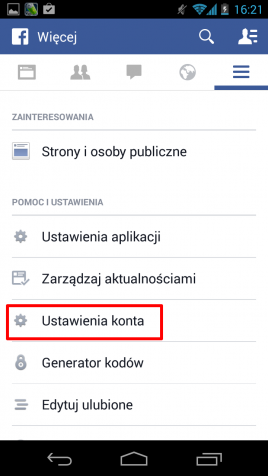
3. Znajdź ustawienia aplikacji
W zakładce Ustawienia konta znajdziesz wszystkie te narzędzia personalizacji własnego konta na Facebooku, które oferuje wersja online serwisu. Kliknij pozycję Aplikacje.
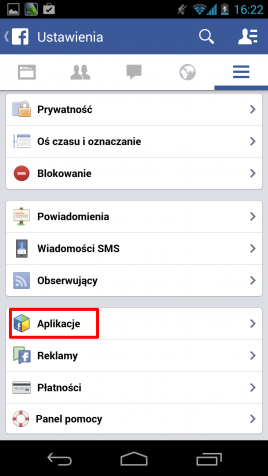
4. Znajdź wykaz aplikacji
Po przejściu do widoku ustawień aplikacji wyświetli ci się szereg narzędzi do zarządzania nimi. Z tego miejsca można chociażby włączyć lub wyłączyć możliwość interakcji aplikacji z naszym kontem na Facebooku.
Dla nas ważniejsza jest w tym momencie zakładka Zalogowano przy użyciu Facebooka. To ona odeśle nas do wykazu wszystkich aplikacji, które mają dostęp do naszego konta. Wejdź w nią.
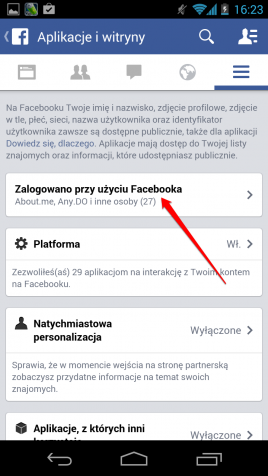
5. Wybierz daną aplikację do usunięcia
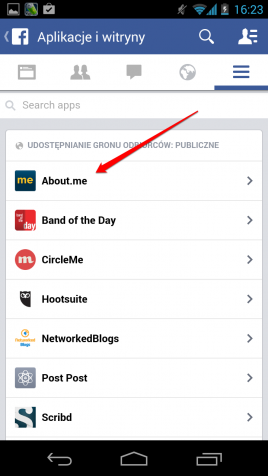
Widok ten pokazuje wszystkie aplikacje, które łączą się z naszym kontem. Facebook na Androida dzieli je na te, które udostępniają treści publicznie, naszym znajomym i tylko nam. Dodatkowo można znaleźć daną aplikację za pomocą wyszukiwarki.
Jeżeli chcesz usunąć którąś z aplikacji, po prostu kliknij jej nazwę.
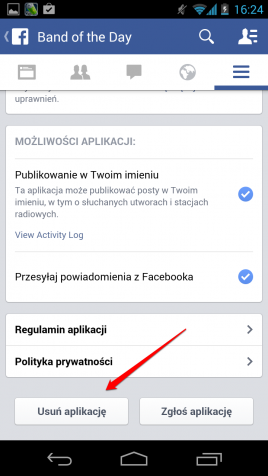
Facebook wyświetli szczegółowe dane dotyczące danego programu, na przykład listę uprawnień. Jeżeli przesuniesz widok ekranu na sam dół, znajdziesz przycisk Usuń aplikację. Wybierz tę opcję.
6. Usuń aplikację
Facebook przeniesie cię do nowego okna, w którym znajdziesz informację, czym skutkuje usunięcie aplikacji. W tym momencie jeszcze można się wycofać z całego procesu.
Jeżeli jednak jesteś pewien, że dana aplikacja musi zniknąć z twojego konta, to warto zaznaczyć specjalny kwadrat przy komunikacie usunięcia całej aktywności związanej z programem. Następnie kliknij przycisk Usuń i na zawsze pożegnaj wybraną aplikację.
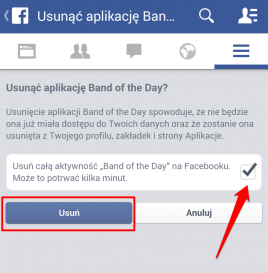
W ten sposób aplikacja, której wcześniej daliśmy dostęp do naszego konta na Facebooku, traci z nim połączenie. Nie oznacza to jednak, że wcześniej udostępnione przez nas informacje zostaną skasowane. W tym celu należy skontaktować się z twórcami samej aplikacji.
Zobacz także:



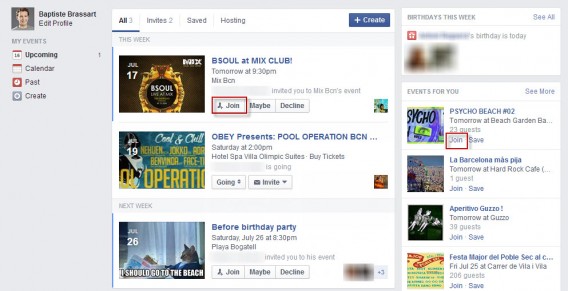 Wydarzenia proponowane przez Facebooka są dla mnie coraz bardziej istotne
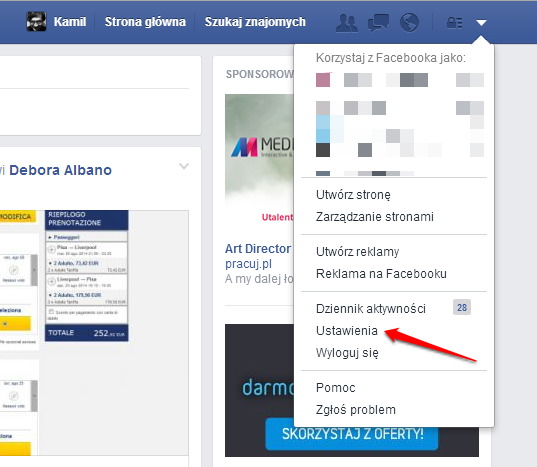 Następnie z listy opcji, którą znajdziesz po lewej stronie, wybierz zakładkę Bezpieczeństwo. Wyświetli ona szereg funkcji, które oferuje Facebook dla zwiększenia ochrony Twojego konta.
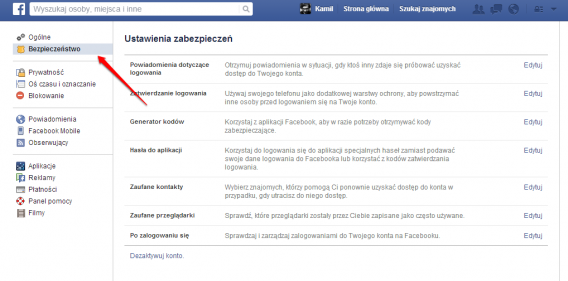 W przypadku dwustopniowej weryfikacji należy wybrać Zatwierdzanie logowania, zaznaczyć wyświetlające się pole oraz zapisać zmiany.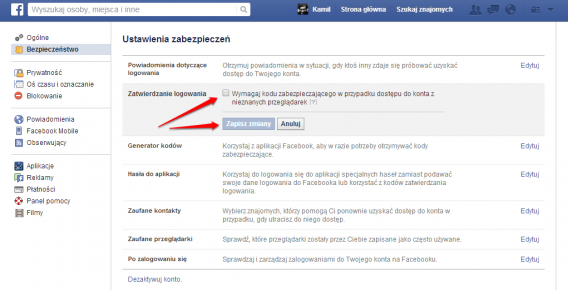
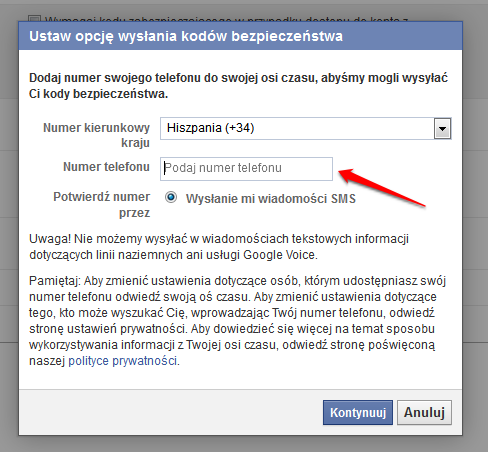 Po podaniu naszego numeru telefonu Facebook wyświetli okno informacyjne, w którym opisuje, w jaki sposób działa zatwierdzanie logowania, czyli dwustopniowa weryfikacja.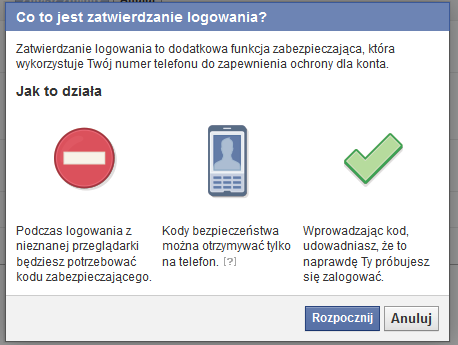
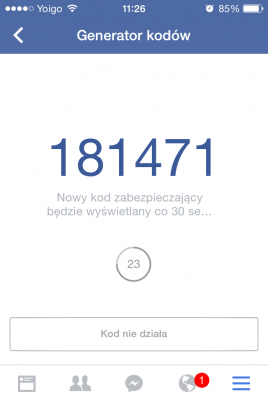
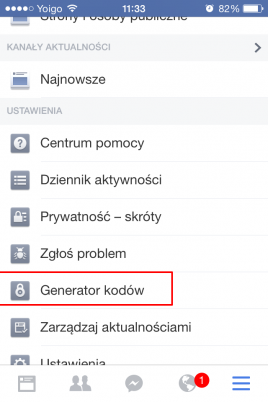 Po jej kliknięciu aplikacja przeniesie cię do specjalnego okna, w którym wyświetli się kod. Zmienia się on co 30 sekund, więc należy szybko go wykorzystać.
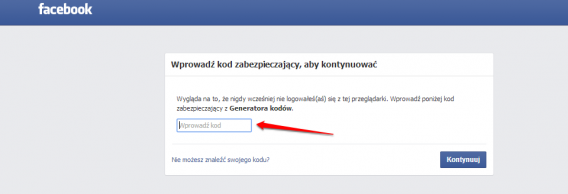
 Wróć do okna logowania na Facebooku
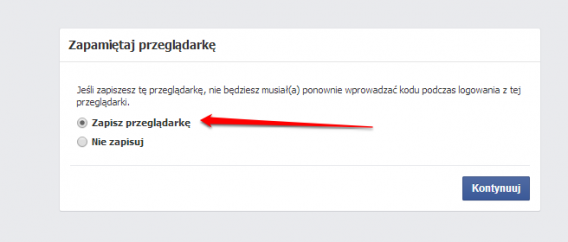
 Następnie Facebook zapyta cię, czy chcesz zapamiętać daną przeglądarkę. Do ciebie należy wybór. Po jego dokonaniu strona się przeładuje i będziesz mieć dostęp do swojego Facebooka.
 Podsumowując, dwustopniowa weryfikacja na Facebooku wygląda następująco:
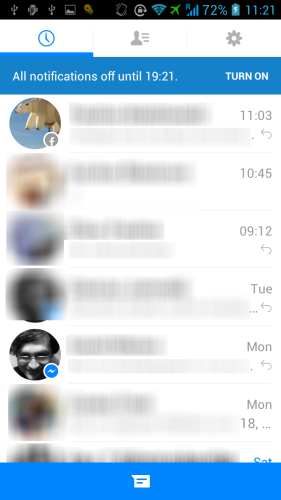
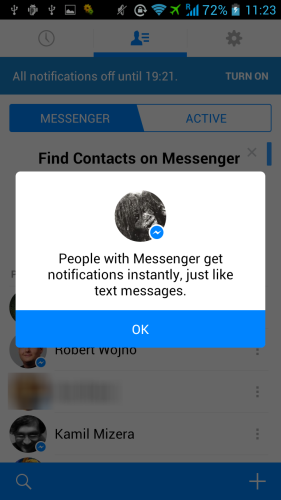 Osobiście bardzo podoba mi się nowy wygląd w stylu “Holo”. Nowa kolorystyka znacznie różni się od starszej aplikacji, ale moim zdaniem wygląda dużo ładniej i bardziej nowocześnie. Cała zmiana powinna wyjść aplikacji na dobre.