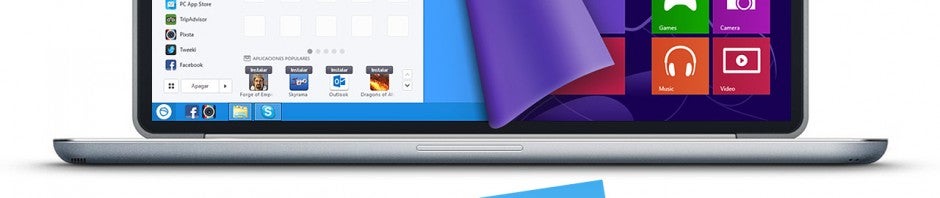
Wraz z wersją Windows 9 wkrótce powróci stare dobre menu Start. Jeśli jednak nie chcesz czekać do wiosny 2015 roku, już teraz skorzystaj z poniższych aplikacji.
Microsoft ugiął się pod naciskiem niezadowolonych użytkowników. Po klęsce Windowsa 8 najnowsza wersja systemu ma znowu posiadać pełne menu Start. Ale na to trzeba niestety jeszcze długo poczekać.
Tymczasem deweloperzy wypełnili istniejącą lukę wymyślnymi aplikacjami, często pełnymi funkcji, których menu start w Windowsie 9 na pewno nie zaoferuje. Przed wami wybór najlepszych naszym zdaniem menu startowych na Windowsa 8.1.
Pokki
 Pokki posiada wszystkie funkcje menu Start z Windowsa 7. Rozszerzenie pokazuje aplikacje z pulpitu oraz Windows Store, a także zapewnia szybki dostęp do przycisku wyłączania komputera i folderu systemowego. Dodatkowo możesz przechowywać często używane aplikacje w swego rodzaju miniikonach. W Pokki możesz także zarządzać aplikacjami internetowymi, na przykład pokazać stronę Facebooka bezpośrednio w oknie programu.
Pobierz Pokki Windows 8 Start Menu

Classic Shell
 Classic Shell przypomina do złudzenia stare menu Start. Możesz wybrać menu w stylu z Windowsa XP, Visty czy Windowsa 7. Odwzorowanie jest bardzo wierne, a jeśli chcesz, możesz także zastąpić przycisk Start jednym z oryginalnych przycisków lub dowolnym obrazkiem. Opcje pozwalają skonfigurować folder wyświetlany w menu Start oraz zdefiniować skróty klawiszowe.
Pobierz Classic Shell Windows 8 Start Menu

StartIsBack
 StartIsBack imituje klasyczne menu Start z Windowsa 7 lub Windowsa XP. Możesz jednak nadać jemu nieco wyrazu, korzystając z dostępnych skórek lub używając różnych przycisków Start. Elementy wyświetlane w menu Start można dowolnie konfigurować.
Pobierz StartIsBack Windows 8 Start Menu

Start8
 Start 8 przywraca do Windows 8.1 oryginalne menu Start, a także pokazuje przegląd aplikacji z Windows Store. Możesz również wyświetlić miniaturową wersję nowego ekranu Start z kafelkami. Program dość dobrze współpracuje z przewijaniem za pomocą rolki myszy, ale niestety nie jest darmowy.
Pobierz Start8 Windows 8 Start Menu

IObit StartMenu8
 StartMenu8 działa niemal jak Start8, ale jest darmowy. Znów masz tutaj wybór między klasycznym menu Start i miniaturową wersją nowego ekranu Start z kafelkami. Aplikacje z Windows Store wyświetlane są w rozwijanym menu. Jest to wygodne, ale przy wielu zainstalowanych aplikacjach robi się mało czytelne. W StartMenu8 mamy do wyboru 20 różnych przycisków Start w stylu poprzednich edycji systemu Windows lub w postaci zabawnych obrazków.
Pobierz Iobit StartMenu8 Windows 8 Start Menu

ViStart
 ViStart jest aplikacją przywracającą klasyczne menu Start, która była dostępna jeszcze przed pojawieniem się Windows 8. Z pomocą niezliczonych skórek do pobrania możesz swobodnie dostosować wygląd aplikacji. Program pozwala wybrać foldery i ikony do wyświetlenia w menu. Najważniejszą funkcją aplikacji jest szybkie wyszukiwanie – ViStart korzysta z własnego wewnętrznego indeksowania. ViStart to bardzo ciekawa propozycja.
Pobierz ViStart Windows 8 Start Menu

Start Menu Reviver
 W Start Menu Reviver będziesz mieć wrażenie, że autor aplikacji i Microsoft kopiowali od siebie nawzajem. Wygląda i działa ona nie jak klasyczne menu Start, a bardziej jak koncept nowego menu z Windows 9. Oprócz posortwanej listy zainstalowanych aplikacji zobaczymy tutaj także kafelki rodem z Windows 8. Można je tylko kliknąć, niestety nie da się ich przeciągać.
Wizualnie i funkcjonalnie Start Menu Reviver prezentuje się bardzo dobrze. Jeśli możesz obyć się bez klasycznego wyglądu, to ta aplikacja jest bardzo dobrym wyborem.
Pobierz Start Menu Reviver Windows 8 Start Menu

StartW8
 StartW8 to menu Start żywcem wyjęte z Windowsa 7. Podobnie jak Start is Back pokazuje aplikacje z Windows Store razem ze zwykłymi aplikacjami. Poza wyświetlanym folderem i elementami menu niewiele można tutaj dostosować. Aplikacja została przetłumaczona na 28 języków. Jest to przydatne, kiedy nie lubisz menu Start po angielsku.
Pobierz StartW8 Windows 8 Start Menu

Start Button 8
 Start Button 8 bazuje na menu z Windowsa 7 i po lewej stronie wyświetla foldery szybkiego dostępu. Zawartość po prawej stronie możesz powiększać i pomniejszać za pomocą myszki. Foldery dodaje się bezpośrednio z menu Start. Dostępne jest tłumaczenie na kilka różnych języków.
Pobierz Start Button 8 Windows 8 Start Menu

Jak widzisz w sieci można znaleźć naprawdę dużo aplikacji, które dodadzą i odmienią twój przycisk menu Start. Ich różnorodność sprawia, że każdy powinien znaleźć coś dla siebie.
Zobacz także:
Sierpniowa aktualizacja zamiast Windows 8.1 Update 2: co wnosi najnowszy pakiet poprawek
Wszystko o Windows 8.1

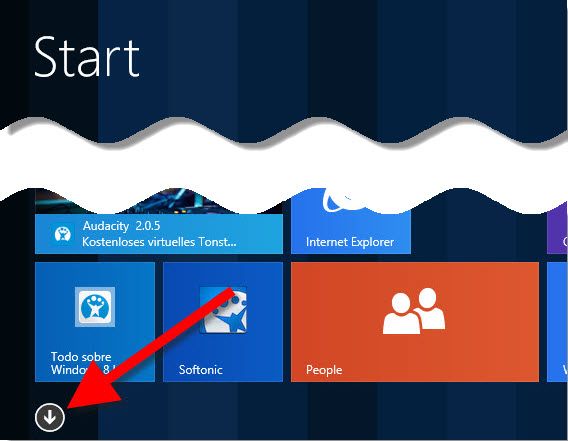


 W ten sposób mamy możliwość ustawienia listy aplikacji w systemie Windows 8.1 jako listy pogrupowanej według kolejności alfabetycznej.