
Popularny serwis pocztowy od Google – Gmail – może się wkrótce zmienić nie do poznania. Na zrzutach ekranu pokazanych na serwisie Geek.com możemy zobaczyć, że znany od wielu lat interfejs zostanie poważnie przebudowany. To może być największa zmiana w całej dziesięcioletniej historii Gmaila.
Zdjęcia pokazują interfejs podzielony na dwie główne części: lewy boczny pasek, gdzie znajdą się m.in. zakładki Odebrane, Wysłane, Wersje robocze, Oferty czy inne powiadomienia. Tym samym internetowa wersja wyglądem przypomina aplikację na smartfony.
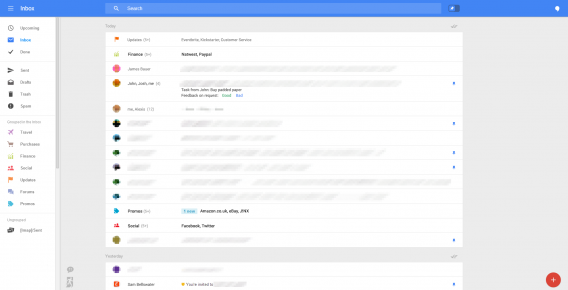
W głównej części ekranu widać listę wszystkich otrzymanych wiadomości. Część z nich zgrupowana jest w jednym nagłówku (np. te dotyczące powiadomień z sieci społecznościowych lub ofert), a wiadomości od naszych znajomych wyświetlane są osobno.
W prawym górnym rogu, w rozwijanym menu znajdą się opcje i kontakty czatów Hangouts. Opcja tworzenia nowych maili wyświetla się w prawym dolnym rogu. Tam można tez przypiąć ważne wiadomości i ustawić przypomnienia.
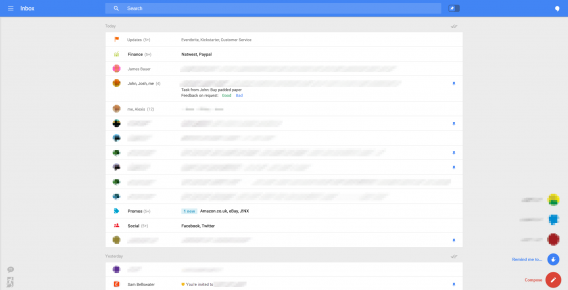
Zrzuty ekranu prezentują się naprawdę świetnie. Dopiero po ich obejrzeniu można zdać sobie sprawę, jak archaicznie wygląda obecny interfejs Gmail. Niestety, nie wiadomo, czy zmiany kiedykolwiek ujrzą światło dzienne. Nowy wygląd jest teraz prawdopodobnie testowany na małej grupie użytkowników i to pewnie od ich reakcji zależy to, czy wkrótce wszyscy dostaniemy szansę korzystania z nowego serwisu pocztowego. Osobiście mam nadzieję, że testy się powiodą i zmiany wkrótce dotrą do wszystkich użytkowników Google Mail. Najwyższy czas na zmiany!
Zobacz także:
- Gmail eksperymentuje z nowymi funkcjami aplikacji
- Google szyfruje wszystkie dane przechodzące przez Gmail
- Gmail w przeglądarce: dodawaj zdjęcia z telefonu bezpośrednio do wiadomości
Źródło: Geek.com
Obserwuj @PawelKanski na Twitterze
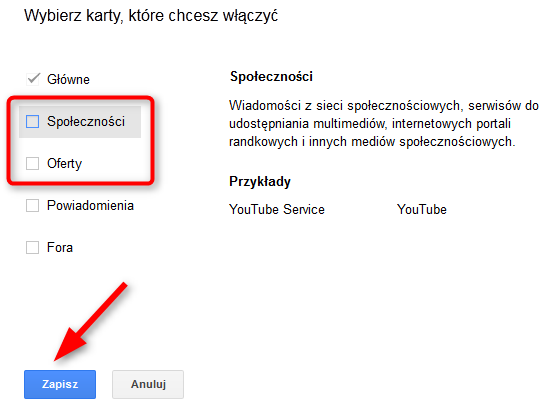
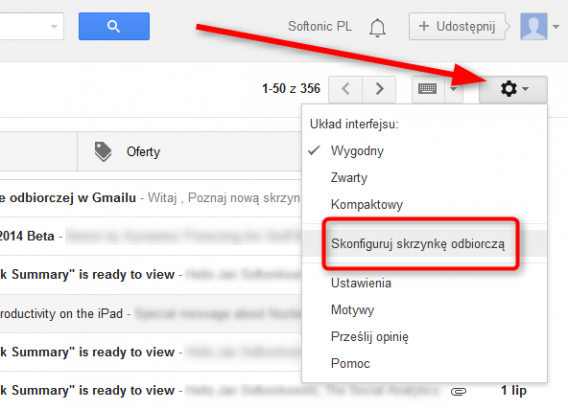 3. Odznacz dodatkowe karty
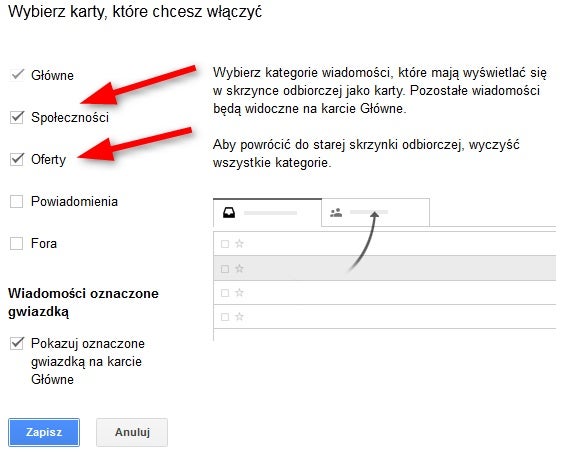 Jeśli chcemy mieć wszystkie maile w jednej skrzynce, zupełnie tak jak do tej pory, wystarczy odznaczyć karty Społeczności i Oferty z listy, klikając na “ptaszki“.
 4. Ciesz się ze starej dobrej skrzynki odbiorczej w Gmail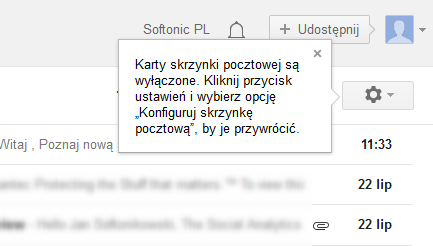
 Gmail
Gmail