
Komputer zawiesza się i nie chce się w pełni wyłączyć? Odłączenie go od zasilania to nie najlepszy pomysł. Lepiej spróbować rozwiązać ten problem.
Zdarza się, że system Windows 8 nie wyłączy się. Komputer zawiesi się i odmówi wyłączenia. Dzieje się tak najczęściej gdy w pamięci są przechowywane programy, które nie zostały prawidłowo zamknięte.
Odłączanie komputera od zasilania, czy przytrzymywanie przycisku wyłączania przez kilka sekund, aż komputer się wyłączy, nie jest ani bezpieczne, ani konieczne. Oto dwa rozwiązania, które pozwolą wyłączyć komputer bez zawieszania go.
Utwórz skrót do szybkiego zamykania
System Windows można wyłączyć szybko i bezpośrednio, nie zważając na uruchomione programy. Trzeba jednak wywołać komendę shutdown.
Aby tego dokonać, należy kliknąć prawym przyciskiem myszy na pulpicie wybrać opcję Nowy>skrót i w polu które się pojawi wpisać: shutdown.exe -s -t 00 -f.
Następnie kliknąć przycisk dalej, podać nazwę skrótu i kliknąć przycisk OK.
Za każdym razem, gdy będziemy chcieli wyłączyć komputer, wystarczy kliknąć dwukrotnie na utworzony skrót, który umieścimy na przykład na pulpicie w formie ikony.
Korzystając z tej metody należy pamiętać, aby zapisać i zamknąć wszystkie ważne aplikacje. System Windows nie będzie nas pytał czy je zamknąć.
Szybkie wyłączanie systemu Windows
Domyślnie system Windows czeka 20 sekund przed zamknięciem wszystkich programów. Można ten czas skrócić, poprzez edycję rejestru czyli pliku konfiguracyjnego systemu. Róbcie to jednak tylko wtedy, gdy macie w miarę dobrze opanowaną obsługę komputera.
- Wciśnij przyciski Windows + R aby otworzyć opcję Uruchom
- Wpisz regedit i wciśnij OK. Pojawi się edytor rejestru.
- Znajdź HKEY_CURRENT_USER\Control Panel\Desktop
- Wybierz pozycję WaitToKillAppTimeout, kliknij na nią dwukrotnie i edytuj wartość czasu oczekiwania, która domyślnie wynos 2000 (milisekund)
- Zaakceptuj i zamknij edytor rejestru
Ta drobna zmiana sprawi, że system Windows skróci czas do “zabijania” uruchomionych aplikacji”.
Oprócz tych dwóch metod warto sprawdzić, który z programów jest odpowiedzialny za problemy z wyłączaniem się komputera i to z nim próbować “walczyć”.
Zobacz także
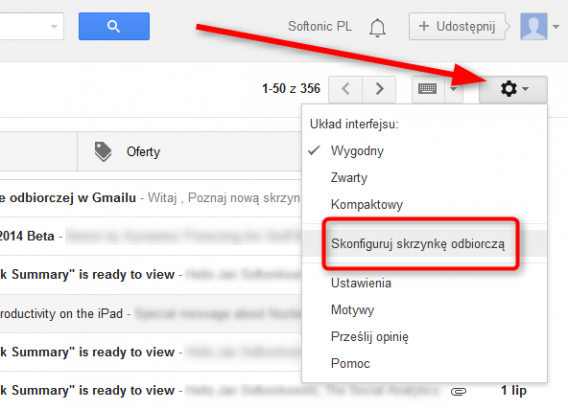 3. Odznacz dodatkowe karty
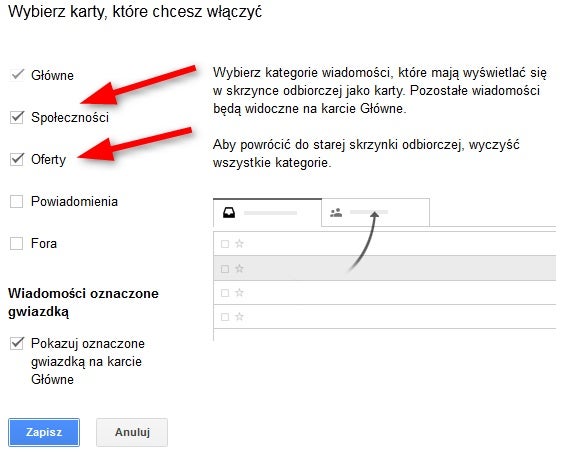 Jeśli chcemy mieć wszystkie maile w jednej skrzynce, zupełnie tak jak do tej pory, wystarczy odznaczyć karty Społeczności i Oferty z listy, klikając na “ptaszki“.
 4. Ciesz się ze starej dobrej skrzynki odbiorczej w Gmail