Google ułatwia wyszukiwanie najlepszych aplikacji w sklepie Google Play

Pewnie tak jak większość innych użytkowników internetowej wersji sklepu Google Play mieliście nie raz problem by znaleźć tam jakąś aplikacje. Znam to z autopsji i niestety muszę przyznać, że wyszukiwarka sklepu działa zadziwiająco słabo. Google najwyraźniej zdaje sobie z tego sprawę, stąd niedawno do niego nową opcję – filtrowanie wyników wyszukiwania po ocenach jakie gry i programy dostają od użytkowników.

Dzięki tej drobnej zmianie będzie można nasze poszukiwania idealnej aplikacji zawęzić tylko do tych, które otrzymały co najmniej 4 gwiazdki. Dzięki temu możemy mieć pewność, że sklep Google Play pokazuje nam faktycznie najlepsze z możliwych opcji. Niestety jednak, funkcja ta na razie nie działa w polskiej wersji sklepu, przynajmniej dla mnie. Opcja filtrowania po ocenach jest widoczna w pasku opcji, ale z jakiegoś powodu nie jest jeszcze aktywna. Wydaje się jednak, że to chwilowy problem i na pewno wkrótce będzie można z niej korzystać.
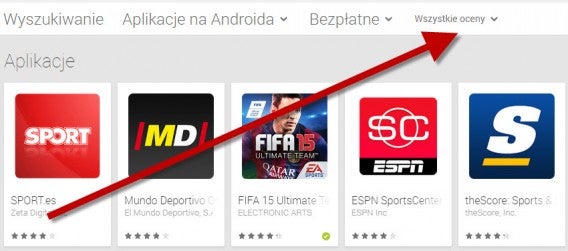
Opcja ta dostępna jest na razie w internetowej wersji sklepu. Nie wiemy kiedy pojawi się w aplikacji. Można domyślać się, że nastąpi to wraz z najbliższą aktualizacją aplikacji Google Play Store.

Źródło: AndroidPolice

Zobacz także:

Android 5 Lollipop – kiedy twój telefon dostanie aktualizację? Sprawdź!

Android L będzie bezpieczniejszy: domyślnie włączone szyfrowanie

Obserwuj @PawelKanski na Twitterze

Nowy wygląd Sklepu Google Play, zobacz koniecznie!

Zgodnie z przewidywaniami Google od dziś wydaje aktualizację aplikacji sklepu Google Play. Zmiany są czysto kosmetyczne, ale na tyle poważne, że warto im się przyjrzeć z bliska.

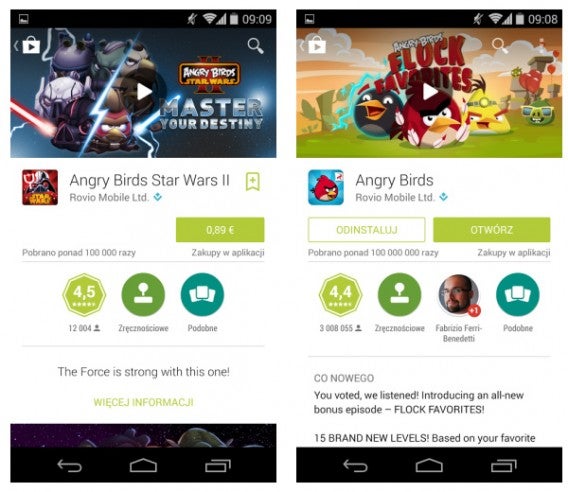
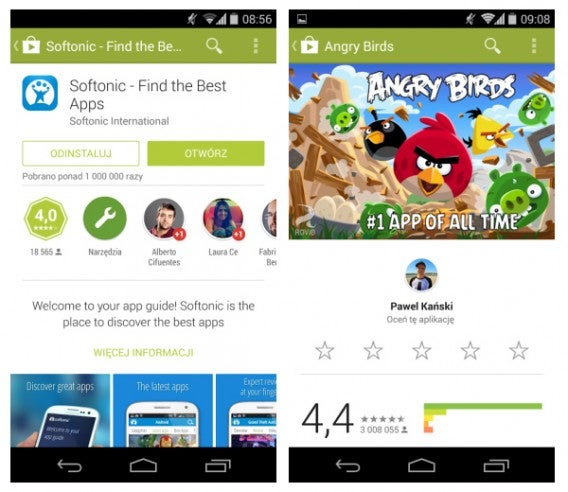
Sklep Google Play otrzyma teraz wygląd zgodny z Material Design – nowymi wytycznymi dotyczącymi projektowania aplikacji w systemie Android L. Po zaktualizowaniu programu zobaczycie, że grafiki są większe, a informacje bardziej czytelne. Niektóre linki zostały „schowane” pod ikonami, co daje im większa widoczność. Zresztą, sami zerknijcie na zrzuty ekranu:

Nowy wygląd sklepu Google Play

Sklep Google Play z nowym designem

Aktualizacja powinna trafić do Was w przeciągu kilku lub kilkunastu godzin.

Zobacz także:

Android – wkrótce nowy wygląd sklepu Google Play? Zobacz zdjęcia

Android L – zobacz listę popularnych aplikacji, które nie działają z nowym systemem Google

Obserwuj @PawelKanski na Twitterze

Google Play – jak wyłączyć automatyczną aktualizację aplikacji

Jeżeli posiadacie telefon lub tablet z systemem Android, to bez wątpienia nieobcy jest wam sklep Google Play. Można w nim znaleźć setki tysięcy przeróżnych aplikacji i gier, którymi potem możemy się cieszyć na naszych urządzeniach. Tylko co z ich aktualizacjami?

Oczywiście, deweloperzy nieustannie wprowadzają nowe wersje swoich aplikacji i gier do Google Play. Dzięki temu poprawiają ich działanie, a my możemy się cieszyć bardziej dopracowanym produktem. Problem pojawia się, gdy na swoim urządzeniu mamy ich zbyt wiele, a do tego uruchomioną mamy automatyczną aktualizację.

Czym jest automatyczna lokalizacja? To funkcja Google Play, która pozwala sklepowi instalować najnowsze wersje aplikacji i gier na naszych urządzeniach bez pytania nas o zgodę. Oczywiście najpierw daną aplikację musimy mieć wcześniej zainstalowaną. Wbrew pozorom jest to nie najgorsze rozwiązanie, gdyż nie musimy się martwić o sprawdzanie i ręczne instalowanie najnowszych wersji, ponieważ Google Play zrobi to za nas.

Nie każdemu jednak musi się podobać fakt, że sklep aktualizuje aplikacje w tle bez pytania. Tracimy w ten sposób kontrolę nad tym, jakie gry czy aplikacje chcemy mieć rzeczywiście zaktualizowane. Dodatkowo, przy dużej ilości aplikacji, proces aktualizacji potrafi nieźle spowolnić działanie urządzenia. Co więcej, jeżeli nieopatrznie mamy włączoną autoaktualizację również przez 3G, a nie tylko Wi-Fi, to możemy narazić się na utratę transferu danych i niepotrzebne koszty. W jaki więc sposób wyłączyć autoaktualizację?

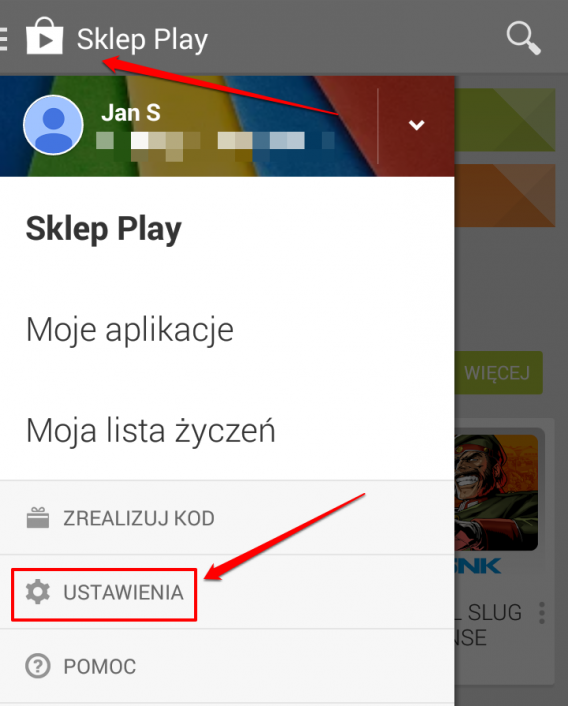
1. Przejdź do ustawień Google Play

Po kliknięciu na ikonkę Sklep Play wyświetli ci się boczne menu, które pokazuje odnośnik do sklepu, twoich aplikacji oraz listy życzeń. Poniżej znajdują się ustawienia. Kliknij w nie, a aplikacja przeniesie cię do nowej karty, gdzie będzie można wyłączyć automatyczną aktualizację.

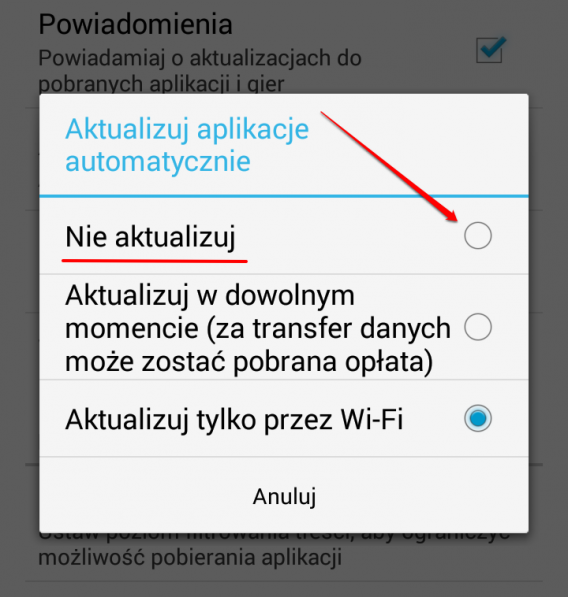
2. Znajdź autoaktualizację w ustawieniach
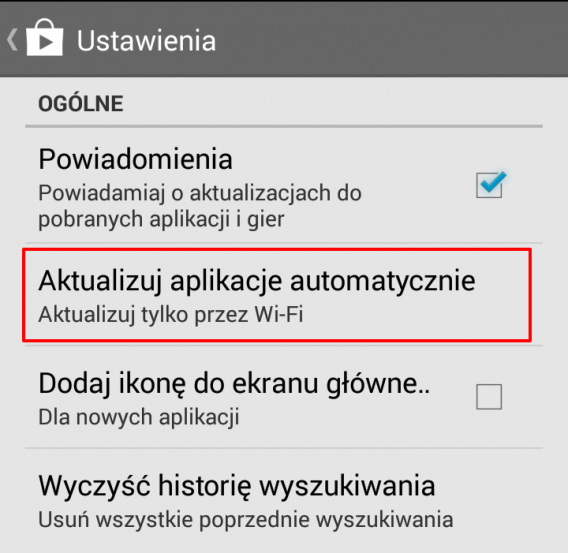
Jeżeli chcesz zmienić ustawienia autoaktualizacji, wystarczy znaleźć funkcję Aktualizuj aplikacje automatycznie. Po kliknięciu odnośnika Google Play wyświetli okno z trzema opcjami:

  • Nie aktualizuj.
  • Aktualizuj w dowolnym momencie.
  • Aktualizuj tylko przez Wi-Fi.

3. Wyłącz autoaktualizację

Jeżeli nie chcesz więcej automatycznego instalowania najnowszych wersji aplikacji, to kliknij opcję: Nie aktualizuj.

Od tej pory Google Play nie będzie mogło samodzielnie aktualizować twoich gier i aplikacji. By móc ręcznie to zrobić, należy przejść do karty Moje aplikacje i z listy wybrać te, które chce się zaktualizować.

Zobacz także: