Jeśli właśnie kupiłeś swój pierwszy smartfon z Androidem, pewnie chcesz się dowiedzieć jak instalować na nim aplikacje i gry? To bardzo proste, ale wymaga założenia konta w usługach Google i umiejętnego używania aplikacji Sklepu Play (dawniej Android Market). Poniżej dowiesz się jak instalować aplikacje na swoim telefonie Android.
 Po pierwsze, musisz odnaleźć na swoim telefonie ikonę z aplikacją Sklep Play – taką jaką widzisz z boku. Powinna się znajdować gdzieś na pulpicie – przesuń palcem po ekranie w prawo lub lewo. Jeśli jej tam nie ma, to na pewno znajdziesz ją w spisie wszystkich znajdujących się na telefonie aplikacji – kliknij w ikonkę 6 kropek w kółeczku, która znajduje się na środku w dole ekranu.
Jeśli nie posiadasz do tej pory konta w usługach Google (np. w Gmail), musisz je założyć, ale nie martw się bo możesz to zrobić bezpośrednio z telefonu. Oczywiście, pod warunkiem, że masz w nim dostęp do internetu. Oto jak to zrobić na przykładzie telefonu z systemem Android w wersjach powyżej 4.
Tworzenie konta Google (Gmail, Sklep Google)
Uruchom aplikację Sklep Play i uruchom opcje konta. Jeśli masz już jakieś w usługach Google, wybierz je. Jeśli nie, zaznacz opcję Dodaj Konto, a następnie dodaj nowe. Tam zostaniecie poproszeni o podanie Waszych danych – imienia i nazwiska, nazwę użytkownika (czyli to co będzie w Twoim adresie e-mail, np. mojanazwa@gmail.com), hasło i pytanie ochronne (które może zostać użyte gdy zapomnicie hasło do swojego konta, dlatego wybierzcie mądre pytanie i jasną, prostą odpowiedź).
Jeśli chcesz bardziej szczegółowego poradnika, to kliknij i otwórz poniższy artykuł: Jak zarejestrować się w Google Play? – krok po kroku wyjaśniamy jak rozpocząć korzystanie ze Sklepu Play.
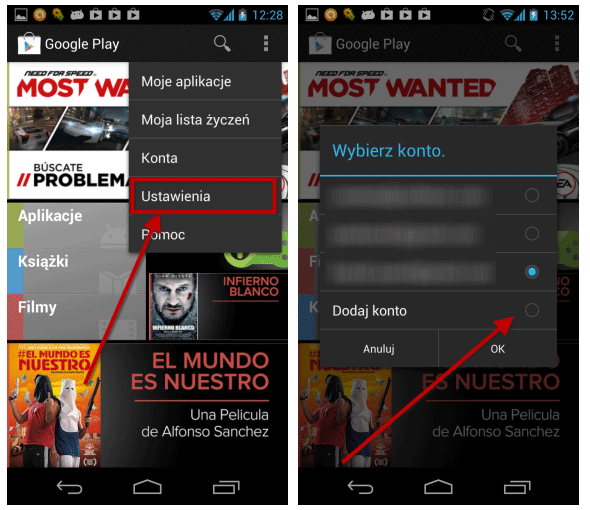 Następnie zostaniesz poproszony o kilka potwierdzeń i – jeśli masz taką potrzebę i chcesz kupować aplikacje – opcję dodania danych swojej karty płatniczej, dzięki której możliwe będzie płacenie za aplikacje.
Za aplikacje i gry nie trzeba płacić jeśli tego nie chcemy. Więcej szczegółowych informacji znajdziesz tutaj w artykule Czy Google Play jest za darmo?
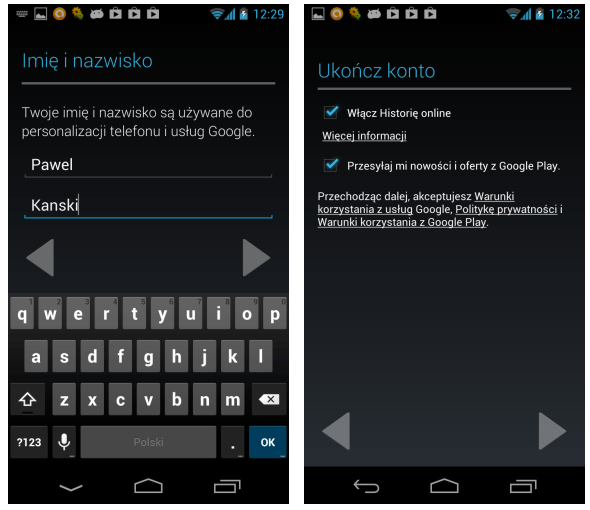 Po potwierdzeniu i założeniu konta możesz zalogować się do swojego nowego konta pocztowego Gmail, ale także pobierać aplikacje ze sklepu Google Play.
Jeśli utworzyłeś konto Google jakiś czas temu i teraz nie pamiętasz hasła, zobacz poradnik Jak odzyskać hasło w Google Play?
Logowanie do konta Google i pobieranie aplikacji
Jeśli masz już konto w usługach Google, otwórz aplikację Sklep Play. Wejdź w ustawienia i wybierz opcję Konto, a następnie użyj własnego konta, aby połączyć się ze sklepem. Od tej pory możesz pobierać i kupować aplikacje w sklepie Play.
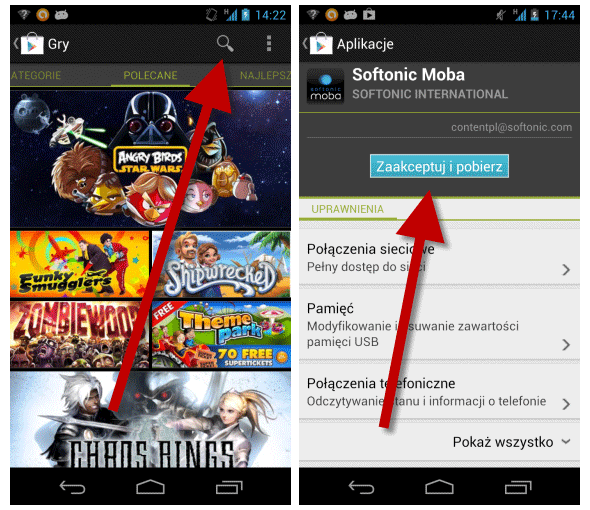
Wystarczy wyszukać aplikację, wpisując jej nazwę, np. Moba. Następnie, kliknąć w przycisk Zainstaluj, a następnie Zaakceptuj i pobierz. Po kilki chwilach, aplikacja znajdzie się w pamięci Twojego telefonu!
Co jednak kiedy nie wszystko pójdzie tak gładko? Wielu użytkowników Google Play narzeka na błąd, który uniemożliwia pobieranie gier i aplikacji ze sklepu! Jeśli masz taki sam problem, zobacz poradnik Błąd serwera RPC:S-5:AEC-0 w Google Play – jak to naprawić?
Google Play skrywa wiele tajemnic. Uchylamy ich rąbka w dwóch artykułach. Zobacz jak wysyłać aplikacje i gry prosto z komputera na telefon lub tablet Android. Jeśli wydałeś pieniądze i kupiłeś jakąś grę lub aplikację, ale nie spełnia ona Twoich oczekiwań, to możesz ją zwrócić! Zobacz jak kupić aplikację w Google Play i dostać zwrot pieniędzy.
Artykuł został zaktualizowany w dniu 06.11.2013.


 W końcu, także właściciele telefonów Nokia (i nie tylko) z systemem Windows Phone mogą pobawić się w artystów-fotografów za pomocą aplikacji Instagram! Nie jest to co prawda oficjalna aplikacja, ale klient, który umożliwia rejestrację, dodawanie i lubienie zdjęć, oraz ich komentowanie.