Google Play – jak wyłączyć automatyczną aktualizację aplikacji

Jeżeli posiadacie telefon lub tablet z systemem Android, to bez wątpienia nieobcy jest wam sklep Google Play. Można w nim znaleźć setki tysięcy przeróżnych aplikacji i gier, którymi potem możemy się cieszyć na naszych urządzeniach. Tylko co z ich aktualizacjami?

Oczywiście, deweloperzy nieustannie wprowadzają nowe wersje swoich aplikacji i gier do Google Play. Dzięki temu poprawiają ich działanie, a my możemy się cieszyć bardziej dopracowanym produktem. Problem pojawia się, gdy na swoim urządzeniu mamy ich zbyt wiele, a do tego uruchomioną mamy automatyczną aktualizację.

Czym jest automatyczna lokalizacja? To funkcja Google Play, która pozwala sklepowi instalować najnowsze wersje aplikacji i gier na naszych urządzeniach bez pytania nas o zgodę. Oczywiście najpierw daną aplikację musimy mieć wcześniej zainstalowaną. Wbrew pozorom jest to nie najgorsze rozwiązanie, gdyż nie musimy się martwić o sprawdzanie i ręczne instalowanie najnowszych wersji, ponieważ Google Play zrobi to za nas.

Nie każdemu jednak musi się podobać fakt, że sklep aktualizuje aplikacje w tle bez pytania. Tracimy w ten sposób kontrolę nad tym, jakie gry czy aplikacje chcemy mieć rzeczywiście zaktualizowane. Dodatkowo, przy dużej ilości aplikacji, proces aktualizacji potrafi nieźle spowolnić działanie urządzenia. Co więcej, jeżeli nieopatrznie mamy włączoną autoaktualizację również przez 3G, a nie tylko Wi-Fi, to możemy narazić się na utratę transferu danych i niepotrzebne koszty. W jaki więc sposób wyłączyć autoaktualizację?

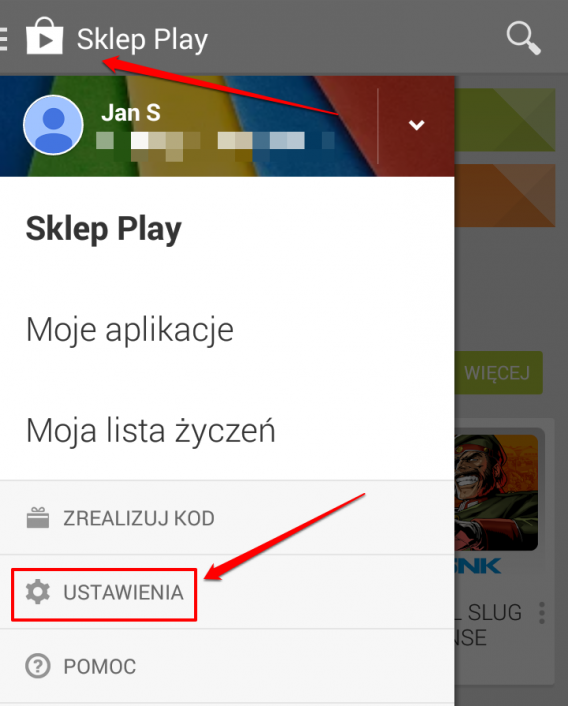
1. Przejdź do ustawień Google Play

Po kliknięciu na ikonkę Sklep Play wyświetli ci się boczne menu, które pokazuje odnośnik do sklepu, twoich aplikacji oraz listy życzeń. Poniżej znajdują się ustawienia. Kliknij w nie, a aplikacja przeniesie cię do nowej karty, gdzie będzie można wyłączyć automatyczną aktualizację.
2. Znajdź autoaktualizację w ustawieniach

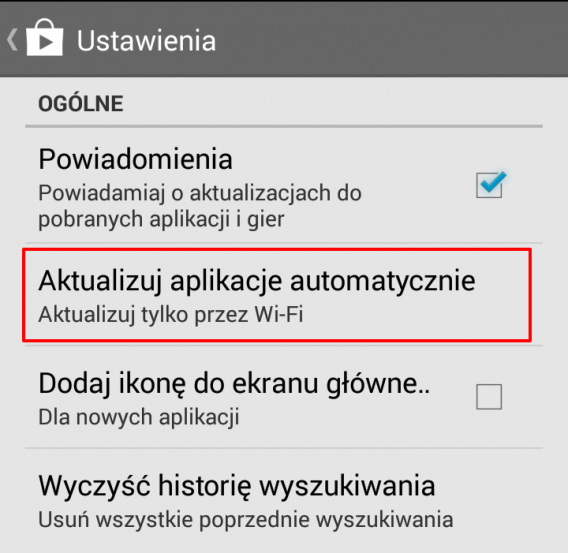
Jeżeli chcesz zmienić ustawienia autoaktualizacji, wystarczy znaleźć funkcję Aktualizuj aplikacje automatycznie. Po kliknięciu odnośnika Google Play wyświetli okno z trzema opcjami:

  • Nie aktualizuj.
  • Aktualizuj w dowolnym momencie.
  • Aktualizuj tylko przez Wi-Fi.

3. Wyłącz autoaktualizację

Jeżeli nie chcesz więcej automatycznego instalowania najnowszych wersji aplikacji, to kliknij opcję: Nie aktualizuj.
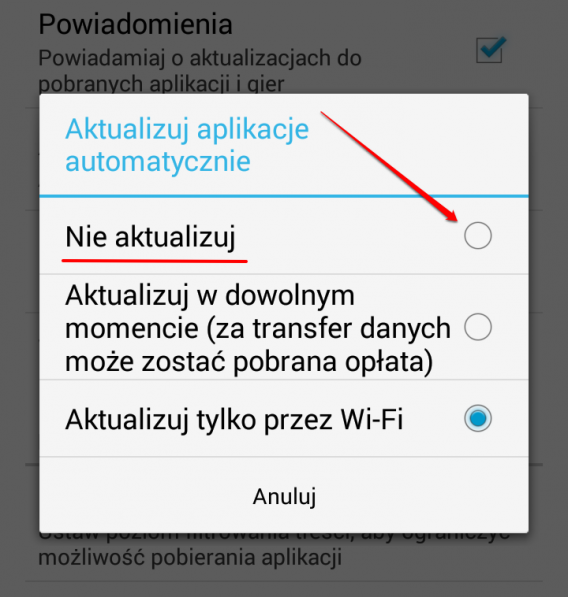
Od tej pory Google Play nie będzie mogło samodzielnie aktualizować twoich gier i aplikacji. By móc ręcznie to zrobić, należy przejść do karty Moje aplikacje i z listy wybrać te, które chce się zaktualizować.

Zobacz także:
Sklep Play w Android – jak rozpocząć korzystanie?

Jeśli właśnie kupiłeś swój pierwszy smartfon z Androidem, pewnie chcesz się dowiedzieć jak instalować na nim aplikacje i gry? To bardzo proste, ale wymaga założenia konta w usługach Google i umiejętnego używania aplikacji Sklepu Play (dawniej Android Market). Poniżej dowiesz się jak instalować aplikacje na swoim telefonie Android.
Sklep Play - ikonaPo pierwsze, musisz odnaleźć na swoim telefonie ikonę z aplikacją Sklep Play – taką jaką widzisz z boku. Powinna się znajdować gdzieś na pulpicie – przesuń palcem po ekranie w prawo lub lewo. Jeśli jej tam nie ma, to na pewno znajdziesz ją w spisie wszystkich znajdujących się na telefonie aplikacji – kliknij w ikonkę 6 kropek w kółeczku, która znajduje się na środku w dole ekranu.
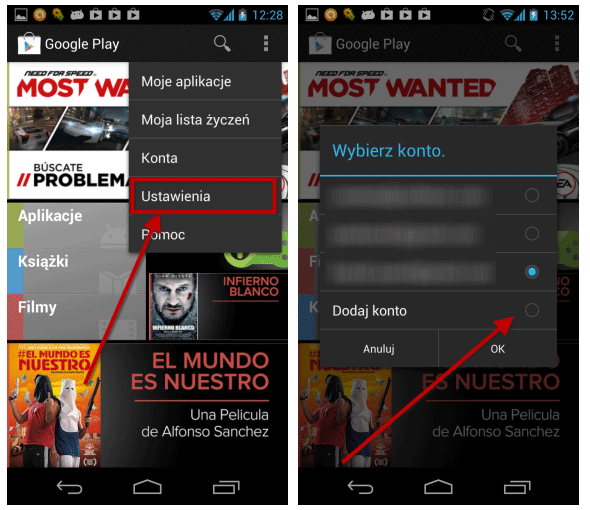
Jeśli nie posiadasz do tej pory konta w usługach Google (np. w Gmail), musisz je założyć, ale nie martw się bo możesz to zrobić bezpośrednio z telefonu. Oczywiście, pod warunkiem, że masz w nim dostęp do internetu. Oto jak to zrobić na przykładzie telefonu z systemem Android w wersjach powyżej 4.

Tworzenie konta Google (Gmail, Sklep Google)

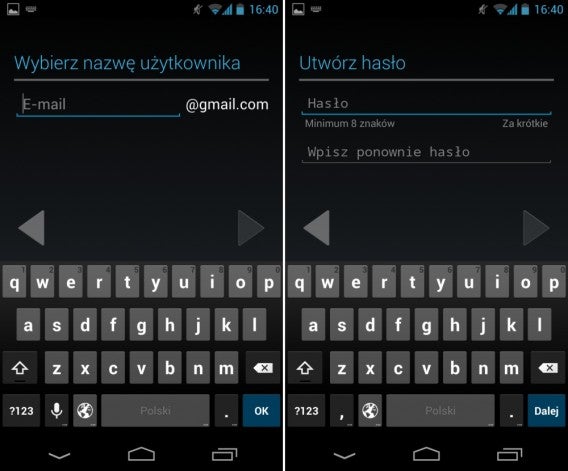
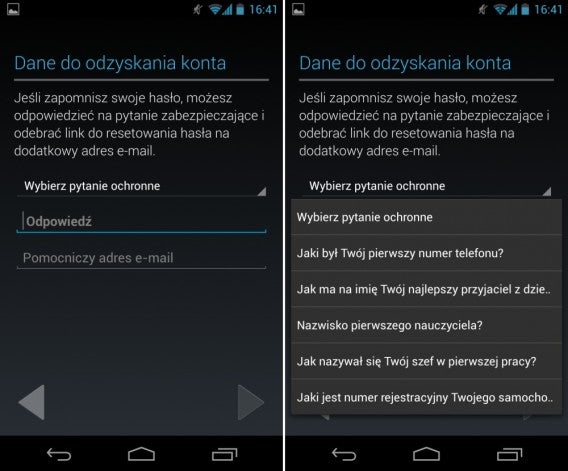
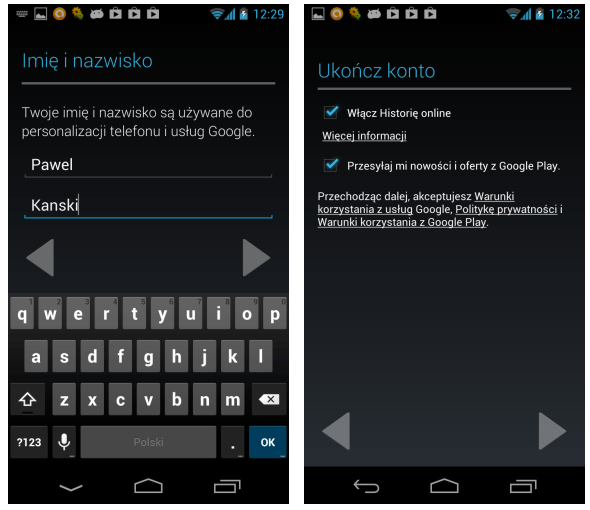
Uruchom aplikację Sklep Play i uruchom opcje konta. Jeśli masz już jakieś w usługach Google, wybierz je. Jeśli nie, zaznacz opcję Dodaj Konto, a następnie dodaj nowe. Tam zostaniecie poproszeni o podanie Waszych danych – imienia i nazwiska, nazwę użytkownika (czyli to co będzie w Twoim adresie e-mail, np. mojanazwa@gmail.com), hasło i pytanie ochronne (które może zostać użyte gdy zapomnicie hasło do swojego konta, dlatego wybierzcie mądre pytanie i jasną, prostą odpowiedź).

Jeśli chcesz bardziej szczegółowego poradnika, to kliknij i  otwórz poniższy artykuł: Jak zarejestrować się w Google Play? – krok po kroku wyjaśniamy jak rozpocząć korzystanie ze Sklepu Play.

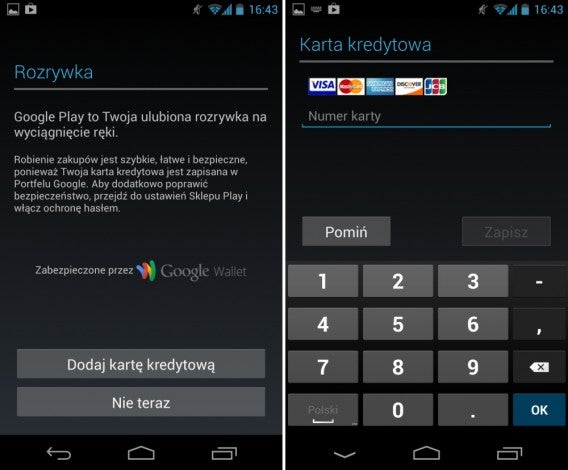
Wybieranie konta w sklepie Google Play AndroidNastępnie zostaniesz poproszony o kilka potwierdzeń i – jeśli masz taką potrzebę i chcesz kupować aplikacje – opcję dodania danych swojej karty płatniczej, dzięki której możliwe będzie płacenie za aplikacje.
Za aplikacje i gry nie trzeba płacić jeśli tego nie chcemy. Więcej szczegółowych informacji znajdziesz tutaj w artykule Czy Google Play jest za darmo?

Zakladanie konta Google w sklepie Google Play dla telefonów z AndroidemPo potwierdzeniu i założeniu konta możesz zalogować się do swojego nowego konta pocztowego Gmail, ale także pobierać aplikacje ze sklepu Google Play.
Jeśli utworzyłeś konto Google jakiś czas temu i teraz nie pamiętasz hasła, zobacz poradnik Jak odzyskać hasło w Google Play?

Logowanie do konta Google i pobieranie aplikacji

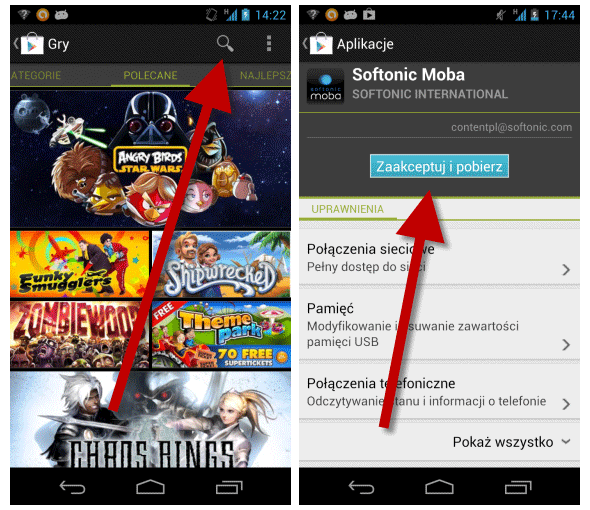
Jeśli masz już konto w usługach Google, otwórz aplikację Sklep Play. Wejdź w ustawienia i wybierz opcję Konto, a następnie użyj własnego konta, aby połączyć się ze sklepem. Od tej pory możesz pobierać i kupować aplikacje w sklepie Play.

Wystarczy wyszukać aplikację, wpisując jej nazwę, np. Moba. Następnie, kliknąć w przycisk Zainstaluj, a następnie Zaakceptuj i pobierz. Po kilki chwilach, aplikacja znajdzie się w pamięci Twojego telefonu!
Sklep Play - pobieranie aplikacji

Co jednak kiedy nie wszystko pójdzie tak gładko? Wielu użytkowników Google Play narzeka na błąd, który uniemożliwia pobieranie gier i aplikacji ze sklepu! Jeśli masz taki sam problem, zobacz poradnik Błąd serwera RPC:S-5:AEC-0 w Google Play – jak to naprawić?

Google Play skrywa wiele tajemnic. Uchylamy ich rąbka w dwóch artykułach. Zobacz jak wysyłać aplikacje i gry prosto z komputera na telefon lub tablet Android. Jeśli wydałeś pieniądze i kupiłeś jakąś grę lub aplikację, ale nie spełnia ona Twoich oczekiwań, to możesz ją zwrócić! Zobacz jak kupić aplikację w Google Play i dostać zwrot pieniędzy.

Artykuł został zaktualizowany w dniu 06.11.2013.

Aktualizacja sklepu Google Play – większy porządek w aktualizacjach

Jeśli zauważyliście dziś, że aplikacja Sklepu Google Play działa wam dzisiaj trochę wolniej niż zwykle, nie martwicie się. To prawdopodobnie oznaka tego, że właśnie instaluje się jej aktualizacja. Jakie nowości w niej zobaczymy?

Aktualizacja Sklepu Google

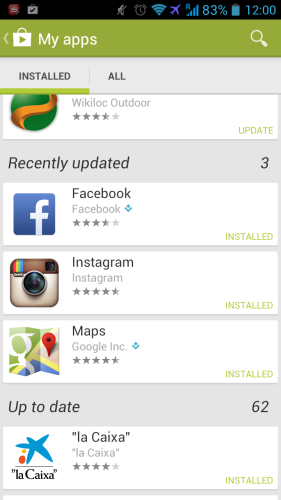
Na pewno na liście naszych aplikacji i ich aktualizacji będzie trochę większy porządek. Nowością jest bowiem nowa zakładka, gdzie znajdą się aplikacje, które zostały ostatnio zaktualizowane.

Aktualizacja Sklepu Google - powiadomienia

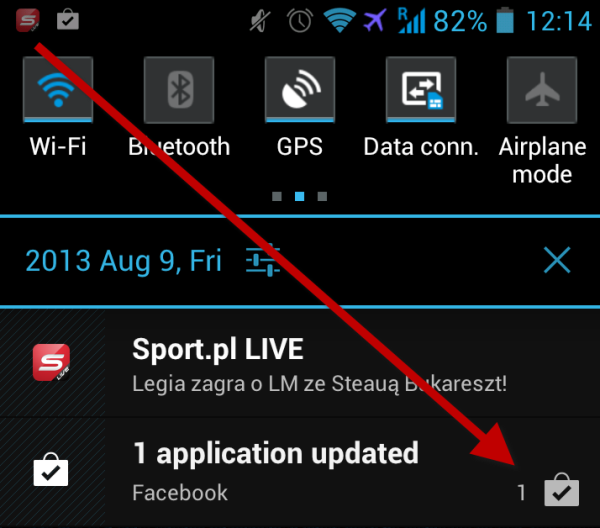
Dodatkowo, jeśli zazwyczaj aktualizujecie kilka programów na raz, to w belce powiadomień zobaczycie dokładną liczbę zaktualizowanych ostatnio aplikacji. Jak widać nie są to szczególnie duże zmiany. Mogą być jednak przydatne, jeśli macie wyłączoną opcję automatycznych aktualizacji i wszystkie zatwierdzacie osobiście.

Powiązane aplikacje:

Powiązane artykuły:

Błąd serwera RPC:S-5:AEC-0 w Google Play – jak to naprawić?

Google Play to wspaniały sklep z aplikacjami i grami na urządzenia z Androidem. Czar pryska, gdy nagle coś się psuje. Wielu użytkowników doświadcza tego, kiedy na ekranie Androida widzi okienko z informacją “Podczas pobierania informacji z serwera wystąpił błąd RPC:S-5:AEC-0“. Co wtedy robić? Jak to naprawić? Jest na ten błąd systemu jedna prosta i skuteczna metoda – trzeba usunąć nasze konto Google z telefonu lub tabletu i dodać je ponownie. Oto nasz poradnik krok po kroku jak to zrobić.

1. Wejdź w ustawienia swojego konta Google

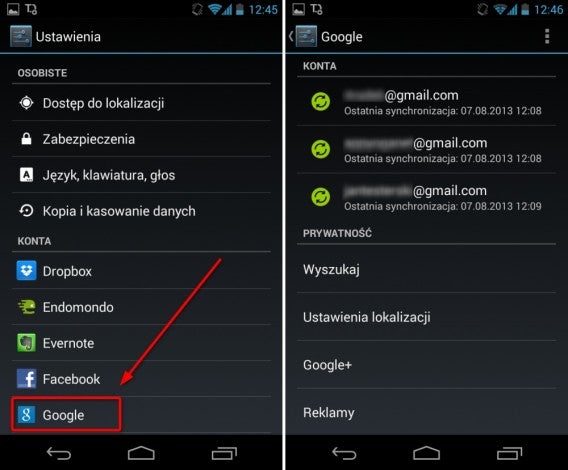
Wejdź w Ustawienia, przewijaj w dół, aż znajdziesz niebieską ikonkę G i napis Google – kliknij w nią. Teraz wybierz konto Google, które chcesz usunąć. W naszym telefonie testowym mieliśmy dodane 3 konta, ale zwykle jest tylko jedno. Kliknij je.

Błąd serwera RPC S 5 AEC 0

2. Usuń swoje konto Google

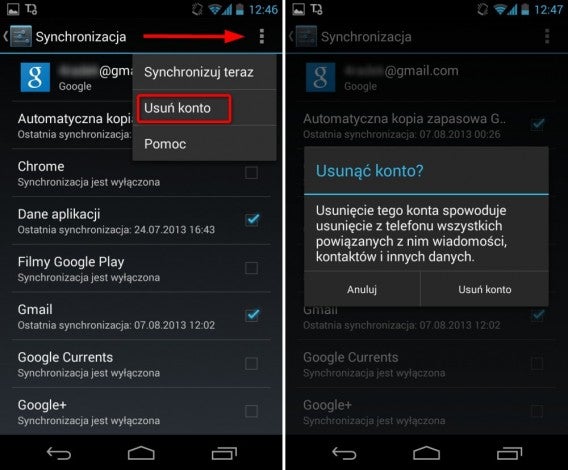
Kliknij w prawym górnym rogu w ikonkę z trzema kropkami. Pojawi się menu, z którego wybierz Usuń konto. Następnie potwierdź chęć usunięcia konta.

Błąd serwera RPC S 5 AEC 0

3. Dodaj konto Google ponownie

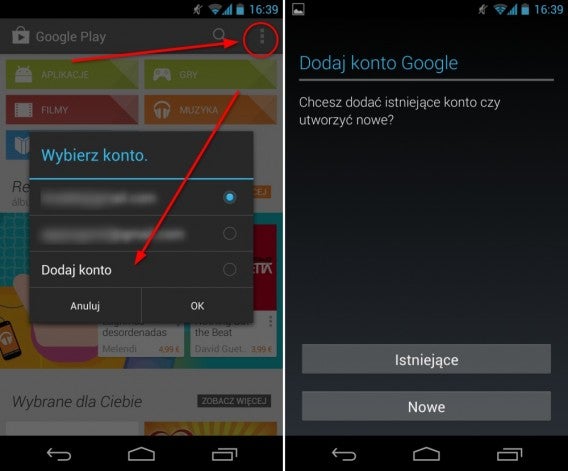
Wejdź do Google Play i kliknij Dodaj konto Google, które właśnie zostało usunięte z telefonu lub tabletu. Pamiętaj, że nie zostało usunięte zupełnie, więc w tym przypadku wybieramy Istniejące.

Następnie postępuj wedle instrukcji na ekranie. Jeśli się gdzieś zgubisz, to przeczytaj nasz szczegółowy poradnik krok po kroku Jak zarejestrować nowe konto w Sklepie Google Play.

Jeśli zapomnisz hasła do swojego konta, sprawdź Jak odzyskać hasło w Google Play.

Teraz błąd RPC:S-5:AEC-0 nie powinien się już pojawiać. Wejdź do Google Play i pobierz nowe aplikacje i gry, aby się o tym przekonać.

Poradnik Google Play:

Aplikacje w Sklepie Play są pobierane częściej niż w App Store

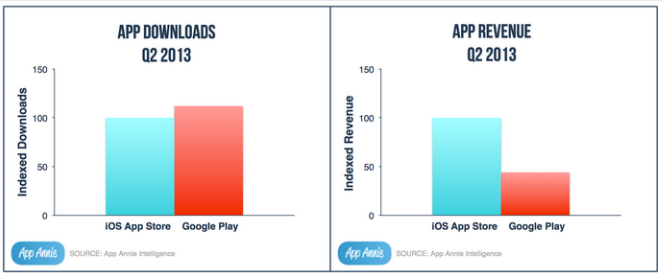
Ciekawe, ale nie zaskakujące wiadomości podała firma App Annie, specjalizująca się w tworzeniu raportów i analiz o sklepach z aplikacjami. Jej specjaliści twierdzą, że w drugim kwartale 2013 roku (czyli od kwietnia do czerwca) użytkownicy Androida pobrali więcej aplikacji ze Sklepu Google Play niż użytkownicy iOS z App Store.

O czym to świadczy? Na pewno nie o tym, że aplikacje na Androida są lepsze. Użytkowników Androida jest po prostu więcej, a aplikacje są z reguły darmowe. Co ciekawe jednak, z punktu widzenia ich twórców, lepiej wydać swoją grę w sklepie Apple. Tam użytkownicy przyzwyczajeni są do płacenia. Dzięki temu, można na nich więcej zarobić. To wyjaśnia też dlaczego większość gier najpierw wydawana jest na iOS, a dopiero później na Android.

Powiązane artykuły:

Jak odzyskać hasło w Google Play?

Założyliście konto w Google Play aby pobierać gry i aplikacje na Android. Może nawet skorzystaliście z naszego poradnika? Co jednak zrobić, kiedy zapomnieliście hasło i nie możecie się teraz zalogować żeby pobierać gry i aplikacje? Oto kolejna część naszego cyklu, w którym odpowiadamy na najczęściej zadawane pytania dotyczące Google Play.

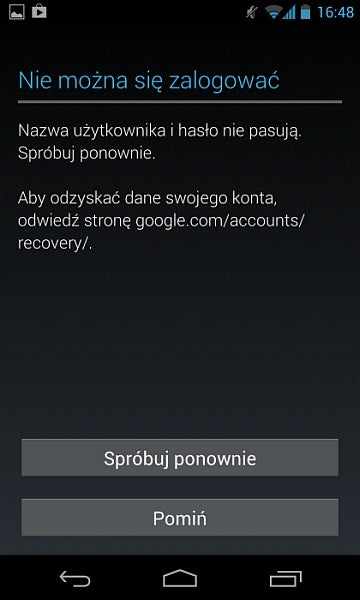
1. Nie mogę się zalogować do Sklepu Google Play

Widzisz komunikat taki jak poniżej. Co robić? Próba zapisania ręcznie adresu URL podanej strony i przepisanie go do przeglądarki jest zbyt męcząca. Jest na to jednak prostszy sposób.

google play jak odzyskać hasło

2. Wróć do strony logowania

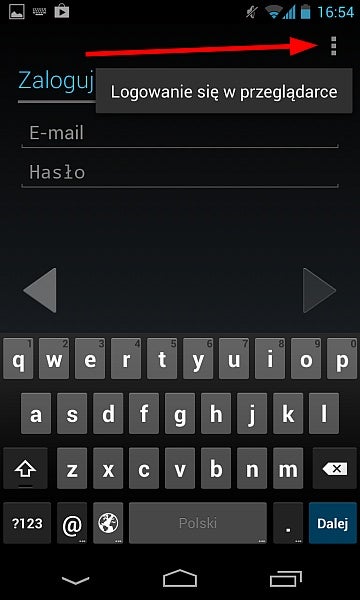
Klikamy przycisk Wstecz (strzałka w lewym dolnym rogu). Na stronie, gdzie wpisujemy email i hasło, klikamy w ikonkę z trzema kropkami w prawym górnym rogu. Pojawi się nam jedna opcja – Logowanie w przeglądarce. Klikamy ją.

google play jak odzyskać hasło

3. Odzyskujemy hasło w tradycyjny sposób

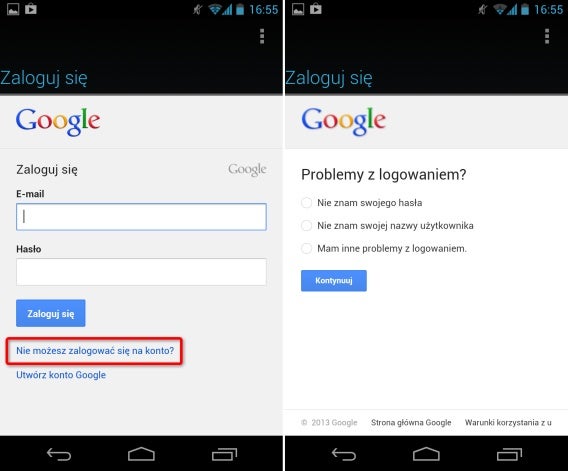
Otwiera nam się okno, które przypomina tradycyjne logowanie się do poczty Gmail czy innej usługi Google. Klikamy w link “Nie możesz zalogować się na konto?”. Z listy powodów, dla których nie możemy zalogować się do Google Play wybieramy jeden i następnie postępujemy według wskazówek wyświetlanych na ekranie.

google play jak odzyskać hasło

Mamy nadzieję, że udało się Wam odzyskać hasło i zalogować na Wasze konto Google Play

Poradnik Google Play:

Jak zarejestrować się w Google Play?

Google Play to sklep dla użytkowników telefonów i tabletów z systemem Android. Służy do pobierania darmowych oraz płatnych aplikacji i gier. Dla początkujących użytkowników Google Play przygotowaliśmy cykl artykułów, w których odpowiadamy na najczęściej zadawane pytania. W części pierwszej odpowiedzieliśmy na pytanie, czy Google Play jest za darmo? Teraz czas na przewodnik krok po kroku, jak zarejestrować się w Google Play.

1. Otwórz aplikację Google Play

Znajdź na ekranie ikonkę z torbą na zakupy i logiem Play – taką jaką widzisz poniżej. Ikonka powinna być podpisana Sklep Play.

Ikona Google Play - Sklepu Play

2. Rozpoczynamy dodawanie nowego konta Google

Kliknij w ikonkę trzech kropek w prawym górnym rogu ekranu, a następnie “Dodaj konto”. Jeśli nie mamy jeszcze konta Google (czyli jeśli nie mamy poczty Gmail czy bloga na Blogspot.com), to zakładamy nowe, klikając w napis “Nowe”.

3. Wybieramy nazwę użytkownika

Raz założone konto Google możemy wykorzystywać do logowania się we wszystkich serwisach Google. Nie musimy korzystać ze skrzynki pocztowej Gmail, ale musimy takie konto założyć. Rejestracja w Google Play wymaga więc stworzenia konta Google, czyli również założenia skrzynki pocztowej w Gmailu.

Czy możliwe jest podanie innego adresu email, na przykład założonego na WP.pl czy O2.pl? NIE. Jeśli nie mamy konta Gmail, to musimy je założyć. Na szczęście nie ma obowiązku korzystania z niego. Naszą pocztę możemy odbierać gdziekolwiek chcemy.

jak założyć konto Google Play

Aby założyć Gmaila potrzebujemy wybrać nazwę użytkownika, na przykład jan.kowalski@gmail.com. Gmail jest niestety bardzo popularną skrzynką pocztową, dlatego znalezienie wolnego adresu może być nie lada wyzwaniem. Co zrobić, kiedy wyskakuje Ci komunikat, że Nazwa jest niedostępna? Dodaj do Twojej nazwy cyfry lub wstaw kropkę gdzieś w środek. Jeśli nie zamierzasz używać tego maila jako swojego głównego, nazwa użytkownika jest nieistotna. Nie może tylko być zbyt skomplikowana do zapamiętania. Musimy przecież pamiętać ten email, jeśli kiedyś wylogujemy się i będziemy chcieli zalogować się ponownie.

4. Zabezpieczenia naszego konta

Jeśli zapomnimy hasło do naszego konta, to możemy je odzyskać. W tym celu musimy wybrać pytanie i znaną tylko nam odpowiedź. Do tego dodajemy inny adres email – już wcześniej przez nas założony. Takie solidne zabezpieczenie przyda nam się również jako ochrona przed przejęciem naszego konta Google przez niepowołane osoby.

jak założyć konto Google Play

5. Dodaj kartę kredytową lub pomiń ten krok.

Jednym z ostatnich etapów jest dodawanie karty kredytowej. Pamiętaj, że nie musisz tego robić! Jeśli nie podepniemy do naszego konta w Google Play karty płatniczej, nie będziemy mogli kupować płatnych aplikacji i gier, ani kupować dodatkowych rzeczy w grach. W Google Play istnieją jednak setki tysięcy darmowych gier i aplikacji, nie musimy więc za nie nic płacić. Więcej na ten temat przeczytaj w artykule Czy Google Play jest za darmo?

Jak zarejestrować się w Google Play

To wszystko. Założyliśmy wspólnie konto w Sklepie Play, teraz możemy pobierać gry i aplikacje na telefon i tablet Android. Jeśli nie wiesz co pobrać, zobacz recenzje gier na Android i aplikacji Android w Softonic.pl.

W następnym odcinku poradnika Google Play pokażemy, jak odzyskać hasło.

Czy podczas rejestracji w Google Play napotkaliście jeszcze jakieś problemy?

Poradnik Google Play:

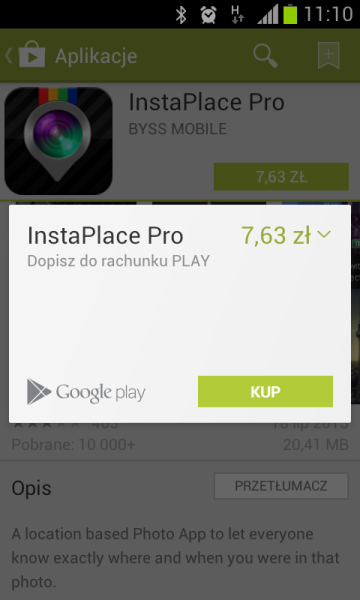
Masz abonament w PLAY? Teraz możesz dopisać aplikacje i gry na Android do rachunku

Jeden z głównych operatorów sieci komórkowej w Polsce, firma Play, wprowadził nową opcje płatności w sklepie z programami na Android. Teraz koszt aplikacji lub książki będzie można dopisać do naszego rachunku telefonicznego. Wcześniej Sklep Google Play oferował płatność tylko za pomocą Google Wallet – usługi, która obsługuje karty płatnicze i kredytowe. Rozwiązanie dostępne w Play jest więc czymś zupełnie nowym na polskim rynku.

Dopisz do rachunku PLAY

Direct billing, bo tak nazywa się ten sposób płatności, będzie dostępny dla wszystkich abonentów sieci Play. Opcja ta jest wprowadzana stopniowo, ale w przeciągu tygodnia powinna trafić do wszystkich klientów sieci.

Osoby, które korzystają z oferty pre-paid są na razie niezbyt zadowolone, bo ich usługa Dopisz do rachunku PLAY nie dotyczy. Szkoda, bo duża ich część to osoby młode lub uczniowie, którzy kart płatniczych nie posiadają. Możliwość zapłacenia za grę bezpośrednio z zasobów karty pre-paid byłaby więc przez nich bardzo mile widziana.

Powiązane aplikacje:

Powiązane artykuły:

Źródło

Aktualizacja Facebook Home

Jedna z najważniejszych aplikacji Facebooka Home właśnie dostała dosyć ważną aktualizację. Zawiera ona kilka bardzo istotnych zmian. Teraz pozwala m. in. na segregowanie aplikacji w foldery, co do tej pory było niemożliwe. Co jeszcze?

Dzięki tej funkcji można porządkować ikony i grupować je według własnego uznania. Na przykład, wszystkie gry można przenieść do wspólnego miejsca. Wystarczy przesunąć je metodą drag’n’drop do jednego punktu na ekranie. Kolejną nowością jest możliwość zainstalowania aplikacji na zewnętrznej karcie pamięci SD.

Facebook Home na Android

To tyle jeśli chodzi o nowości w Facebook Home. Wiemy jednak, że prowadzone są też prace nad możliwością korzystania z różnego rodzajów widżgetów, co w tej wersji jest jeszcze niemożliwe.

Czy wprowadzone zmiany pomogą aplikacji i Facebooka? Szczerze powiedziawszy to bardzo wątpliwe, bo zbiera ona raczej mało pochlebne recenzje. Pomysł może i jest ciekawy, ale jego wykonanie na pewno nie zachwyca. Jako “launcher” Facebook Home odstaje od podobnych aplikacji, jakie dostępne są w Sklepie Play.

A Wam jak się podoba Facebook Home?

Powiązane aplikacje:

Powiązane artykuły:

Gmail wprowadza nowy wygląd do aplikacji na Android

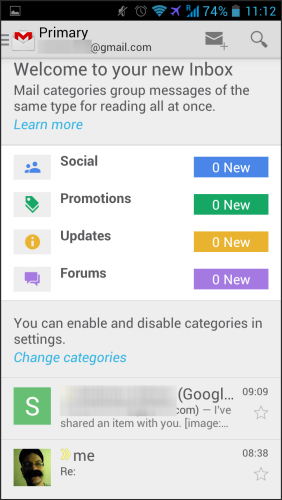
Kilka dni temu pisaliśmy o zmianach zachodzących w wyglądzie Google Mail. Teraz wszystkie wiadomości będą automatycznie sortowane i przydzielanie do odpowiednich “przegródek”. Zmiany te widoczne są już dla niektórych użytkowników webowego klienta poczty Gmail i niedługo pojawią się w najnowszej wersji aplikacji na telefony komórkowe. Na razie opcja aktualizacji Gmail na Android poprzez Sklep Play jest nieaktywna, ale Google udostępni ją pewnie w przeciągu kilku następnych godzin. My mogliśmy ją przetestować zaktualizowaną aplikację już teraz.

Nowy wygląd Gmail na Android

Aktualizacja uruchamia specjalne zakładki, do których sortowane będą wszystkie przychodzące do nas e-maile. Trafią one do jednego z “folderów”:

  • Główny – w nim znajdzie się prywatna korespondencja
  • Społeczności – tam trafią wiadomości dotyczące naszej obecności w mediach społecznościowych takie jak powiadomienia z Facebooka czy Google+.
  • Oferty – to miejsce dla maili komercyjnych.
  • Powiadomienia – tam znajdziecie ważne informacje dotyczące np. przypomnienia o locie, lub o zaległym rachunku.
  • Fora – jeśli jesteście aktywnymi forumowiczami, to tam trafi większość poczty dotycząca Waszych rozmów i dyskusji.
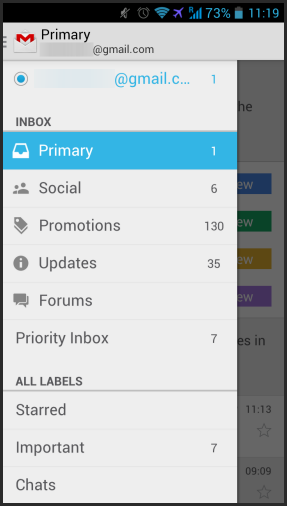
  • Znajdujące się na poczcie maile można dowolnie przemieszczać między “szufladami”.

Nowy sposób segregowania maili na Gmail

Jak się Wam podoba taka aktualizacja? Korzystacie już z nowego interfejsu?

Powiązane aplikacje:

Powiązane artykuły:

Źródło