8 praktycznych aplikacji dla Windows Phone’a 8.1 zapewniających bezpieczeństwo systemu

Windows Phone to bardzo bezpieczny mobilny system operacyjny. Jeśli jednak taka opinia to za mało, należy pamiętać, że znajdziemy dużo aplikacji, które pozwolą bezpiecznie przechowywać w nim poufne dane

W przeciwieństwie do Androida czy iOS-a nie ma w systemie Windows Phone poważnych luk i możliwości wykonania roota lub jailbreaka. Cyberprzestępcy nie koncentrują się na nim przez niewielki udział w rynku światowym. Ale jeśli chcemy, to nasze bezpieczeństwo na Windows Phonie możemy zwiększyć dzięki dodatkowym aplikacjom. Stworzyliśmy przegląd 8 praktycznych aplikacji z tej kategorii. Oto one!

Keeper

Keeper to menadżer haseł oraz narzędzie do bezpiecznego przechowywania innych danych. Aplikacja jest chroniona hasłem głównym, a w środku możemy zapisywać hasła do serwisów internetowych, numery kart kredytowych oraz inne poufne informacje. Dodatkowo Keeper oferuje generator haseł, dzięki czemu szybko stworzymy nowe, bezpieczne i mocne hasła służące do rejestracji w różnych serwisach internetowych. Keeper pozwala też na przechowywanie plików. Całość jest chroniona szyfrowaniem AES-256bit.

Pobierz Keeper dla Windows Phone’a

eWalletGo

eWalletGo działa podobnie jak Keeper i specjalizuje się w hasłach, poufnych dokumentach lub danych kart płatniczych. eWalletGo również wykorzystuje do tego szyfrowanie AES-256bit. Plusem jest możliwość wykonania zaszyfrowanej kopii zapasowej w Dysku Google lub Dropboxie.

Pobierz eWalletGo dla Windows Phone’a

Enpass Password Manager & Information Keeper

Enpass Password Manager & Information Keeper jest kolejną aplikacją mająca za zadanie bezpieczne przechowywanie naszych haseł i innych cennych danych. Wykorzystuje szyfrowanie AES-256bit. Pozwala na synchronizacje kopii przy wsparciu Dropboxa lub OneDrive’a. Dodatkowo aplikacja ma funkcje importu z takich programów jak mSecure, Datavault, 1Password, LastPass, RoboForm, Keepass. Dzięki temu korzystanie z wielu platform jednocześnie jest wyjątkowo proste.

Pobierz Enpass Password Manager & Information Keeper dla Windows Phone’a

AVG Family Safety

AVG Family Safety 8 ma za zadanie chronić najmłodszych użytkowników telefonu. To przeglądarka internetowa mająca za zadanie stronić od cyberprzestępców, treści szkodliwych dla nieletnich i innych niebezpieczeństw. Rodzice sami też mogą ograniczyć dostęp dzieciom do konkretnych stron internetowych. Działanie przeglądarki jest niemal identyczne jak domyślnego Internet Explorera.

Pobierz AVG Family Safety dla Windows Phone’a

Best Phone Security

Z Best Phone Security można znacznie zwiększyć współczynnik bezpieczeństwa telefonów z Windows Phone’em. Aplikacja zastępuje domyślny ekran blokady, który można odblokować kodem lub wzorem. Po wprowadzeniu błędnego hasła może być odgrywany głośny alarm. Ponadto aplikacja przechowuje dane GPS przy nieudanej próbie odblokowania urządzenia.

Pobierz Best Phone Security dla Windows Phone’a

Lock & Hide

Lock & Hide pozwala ukrywać i blokować hasłem albumy ze zdjęciami. Dopiero po wprowadzeniu kodu będzie można zobaczyć zaszyfrowane fotografie i pliki.

Pobierz Lock & Hide dla Windows Phone’a

Unit Converter

Unit Converter to zakamuflowany wariant aplikacji Lock & Hide. Aplikacja działa tak samo, ale dla osób postronnych wydaje się być zwykłym nudnym konwerterem jednostek walutowych. Dopiero później okazuje się, że to aplikacja do ukrywania plików.

Pobierz Unit Converter dla Windows Phone’a

Kaspersky Safe Browser

Kaspersky Safe Browser podobnie jak AVG Family Safety jest bezpieczną przeglądarką internetową. Dzięki odpowiednim filtrom można ograniczyć dostęp do stron z przemocą, pornografią, bronią, hazardem czy grami. Można go odpowiednio personalizować.

Pobierz Kaspersky Safe Browser dla Windows Phone’a

Warto wybrać dla siebie kilka z zaprezentowanych aplikacji i zabezpieczyć swoje dane lub chronić swoje dzieci przed niepożądanymi stronami. Dzięki tym programom nasze dane będą bezpieczne, nawet gdy nasz telefon zostanie skradziony.

Zobacz także:

Foldery w Windows Phone. Jak je utworzyć?

Jaki jest najlepszy system mobilny dla początkujących użytkowników smartfonów?

iPhone, Android czy Windows Phone? Wskazówki, jak mądrze wybrać telefon

FIFA 15: Ultimate Team wydane już na Windows Phone

EA Sports wydała już aplikację FIFA 15: Ultimate Team na Windows Phone. To ostatnia mobilna platforma, na której pojawi się gra.

FIFA 15: Ultimate Team pozwala na budowanie własnej drużyny z najlepszych zawodników w FIFA 15, zarządzanie nią i rozgrywanie meczów. Budowanie drużyny można rozpocząć od wymieniania się zawodnikami lub ich kupowania. Następnie można dostosować odpowiednia taktykę i rozegrać mecz. Za dobre spotkanie otrzymujemy pewną liczbę monet, które można wydać na lepszych piłkarzy.

Najciekawszą opcja gry jest właśnie opcja wymiany kartami zawodników z innymi graczami tworzącymi społeczność. Jeśli macie w sobie żyłkę menedżerską i samo granie w piłkę wam nie wystarcza – spróbujcie FIFA 15: Ultimate Team.

FIFA 15: Ultimate Team jest też dostępna na inne platformy mobilne – Androida oraz iOS-a.

Źródło: Windows Phone Store

Zobacz także:

FIFA 15: opóźni się wydanie strony FIFA Ultimate Team

FIFA 15: nie będzie wymiany kart w Ultimate Team

Obserwuj @PawelKanski na Twitterze

Minecraft pojawi się na Windows Phone

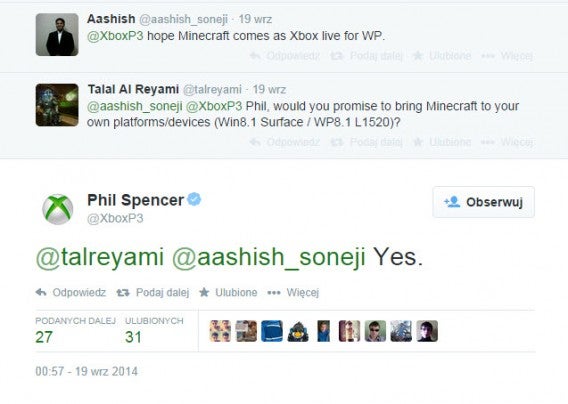
Prawdopodobnie pierwszym efektem kupna przez Microsoft studia Mojang, twórców Minecrafta, będzie wydanie tej gry na system Windows Phone i tablety działające z Windowsem 8.1 RT. Przynajmniej tak twierdzi na swoim blogu Phil Spencer, szef działu Xbox w firmie z Redmond.

Minecraft na Windows Phone

Niestety nie udostępnił on żadnych informacji dotyczących tej produkcji. Z pewnością jest jeszcze za wcześnie na jakiekolwiek szczegóły, ale przynajmniej mamy oficjalne potwierdzenie, że gra pojawi się na Windows Phonie i telefonach Lumia.

To na pewno pozytywna wiadomość, szczególnie że WP jest ostatnią dużą platformą, która nie miała jeszcze własnej wersji Minecrafta. Gra jest już obecna na pecety, Androida, iOS-a, oraz konsole PS3, PS4, PS Vita, Xbox 360 i Xbox One.

Na pewno będziemy śledzić sytuację na bieżąco i poinformujemy was, jeśli coś ciekawego wydarzy się w tym temacie.

Źródło: Twitter

Zobacz także:

Świetna mapa Minecraft dla fanów serialu Gra o tron

Minecraft, DayZ… Czy warto kupować gry z wczesnym dostępem?

Obserwuj @PawelKanski na Twitterze

Jaki jest najlepszy system mobilny dla początkujących użytkowników smartfonów?

Android, iOS czy Windows Phone – z tą decyzją musi uporać się każdy kupujący smartfon. Jeśli jesteś początkującym użytkownikiem, to powinna liczyć się przede wszystkim wygoda i prostota. Dlatego porównujemy 3 systemy operacyjne i radzimy, który z nich wybrać.

Przed wyborem pierwszego zaawansowanego telefonu komórkowego warto rozważyć wszystkie plusy i minusy. Smartfony mają wiele zalet, pozwalają na szerszą komunikację ze znajomymi i dziećmi za pośrednictwem WhatsApp, Skype’a czy Facebook Messengera, sprawdzanie poczty, a także robienie i przeglądanie zdjęć.

Jeśli zdecydowaliście się już na zakup smartfona, to teraz pozostaje pytanie, jaki to ma być model. Na rynku górują trzy mobilne systemy operacyjne: Android, Windows Phone oraz iOS dostępny wyłącznie w iPhone’ach. W naszej analizie skoncentrowaliśmy się na tym, co powinno być najważniejsze dla początkującego użytkownika. Pod uwagę wzięliśmy łatwość konfiguracji, prostotę ekranu głównego, dostęp do ustawień oraz wykonywanie podstawowych czynności. Kto zwyciężył?

Pierwsze wrażenia z użytkowania Smartfona

Android

Po uruchomieniu telefonu, w naszym przypadku Nexusa 5, należy odczekać około 10 sekund, aby zobaczyć ekran pierwszego menu. Jest ono klasyczne i podobne we wszystkich 3 systemach. Na początek należy wybrać język, włączyć geolokalizację czy osobistego asystenta Google Now.

Denerwują jednak dwie rzeczy, które utrudniają rozpoczęcie pracy. Musimy dokonać aktywacji telefonu, łącząc się z internetem za pośrednictwem sieci Wi-Fi. W innym razie nie aktywujemy telefonu Nexus 5. Ponadto, jeśli nie mamy konta Google, to jesteśmy zmuszeni do jego utworzenia, aby móc korzystać z urządzenia.

iOS

Krótko po uruchomieniu iPhone’a pojawiają się szybko kolejne ekrany, na których mamy aktywować telefon. Gdy połączymy się z internetem, musimy też założyć lub zalogować się do naszego konta Apple, aby mieć dostęp do wszystkich funkcji. Ostatnim krokiem jest wprowadzenie kodu zabezpieczającego, który ograniczy niepożądany dostęp do naszego telefonu.

Windows Phone

W Windows Phonie ekrany są podobne do tego w systemie iOS. Plusem jest fakt, że nie trzeba być połączonym z siecią, aby uruchomić telefon. Konto użytkownika również można utworzyć dopiero później. Dla początkujących jest to więc dobra opcja.

Ekran główny sercem smartfona

Android

W Androidzie każdy telefon ma praktycznie inny ekran główny, który jest zależny od producenta i nakładki. Trudno jest powiedzieć, że to co widzimy w Nexusie 5 jest przystępne dla początkującego. Na dole znajdziemy najważniejsze aplikacje jak telefon, SMS czy przeglądarka internetowa Chrome i Aparat, ale duża część ekranu jest niewykorzystana.

Nexus 5 ekran główny

Ekran główny w Nexusie 5

Przyciski są średniej wielkości, dużą część zajmuje pasek wyszukiwania Google Now, który nie musi być przydatny dla początkujących. Przydałby się szybki dostęp do ustawień, ale o to musimy zadbać sami.

Siłą Androida jest jednak możliwość jego dostosowania. Początkujący użytkownicy będą musieli poświęcić trochę czasu na odkrycie tego, ale po instalacji alternatywnych ekranów głównych i personalizacji może być tylko przyjemniej.

iOS

Ekran główny świeżo odpakowanego iPhone’a zawiera więcej ikon niż Nexus 5. Mamy opcje telefonu, wiadomości, poczty, aparatu, kalendarza, ustawień. Każdy znajdzie to, czego potrzebuje.

iPhone 5S ekran głównyEkran główny w iPhonie 5S

Możemy też tworzyć foldery, a w iOS ie 8 widgety w powiadomieniach. Minusem jest jednak rozmiar ikon, które często uważane są za zbyt małe dla początkujących i osób starszych, a niestety nie można tego w prosty sposób zmienić.

Windows Phone

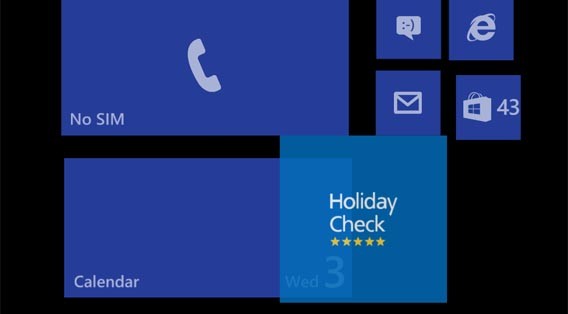
Ekran główny Windows Phone’a charakteryzuje się dynamicznymi kafelkami. Duże ikony nie są takiej samej wielkości, możemy ją regulować i wybrać, co chcemy zobaczyć u góry.

Lumia 935 ekran głównyEkran główny w Nokii Lumii 935

Aby to zmienić, wystarczy przytrzymać dłużej palec na ikonie, a następnie nacisnąć jeden z rogów. Polecamy na samej górze umieścić kilka dużych przycisków do najczęściej używanych narzędzi.

Ustawienia telefonu zawsze pod ręką

Android

W Androidzie ustawienia znajdziemy w panelu powiadomień lub w ustawieniach dostępnych w aplikacjach. Możemy też wyciągnąć je na ekran główny w postaci widżetów.

Opcje te są dobrze posortowane i posiadają łatwe do zrozumienia etykiety. Początkujący użytkownik nie powinien mieć problemu z ich opanowaniem.

iOS

Na głównym ekranie iPhone’a znajdziemy bezpośredni odnośnik do menu ustawień. Menu jest proste i wszechstronne, pozwala dojść do niemal wszystkich ustawień. Ale nie zawsze logiczne jest umieszczenie poszczególnych opcji. Trzeba ich odpowiednio szukać po menu.

Od iOS-a 7 dostępne jest centrum sterowania wysuwane z dołu. Dzięki niemu można kontrolować Wi-Fi, Bluetooth, jasność ekranu i inne.

Podsumowując, iPhone ma łatwy dostęp do funkcji, ale początkujący mogą mieć problemy z nawigacją.

Windows Phone

Od Windows Phone’a 8.1 również Microsoft zaimplementował ustawienia do centrum powiadomień w postaci rozwijanego menu. Znajdziemy tam podobne opcje jak w iOS-ie i Androidzie, czyli tryb samolotowy, Wi-Fi, Bluetooth czy blokada obrotu. W prawym górnym rogu znajduje się dostęp do głównych opcji menu.

Podobnie jak iOS-owi także systemowi Windows Phone możemy zarzucić brak widoczności niektórych elementów. Ale za najważniejsze opcje są bardzo czytelne i dostępne dla początkujących.

Pierwsze kroki ze smartfonem

Android

Na urządzeniach z Androidem bezproblemowo możemy wykonywać podstawowe czynności telefoniczne. Jedynym minusem w smartfonach z serii Nexus jest obsługa SMS-ów przez Google Hangouts. Na szczęście aplikację można wymienić na inną.

Bez obaw też zainstalujemy WhatsAppa, Skype’a i inne aplikacje, korzystając ze sklepu Google Play. Android posiada sporo innowacyjnych funkcji, ale te wymagają już trochę wiedzy.

iOS

iOS jest bez wątpienia jednym z najbardziej zaawansowanych systemów mobilnych na rynku. Jednak obsługa każdej aplikacji do wykonywania podstawowych czynności. Mamy wiadomości dla SMS-ów, telefon do wykonywania połączeń, kontakty dla książki adresowej, zegar dla budzika i stopera itd.

Jeśli chcecie instalować dodatkowe aplikacje, to w App Store znajdziemy wiele atrakcyjnych programów, w tym te ekskluzywne tylko dla iPhone’a. Bez wątpienia aplikacje są jedną z najmocniejszych stron tego telefonu.

Windows Phone

Windows Phone też z łatwością pozwala na wykonywanie podstawowych czynności i to bez żadnych obaw czy utrudnień. Aktywne kafelki pomagają nam w kontakcie z bliskimi, łatwo dostrzeżemy też nieodebrane połączenie. O nowych wiadomościach dowiemy się z komunikatów na ekranie głównym. Z kolei aparaty fotograficzne w telefonach Nokia są jednymi z najlepszych na rynku.

Jeśli chodzi o aplikacje, to w Windows Phone Store katalog nie jest tak bogaty jak u konkurencji, ale znajdziemy tam dostęp do wszystkich najpopularniejszych programów, jak Facebook, WhatsApp czy Instagram. Wreszcie Windows Phone to mobilny pakiet Office zupełnie za darmo!

Na pierwszego smartfona wybierz Windows Phone!

Porównanie najważniejszych parametrów pozwala stwierdzić, że to Windows Phone 8.1 jest najprostszym systemem dla początkujących.

Lumia 630Windows Phone jest świetnym kandydatem na pierwszego smartfona

Na drugim miejscu znalazł się iPhone, który jest dobrze wykończony i gotowy do pracy od momentu wyjęcia z pudełka.

Android zajmuje ostatnią pozycję. To ulubiony system hakerów, a także wszystkich maniaków lubiących poświęcać czas na personalizacje i dodatkowe funkcje. Oferuje wiele możliwości, ale nie jest tak intuicyjny jak Windows Phone od Microsoftu. Nie wahajcie polecić się Windows Phone’a swoim rodzicom, dziadkom i wszystkim, którzy szukają swojego pierwszego smartfona!

Przenosisz się z Androida na Windows Phone? Przeczytaj nasz poradnik.

Jeśli chcesz dowiedzieć się więcej na temat podstaw obsługi telefonu z systemem Windows Phone, zapoznaj się z tymi artykułami:

Jak udostępnić dowolną rzecz z telefonu z Androidem, Windows Phone’em lub z iOS-em?

Jak ułatwić sobie korzystanie z telefonu z systemem Windows Phone

iPhone, Android czy Windows Phone? Wskazówki, jak mądrze wybrać telefon

Jak udostępnić dowolną rzecz z telefonu z Androidem, Windows Phone’em lub z iOS-em?

Jedną z z funkcji, która pozwala nazywać nasze telefony smartfonami, jest z pewnością zdolność do dzielenia się zdjęciami, wiadomościami czy, ogólnie mówiąc, plikami. W tym artykule pokażemy, jak to robić w urządzeniach z systemem Android, iOS oraz Windows Phone.

Pewnie słyszeliście, że można wykonać ksero swojego telefonu? Istnieje jednak prostszy sposób, aby podzielić się z kimś linkiem do strony czy innymi ciekawymi rzeczami niezależnie od tego, jaki model telefonu posiadamy.

Dzielenie się jest kluczową funkcją smartfonów, która pozwala na szybką komunikację z drugą osobą poprzez wysłanie jej dowolnego artykułu, zdjęcia lub innego pliku.

Jeśli właśnie zrobiłeś fajne zdjęcie i chcesz wysłać je kumplowi, przeczytałeś ciekawy artykuł i chciałbyś go podesłać swoim kolegom, spodobała ci się jakaś piosenka na Youtubie, której twoja sympatia również musi koniecznie posłuchać, to najlepszym rozwiązaniem jest właśnie usługa dzielenia się.

Spójrzmy zatem, gdzie takie funkcje kryją się w systemach Android, iOS i Windows Phone.

Udostępnij na Androidzie

Ten system oferuje dość prostą metodę dzielenia się swoimi plikami. W większości aplikacji znajdziemy specjalny znaczek, który pozwoli nam przejść do tej opcji. Najczęściej jest to symbol dwóch linii połączonych trzema kropkami, tak jak na poniższym obrazku:

Jeśli chcemy podzielić się jakimś artykułem bądź linkiem, to musimy dotknąć tego symbolu. W aplikacji YouTube’a ikonka udostępniania wyświetlana jest bezpośrednio na filmie wideo. Wystarczy dotknąć na chwilkę ekranu, aby ją zobaczyć.

Ikonka dzielenia się w aplikacji YouTube umieszczona została bezpośrednio na wideo

W innych aplikacjach nie znajdziemy raczej samoukrywania się opcji dzielenia. W Firefoxie i Chromie funkcja ta została schowana pod ikonką z trzema kropeczkami (Opcje). Jednak w Firefoxie znajdziemy jedynie ikonkę dzielenia, a Chrome wyświetla już tylko słowne polecenie Udostępnij… (Share…).

Opcja udostępniania w Firefoxie (po lewej) i w Chromie (po prawej)

Kolejną formę ikony udostępniania możemy zobaczyć w aplikacji Softonic, która przybiera postać prostokąta ze strzałką. Właśnie taki znak znajdziemy we wszystkich artykułach, recenzjach oraz najświeższych wiadomościach w całej aplikacji.

Przycisk udostępniania w aplikacji Softonic

Kiedy naciśniemy przycisk, na ekranie pojawi się lista aplikacji, do których możemy wysłać nasz link. Najlepszym sposobem, aby wysłać komuś taki odnośnik, jest wykonanie tego poprzez e-mail. Może to być Gmail, Outlook.com, Yahoo! lub jakakolwiek inna usługa, z której korzystasz. Dobrym rozwiązaniem jest też wysłanie linka poprzez WhatsAppa jako wiadomość na czacie.

Wybierz aplikacje, która najlepiej będzie ci pasować. Kolejne ekrany będą różnić się w zależności od użytej aplikacji. Kiedy wybierzemy Gmaila, otworzy się nam okno tworzenia nowej wiadomości z już dodanym linkiem. Kiedy zdecydujemy się na przesłanie przez WhatsAppa, będziemy musieli wybrać kontakt lub konwersację, do której wkleimy nasz link.

Udostępnij na iPhonie

Dla iPhone’a z iOS-em 7 symbolem udostępniania w większości aplikacji jest kwadrat z pionową strzałką skierowaną do góry.

Ikonka ta zwyczajowo umieszczana jest na dole ekranu, tak jak na poniższym zrzucie ekranu z Safari. Wyjątkowo można ją jeszcze znaleźć u góry po prawej stronie.

Taka ikonka udostępniania to standard w sytemie iOS w Safari

Jednak nawet w tym systemie znajdziemy różne oznaczenia udostępniania. Będą to jednak przeważnie różne wariacje prostokąta/kwadratu ze strzałką, tak jak to ma miejsce w aplikacji Softonic.

Alternatywny wygląd przycisku udostępniania w aplikacji Softonic

Kiedy wybierzemy ikonę udostępniania, otworzy się nam menu z aplikacjami, do których możemy wysłać nasz odnośnik. W zależności od naszych preferencji, możemy wybrać przesłanie poprzez e-mail, WhatsAppa, Facebooka itp.

Udostępnij na Windows Phone

Koncepcja udostępniania plików na Windows Phone jest bardzo podobna do tej, którą poznaliśmy na Androidzie i iPhonie. Ikonka odpowiedzialna za udostępnianie, wygląda następująco:

Niestety, często jest ona ukryta pośród opcji aplikacji. W takim przypadku trzeba wybrać opcje (ikonka trzech kropeczek), aby wyświetlić menu, i tam znajdziemy ikonę udostępniania, jak na przykład w aplikacji Bing News.

W innych aplikacjach, takich jak Internet Explorer czy w programie do robienia zdjęć Foto, znajdziemy jedynie informację tekstową Udostępnij (share) lub Udostępnij stronę (share page). Należy ją nacisnąć i wybrać odpowiedni program, poprzez który chcemy wysłać daną treść.

Aby wybrać aplikację, z której chcemy skorzystać, wystarczy dotknąć jej ikonki z nazwą.

Udostępniaj i ciesz się telefonem

Pamiętacie jeszcze czasy, kiedy telefony służyły jedynie do dzwonienia lub wysyłania SMS-ów? Te chwile już bezpowrotnie minęły. Możliwość wymiany plików za pośrednictwem telefonów to tak naprawdę jedna z największych innowacji smartfonów. To właśnie tej funkcji zawdzięczają one taką popularność wśród użytkowników.

Udostępnianie treści stało się bardzo proste. Wystarczy zapamiętać odpowiednią ikonkę, przejść kilka ekranów i już możemy umieścić nasze zdjęcie na Facebooku, wysłać maila z linkiem lub wiadomość z załącznikiem na WhatsAppie.

Zobacz także:

iOS 7, Android i Windows Phone: który system jest najlepszy pod względem obsługi muzyki, wideo, zdjęć i grafiki?

Czytaj na smartfonie to, co zacząłeś na komputerze i na odwrót!

iPhone, Android czy Windows Phone? Wskazówki, jak mądrze wybrać telefon
Który system mobilny jest najlepszym kompanem do pracy?

Który z mobilnych systemów operacyjnych najlepiej sprawdza się w pracy? Pod kątem produktywności przetestowaliśmy iOS-a 7, Androida oraz Windows Phone’a. Wiemy już, który z nich najbardziej ułatwia życie.

Smartfony i tablety zmieniły wiele naszych nawyków. Stały się towarzyszem zabaw, osobistymi sekretarkami, instrumentami muzycznymi, radiem, telewizją, a nawet osobistym trenerem. To także zaawansowane narzędzia pracy. Właśnie dlatego zdecydowaliśmy się przeanalizować możliwości iOS-a 7, Androida oraz Windows Phone’a, aby dowiedzieć się, który z tych trzech systemów operacyjnych jest najlepszym kompanem w pracy.

Wśród czynników, które wzięliśmy pod uwagę, znalazła się użyteczność, niezawodność, jakość i liczba aplikacji biznesowych, a także ich wydajność, opcje udostępniania plików i integracja z aplikacjami komputerowymi. Wiemy już, co oferują trzy najpopularniejsze mobilne systemy operacyjne.

Teraz czas wydać werdykt i ogłosić najlepszy system dla kieszonkowego komputera, jakim jest tablet i smartfon. Sprawdźcie wyniki naszej analizy!

Dodatek, a nie zastępstwo komputera

Niezależnie jak potężne są smartfony i tablety, w pracy nie są one w stanie zastąpić tradycyjnego komputera. Należy je raczej traktować jako dodatkowe narzędzia, które uzupełniają codzienną pracę na standardowych aplikacjach komputerowych. Typowym tego przykładem są pakiety biurowe. Aplikacje takie jak Office czy iWork dla PC i Maca służą do tworzenia i modyfikowania dokumentów, arkuszy kalkulacyjnych oraz prezentacji. Ich mobilne wersje – Office Mobile na Windows Phone’a, iWork dla iOS-a czy Google Drive dla Androida – są bardzo przydatne, ale raczej do wprowadzenia poprawek i dopracowania naszych dokumentów w trakcie podróży, gdy nie mamy innej możliwości pracy nad nimi. iPad i iPhone Ponadto należy rozróżnić tablet od smartfona. Tym pierwszym znacznie bliżej do klasycznego komputera ze względu na wymiary ekranu. Szczególnie jest to ważne w przypadku tabletów z Windowsem, ponieważ te działają w oparciu o pełno wartościowy system Windows 8 lub wersję Windows 8 RT, mając możliwości praktycznie takie same jak komputery, tylko bez klawiatury i myszy, ale z ekranem dotykowym.

Prostota obsługi kontra liczba narzędzi

Mniejsze ekrany niosą za sobą kwestię wygody obsługi. Interfejsy muszą być dostosowane do ekranów tabletów i smartfonów – urządzeń, które nosimy w kieszeni i zawsze są pod ręką. Wygoda tworzenia i edycji arkuszy kalkulacyjnych czy prezentacji nie jest taka sama jak w przypadku komputerów. Jednocześnie jednak same te systemy w zasadzie mają być łatwe w użyciu i niezawodne.

HTC-8X-4403

Interfejs Windows Phone’a i iOS-a 7 jest znacznie lepszy niż w przypadku Androida. Oba systemy nie wymagają zbyt wiele czasu do pełnego opanowania, natomiast Android jest bardziej rozproszony i trudniej jest się nauczyć wszystkich jego możliwości.

Jednocześnie sztandarowe telefony Samsunga z system Android posiadają ponad 104 preinstalowane aplikacje i widgety, dzięki temu z miejsca są gotowe do zaawansowanej pracy. To cztery razy więcej niż w iOS-ie 7. Daje to możliwość personalizacji i podjęcia się zaawansowanej pracy.

Android pod tym względem jest znacznie bardziej skuteczny niż konkurencja. Z drugiej strony prostotę Windows Phone’a docenią wszyscy, którzy nie wymagają za dużo, a jednocześnie chcą korzystać z pewnych narzędzi do pracy. Możemy wykonać wiele czynności, nie inwestując w to zbyt wiele czasu i energii.

Podsumowując, Android wygrywa, jeśli chodzi o liczbę narzędzi, ale to Windows Phone i iOS posiadają przewagę jeśli chodzi o dobry stosunek między użytecznością a funkcjonalnością.

Biuro w kieszeni

Dysk GoogleKażdy z trzech pretendentów do tronu może pochwalić się własnym pakietem aplikacji biurowych.

Microsoft odpowiedzialny za Windows Phone’a posiada Office mobile oraz przeznaczone aplikacje specjalnie dla iOS-a i Androida. Jednak wyłącznie na Windows Phonie są one dostępne w pełni za darmo bez konieczności posiadania subskrypcji Office 365. Na tabletach z Windowsem mamy dostęp do pełnego Office’a, a ten na smartfonach z Windows Phone’em jest bardzo uproszczony.Ekosystem Google

Apple posiada trzy programy biurowe Pages, Numbers oraz Keynote wchodzące w skład pakietu iWork. Jest on dostępny za darmo, ale wyłącznie na iOS-ie oraz komputerach Mac z systemem OS X. Dokumenty możemy też dodatkowo edytować w chmurze iCloud, korzystając z przeglądarki internetowej. Działa to świetnie, ale jest zarezerwowane wyłącznie dla użytkowników pełnego ekosystemu Apple.

Google oferuje Dokumenty Google w oparciu o Dysk Google. Co ważne aplikacje są dostępne nie tylko na Androida, ale też na iOS-a. Oficjalnych programów Google brakuje na Windows Phone’a. Rozwiązanie zaproponowane przez firmę z Mountain View jest szczególnie rozbudowane ze względu na liczne dodatkowe narzędzia jak Gmail, Translator czy Mapy Google. Integracja z Dyskiem Google działa genialnie, ponieważ wszędzie jednocześnie z naszymi współpracownikami możemy edytować  dokumenty, arkusze i prezentacje. Oczywiście pakiet biurowy Google najlepiej działa w swoim naturalnym środowisku, czyli systemie Android.

Nie tylko Office!

Oprócz klasycznych aplikacji biurowych do efektywnej pracy na urządzeniach mobilnych można znaleźć wiele dodatkowych programów.

EvernoteJedną ze szczególnie interesujących aplikacji jest Evernote dostępny zarówno na iOS-a jak i Androida i Windows Phone’a. To wszechstronne narzędzie do tworzenia notatek zarówno tych pisanych, jak i głosowych czy fotograficznych. Całość synchronizuje się pomiędzy urządzeniami. Niestety wersja na Windows Phone’a jest nieco chwiejna, a użytkownicy skarżą się na błędy i braki w interfejsie.

wunderlistWunderlist to aplikacja do tworzenia zaawansowanych list zadań. Aplikacja wygląda olśniewająco na iOS-ie, działa bardzo dobrze na Androidze, a w Windows Phonie znów nie spełnia wymogów użytkowników, którzy zgłaszają dużą liczbę błędów.

DivideDivide dla iOS-a i Androida jest aplikacją, która łączy w sobie klienta poczty e-mail, kalendarz, książkę adresową, usługę przechowywania plików i anonimową przeglądarkę internetową. Synchronizuje się także z aplikacjami Google i jest dostępna za darmo.

IFTTTIFTT to rozwiązanie niemal magiczne i dostępne na wszystkie trzy platformy: iOS, Android oraz Windows Phone. Aplikacja może łączyć ze sobą różne czynności w innych programach i usługach. Na przykład może automatycznie dodawać nasze kontakty z Linkedina do arkusza kalkulacyjnego w Dysku Google. To jedna z najbardziej innowacyjnych aplikacji ostatnich lat, która jest w pełni konfigurowalna i daje nieskończone możliwości.

Jeśli chodzi o dodatkowe aplikacje, to Windows Phone jest raczej ubogi w dobre rozwiązania, natomiast iOS i Android mogą liczyć na bardzo bogatą ofertę i są tu niemal na równi.

Android gotowy do pracy

Work in progress Android Biorąc pod uwagę wszystkie aspekty, najlepszym systemem dla osób poszukujących narzędzia do pracy na urządzeniach przenośnych jest potężny i kompletny Android.

Powody takiej decyzji? Lepiej integruje się z innymi aplikacjami, samo Google posiada szereg aplikacji zwiększających produktywność, a sklep Google Play wypełniony jest dodatkami dla biznesu. Na poziomie funkcjonalności system operacyjny iOS 7 jest lepszy, ale to trochę za mało biorąc pod uwagę konieczność wejścia w cały ekosystem urządzeń Apple. Należy jednak pamiętać, że od debiutu iOS-a 8 system stanie się jeszcze bardziej użyteczny i otwarty również dla celów służbowych.

Windows Phone, choć oferuje oficjalny darmowy Office Mobile, nie jest jednak dobrym rozwiązaniem dla tych, którzy szukają bogatego w aplikacje i niezawodnego systemu operacyjnego. Mniej programów, a często także aplikacje gorszej jakości w połączeniu z ograniczoną funkcjonalnością systemu zdecydowanie zniechęcają. Jednak warto pamiętać, że praca biurowa to nie wszystko.

Warto zastanowić się jaki system jest idealny dla muzyków, filmowców, fotografów i projektantów. Tam już Android wcale nie musi zwyciężać.

Jeśli chcesz poznać najlepsze aplikacje na system Android, które pomogą ci zwiększyć efektywność w pracy, przeczytaj nasze artykuły:

5 aplikacji na Androida, które zwiększają efektywność w biurze

Czas to pieniądz! 10 aplikacji na Androida do pracy w taksówce, pociągu lub samolocie

iPhone, Android czy Windows Phone? Wskazówki, jak mądrze wybrać telefon

Jak ułatwić sobie korzystanie z telefonu z systemem Windows Phone

Jeśli patrząc na żywe kafelki na Windows Phone, czujesz się nieco zagubiony, ten artykuł pomoże ci lepiej zorganizować ekran startowy twojego urządzenia.

Windows Phone należy do łatwiejszych systemów operacyjnych w świecie smartfonów, chociaż na pierwszy rzut oka może nie wydawać się ani prosty, ani intuicyjny. Być może też niejednego użytkownika przyprawi o frustrację poruszanie się między różnymi menu.

Często zdarza się, że interfejs jest przeładowany kafelkami aplikacji, których praktycznie nie używasz, a z kolei te, których właśnie potrzebujesz, wydają się niemożliwe do odnalezienia.

W tym artykule dowiesz się, jak uprościć ekran startowy swojego Windows Phone’a, aby lepiej odpowiadał Twoim potrzebom.

Pozbądź się nieużywanych kafelków

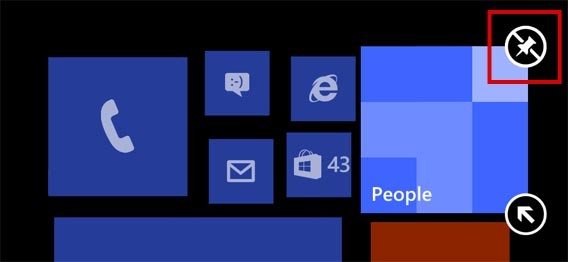
Pierwszą rzeczą, jaką należy zrobić, jest wyczyszczenie ekranu Startowego ze wszystkich nieużywanych przez ciebie kafelków. W tym celu musisz przytrzymać nieco kafelek przeznaczony do usunięcia i gdy wysunie się on na pierwszy plan, naciśnij ikonkę z przekreśloną pinezką.

Zmień rozmiar kafelków

Intuicyjny ekran powinien posiadać duże i dobrze widoczne przyciski. Windows Phone umożliwia zmianę rozmiaru kafelków, dzięki czemu możesz dopasować ich rozmiar w zależności od potrzeb. Najważniejsze kafelki posiadają trzy rozmiary do wyboru (duży, średni i mały), pozostałe natomiast nie mają rozmiaru dużego.

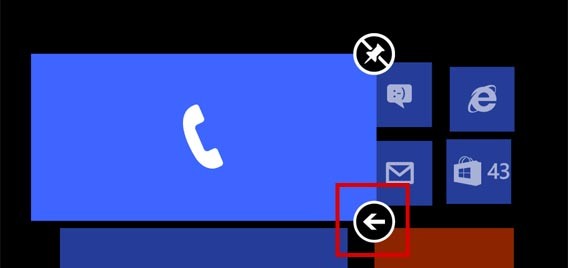
Aby zmienić wymiary kafelka, przyciśnij go i przytrzymaj, a następnie dotknij strzałkę. Jeśli chcesz zmienić rozmiar innego kafelka, naciśnij ekran powyżej niego, aby przejść do opcji edycji. Kiedy skończysz, wystarczy wcisnąć kafelek z powrotem.

Dodaj do ekranu startowego kafelki, których potrzebujesz

Dotąd udało ci się wyczyścić ekran startowy z nieużywanych na co dzień elementów. Ale co zrobić, jeśli co rano chcesz mieć szybki dostęp do prognozy pogody?

Z Windows Phone’em możesz dodać do ekranu startowego kafelki, które umożliwiają błyskawiczny dostęp do aplikacji lub przydatnej strony internetowej, takiej jak na przykład rozkład jazdy autobusów.

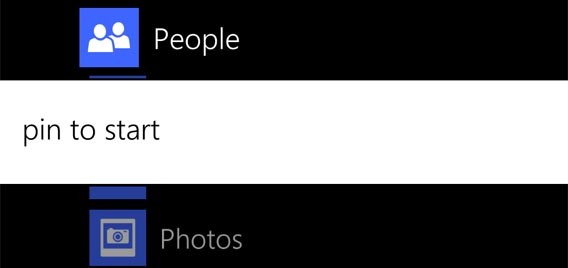
Aby dodać kafelek lub przywrócić niechcący ten skasowany, należy wybrać go z listy aplikacji. Przytrzymaj palec na ikonie aplikacji a następnie wybierz opcję Przypnij do ekranu startowego (pin to start).

Jeśli chcesz przeciągnąć na ekran startowy konkretną stronę z aplikacji lub zakładkę w przeglądarce, należy otworzyć aplikację i nacisnąć ikonę trzech kropek na dole po prawej stronie. Z menu, które się otworzy, wybierz opcję Przypnij do ekranu startowego (pin to start).

Po lewej stronie opcja Przypnij do ekrany startowego (pin to start). Po prawej stronie nowy kafelek na ekranie startowym.

Poukładaj kafelki

Aby twój Windows Phone stał się łatwiejszy w użyciu, konieczne jest optymalne zorganizowanie kafelków. Te, których używasz najczęściej, przenieś na górę lub środek ekranu, natomiast te mniej ważne można przenieść na dół.

Aby przesunąć kafelek, przytrzymaj go, a następnie przeciągnij na jego nowe miejsce na ekranie.

Dodaj trochę koloru

Również estetyka ekranu ma duże znaczenie. Z reguły stronimy od rzeczy, które nam się nie podobają, ale jeśli coś trafia w naszą estetykę, jesteśmy bardziej skłonni z tego korzystać. Dlatego też kolorowy i minimalistyczny ekran startowy jest kluczowy dla wygodnego i optymalnego korzystania z twojego smartfona.

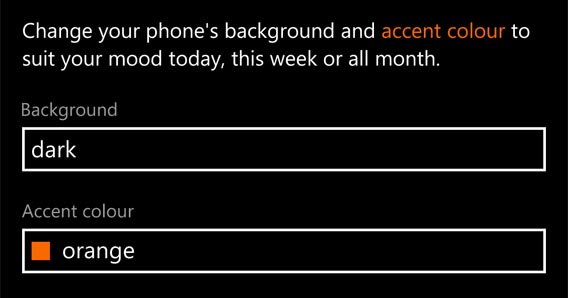
Możesz więc zmienić tło i główny kolor kafelka. Aby to zrobić, przejdź do Ustawień (Settings) swojego telefonu, które znajdziesz na liście aplikacji, i wybierz opcję Ekran + motyw. Wybierz ciemno tło (dark background) i kolor, który ci pasuje.

Zdecyduj, co ma się pojawić na zablokowanym ekranie

Chcesz, aby twój telefon był jeszcze łatwiejszy w użyciu, tak aby nie było potrzeby jego odblokowywania, gdy ktoś do ciebie dzwoni, oznacza cię na Facebooku albo wysyła wiadomość na WhatsAppie?

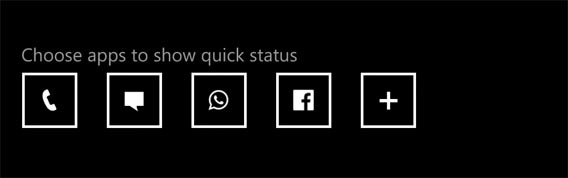
Przejdź do Ustawień (Settings), a następnie wciśnij opcję Ekran blokady (lock screen). Tutaj możesz dodać do zablokowanego ekranu aplikacje, których powiadomienia mają się wyświetlić zanim przejdziesz do ekranu startowego. Wystarczy wybrać ikonkę + i dodać po kolei aplikacje.

Uproszczenie i dostosowywanie do swoich potrzeb

Teraz twój Windows Phone jest odpowiednio spersonalizowany, a przede wszystkim lepiej spełnia twoje potrzeby. Na tym właśnie polega prostota – możesz błyskawicznie znaleźć to, co jest akurat ci potrzebne.

Ten ekran został zorganizowany według konkretnych potrzeb. Kafelki poukładane są według stopnia ważności. Najważniejsze znajdują się na górze, na dole zaś rzadziej używane, ale też ważne aplikacje.

Zobacz także:

Poradnik Windows Phone – Co? Gdzie? Jak? I dlaczego?

Jak przenieść aplikacje na kartę SD w telefonach z Windows Phone 8.1?

iPhone, Android czy Windows Phone? Wskazówki, jak mądrze wybrać telefon
Nie będzie Candy Rush Saga dla Windows Phone!

Firma King.com oficjalnie potwierdziła, że przerywa trwające od stycznia prace nad Candy Crush Saga dla systemu Windows Phone. Powodem jest słaba kondycja platformy i fakt, że od dłuższego czasu nie udało jej się wzrosnąć na tyle, by uzyskać znaczny udział w rynku.

W takiej sytuacji tworzenie gry po prostu się nie opłaca. Nie znaczy to jednak, ze King.com całkowicie rezygnuje z wydania Candy Crush Saga na Windows Phone’a. Prace nad nią zostały całkowicie wstrzymane, ale jeśli mobilny system Microsoftu w znacząco powiększy liczbę swoich użytkowników, twórcy gry mogą wrócić do jej tworzenia.

Trzeba jednak przyznać, że decyzja ta jest nieco dziwna. Windows Phone z pewnością nie jest najbardziej popularnym systemem, ale ma już ponad 50 milionów użytkowników na całym świecie. Być może wzrost nie jest zbyt duży, ale to na pewno przyszłościowy system.

Jeśli chcecie pograć w podobne gry, zajrzyjcie do naszego artykułu, by odnaleźć podobne produkcje: alternatywy dla Candy Crush Saga na Windows Phone.

Źródło: WMPoweruser

Zobacz także:

W poszukiwaniu następcy Candy Crush Saga

Android, iOS, Windows Phone: który system jest najlepszy do gier?

Obserwuj @PawelKanski na Twitterze

Microsoft zaprasza 30 września na konferencję. Pokażą system Windows 9

Microsoft wysyła zaproszenia na zaplanowaną na 30 września konferencję prasową. Zgodnie z wcześniejszymi zapowiedziami podczas tego wydarzenia mają zamiar zaprezentować system Windows 9 w wersji Technical Preview przeznaczonej dla deweloperów i partnerów firmy.

Do konferencji pozostały 2 tygodnie, ale o systemie wiemy już prawie wszystko. Ostatnio do sieci przedostaje się coraz więcej przecieków w postaci informacji, wideo oraz zrzutów ekranu. Oto lista najciekawszych naszym zdaniem,nowości, jakie mogą znaleźć się w Windowsie 9:

„Hybrydowe” menu Start, które łączy ze sobą widok przycisku Start znanego z Windowsa 7 oraz kafelkowe menu charakterystyczne dla Windowsa 8 i Modern UI.

– Nowe, rozbudowane centrum powiadomień podobne do tego z mobilnej wersji Windows.

– Wi-Fi Sense oraz Storage Sense – kolejne opcje z Windows Phone’a.

– W systemie Windows 9 ma się także pojawić Cortana, czyli cyfrowa, głosowa asystentka użytkownika.

Ciekawą nowinką ma być też zamiana marki Windows Phone na … Windows. To jeszcze niepotwierdzona informacja, ale do sieci wyciekły pierwsze zdjęcia smartfona, który obsługiwany jest przez system Windows, a nie Windows Phone. Ma to być kolejny krok Microsoftu w stronę ujednolicenia marki oraz systemu.

Prezentacja Windows 9 odbędzie się za dwa tygodnie, ale ostateczna wersja systemu pojawi się dopiero na początku 2015 roku.

Źródło: własne

Zobacz także:

Windows 9 otrzyma funkcje prosto z Windows Phone

Windows 9 – zobacz nowe centrum powiadomień

Obserwuj @PawelKanski na Twitterze

Windows 9 otrzyma funkcje prosto z Windows Phone

Wydanie deweloperskiej wersji Windows 9 już blisko, bo 30 września. W sieci pojawia się też co raz więcej ciekawych informacji, które dają nam lepszy obraz tego, czego można się spodziewać po tym systemie. Co ciekawe, w Windowsie 9 pojawi się wiele opcji z Windows Phone’a, a raczej Windows – bo tak teraz oficjalnie nazywa się mobilny system operacyjny Microsoftu.

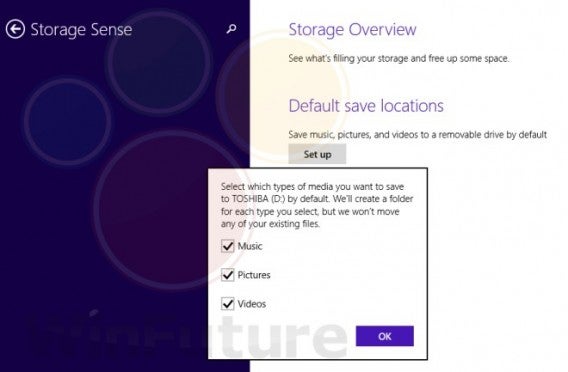
Pisaliśmy już o pojawieniu się centrum powiadomień, które jest funkcją znaną w mobilnym Windowsie. Teraz pojawiają się informacje także o tym, że w systemie Windows 9 znajdziemy opcję Wi-Fi Sense oraz Storage Sense.

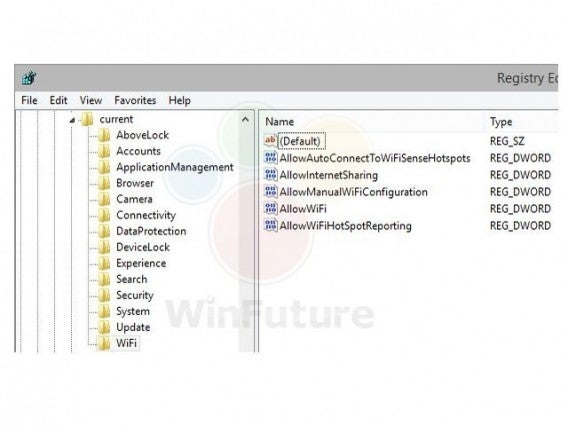
Pierwsza z nich to menedżer haseł do publicznych sieci Wi-Fi. Ma pozwalać na gromadzenie danych dostępu do często wykorzystywanych przez użytkownika hotspotów. Opcja ta została zauważona w rejestrze systemu przez dziennikarzy z portalu WinFuture.de, który jest w posiadaniu kopii Windowsa 9.

Wi-Fi Sense w Windows 9

Kolejną nowością zapożyczoną z mobilnego Windowsa jest Storage Sense. To z kolei program, który pozwala na zarządzanie przestrzenią na dysku twardym. Pokazuje informacje dotyczące tego, ile miejsca na dysku zajmują poszczególne programy.

Windows 9 Storage Sense z Windows Phone

Ostatniego dnia września Microsoft udostępni Windows Technical Preview, czyli wczesną wersję systemu przeznaczoną dla deweloperów. Windows 9, zwany też jako Threshold, ma się pojawić na rynku na początku przyszłego roku.

Źródło: Winfuture.de, WPCentral, MicrosoftNews

Zobacz także:

Windows 9 – zobacz nowe centrum powiadomień

Windows 9 – wyciekło wideo i zrzuty ekranu

Obserwuj @PawelKanski na Twitterze